烧录/擦除 SPI 启动固件
说明
教程仅适用于瑞莎系统(Radxa OS)使用
使用系统配置工具 Rsetup 烧录或擦除 SPI 启动固件。
SPI 启动固件
SPI启动固件(BootROM + 引导程序)的核心任务是分阶段初始化硬件(CPU → 内存 → 存储),最终通过存储设备加载操作系统内核。
通过 NVMe SSD 启动系统,需要烧录 SPI 启动固件才可以正常启动系统。
前提条件
确保主板可以正常通过 MicroSD 卡启动系统和联网正常,以下操作需要进入主板系统进行操作。
更新系统
使用 Rsetup 工具更新系统获取最新的 SPI 启动固件。
Rsetup 使用指南
- 选中选项 : 对应选项会高亮显示
- 确认选择 : 按
Enter - 取消选择 : 按
ESC - 切换选项 : 按
Up、Down、Left、Right控制 - 多选界面 : 按
Space选择,按Enter确认选择;选择对应功能后,对应选项框会出现一个*,表示该选项已启用
- 打开终端,输入
sudo rsetup命令打开Rsetup工具
radxa@cubie-a5e$
sudo rsetup
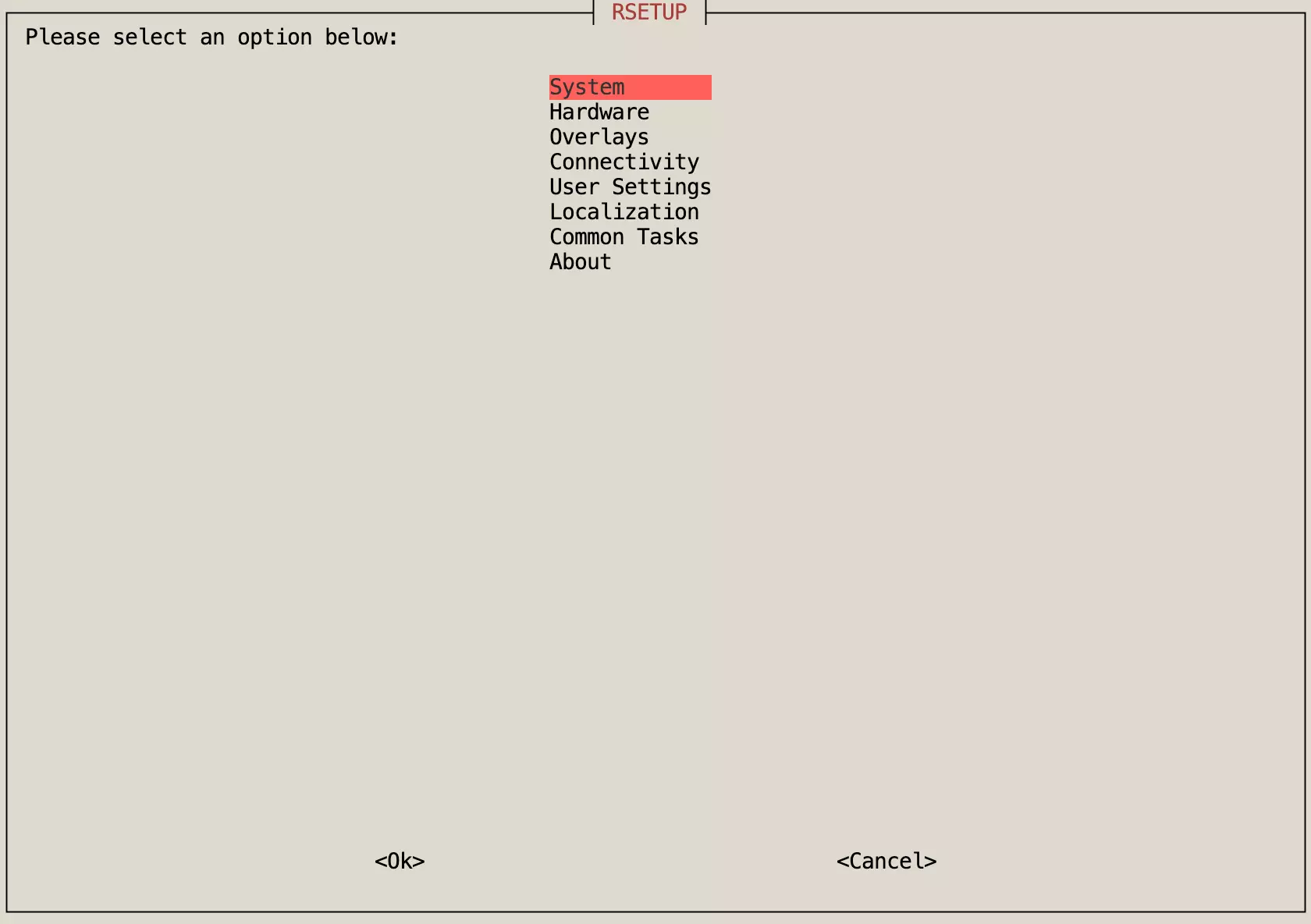
- 进入
System->System Update选项后,按Enter确认选择,然后根据Rsetup工具提示完成系统更新。
系统更新
System Update 选项用于更新系统,相比于 apt update && apt upgrade 命令来更新系统更加安全。
说明:apt update && apt upgrade 命令来更新系统可能会导致更新不完全或者系统异常。
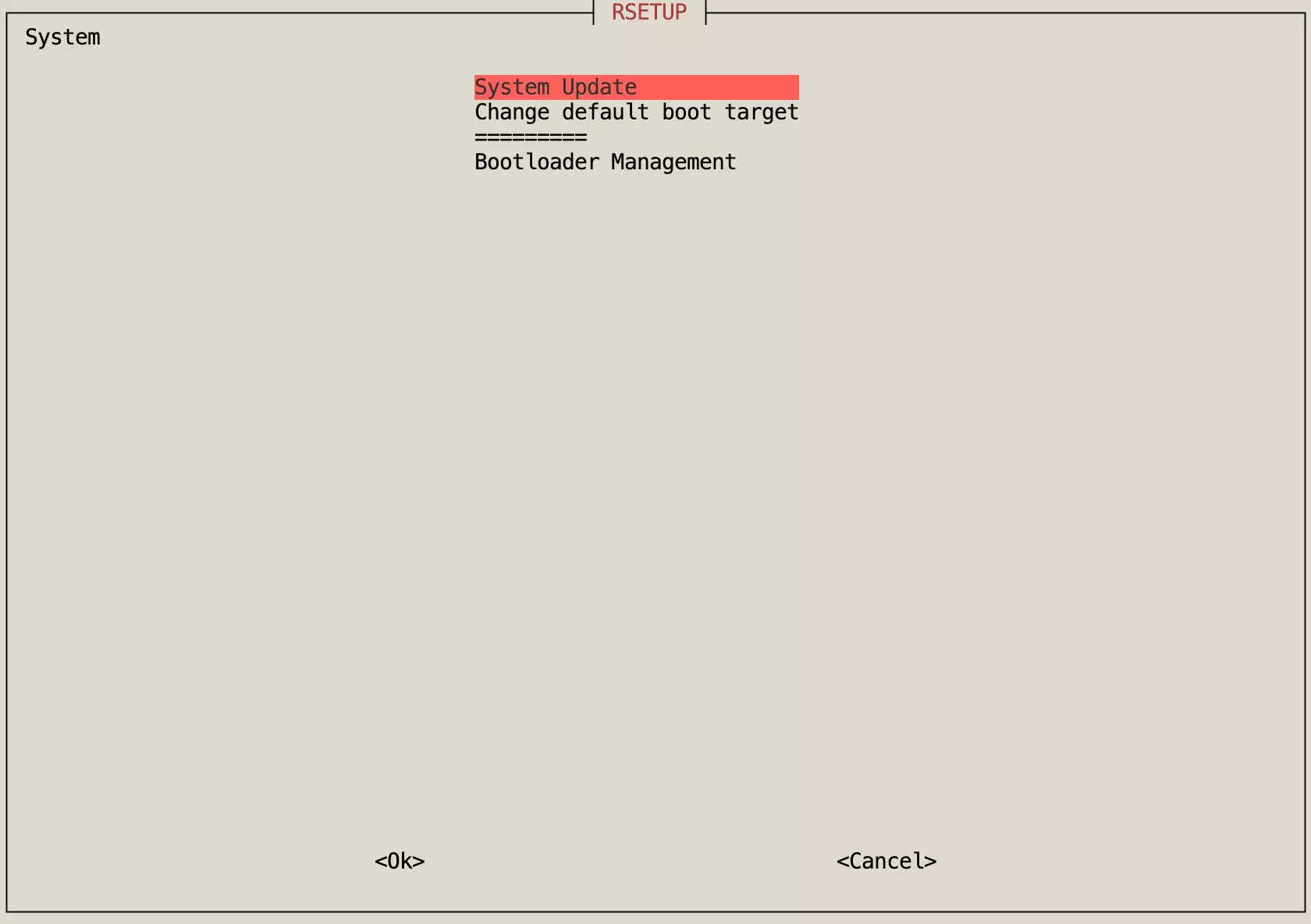
- 更新完成后,重启系统。
radxa@cubie-a5e$
sudo reboot
烧录 SPI 启动固件
使用 Rsetup 工具更新 SPI 启动固件,会自动烧录最新 SPI 启动固件。
- 进入
System->Bootloader Management选项后,按Enter确认选择。
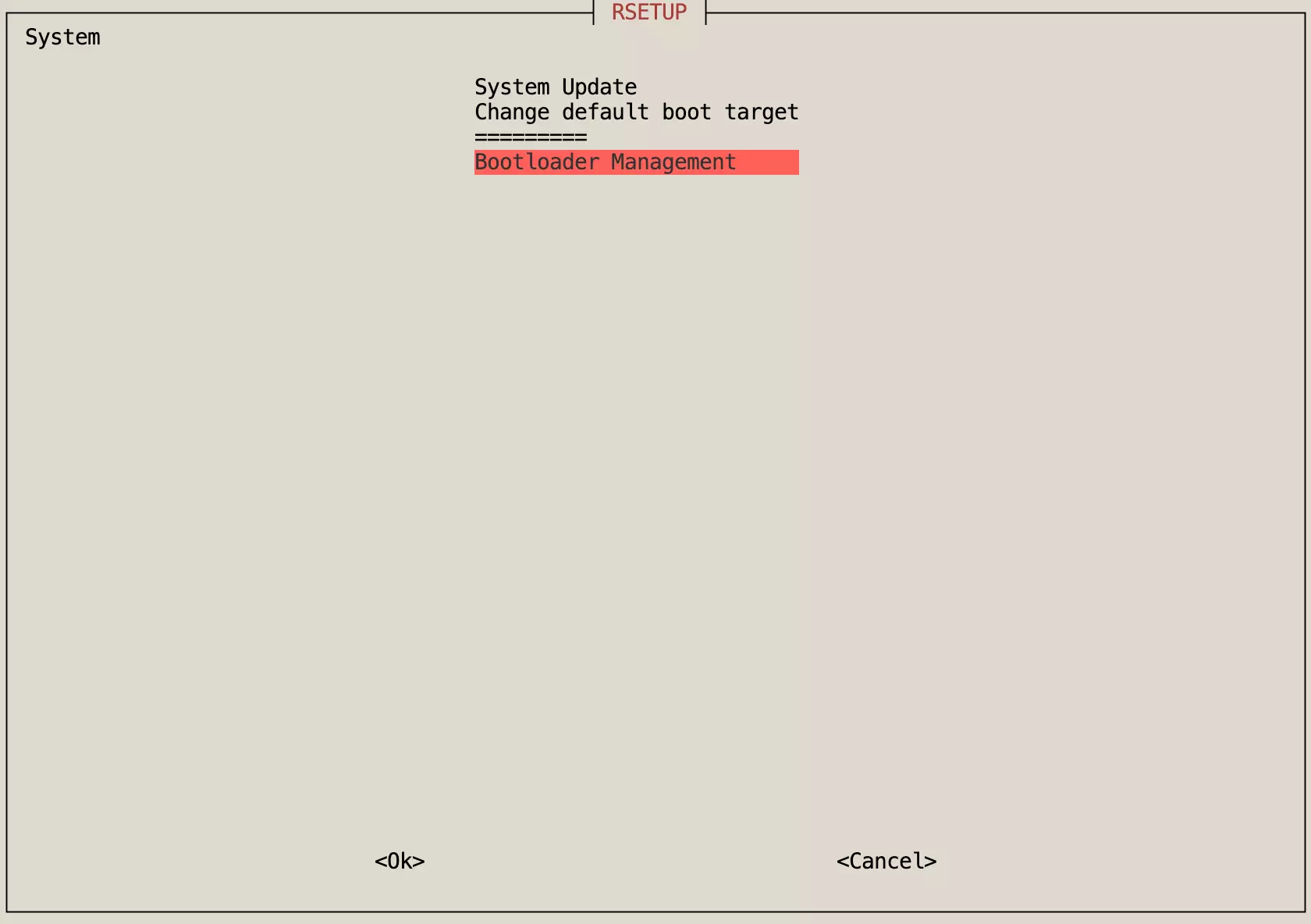
- 进入
Update SPI Bootloader选项后,按Enter确认选择。
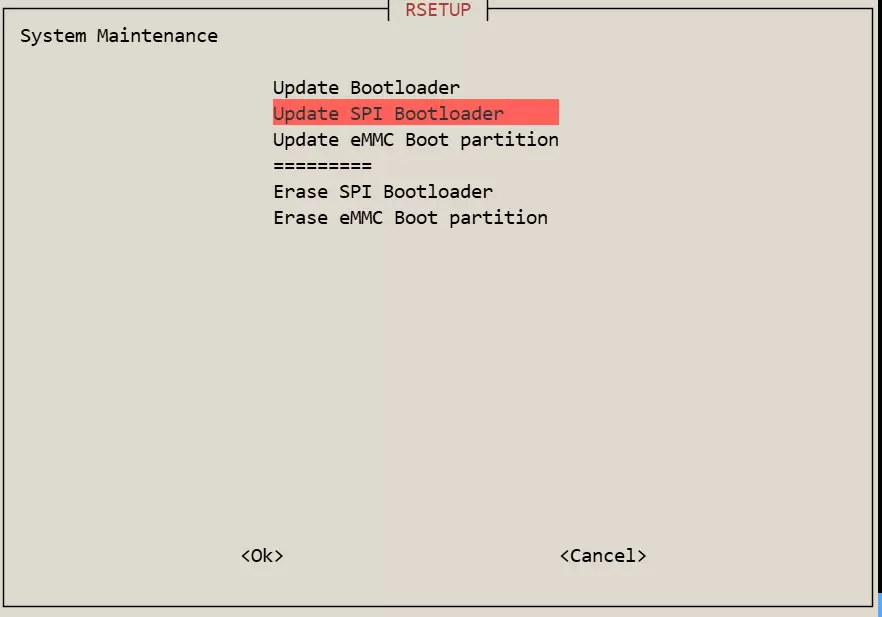
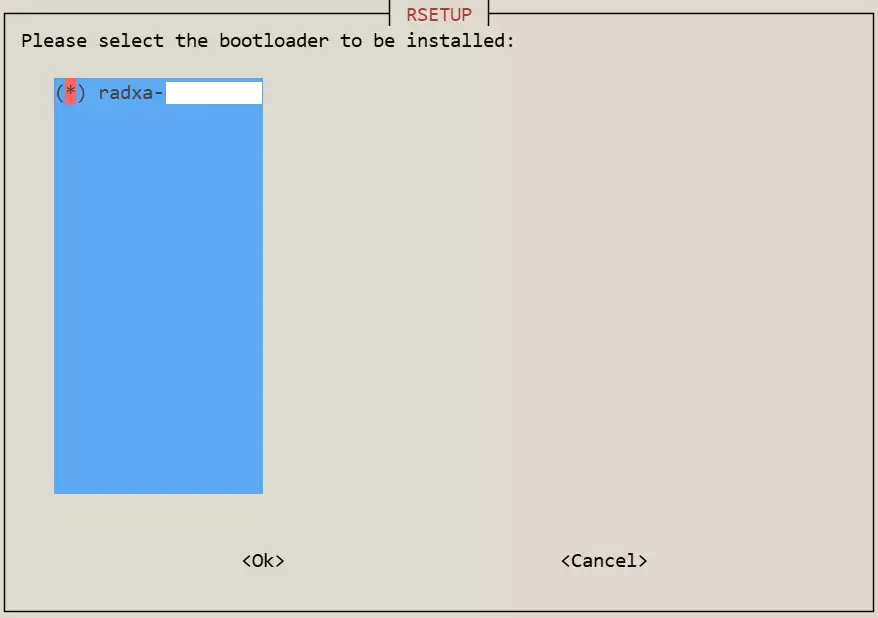
- 使用空格键选择主板对应的 SPI 启动固件选项后(出现
*表示已选择),按Enter确认选择,然后根据Rsetup工具提示完成 SPI 启动固件更新。
- 更新完成后,重启系统。
radxa@cubie-a5e$
sudo reboot
擦除 SPI 启动固件(可选)
擦除 SPI 启动固件
擦除 SPI Bootloader 操作后,需要依赖 SPI 启动固件启动的启动介质将无法启动系统(示例:部分主板可能无法通过 NVMe SSD 启动系统)。
使用 Rsetup 工具擦除 SPI 启动固件。
- 进入
System->Bootloader Management选项
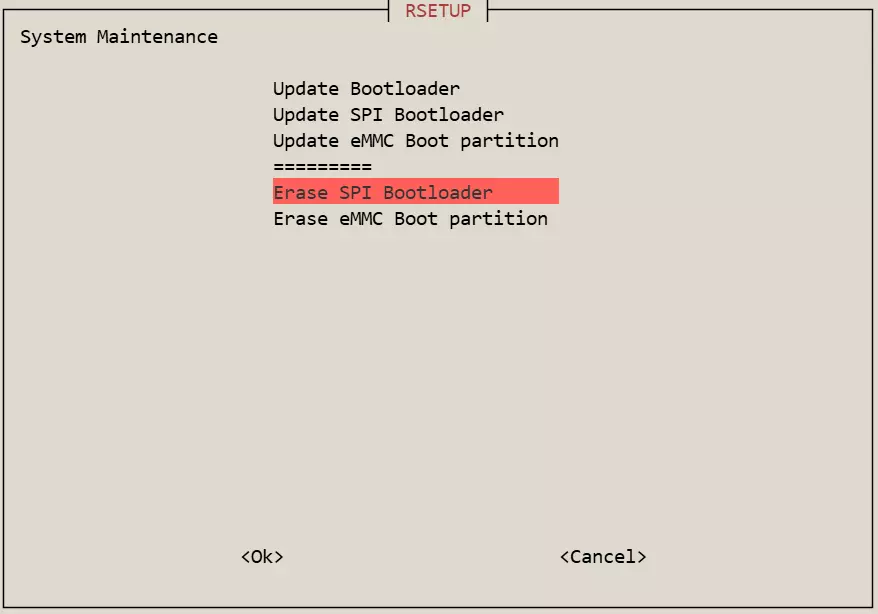
- 选择
Erase SPI Bootloader选项后,按Enter确认选择。
- 擦除完成后,重启系统。
radxa@cubie-a5e$
sudo reboot