USB Type-A / C 接口
瑞莎 Cubie A5E 板载 1 个 USB 3.0 Type-A 接口和 1 个 USB 2.0 Type-C 接口。
-
USB 3.0 Type-A
- 数据传输:支持 HOST 模式
-
USB 2.0 Type-C
- 数据传输:支持 OTG 模式和 FEL 模式刷机
- 供电:支持 5V 供电
由于 USB3.0 Type-A 接口和 PCIe 接口存在复用引脚,默认是关闭 USB 3.0 功能,使用 USB 2.0 功能。
开启 USB3.0 Type-A 接口需要进入 rsetup 设置界面,在 Overlays -> Manage overlays选项中启用 Enable USB 3.0 and disable PCIe 选项才可以开启 USB3.0 接口。
使用指南
可以参考 硬件信息 教程找到对应硬件接口位置
USB 2.0 Type-C
主板供电
使用 5V Type-C 电源适配器进行供电,推荐电流 3A 及以上。
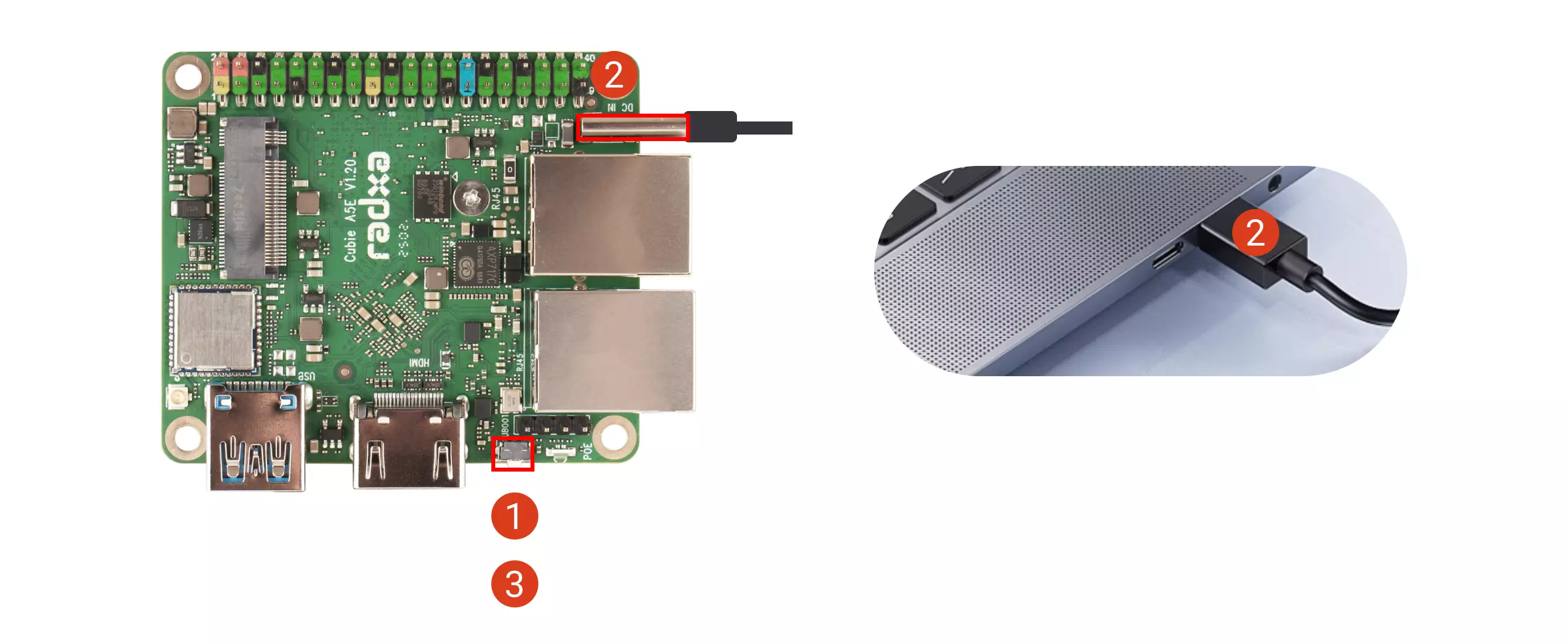
刷机模式
主板进入 FEL 模式,使用 USB Type-C 数据线连接主板和 PC 进行供电。
需要在主板上电过程中检测到 UBOOT 按键被按下,主板才会进入 FEL 模式。
详细步骤:
① : 按住主板的 UBOOT 按键
② : 使用数据线连接主板的 OTG 接口和 PC
③ : 松开主板的 UBOOT 按键
USB 3.0 Type-A
基础功能
使用 USB 3.0 Type-A 接口连接鼠标、键盘等设备,测试系统是否正常识别和使用设备。
通过未接外设和已接外设对比测试,判断 USB 3.0 Type-A 接口是否可以正常识别设备;识别设备后,判断设备使用是否正常。
- 未接外设
使用 lsusb 命令查看当前系统识别的设备。
lsusb
终端输出示例:
Bus 002 Device 001: ID 1d6b:0003 Linux Foundation 3.0 root hub
Bus 001 Device 004: ID a69c:8d81 AICSemi AIC 8800D80
Bus 001 Device 002: ID 1a40:0101 Terminus Technology Inc. Hub
Bus 001 Device 001: ID 1d6b:0002 Linux Foundation 2.0 root hub
- 已接外设
连接读卡器、鼠标、键盘等设备到 USB 接口,使用 lsusb 命令查看是否新增设备。
lsusb
终端输出示例:我在 USB 接口连接了一个读卡器
Bus 002 Device 001: ID 1d6b:0003 Linux Foundation 3.0 root hub
Bus 001 Device 004: ID a69c:8d81 AICSemi AIC 8800D80
Bus 001 Device 002: ID 1a40:0101 Terminus Technology Inc. Hub
Bus 001 Device 001: ID 1d6b:0002 Linux Foundation 2.0 root hub
Bus 002 Device 003: ID 067b:2731 Prolific Technology, Inc. USB SD Card Reader
通过两者的输出信息对比,可以确定新增的 USB 设备被正常识别,新增的设备 ID 为 067b:2731。
正常识别 USB 设备后,您就可以使用设备,验证设备使用是否正常。
读写测试
使用 USB 3.0 Type-A 接口连接读卡器或 U 盘,使用 dd 命令测试读写速度。
确认存储设备
使用 lsblk 命令确认 U 盘的设备名称。
lsblk
终端输出示例:其中 sda 为 我当前 U 盘设备名称,请根据实际情况替换。
NAME        MAJ:MIN RM  SIZE RO TYPE MOUNTPOINTS
sda           8:0    1   58G  0 disk
mtdblock0    31:0    0   16M  0 disk
mmcblk1     179:0    0   58G  0 disk
├─mmcblk1p1 179:1    0   16M  0 part /config
├─mmcblk1p2 179:2    0  300M  0 part /boot/efi
└─mmcblk1p3 179:3    0 57.6G  0 part /
zram0       253:0    0  1.9G  0 disk [SWAP]
测试写入性能
sudo dd if=/dev/zero of=/dev/sda bs=1M count=100
dd: Linux 系统中的一个命令行工具,用于复制和转换文件。if=/dev/zero: 指定输入文件为/dev/zero,这是一个特殊的文件,会提供无限的零字节数据。of=/dev/sda: 指定输出文件为/dev/sda,即 U 盘设备。bs=1M: 指定块大小为 1MB。count=100: 指定复制 100 个块。
这个命令会将 100MB 的零字节数据写入 U 盘,显示写入速度。
终端输出示例:
100+0 records in
100+0 records out
104857600 bytes (105 MB, 100 MiB) copied, 3.40424 s, 30.8 MB/s
测试读取性能
sudo dd if=/dev/sda of=/dev/null bs=1M count=100
dd: Linux 系统中的一个命令行工具,用于复制和转换文件。if=/dev/sda: 指定输入文件为/dev/sda,即 U 盘设备。of=/dev/null: 指定输出文件为/dev/null,这是一个特殊的文件,会丢弃所有写入的数据。bs=1M: 指定块大小为 1MB。count=100: 指定复制 100 个块。
这个命令会将 U 盘的 100MB 数据读取到 /dev/null,并显示读取速度。
终端输出示例:
100+0 records in
100+0 records out
104857600 bytes (105 MB, 100 MiB) copied, 4.0582 s, 25.8 MB/s