安装系统到 eMMC
- 教程所需工具和系统镜像可以访问 资源汇总下载 页面下载。
主要介绍如何将 FEL 系统镜像安装到板载 eMMC 或 eMMC 模块中。
安装系统会格式化 eMMC,如果有重要数据请提前备份!
使用前提
硬件连接
- eMMC 模块
- 板载 eMMC
eMMC 模块安装步骤:
- 观察 eMMC 模块上的缺角方向和主板上的 eMMC 模块接口的缺角丝印,以确定正确的安装方向。
- 将 eMMC 模块放置到主板 eMMC 模块接口上方,确保 eMMC 模块接口与主板的 eMMC 模块接口基本对齐。
- 稍用力按压 eMMC 模块的一端,听到“咔哒”声表示安装成功,再以同样方式按压另一端,确保 eMMC 模块安装成功。
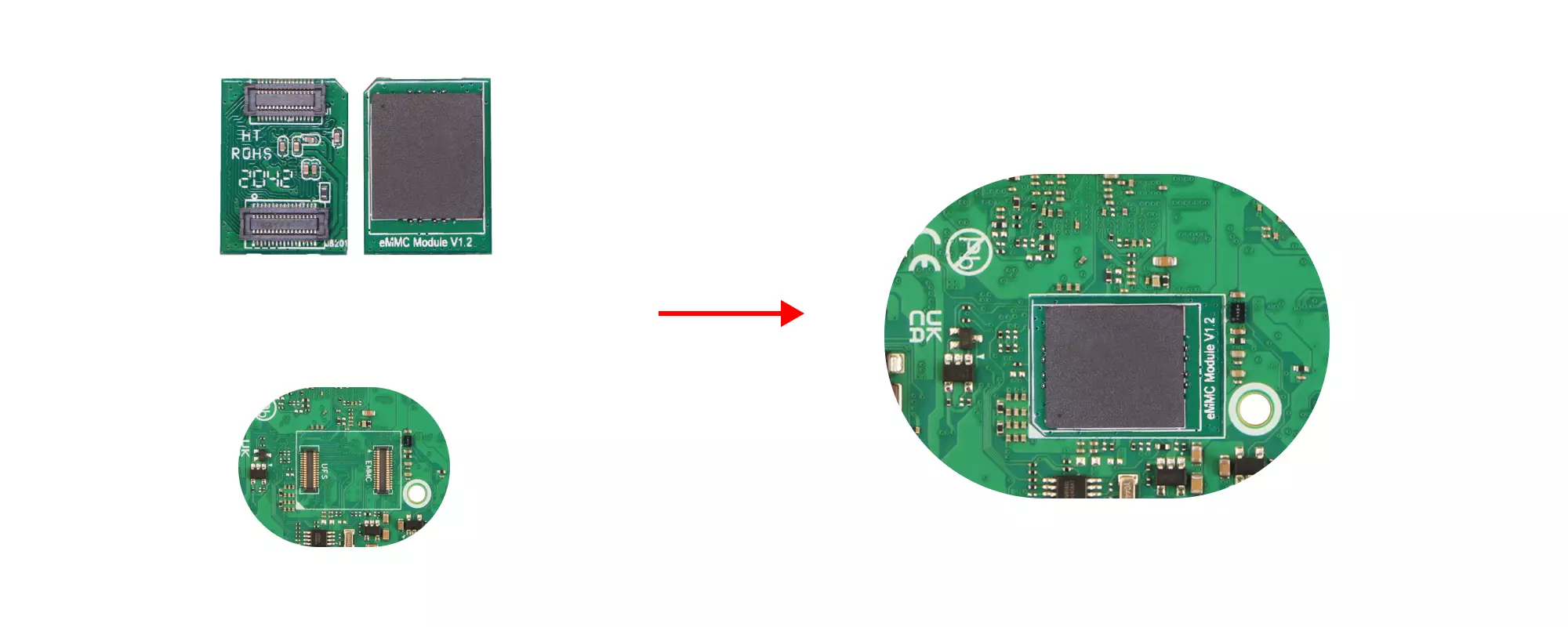
主板是含有板载 eMMC 的版本,无需安装。
安装系统
FEL 模式说明
FEL 是 Allwinner(全志)芯片中的一种低级启动和刷机模式,主要用于设备无法从常规存储介质启动时的系统恢复或调试。
进入 FEL 模式
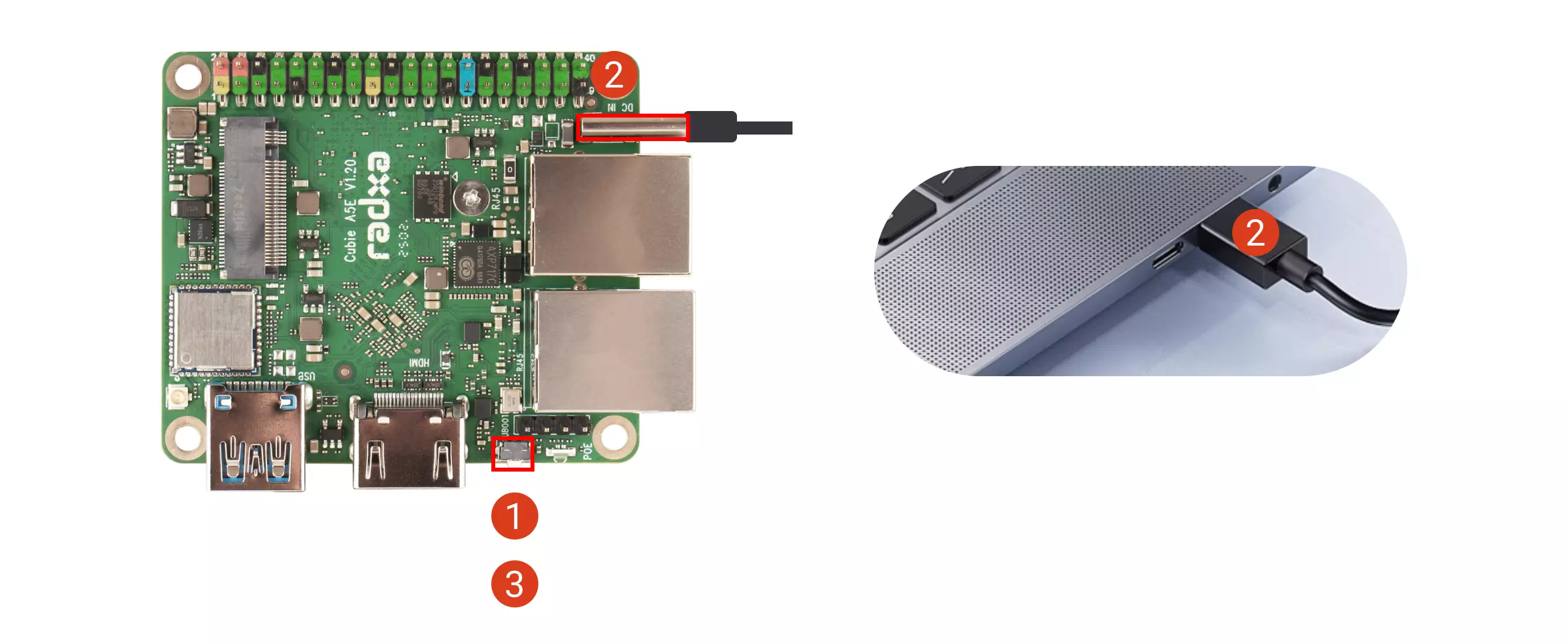
需要在主板上电过程中检测到 UBOOT 按键被按下,主板才会进入 FEL 模式。
详细步骤:
① : 按住主板的 UBOOT 按键
② : 使用数据线连接主板的 OTG 接口和 PC
③ : 松开主板的 UBOOT 按键
安装烧录工具
给 eMMC 安装系统需要使用全志平台提供的工具:
PhoenixSuit:适用于 Windows 平台。
LiveSuit:适用于 Linux 平台。
- Windows
- Linux
在 Windows 平台使用 PhoenixSuit 工具。
若您使用的是 Windows 系统,需要进入 Windows 安全中心 → 设备安全性 → 内核隔离 :将里面的选项全部关闭,否则会出现驱动带有感叹号或安装失败的问题。
- 安装驱动
解压下载的 PhoenixSuit 压缩包:
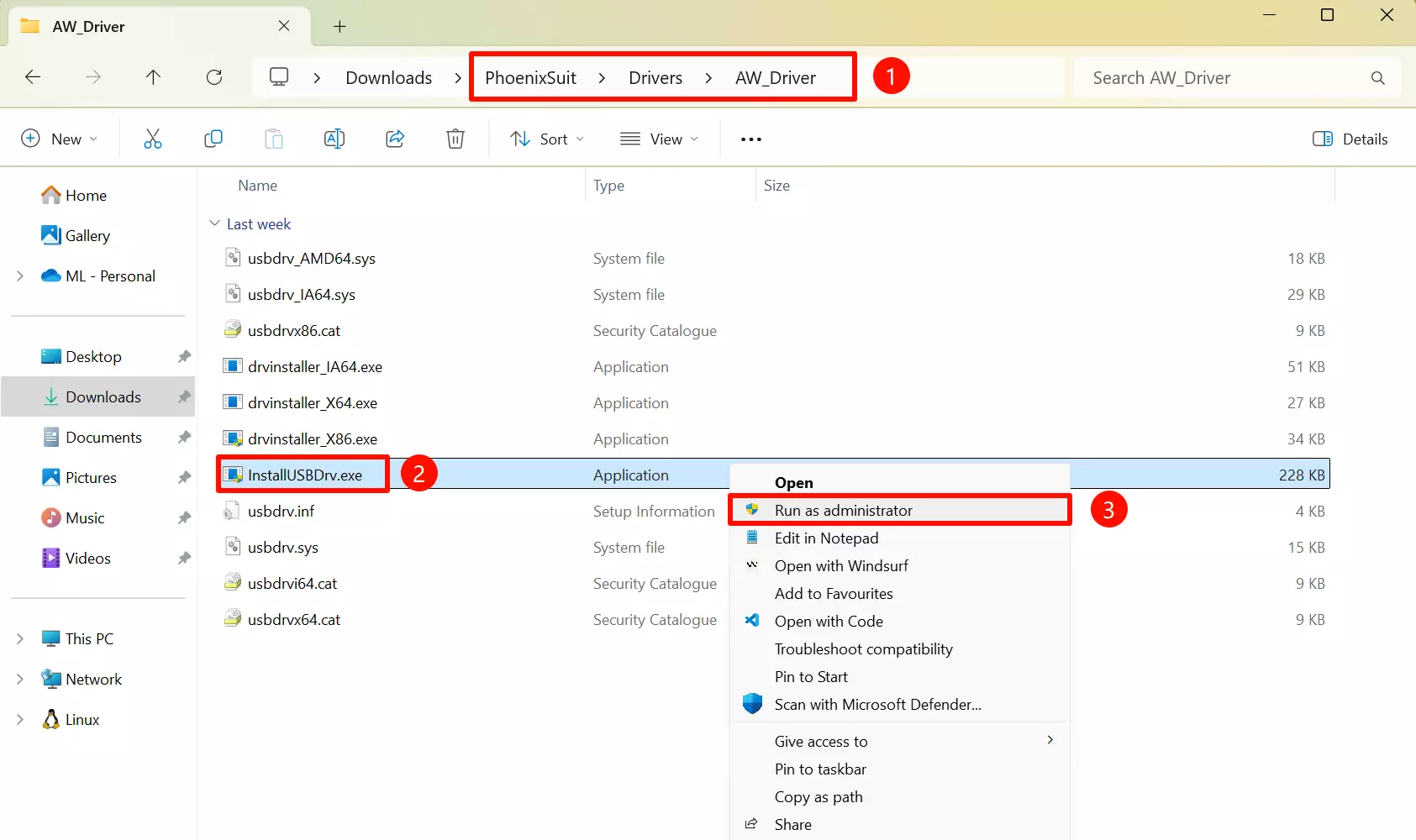
① : 进入 PhoenixSuit --> Drivers --> AW_Driver 目录
② : 选择 AW_Driver 目录下的 InstallUSBDrv.exe 文件
③ : 以管理员身份运行 InstallUSBDrv.exe 驱动程序
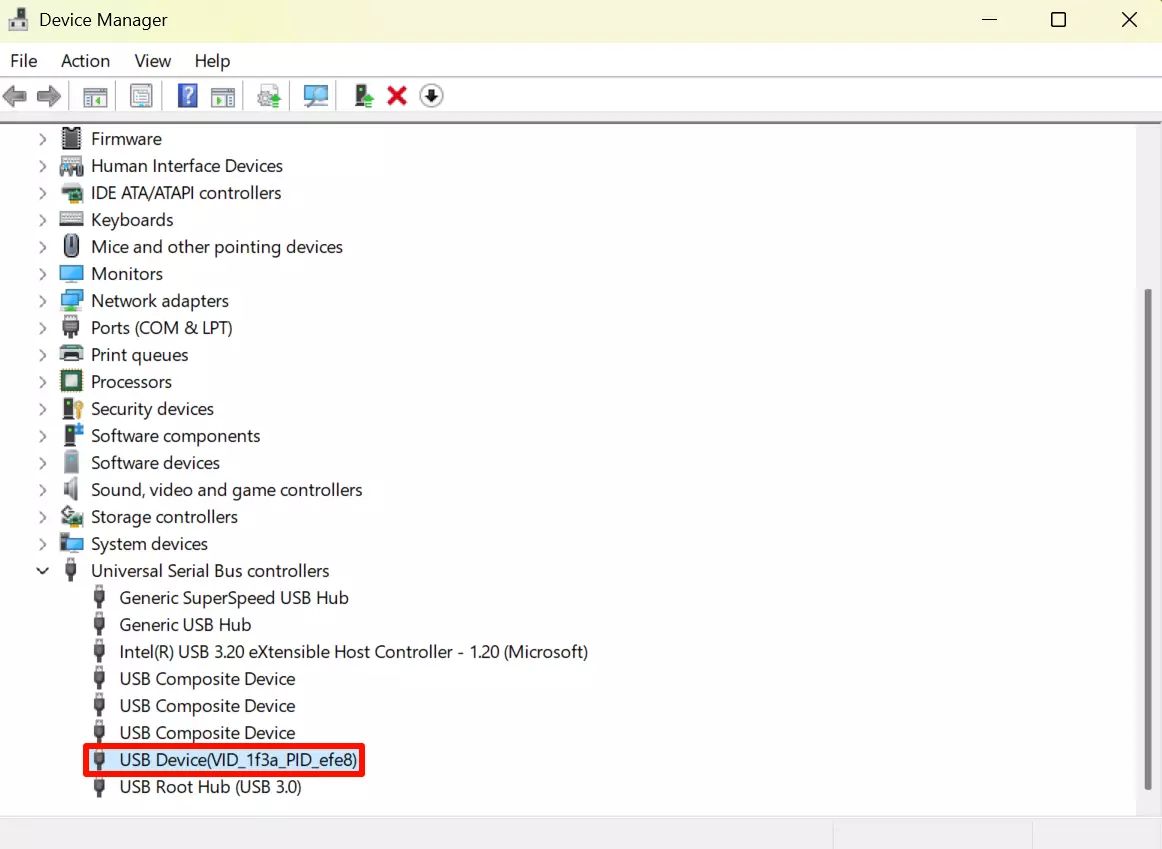
驱动安装成功,你可以在设备管理器看到一个新增且被正常识别的 USB Device 设备。
- 使用 PhoenixSuit 工具
进入 PhoenixSuit 目录,运行 PhoenixSuit.exe 程序。
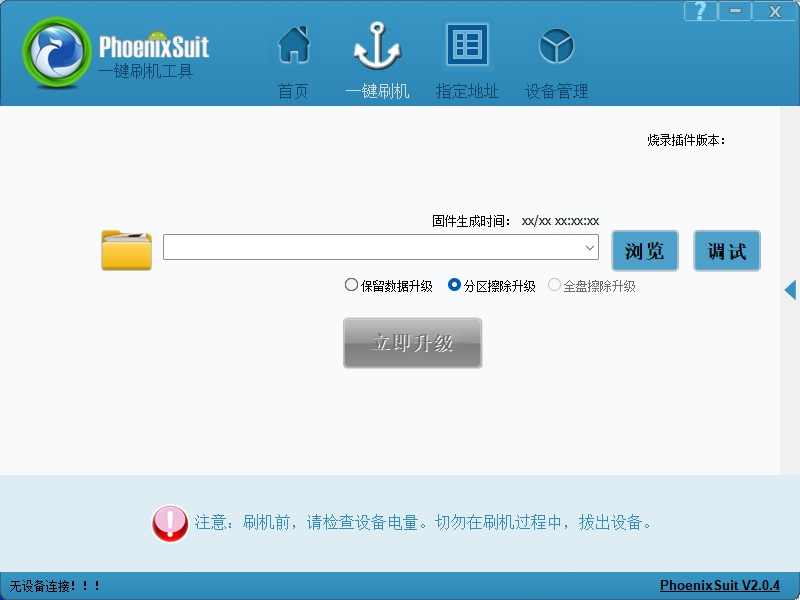
在 Ubuntu 平台使用 LiveSuit 工具。
- 安装依赖
sudo apt update
sudo apt install dkms
- 添加文件可执行权限 解压下载的压缩包,进入 LiveSuit 目录,运行下面命令给文件添加可执行权限。
sudo chmod +x LiveSuit.run
- 运行 LiveSuit.run 文件
运行 LiveSuit.run 文件安装程序。
./LiveSuit.run
程序安装成功后,会输出类似以下信息:其中 user_name 为当前登录的用户名。
========***********LiveSuit installed completely***********===========
LiveSuit  has been installed in /home/user_name/Bin/livesuit
========***********LiveSuit installed completely***********===========
- 运行 LiveSuit 工具
进入程序目录,输入下面命令运行 LiveSuit 工具。
sudo ./LiveSuit
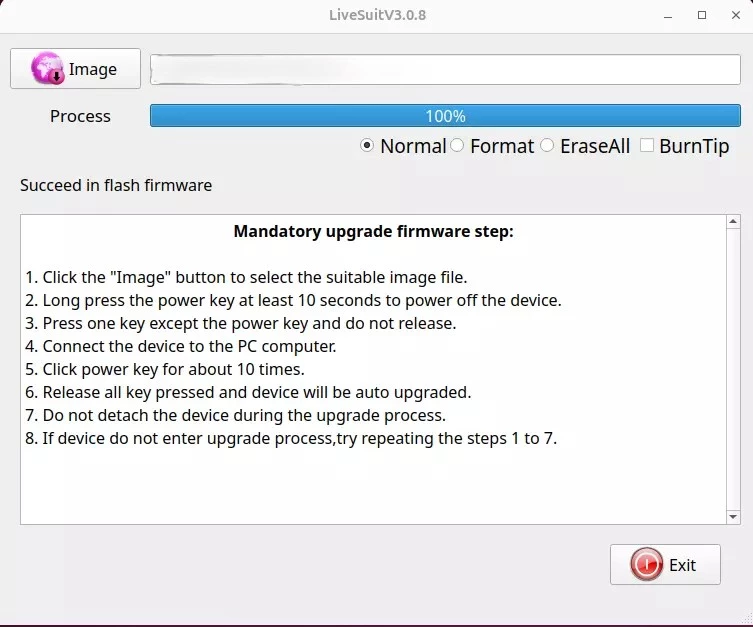
若运行程序提示有关找不到 libpng12.so.0 的错误,可以运行以下命令解决。
mkdir libpng
cd libpng/
wget https://ppa.launchpadcontent.net/linuxuprising/libpng12/ubuntu/pool/main/libp/libpng/libpng_1.2.54.orig.tar.xz
tar -xvf libpng_1.2.54.orig.tar.xz
cd libpng-1.2.54
./configure
make
sudo make install
sudo ln -s /usr/local/lib/libpng12.so.0.54.0 /usr/lib/libpng12.so
sudo ln -s /usr/local/lib/libpng12.so.0.54.0 /usr/lib/libpng12.so.0
烧录系统镜像
根据自己的系统平台打开全志提供的系统镜像烧录工具。
- Windows
- Linux
Linux 平台打开 PhoenixSuit 工具进行系统镜像的烧录。
- 镜像烧录
提前下载系统镜像文件,系统镜像文件需要解压后才可以烧录到 eMMC 中。
① : 选择 浏览 选项,找到系统镜像对应的文件(选择实际解压的系统文件)
② : 选择 全盘擦除升级 选项
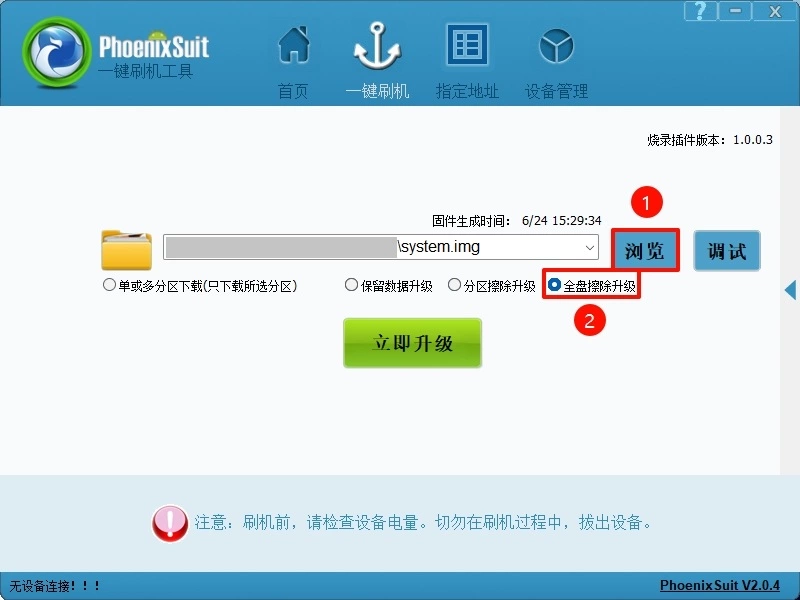
若软件没有自动给主板烧录系统,你可以让主板重新进入 FEL 模式,然后观察软件的烧录进度。
- 烧录完成
当软件显示 固件烧写成功 时,说明系统镜像烧录完成,此时可以关闭 PhoenixSuit 工具。
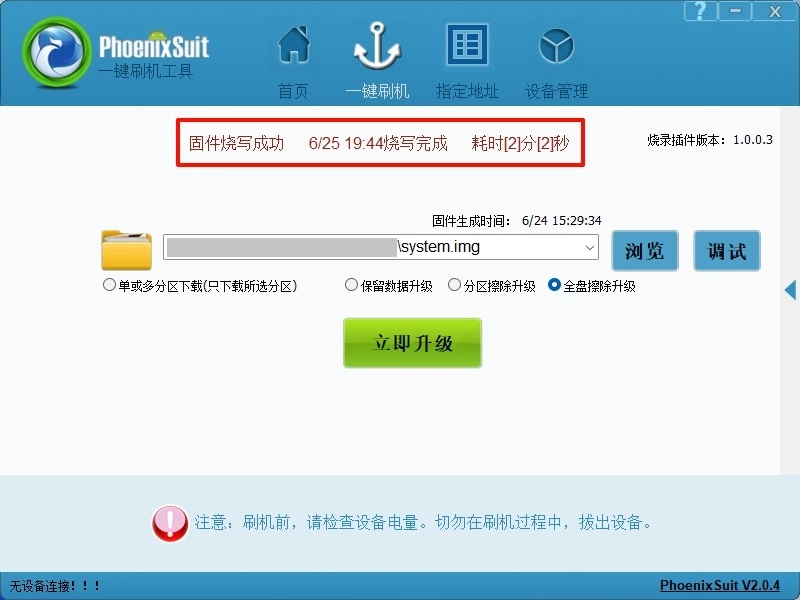
Linux 平台打开 LiveSuit 工具进行系统镜像的烧录。
- 镜像烧录
提前下载系统镜像文件,系统镜像文件需要解压后才可以烧录到 eMMC 中。
① : 选择 Image 选项,找到系统镜像对应的文件(选择实际解压的系统文件)
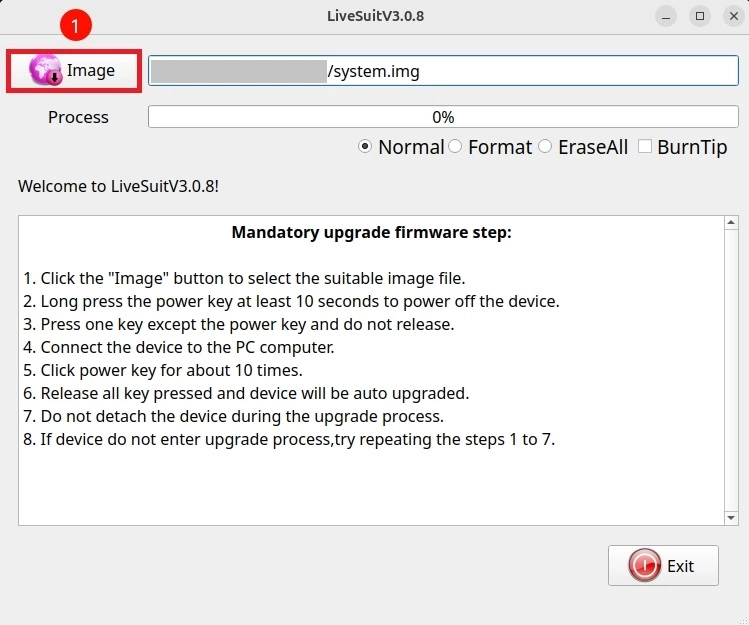
若软件没有自动给主板烧录系统,你可以让主板重新进入 FEL 模式,然后观察终端输出的信息和软件的进度条。
- 烧录完成
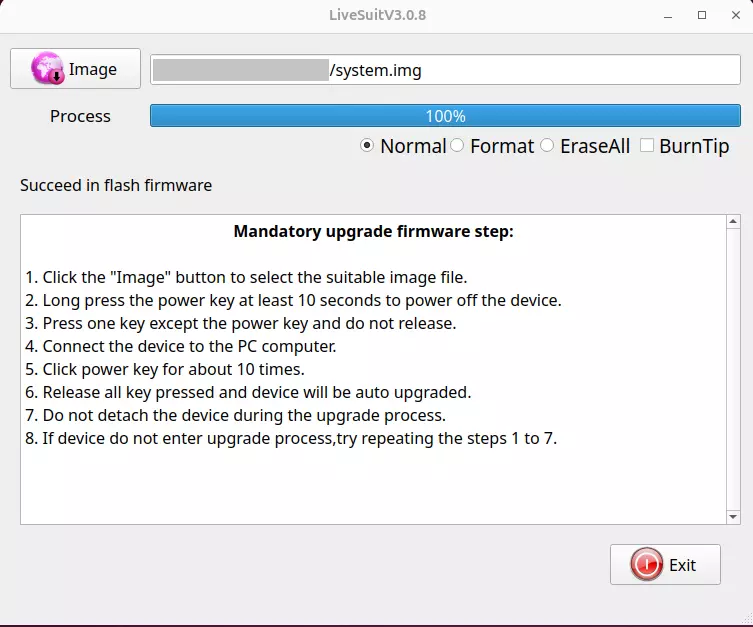
当进度条显示 100% 时,说明系统镜像烧录完成,此时可以关闭 LiveSuit 工具。
系统信息
您使用我们提供的系统镜像,首次需要使用我们设置的用户名和密码登录系统。
- radxa
用户账号:radxa
用户密码:radxa