快速上手
本节教程目的是为了让大家快速上手使用 Cubie A5E 的 Android 系统。
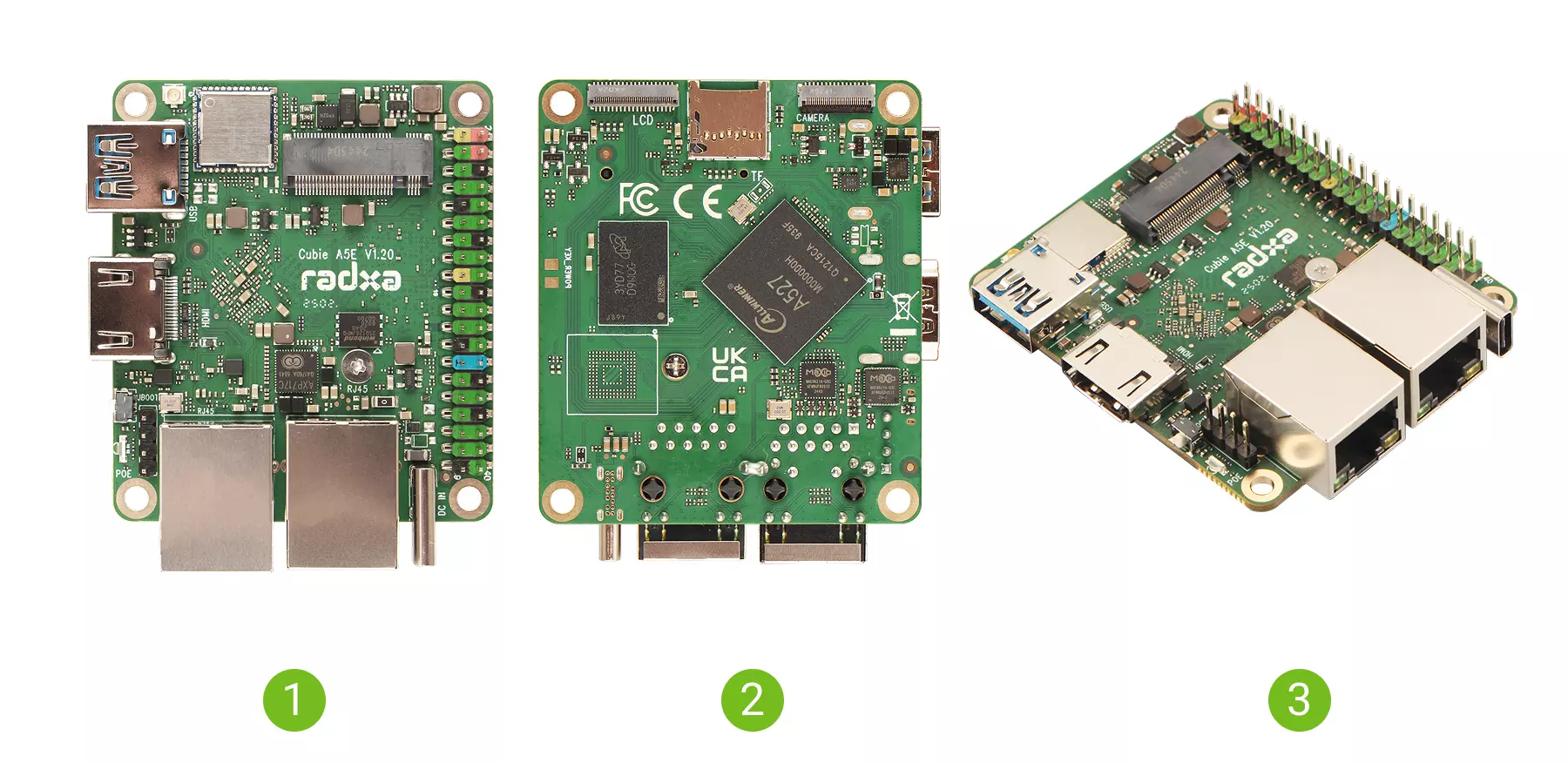
产品实物
| 序号 | 视图 | 序号 | 视图 | 序号 | 视图 |
|---|---|---|---|---|---|
| ① | Cubie A5E 正视图 | ② | Cubie A5E 背视图 | ③ | Cubie A5E 侧视图 |
安装系统
您可以根据自己的系统启动介质和拥有的硬件设备,参考下面教程进行系统安装:
- 安装系统到 microSD 卡(新用户推荐)
- 安装系统到板载 eMMC
启动系统
提示
若 Cubie A5E 安装了多个系统启动介质,Cubie A5E 的系统启动优先级为:microSD 卡 > NVMe SSD(暂不支持) > 板载 eMMC
① : 将对应系统启动介质安装到 Cubie A5E 的对应接口
② : 使用 5V Type-C 电源适配器给 Cubie A5E 供电
若主板供电正常,主板电源指示灯绿色亮起;若系统启动正常,状态指示灯蓝色闪烁。
登录系统
主要介绍 Cubie A5E 搭配 USB 串口数据线登录系统,串口登录系统可以参考 串口登录 教程。
提示
Cubie A5E 搭配显示器使用,整体操作比较直观和简单,这里便不再介绍!
使用系统
有屏模式
有屏模式是指 Cubie A5E 搭配显示器使用,整体操作比较直观和简单!
无屏模式
无屏模式是指 Cubie A5E 不搭配显示器使用,通过串口登录或者 ADB 调试登录系统进行操作!