快速上手
本节教程目的是为了让大家快速上手使用 Cubie A5E 的 Tina Linux 系统。
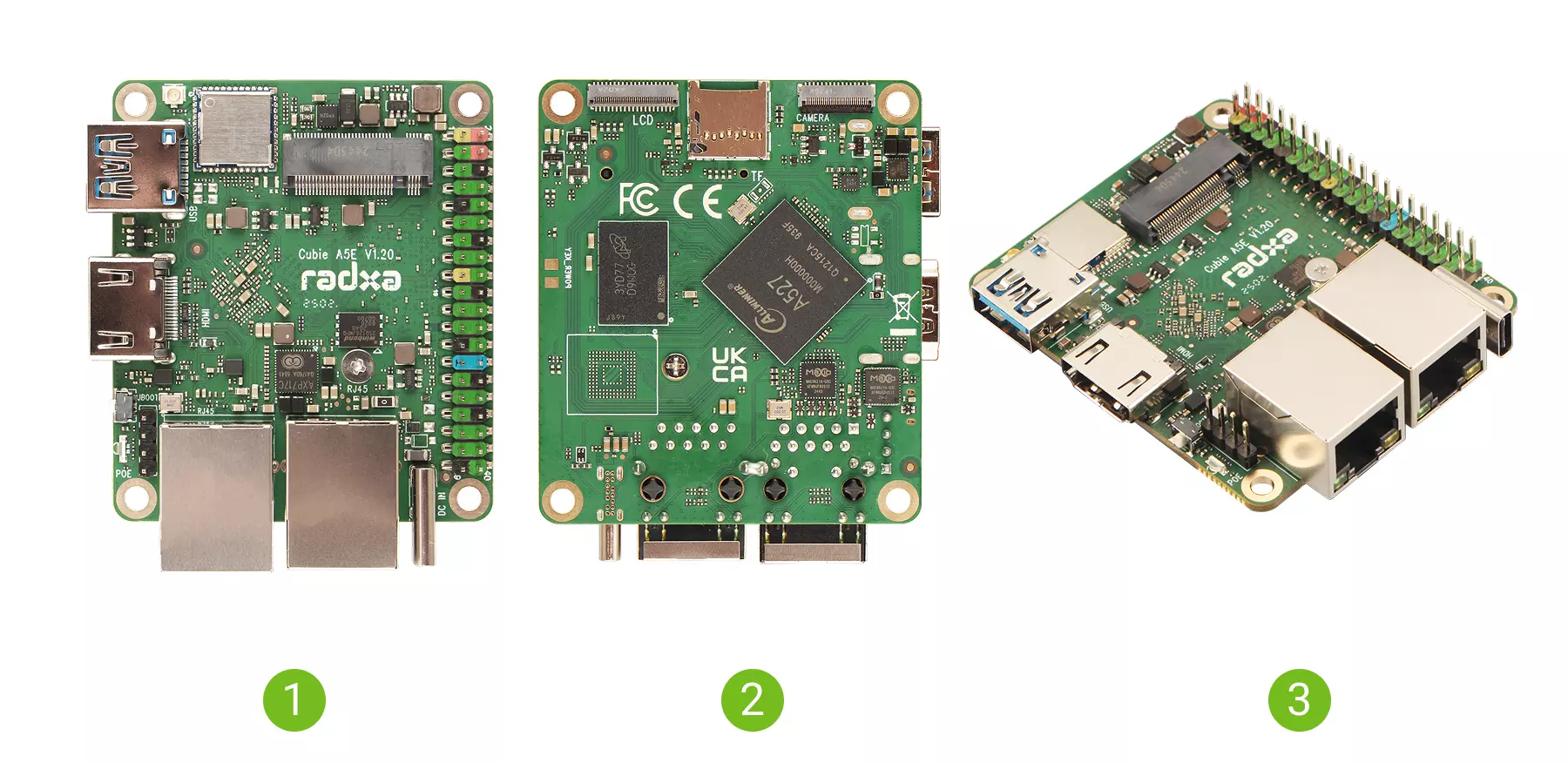
产品实物
| 序号 | 视图 | 序号 | 视图 | 序号 | 视图 |
|---|---|---|---|---|---|
| ① | Cubie A5E 正视图 | ② | Cubie A5E 背视图 | ③ | Cubie A5E 侧视图 |
使用前提
硬件准备
您需要提前准备以下硬件设备:
- 主板:瑞莎 Cubie A5E
- 供电:5V Type-C 电源适配器
- 系统启动介质:microSD 卡(用于安装系统与启动)
- 显示设备:HDMI 数据线与显示器(用于显示图形界面)
- 输入设备:键盘和鼠标(用于图形界面操作)
- 调试工具(可选):USB 串口数据线(用于串口登录)和 USB-A 拓展坞(用于拓展 USB 外设)
推荐用户使用显示器、键盘和鼠标搭配 Cubie A5E 使用。
推荐配件
Cubie A5E 主板兼容 PD 协议的 5V Type-C 电源输入,建议电流 3A 以上,确保所有外设稳定运行。
获取系统镜像
请访问 资源汇总下载 页面获取 Tina Linux 系统镜像。
镜像类型选择
- GPT 镜像(推荐新手):适用于 microSD 卡和 NVMe SSD,使用 Balena Etcher 工具安装
- FEL 镜像(高级):适用于 eMMC 安装,使用 Phoenix 工具烧录
安装系统
可以参考以下通用安装教程:
GPT 镜像安装
- 安装系统到 microSD 卡(新用户推荐)
- 安装系统到 NVMe SSD
FEL 镜像安装
启动系统
① : 将 microSD 卡插入 microSD 卡槽
② : 使用 HDMI 数据线连接显示器和主板
③ : 使用 USB-A 接口连接鼠标或键盘:若有 USB-A 拓展坞,可以通过拓展坞连接鼠标和键盘
④ : 使用 5V Type-C 电源适配器给主板供电
若主板供电正常,主板电源指示灯绿色亮起;若系统启动正常,状态指示灯蓝色闪烁。
成功启动系统后,显示器会显示系统桌面。
首次登录
使用官方 Tina Linux 系统镜像时,请使用默认登录凭据:
| 项目 | 内容 |
|---|---|
| 用户名 | root |
| 密码 | 无密码(直接按 Enter) |