VS Code Remote SSH 开发
VS Code Remote SSH 开发指南
本文档介绍如何使用 Visual Studio Code(VS Code)+ Remote SSH 在本地电脑上远程连接 Radxa SBC 进行开发。 这种方式可以让你继续使用熟悉的本地 IDE,同时在 Radxa SBC 的真实硬件环境上进行编译、运行与调试。
适用范围
- 目标设备:Radxa SBC(运行 Radxa OS / Debian / Ubuntu 等)
- 本地开发主机:Windows / macOS / Linux
- 场景:需要访问真实硬件资源(GPIO、外设、网络环境等)的开发
工作原理概述
VS Code 通过 SSH 连接到 Radxa SBC,并在远端自动部署 VS Code Server:
- 编辑器 UI:运行在本地电脑
- 代码存储、编译、调试:运行在 SBC 上
- 文件系统:直接访问 SBC 的文件系统
准备工作
本地环境
- 已安装 VS Code
- 可以通过网络访问 Radxa SBC(同一局域网或可达 IP)
Radxa SBC 环境
- 系统已正常启动并可登录
- 网络已配置完成(能访问外网或局域网)
- SSH 服务可用
在 Radxa SBC 上启用 SSH
启动 SSH 服务
大多数系统使用 ssh 服务:
radxa@device$
sudo systemctl enable --now ssh
sudo systemctl status ssh
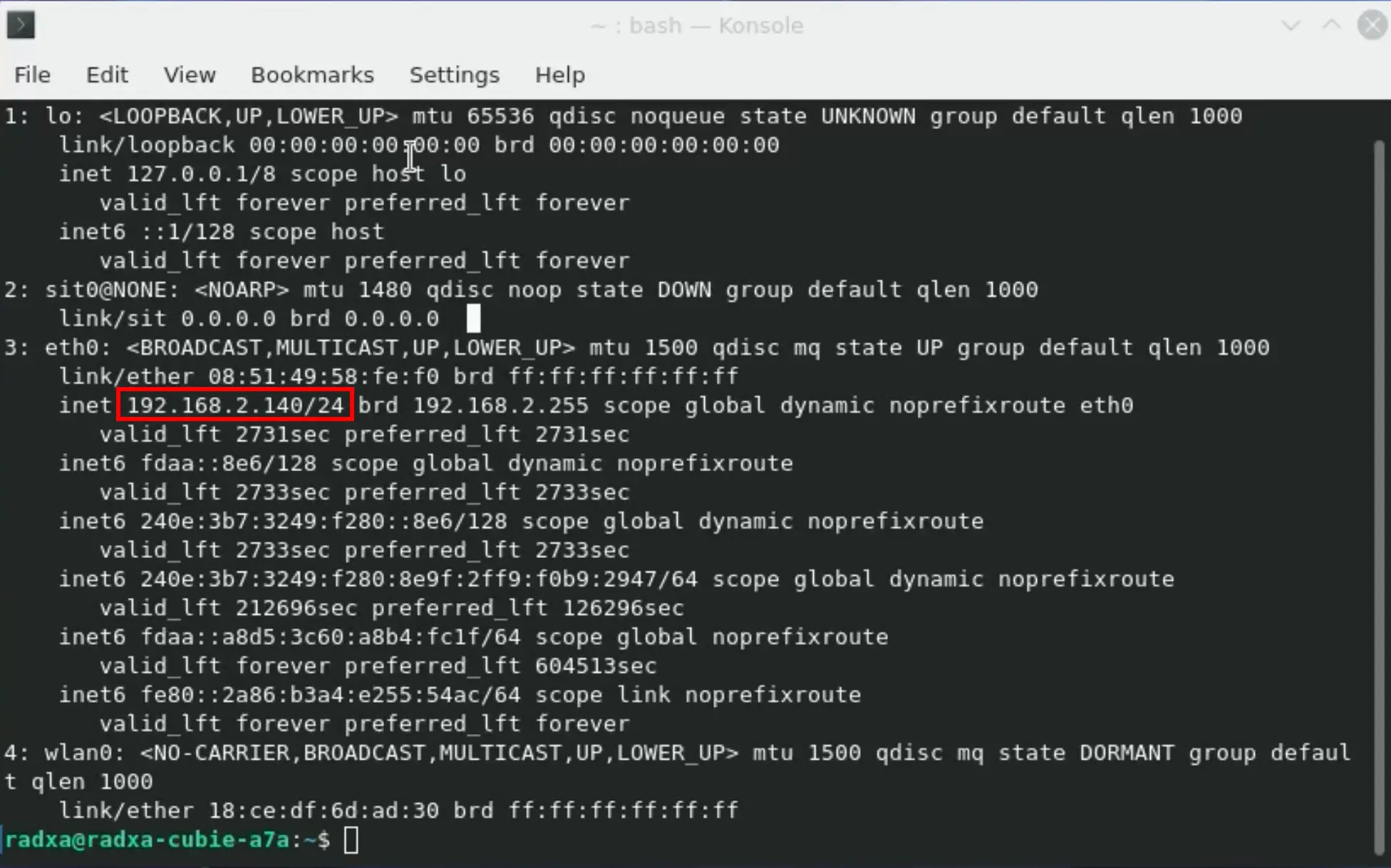
获取 SBC 的 IP 地址
radxa@device$
ip a
记录 SBC 的 IP 地址,后续在 VS Code 中会用到。
串口连接建议
在下列情况下,串口是必要的恢复手段:
- 网络配置错误
- SSH 无法连接
- 防火墙配置异常
- 部分平台当前不支持 tty 送显
在排查 SSH / 网络问题时,建议优先使用串口登录 SBC。
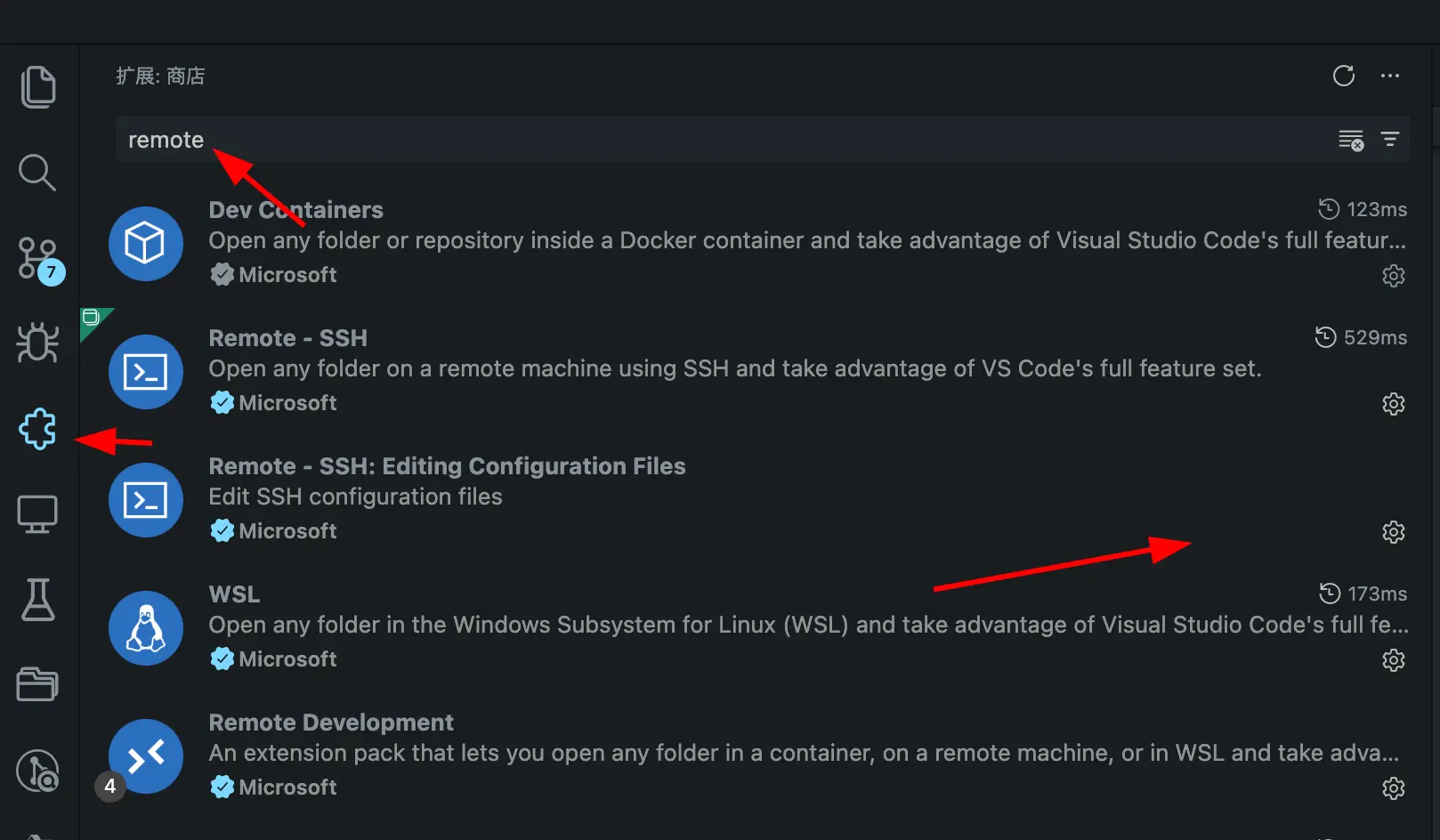
在本地安装 VS Code Remote SSH 扩展
- 打开 VS Code
- 进入 Extensions 视图
- 搜索并安装 Remote - SSH 扩展
配置 SSH 连接
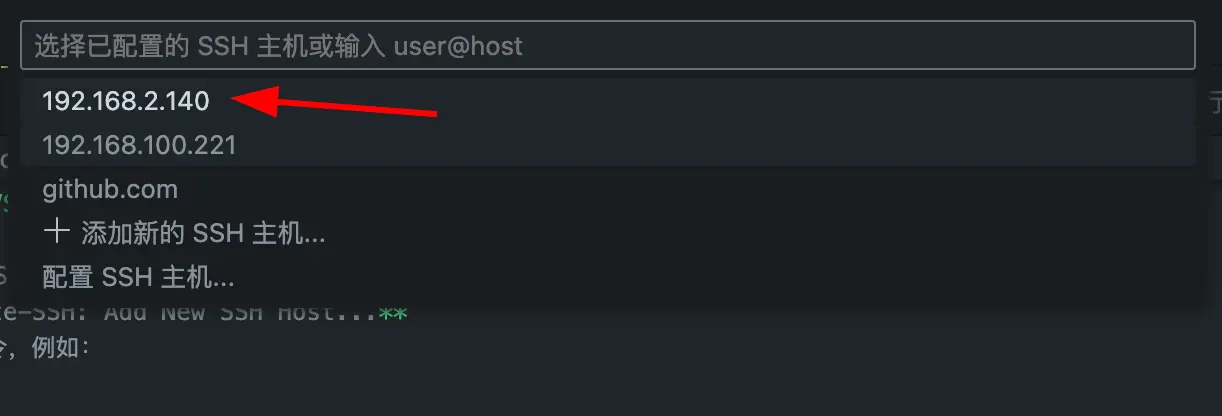
方式一:在 VS Code 中添加主机(推荐)
- 按
Ctrl + Shift + P(macOS:Cmd + Shift + P) - 选择 Remote-SSH: Add New SSH Host...
- 输入 SSH 命令,例如:
Host$
ssh radxa@<SBC_IP>
- 选择保存到
~/.ssh/config
方式二:手动编辑 SSH 配置文件
编辑 ~/.ssh/config:
Host$
nano ~/.ssh/config
示例配置:
Host$
Host radxa-sbc
  HostName 192.168.1.88
  User radxa
  Port 22
配置 SSH Key 登录(推荐)
- 在本地生成 SSH Key:
Host$
ssh-keygen -t ed25519
- 拷贝公钥到 SBC:
Host$
ssh-copy-id radxa@<SBC_IP>
- 验证可以免密登录:
Host$
ssh radxa@<SBC_IP>
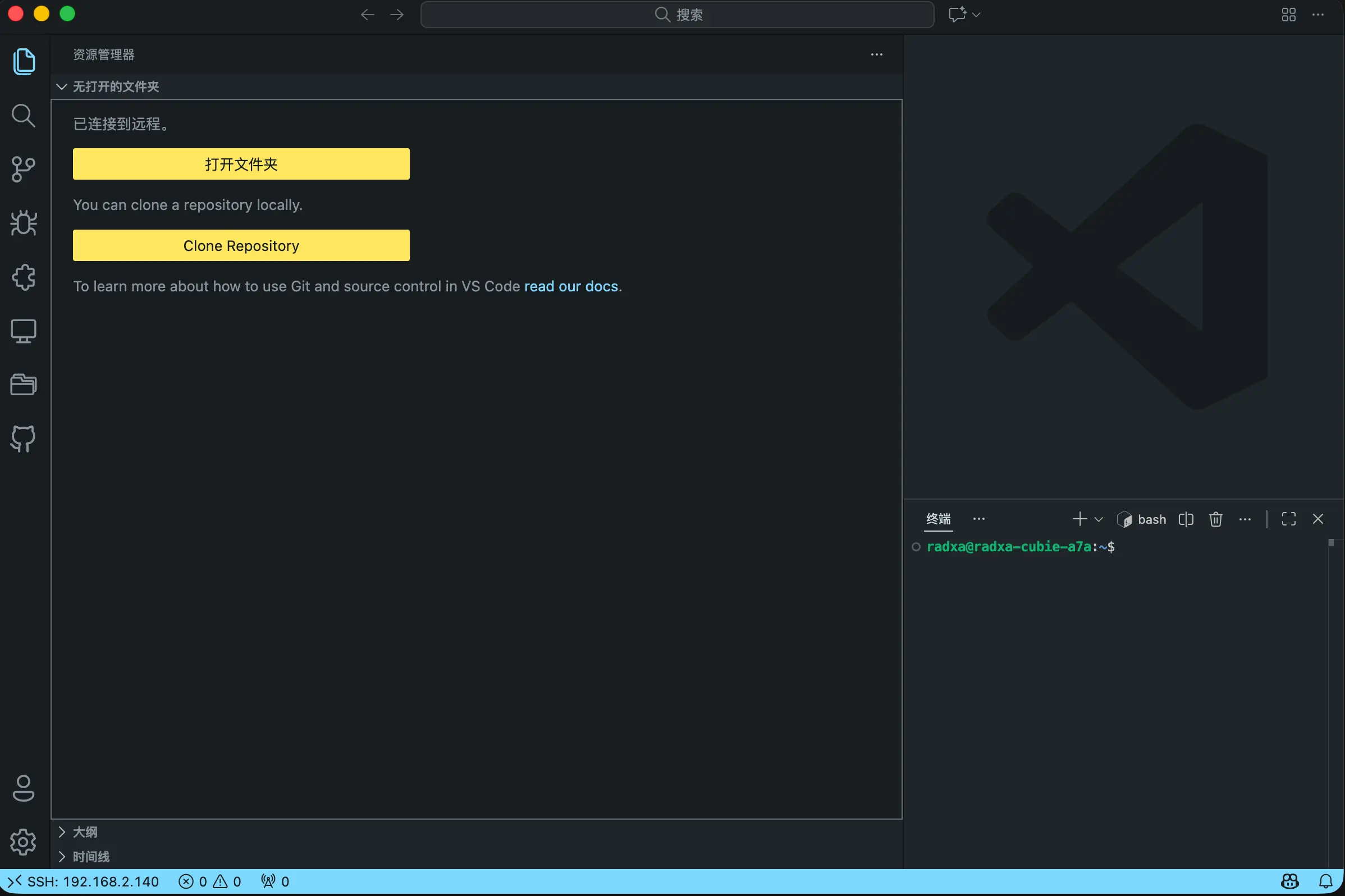
使用 VS Code 连接 Radxa SBC
- 在 VS Code 中按
Ctrl + Shift + P - 选择 Remote-SSH: Connect to Host...
- 选择刚才配置好的主机(例如
radxa-sbc)
首次连接时,VS Code 会自动在 SBC 上安装 VS Code Server,等待安装完成即可。
打开远端项目目录
- 在远程窗口中选择 File → Open Folder...
- 选择 SBC 上的项目目录,例如:
radxa@device$
/home/radxa/Dev/project
- 点击确认后,VS Code 会加载该目录作为远端工作区。
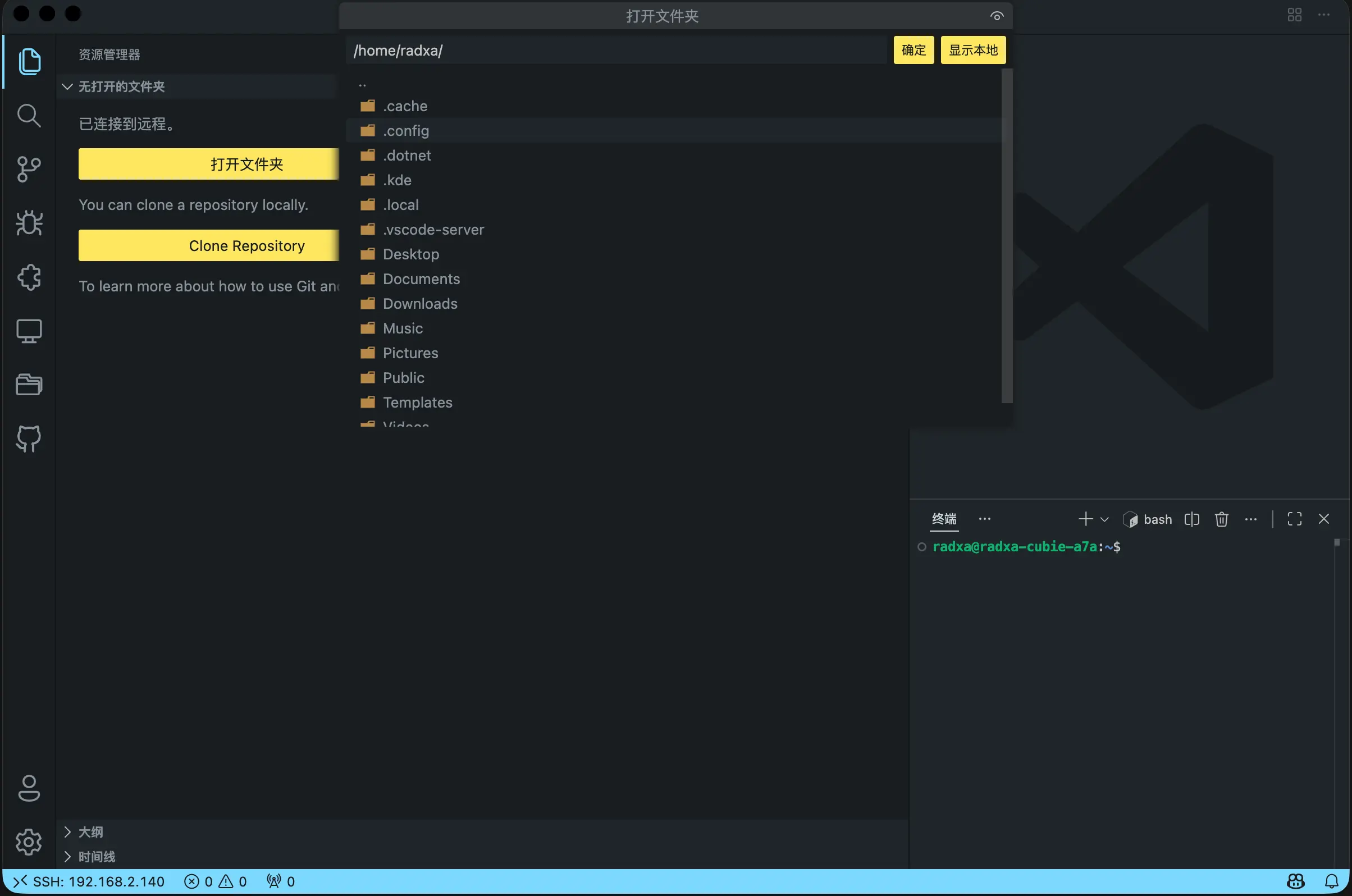
远端终端与端口转发
远端终端
在远程 VS Code 窗口中打开终端,终端已经直接连接到 SBC:
radxa@device$
uname -a
端口转发
当 SBC 上运行 Web 服务或调试服务时,可以通过 VS Code 的 Port Forwarding 功能将端口转发到本地,方便在浏览器或调试工具中访问。
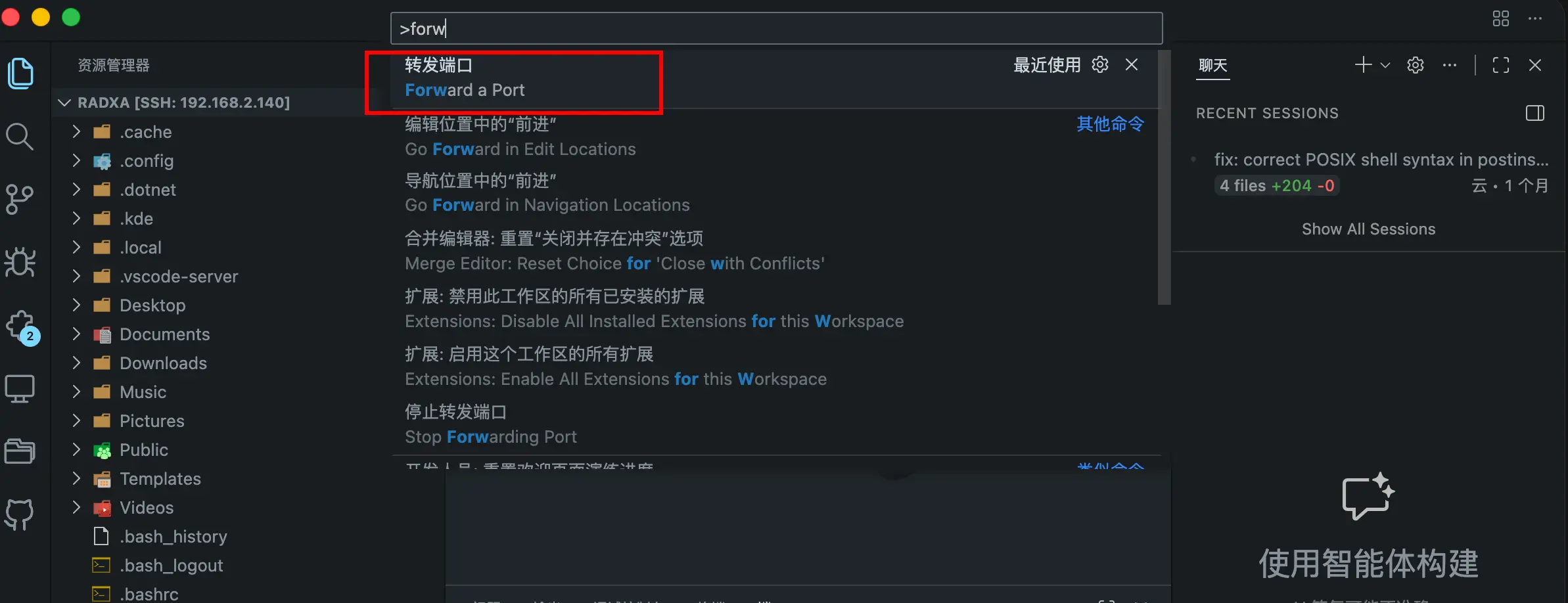
常见问题排查
VS Code Server 安装失败
在 SBC 上清理旧的 VS Code Server 目录后重新连接:
radxa@device$
rm -rf ~/.vscode-server
设置在本机下载 VS Code Server:在插件设置中
搜索 Remote.SSH: Use Local Server Download 并设置为 always。
SSH 连接不稳定
在本机 ~/.ssh/config 中为对应主机添加:
Host$
ServerAliveInterval 30
ServerAliveCountMax 3
这样可以在网络不稳定时减少连接被动断开的情况。
SSH 完全无法连接
使用串口线连接 SBC,登录系统后检查并修复网络与 SSH 配置。
推荐开发实践
- 项目目录建议统一放在:
/home/radxa/Dev - 尽量将构建目录与源码目录分离
- 长时间运行的服务建议使用
systemd管理 - 修改网络或 SSH 相关配置前,确保串口访问已准备好,便于出现问题时快速恢复