快速上手
本节教程目的是为了让大家快速上手使用 Cubie A7A 的 Android 系统。
产品实物
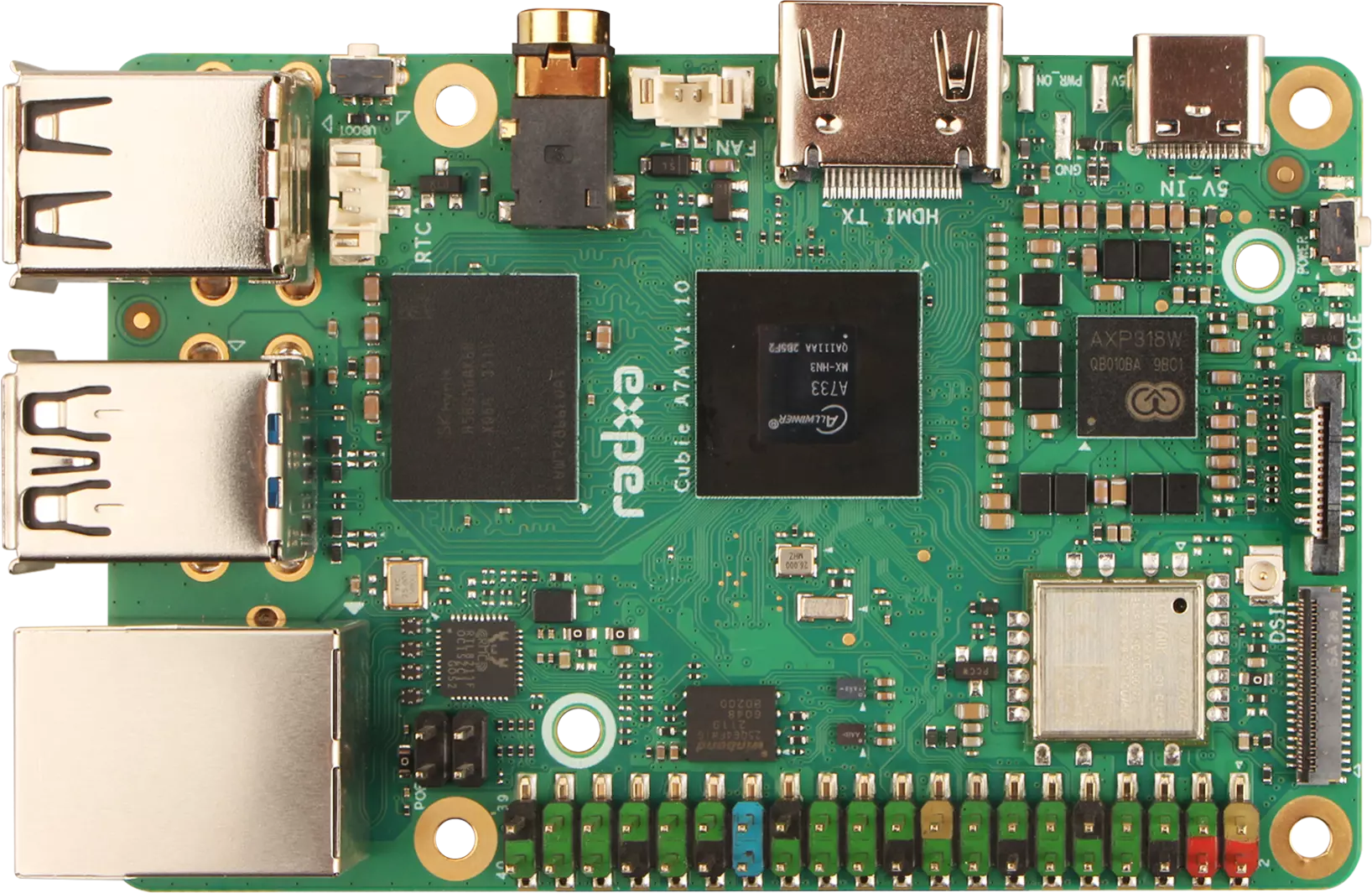
Cubie A7A 正面
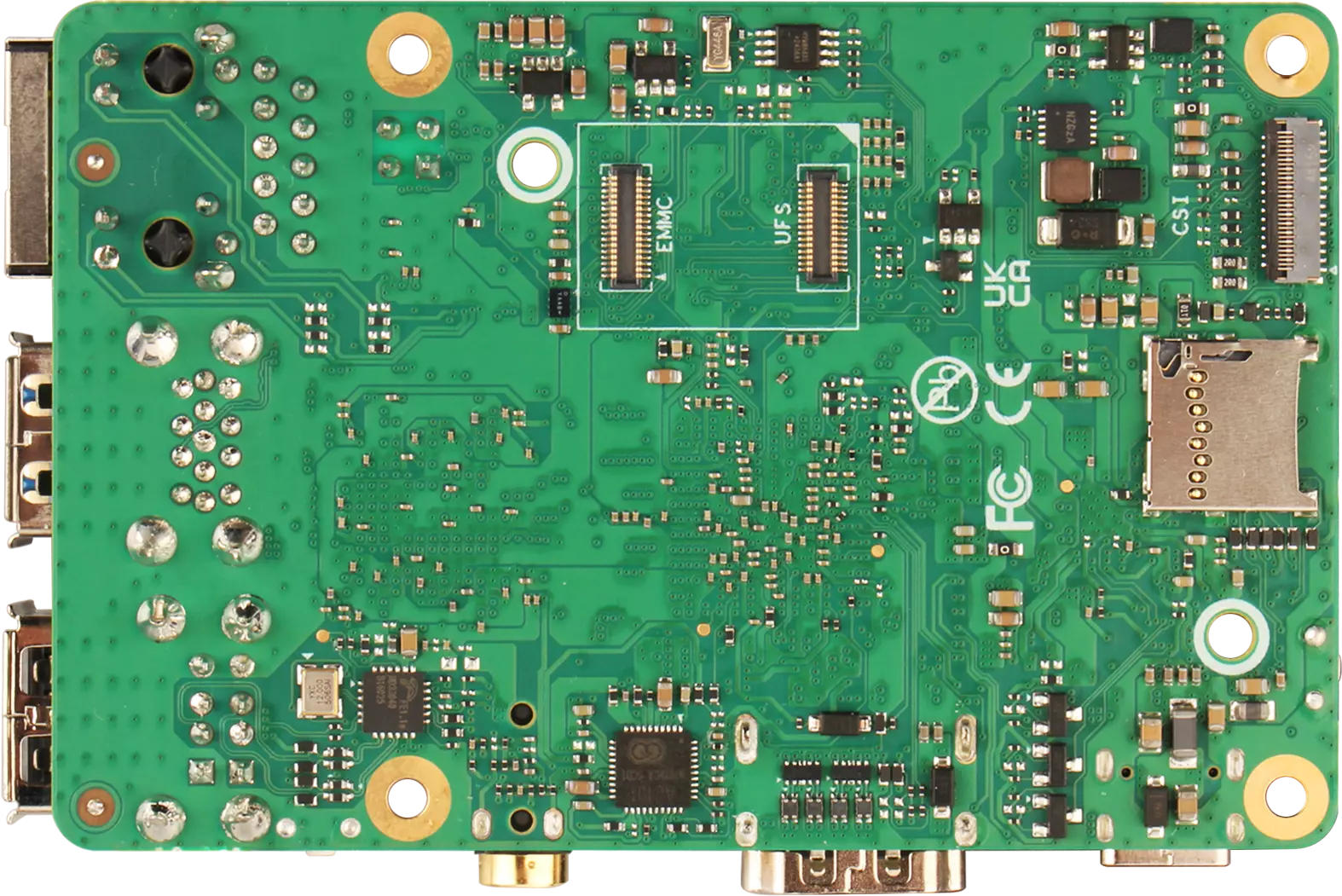
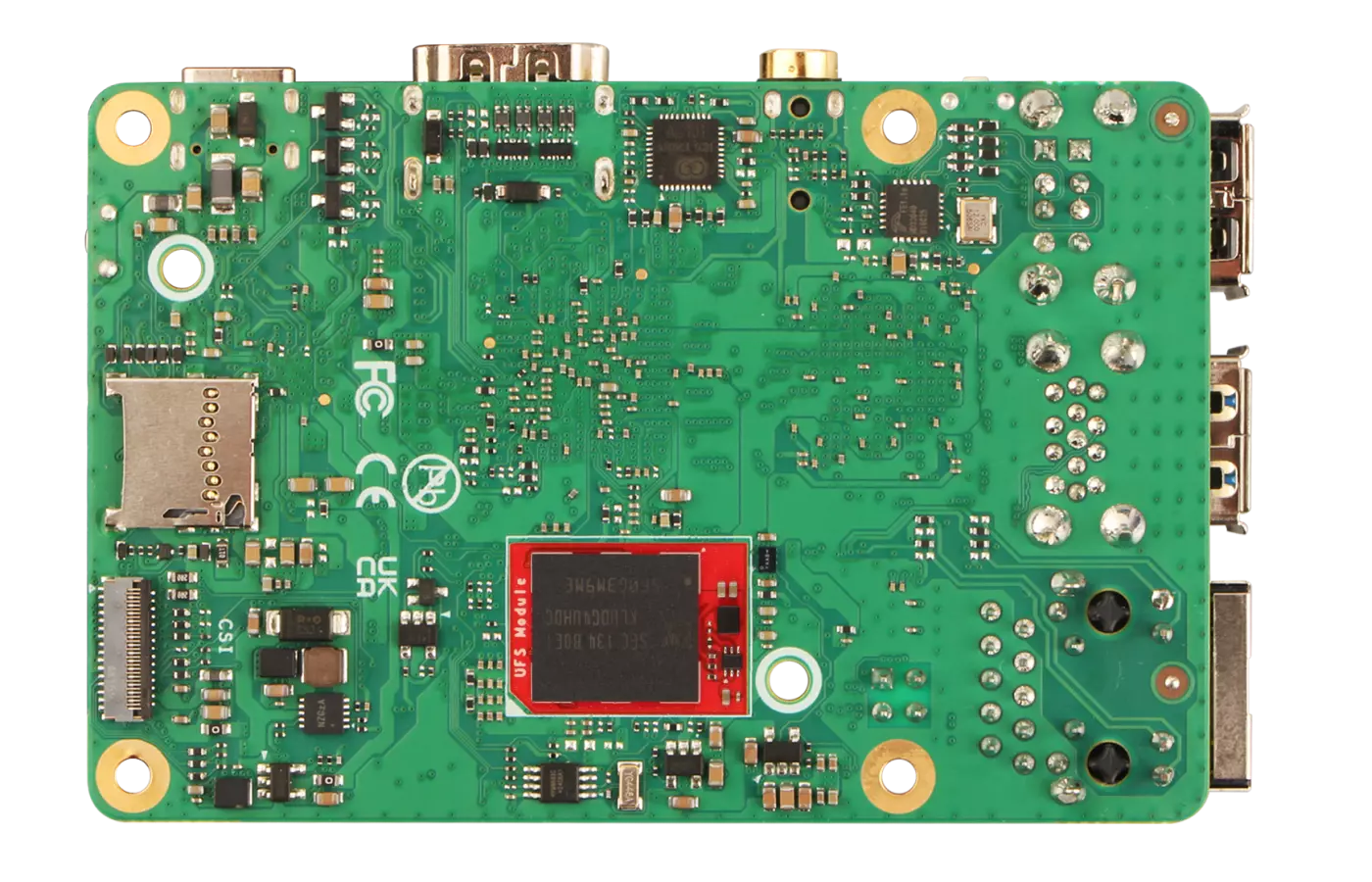
Cubie A7A 背面
使用前提
硬件准备
您需要提前准备以下硬件设备:可选的硬件设备可以不准备!
- 主板:瑞莎 Cubie A7A
- 系统启动介质:支持 microSD 卡、eMMC / UFS 模块(选中其中一种系统启动介质即可)
- 供电/数据线:USB Type A to Type C 数据线
- 电源适配器:5V Type-C 电源适配器
- USB 串口数据线(可选):用于串口调试和登录系统
- HDMI 数据线和显示器(可选):用于显示系统界面和图形化界面操作
硬件说明
Cubie A7A 主板支持标准 PD 协议的 5V 电源输入,建议电流 3A 以上,确保所有外设稳定运行。
- 系统启动介质
主要作用是用于启动 Cubie A7A 系统,支持 microSD 卡、eMMC / UFS 模块(选中其中一种系统启动介质即可)。
- 供电/数据线
主要作用是给 Cubie A7A 供电和传输数据的,通过 USB Type A to Type C 数据线可以将系统镜像烧录到 eMMC / UFS 模块中。
- 电源适配器
当系统安装成功后,可以使用 Type-C 电源适配器给 Cubie A7A 供电,避免后期开发功率不足的问题。
- USB 串口数据线
主要作用是用于串口调试和登录系统,通过串口调试可以查看系统启动日志,登录系统后可以进行命令行操作,适合开发者调试和开发。
- HDMI 数据线和显示器
主要作用是用于显示系统界面和图形化界面操作,适合初学者使用系统。
安装系统
您可以根据自己的系统启动介质和拥有的硬件设备,参考下面教程进行系统安装:
启动系统
若 Cubie A7A 安装了多个系统启动介质,Cubie A7A 的系统启动优先级为:microSD 卡 > eMMC 或 UFS 模块。
完成系统的安装后,将对应系统启动介质(如 microSD 卡、eMMC 模块、UFS 模块)安装到 Cubie A7A 的对应接口。
- microSD 卡
- eMMC 模块
- UFS 模块
将 microSD 卡插入 Cubie A7A 的 microSD 卡槽中。
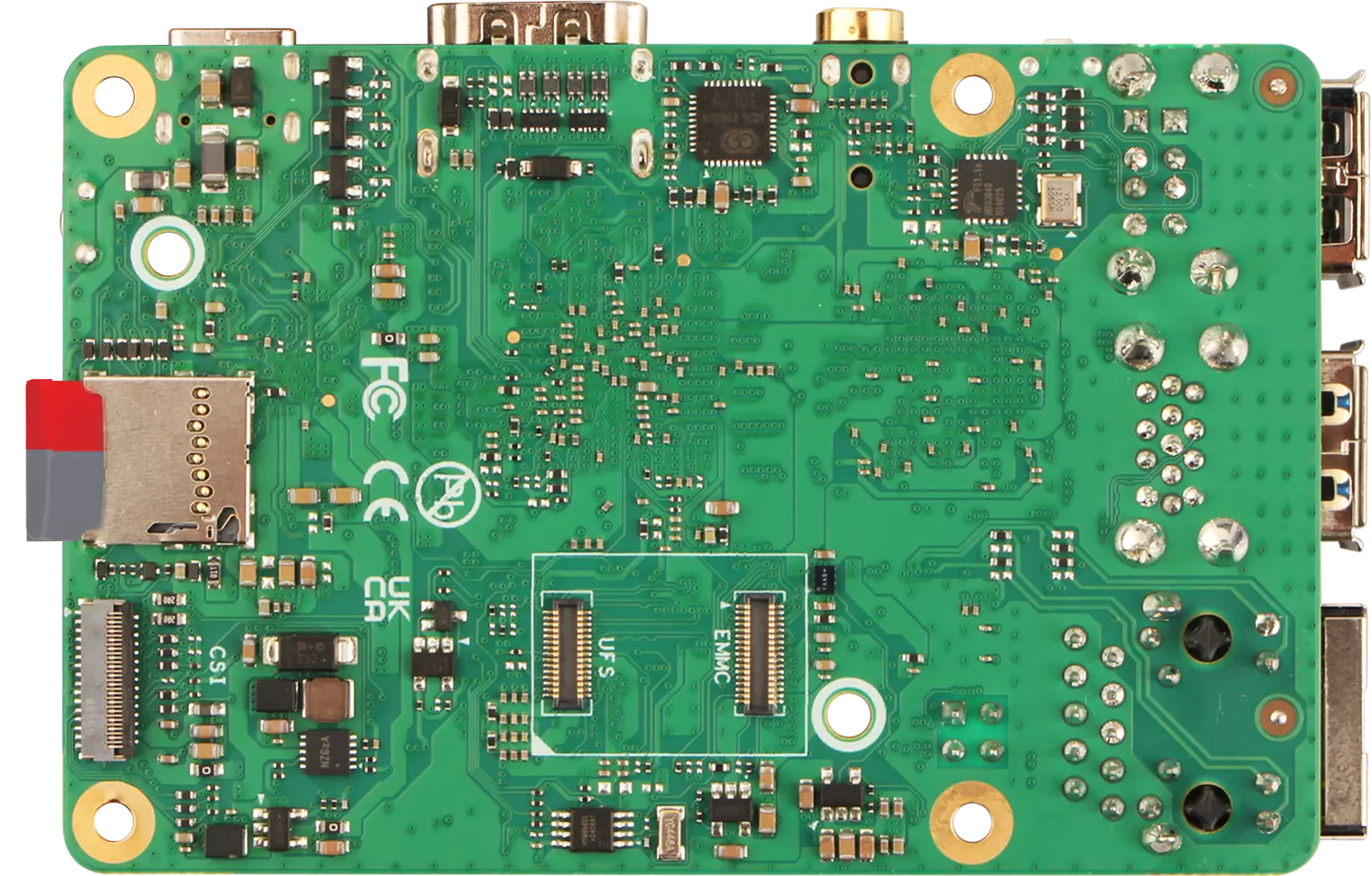
将 eMMC 模块插入 Cubie A7A 的 eMMC 和 UFS 模块二合一接口中。
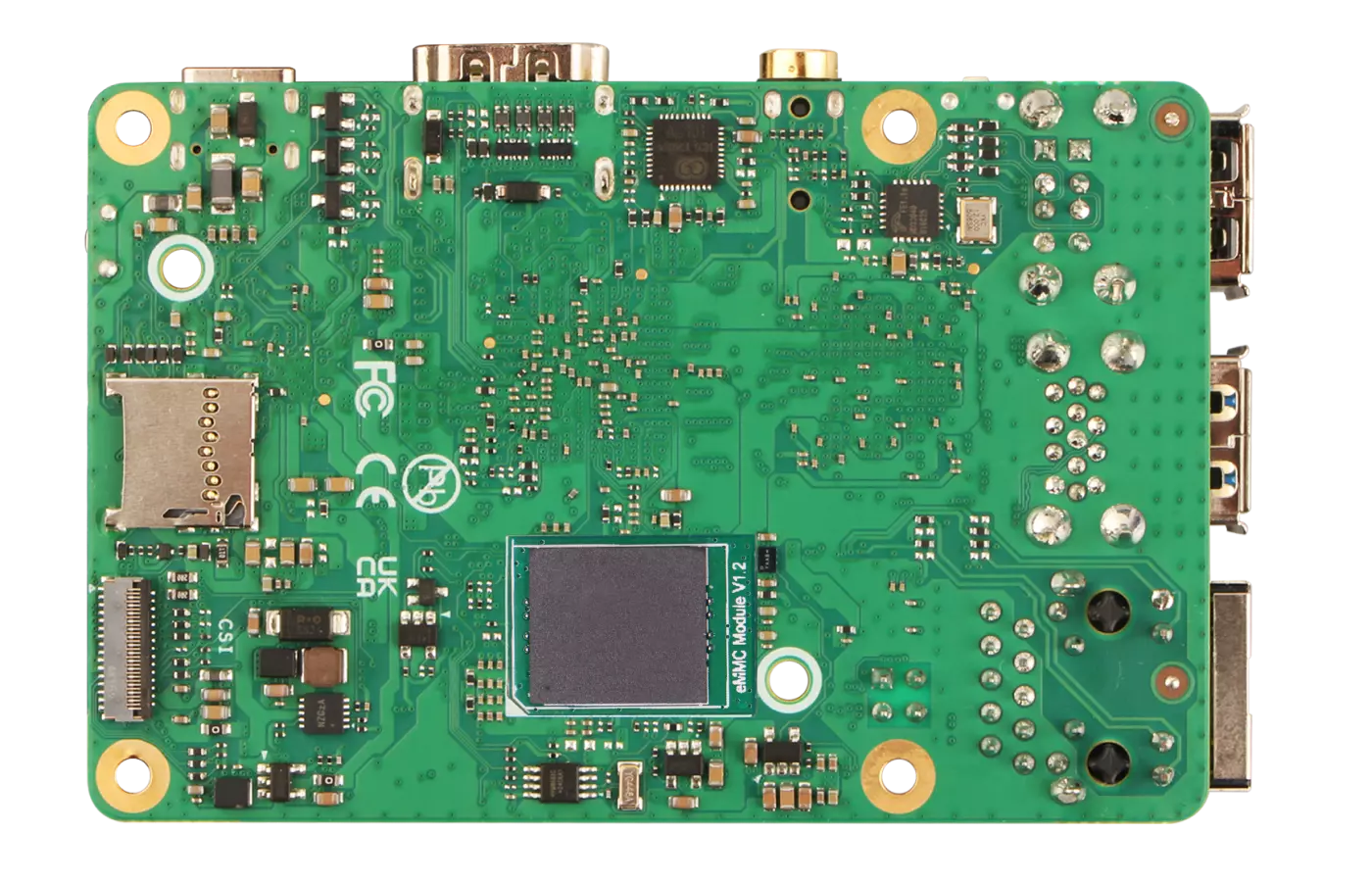
将 UFS 模块插入 Cubie A7A 的 eMMC 和 UFS 模块二合一接口中。
安装好系统启动介质后,使用 5V Type-C 电源适配器给 Cubie A7A 供电,即可启动系统。
系统正常启动,电源指示灯绿色亮起,状态指示灯蓝色闪烁。
登录系统
主要介绍 Cubie A7A 搭配 USB 串口数据线登录系统,串口登录系统可以参考 串口调试 教程。
Cubie A7A 搭配显示器使用,整体操作比较直观和简单,这里便不再介绍!
使用系统
有屏模式
有屏模式是指 Cubie A7A 搭配显示器使用,整体操作比较直观和简单!
无屏模式
无屏模式是指 Cubie A7A 不搭配显示器使用,通过串口调试或者 ADB 调试登录系统进行操作!