有线网络
主要介绍如何连接有线网络和测试网络带宽。
有线网络
使用网线连接主板的千兆网口和路由器,连接成功后;路由器会自动分配 IP 地址给主板。
- 图形界面
- 命令行
使用网线连接主板网口和路由器,连接成功后;路由器会自动分配 IP 地址给主板。
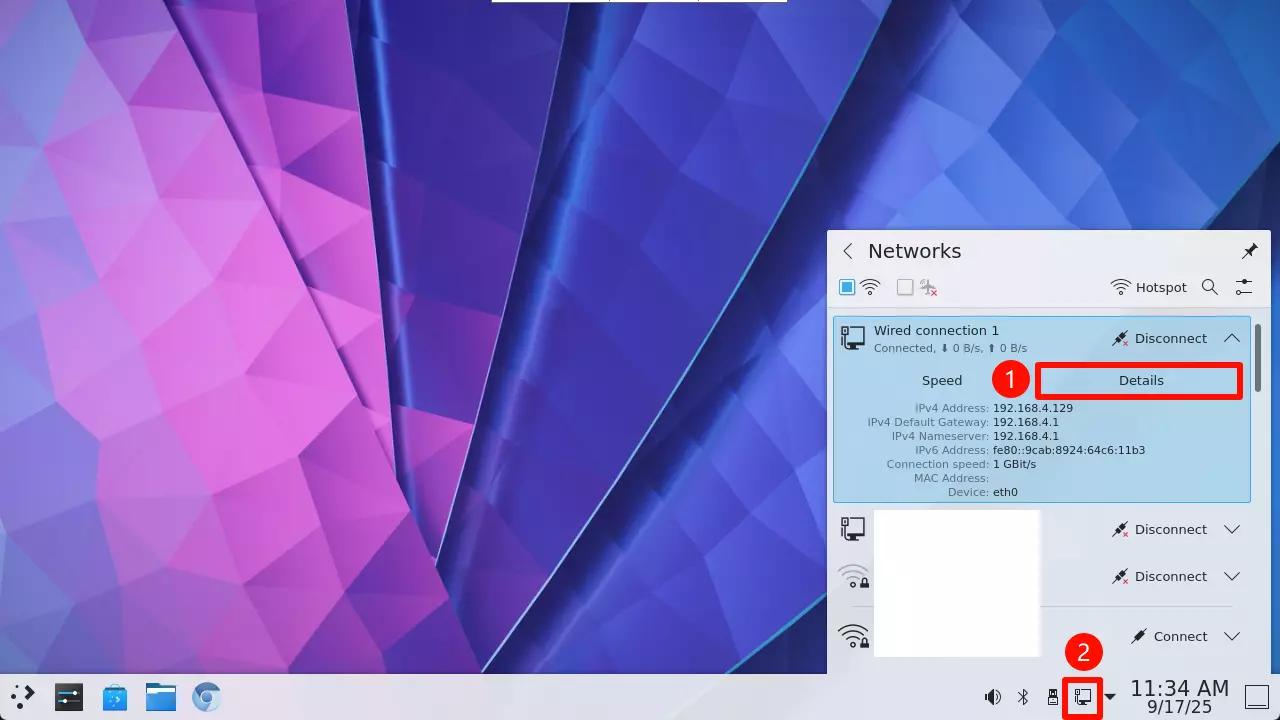
① : 点击网络图标
② : 选择 Details 选项可以看到网络连接的详细信息,如 IP 地址、子网掩码、网关地址等。
其中 192.168.4.129 就是路由器分配的 IP 地址。
终端命令行输入以下命令可以查看网络连接的详细信息:
radxa@cubie-a7a$
ip a
终端会输出类似如下信息:其中 192.168.2.186 就是路由器分配的 IP 地址。
1: lo: <LOOPBACK,UP,LOWER_UP> mtu 65536 qdisc noqueue state UNKNOWN group default qlen 1000
    link/loopback 00:00:00:00:00:00 brd 00:00:00:00:00:00
    inet 127.0.0.1/8 scope host lo
       valid_lft forever preferred_lft forever
    inet6 ::1/128 scope host
       valid_lft forever preferred_lft forever
2: sit0@NONE: <NOARP> mtu 1480 qdisc noop state DOWN group default qlen 1000
    link/sit 0.0.0.0 brd 0.0.0.0
3: eth0: <BROADCAST,MULTICAST,UP,LOWER_UP> mtu 1500 qdisc mq state UP group default qlen 1000
    link/ether 00:e8:ec:f4:6f:8b brd ff:ff:ff:ff:ff:ff
    inet 192.168.2.186/24 brd 192.168.2.255 scope global dynamic noprefixroute eth0
       valid_lft 3212sec preferred_lft 3212sec
    inet6 240e:3b7:3240:6e00::b09/128 scope global dynamic noprefixroute
       valid_lft 3210sec preferred_lft 3210sec
    inet6 fdaa::b09/128 scope global dynamic noprefixroute
       valid_lft 3210sec preferred_lft 3210sec
    inet6 fdaa::7ebe:84a2:306f:4271/64 scope global noprefixroute
       valid_lft forever preferred_lft forever
    inet6 240e:3b7:3240:6e00:9f8b:e83d:3c56:18e5/64 scope global dynamic noprefixroute
       valid_lft 219073sec preferred_lft 132673sec
    inet6 fe80::f69d:bf6f:3d68:cef1/64 scope link noprefixroute
       valid_lft forever preferred_lft forever
4: wlan0: <NO-CARRIER,BROADCAST,MULTICAST,UP> mtu 1500 qdisc mq state DOWN group default qlen 1000
    link/ether 76:13:0d:bc:43:06 brd ff:ff:ff:ff:ff:ff permaddr 2c:c6:82:85:8d:fe
测试网络带宽性能
使用 iperf 工具来测试网络带宽(吞吐量)性能,建议多次测试取平均值。
测试前提
- 硬件设备
您需要两台设备,其中一台设备作为服务端,另一台设备作为客户端。
服务端(Server):PC、服务器等设备。
客户端(Client):待测试的设备,如 Cubie A7A。
- 同一局域网
服务端和客户端需要处于同一局域网,彼此可以 ping 通。
安装 iperf
服务端和客户端都需要安装 iperf。
radxa@device & Linux@host$
sudo apt update
sudo apt install iperf
测试步骤
服务端 (PC)
打开命令行终端,输入以下命令启动服务端:
Linux@host$
iperf -s
成功启动后,终端会输出类似如下信息:
-----------------------------------------------------------
Server listening on 5201 (test #1)
-----------------------------------------------------------
客户端(主板)
- 上传测试
打开命令行终端,输入以下命令测试客户端上传网络带宽:将 <server_ip> 替换为实际的服务端 IP 地址(可以通过 ip a 命令查看)。
radxa@cubie-a7a$
iperf -c <server_ip> -t <time>
# 示例
iperf -c 192.168.2.104 -t 60
参数说明:
<server_ip>:服务端 IP 地址。<time>:测试时间,单位为秒。
- 下载测试
打开命令行终端,输入以下命令测试客户端下载网络带宽:将 <server_ip> 替换为实际的服务端 IP 地址(可以通过 ip a 命令查看)。
radxa@cubie-a7a$
iperf -c <server_ip> -t <time> -R
# 示例
iperf -c 192.168.2.104 -t 60 -R
参数说明:
<server_ip>:服务端 IP 地址。<time>:测试时间,单位为秒。-R:反向测试,即客户端作为服务端,服务端作为客户端。