安装系统到 microSD 卡
介绍如何将系统安装到 MicroSD 卡中。
安装系统会格式化 MicroSD 卡,如果有重要数据请提前备份!
使用前提
硬件准备
您需要提前准备以下硬件设备:
- MicroSD 卡
- MicroSD 卡读卡器
为确保系统正常运行,请选择等级为 U1 或更高规格的 MicroSD 卡进行系统刻录与使用。
硬件连接
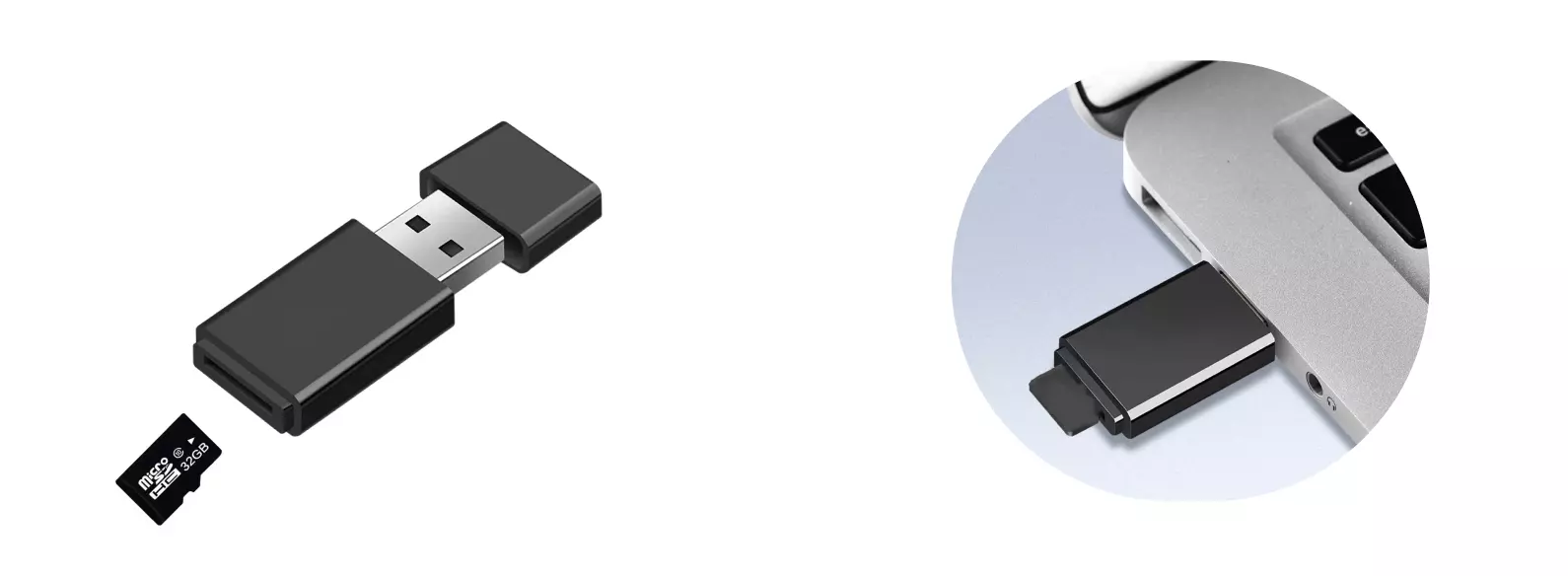
将 MicroSD 卡插入 MicroSD 卡读卡器,再将 MicroSD 卡读卡器插入电脑。
安装系统
下载系统镜像
使用 PC 访问 资源汇总下载 页面,直接下载系统镜像文件到本地上。
下载的系统镜像是压缩文件,需要解压后才能使用!
安装系统镜像
使用 Balena Etcher 软件可以将系统镜像安装到 MicroSD 卡中。
对于 Balena Etcher 的安装和使用,可以参考 Etcher 使用 教程。
选择系统镜像
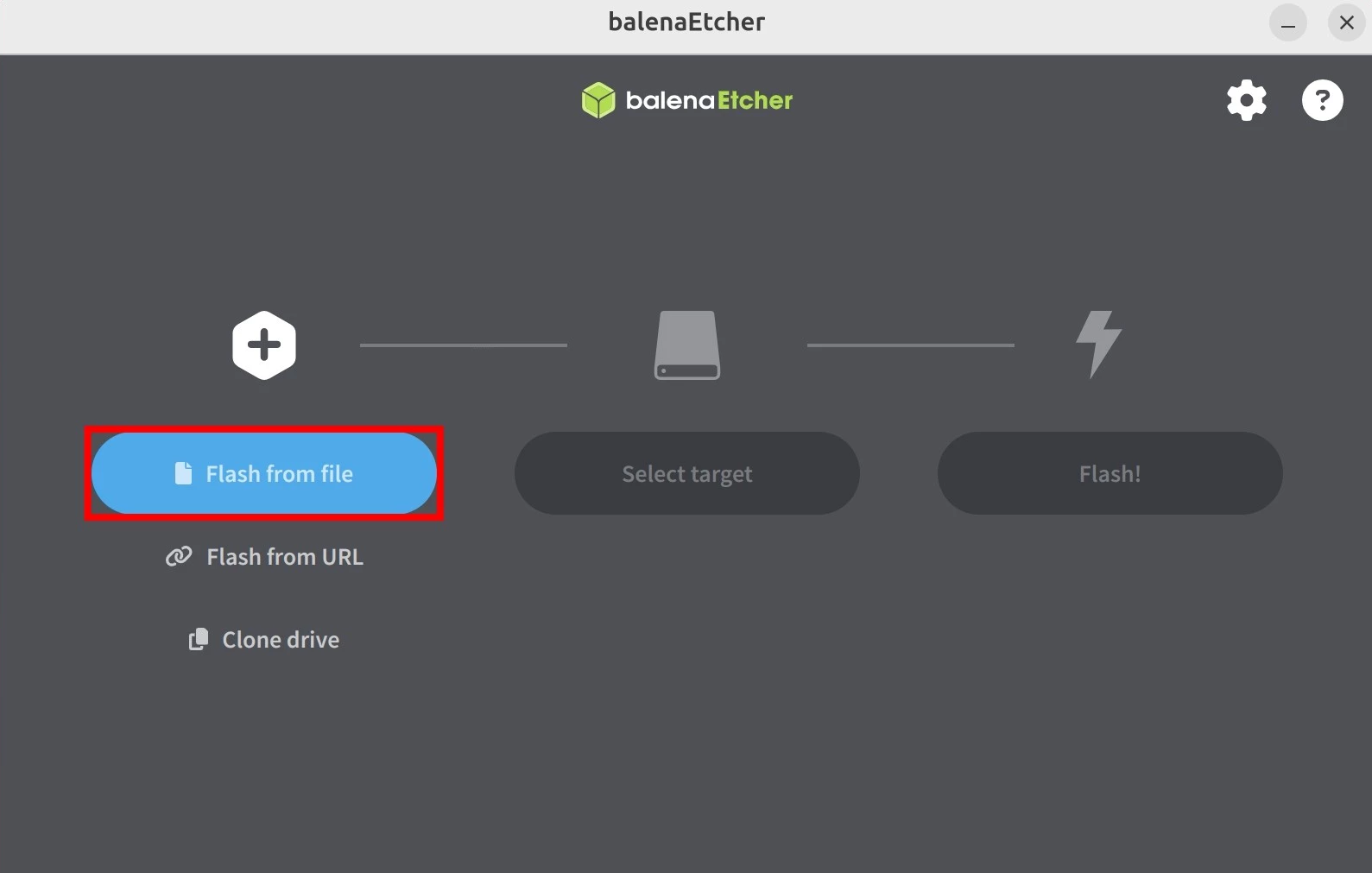
点击 Flash from file 选项,选择自己提前下载并解压好的系统镜像文件。
选择存储设备
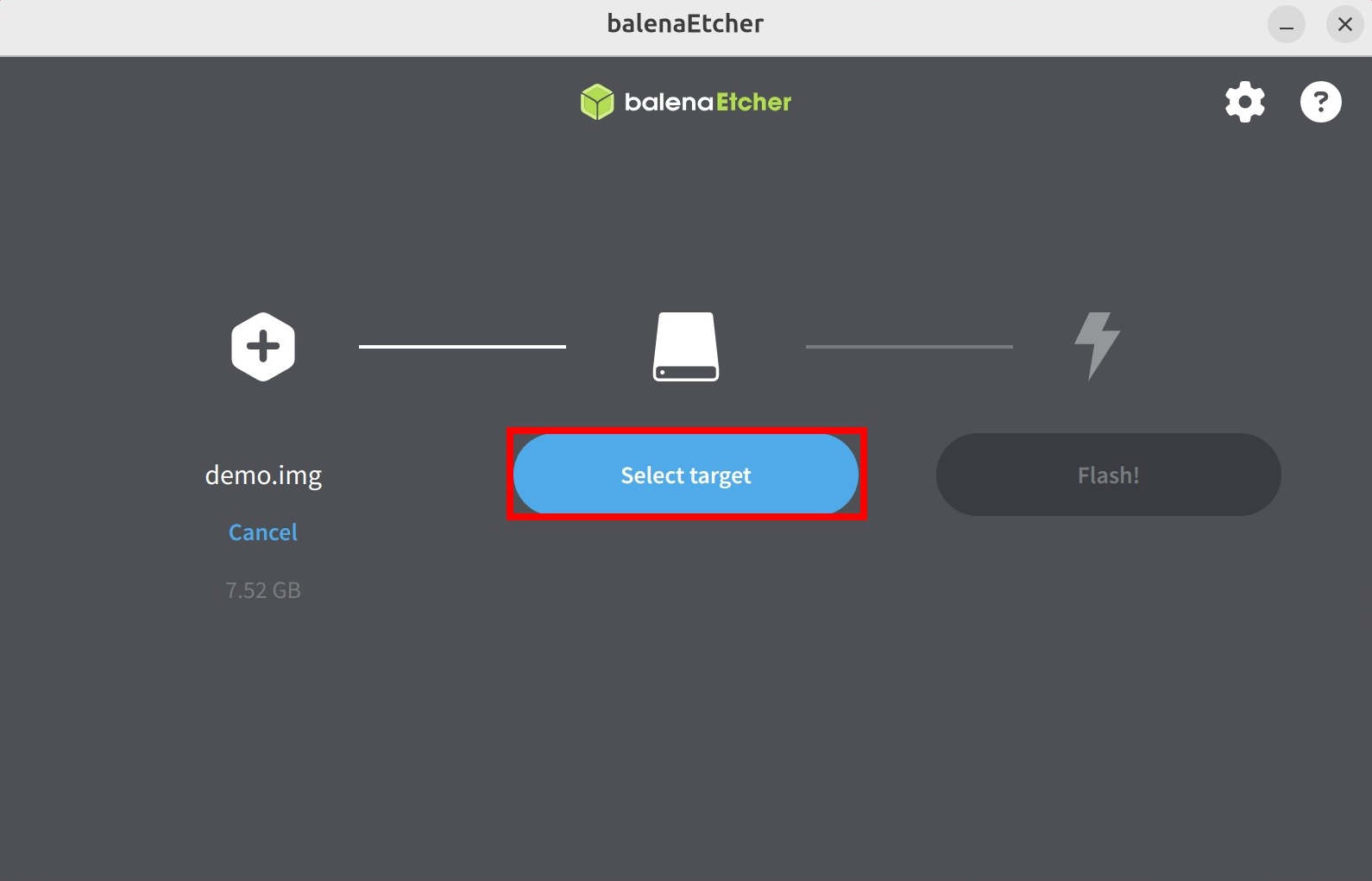
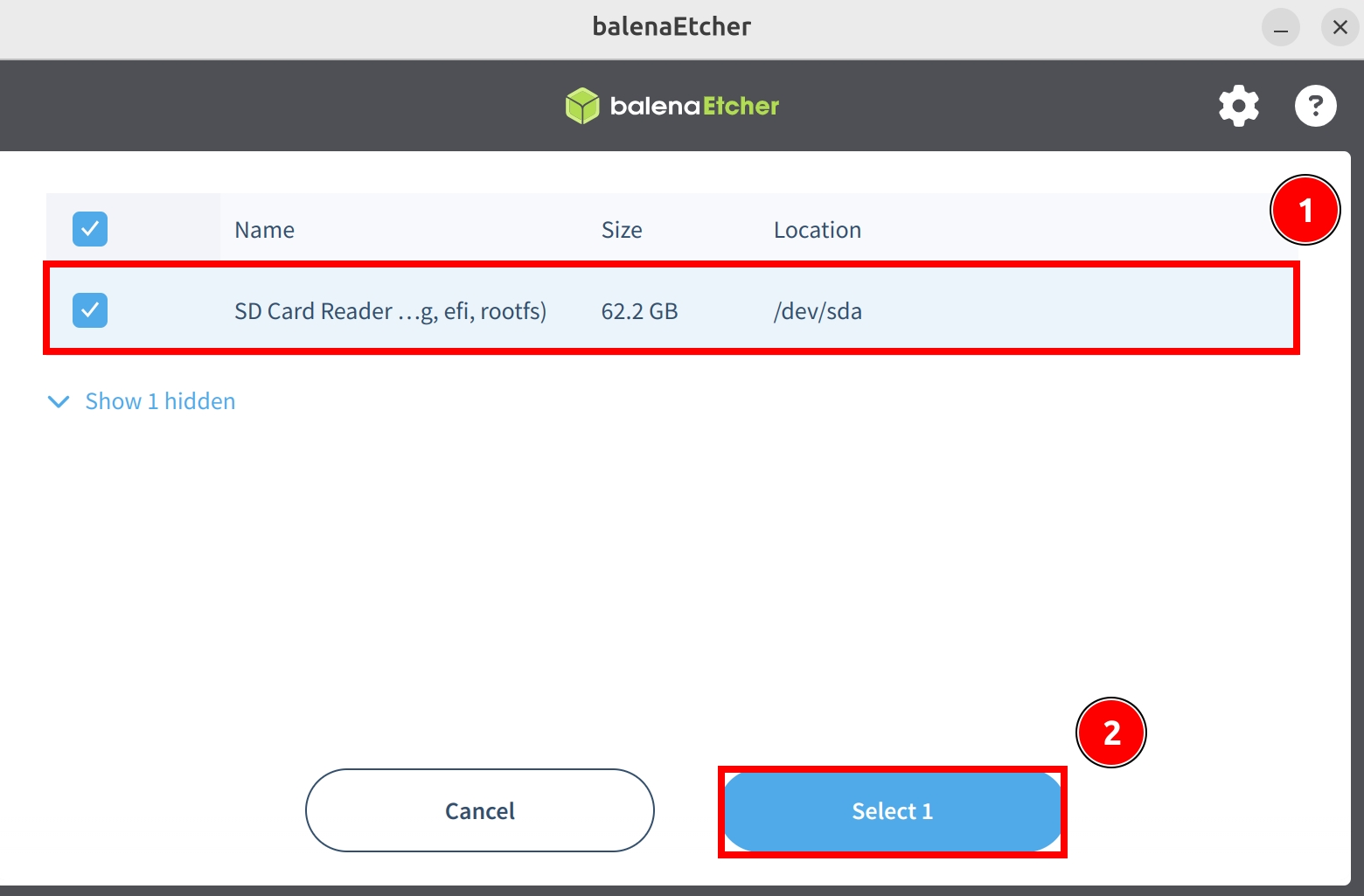
点击 Select target 选项,选择 MicroSD 卡设备。
开始烧录
点击 Flash! 选项,开始烧录系统镜像到 MicroSD 卡中。
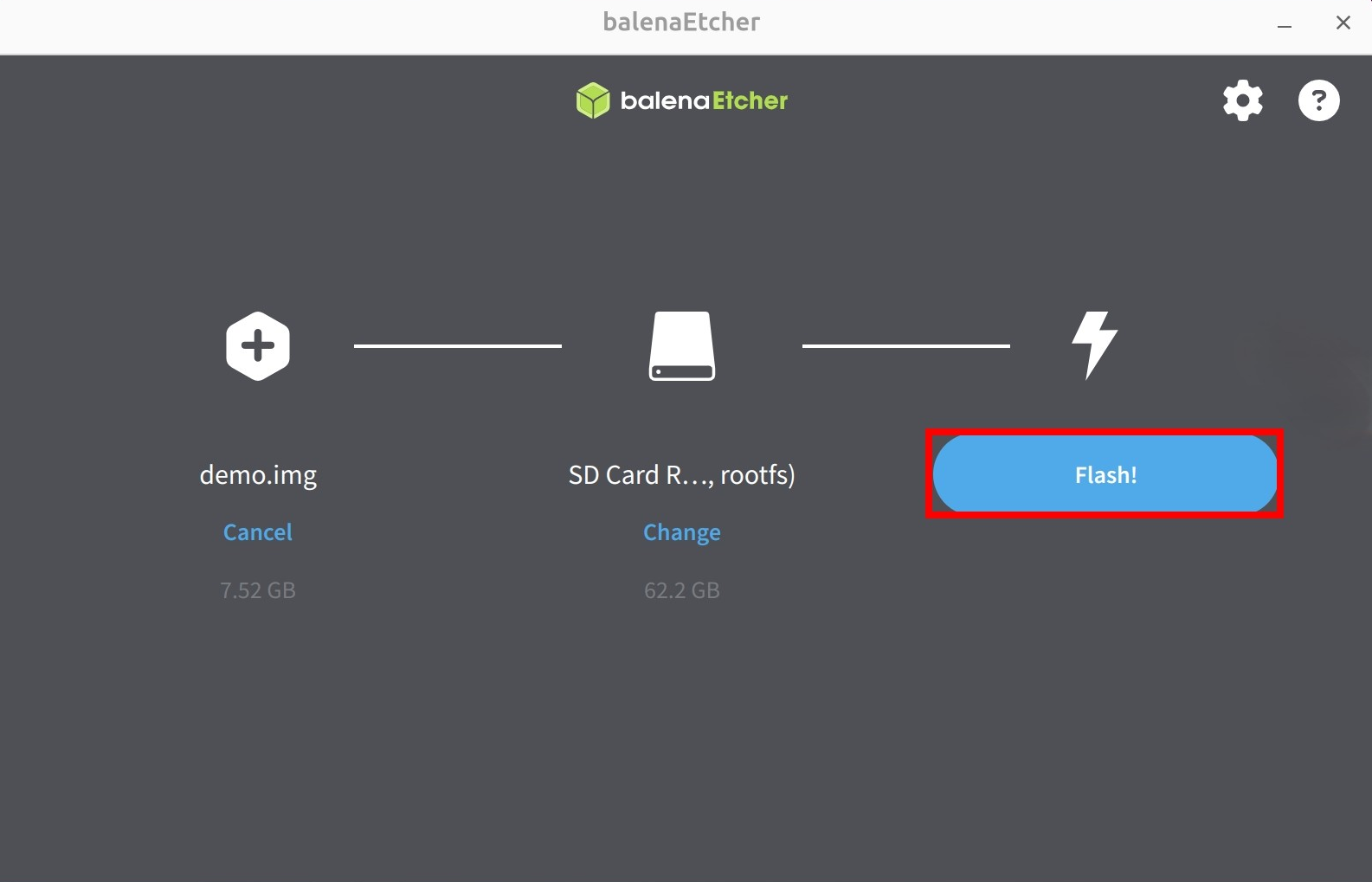
等待系统安装完成
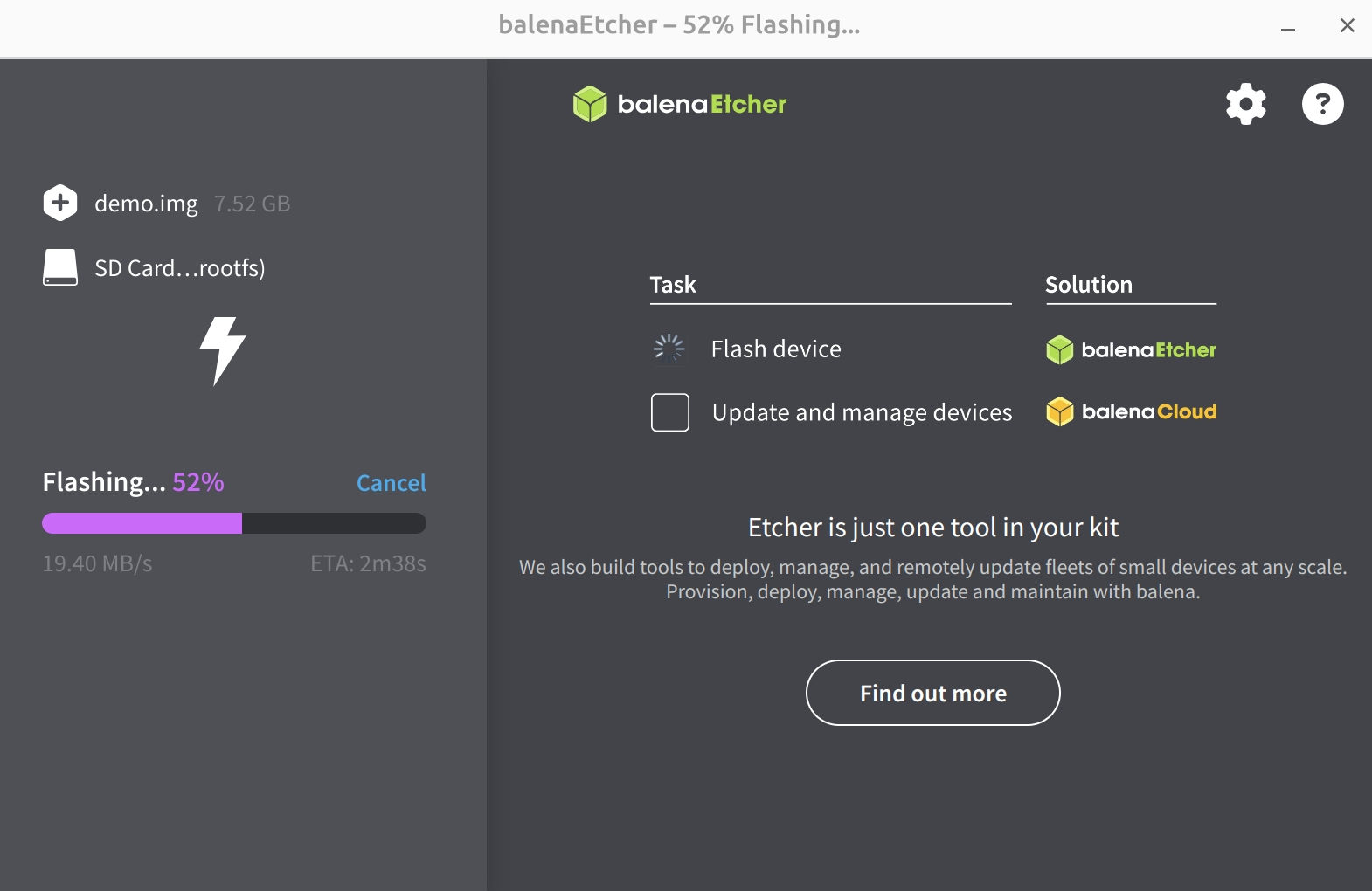
等待系统校验完成
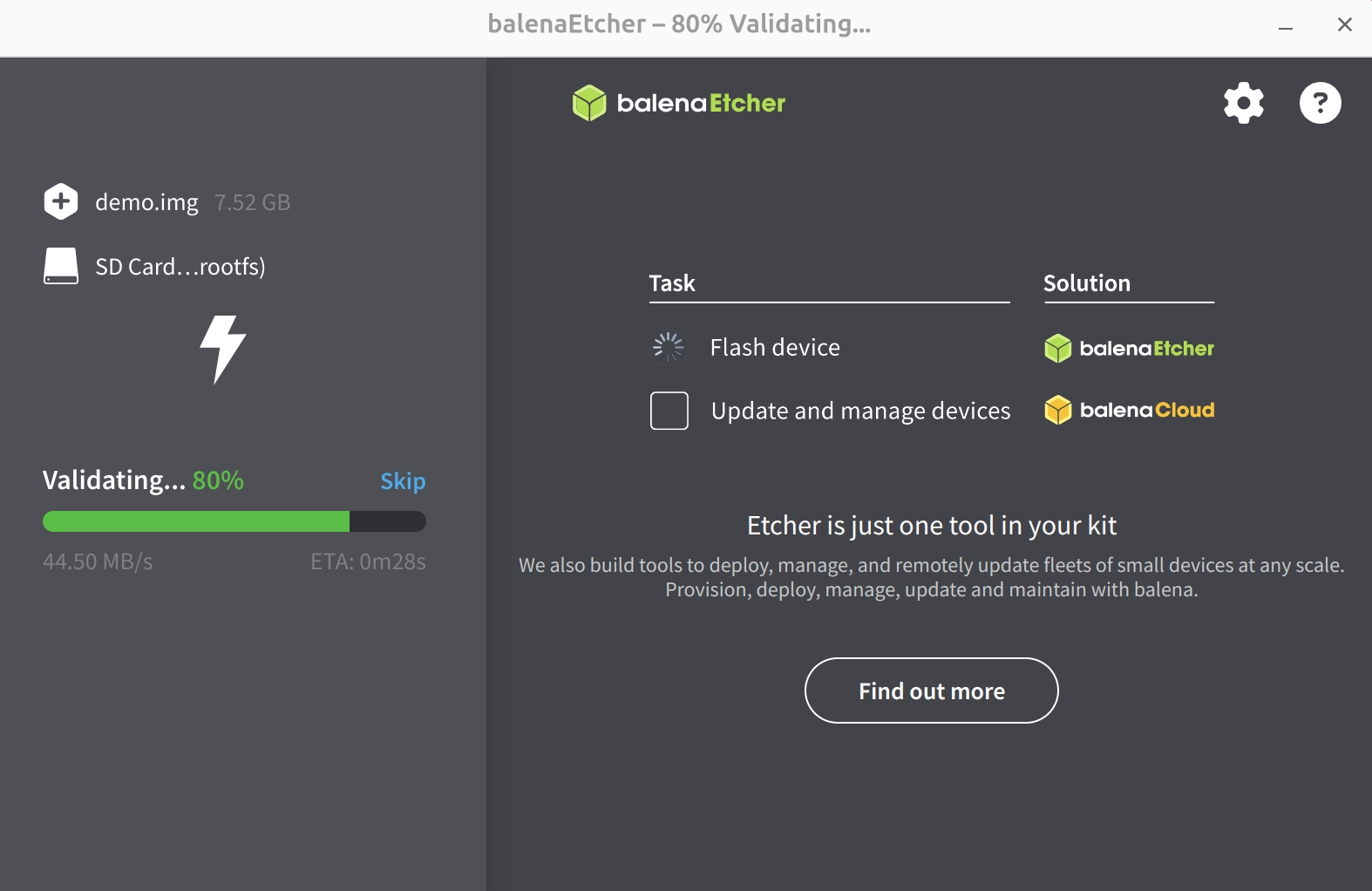
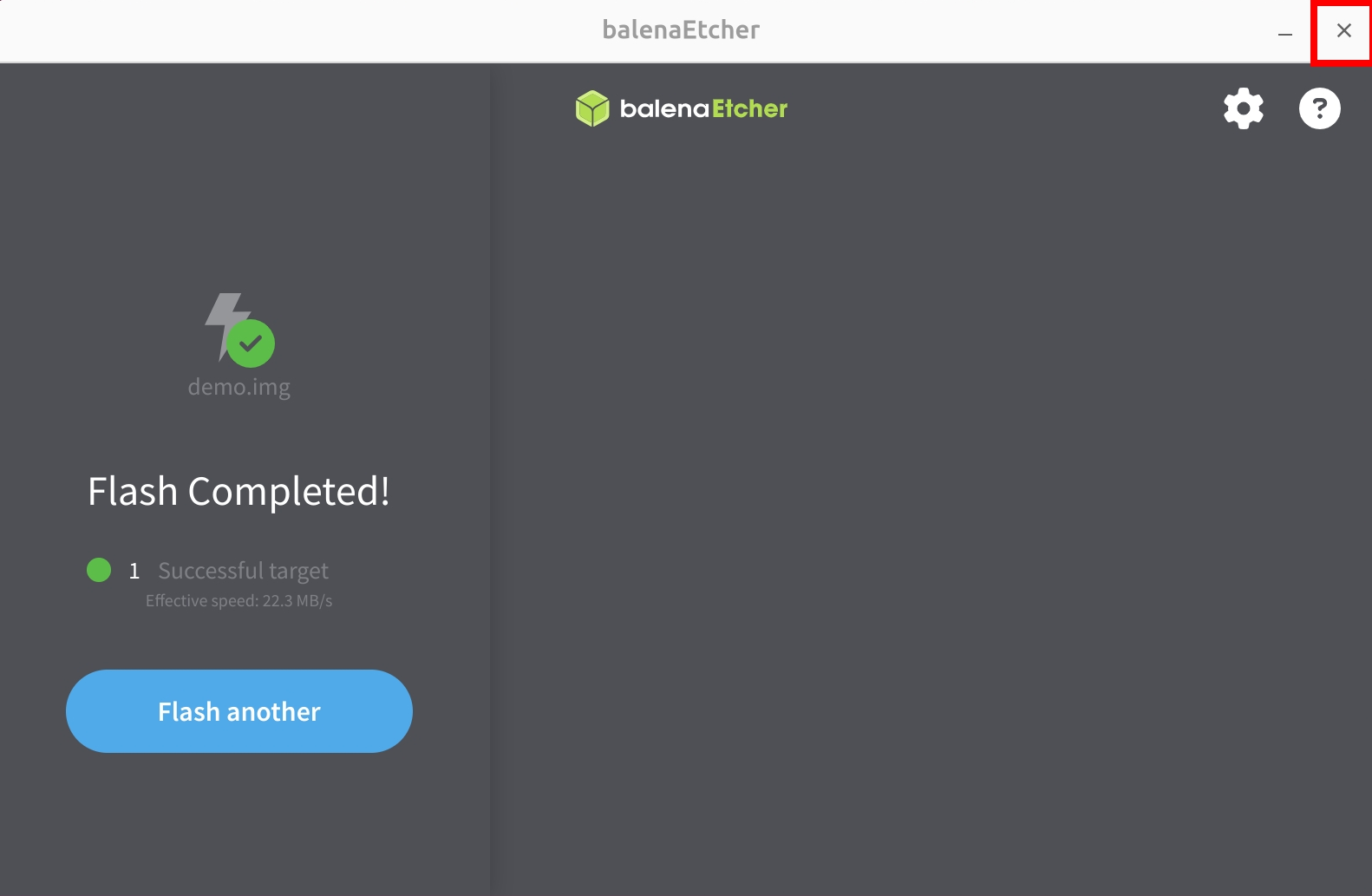
成功安装系统镜像后,关闭 Etcher 软件!
如果在烧录过程中遇到权限问题,可以尝试以管理员身份运行 Balena Etcher 软件。 如果在烧录过程中如果遇到软件提示“出了点问题,如果源镜像曾经被压缩过,请检查它是否已损坏“:
- 请检查镜像文件是否被正确解压(推荐使用 7-zip 工具进行解压)。
- 请检查你的 MicroSD 是否正常。
启动系统
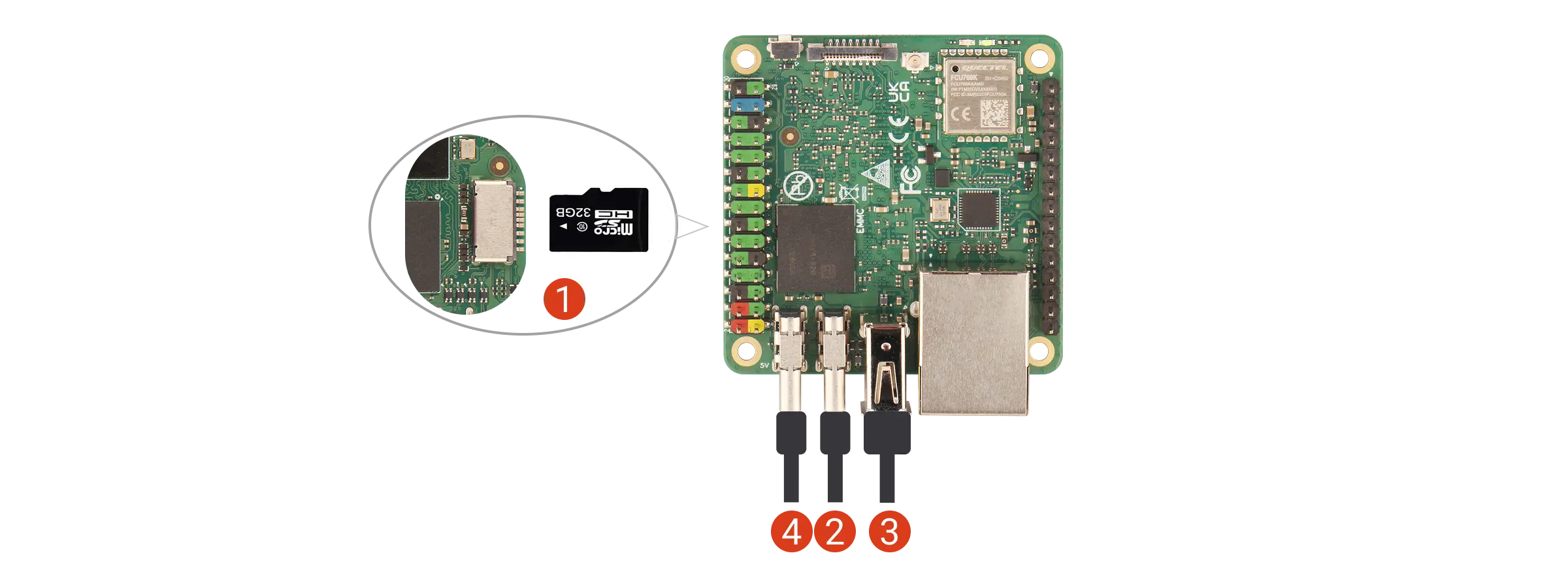
① : 将 microSD 卡插入 microSD 卡槽
② : 使用 USB-C 转 HDMI 或 DP 数据线连接显示器和主板
③ : 使用 USB-A 接口连接鼠标或键盘:若有 USB-A 拓展坞,可以通过拓展坞连接鼠标和键盘
④ : 使用 5V Type-C 电源适配器给主板供电
若主板供电正常,主板电源指示灯绿色亮起;若系统启动正常,状态指示灯蓝色闪烁。
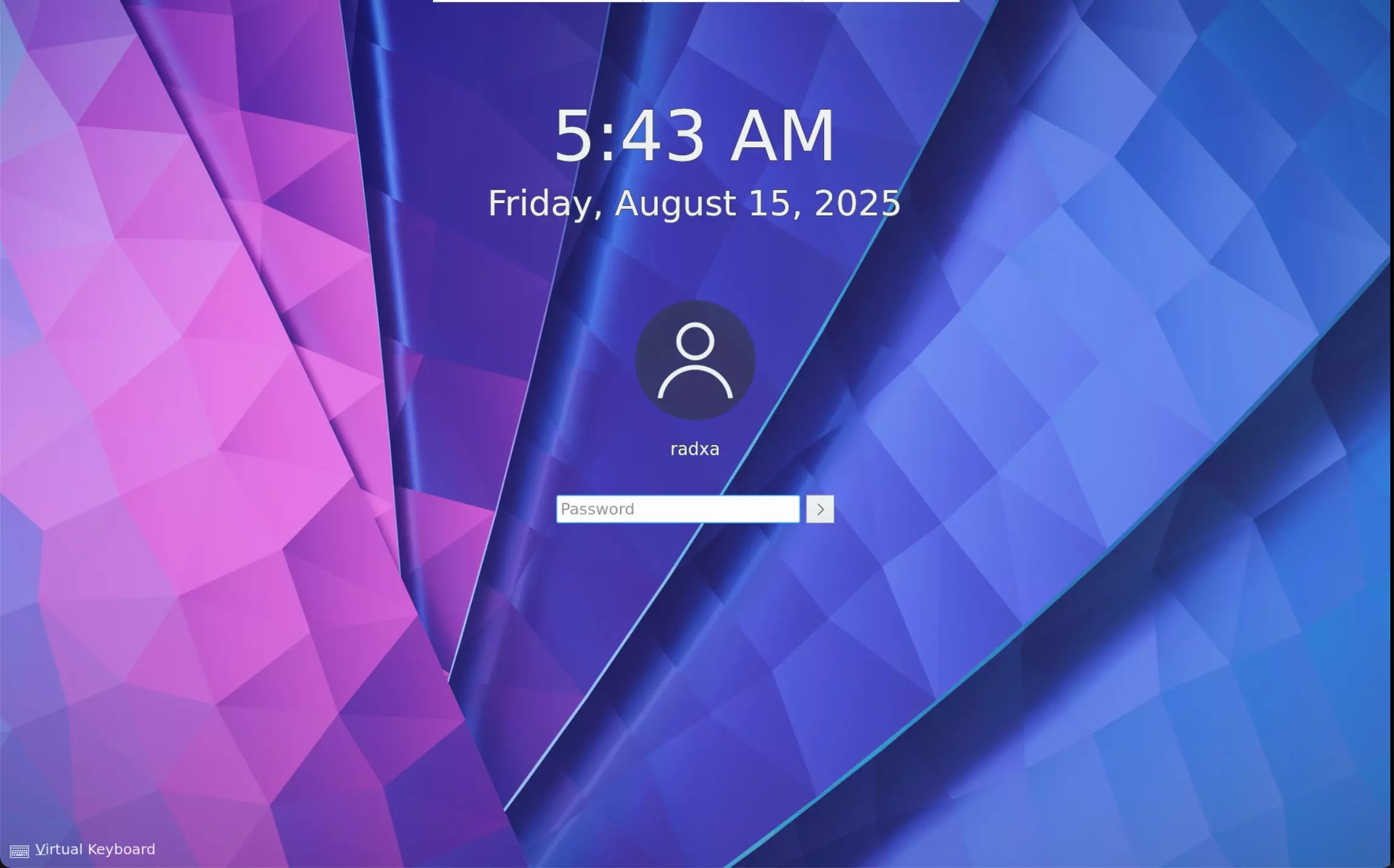
成功启动系统后,显示器会显示系统桌面,你可以根据系统信息登录并使用系统。
系统信息
使用官方系统镜像时,请使用以下默认登录凭据:
| 项目 | 内容 |
|---|---|
| 用户名 | radxa |
| 密码 | radxa |
登录系统
根据系统信息登录并使用系统。
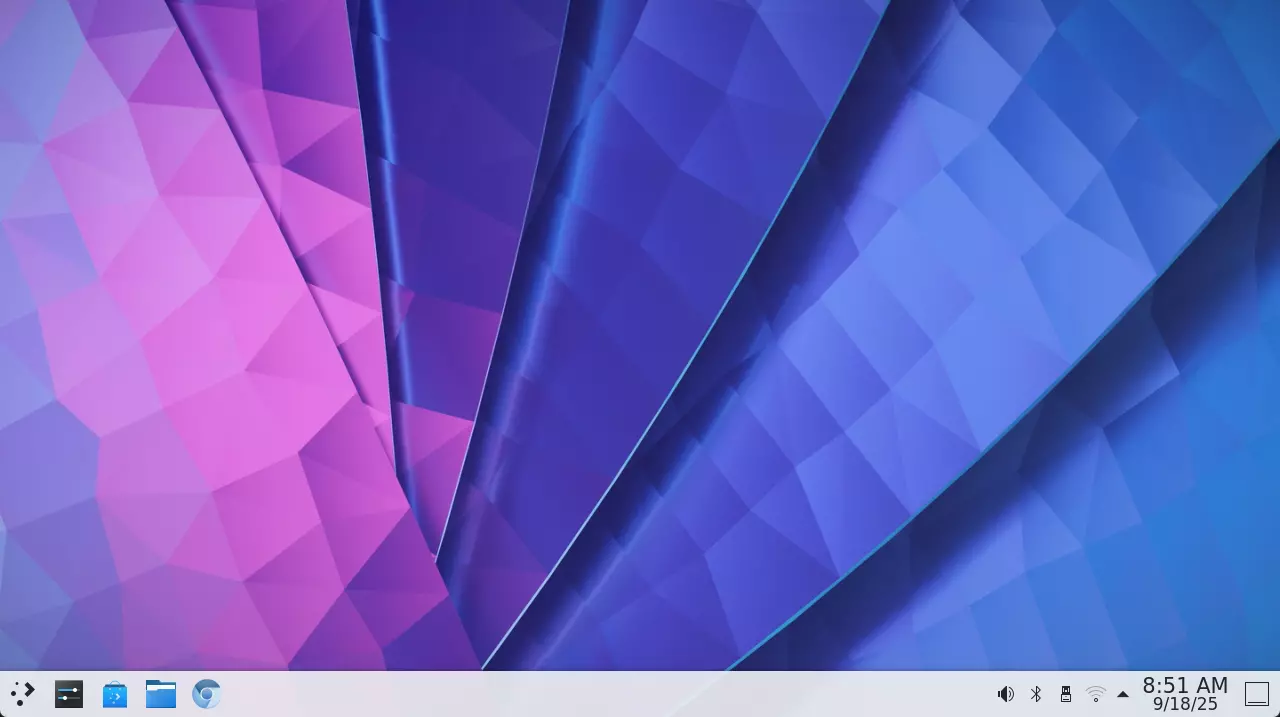
使用系统
成功启动系统后,您就可以在 Cubie A7S 上正式使用瑞莎系统,对于瑞莎系统的简单使用,可参考 系统使用 教程。