瑞莎 8M 219 摄像头
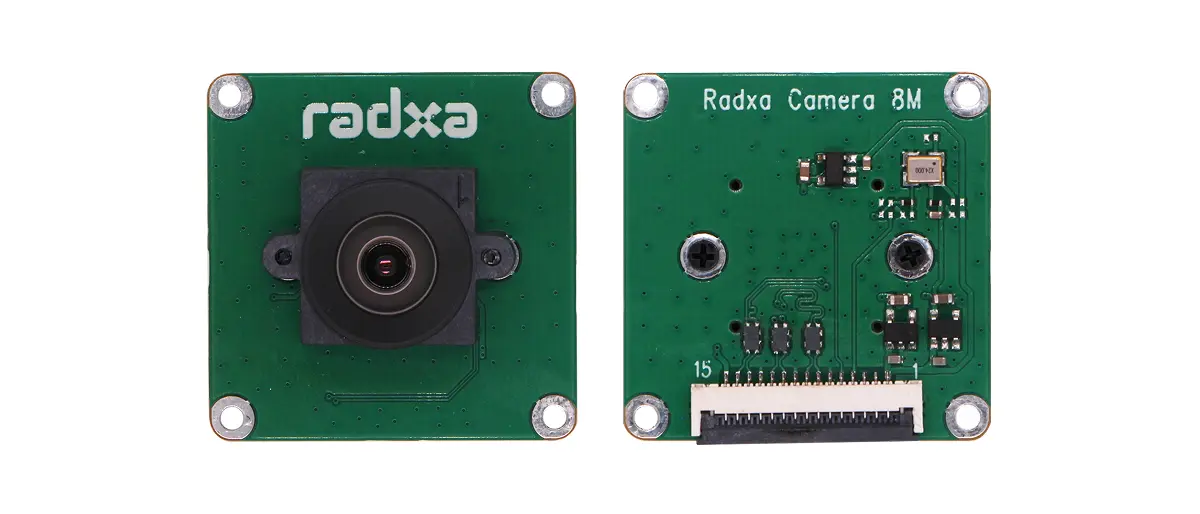
瑞莎 Cubie A7Z 的板载 MIPI CSI 接口可用于连接瑞莎 8M 219 摄像头,实现图像采集功能。
接口规格
摄像头接口
瑞莎 8M 219 摄像头接口规格如下:
- 接口类型:15-Pin 1.0 mm 间距 SMD 卧式 FPC 接口
- 连接方式:翻盖式,下接触
主板 MIPI CSI 接口
瑞莎 Cubie A7Z 的主板 MIPI CSI 接口规格如下:
- 接口类型:31-Pin 0.3 mm 间距 SMD 卧式 FPC 接口
- 连接方式:翻盖式,下接触
摄像头排线
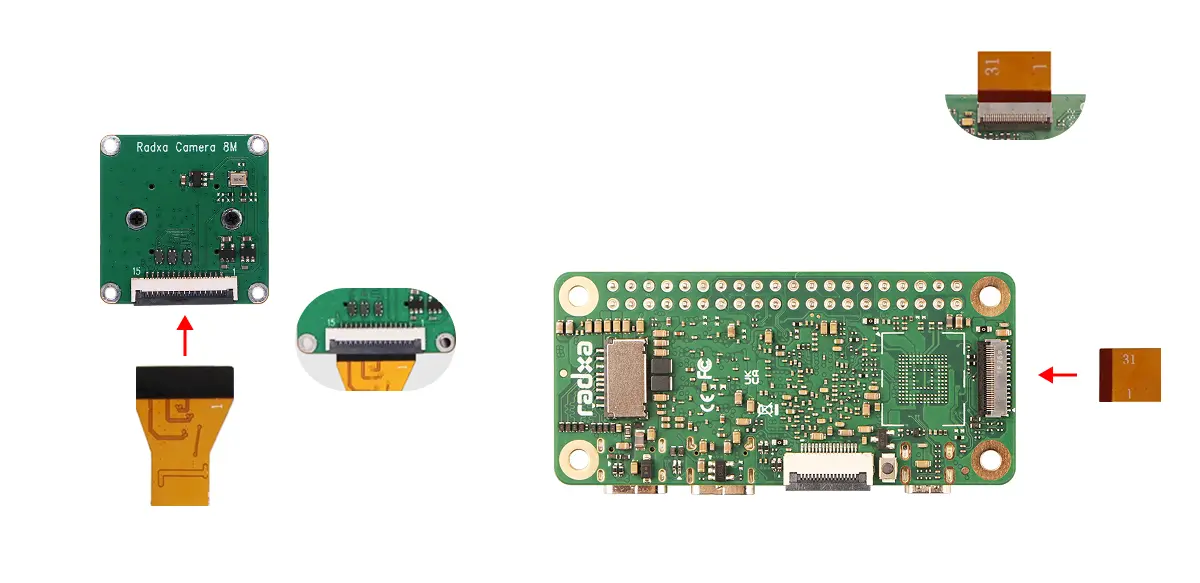
使用 15-Pin 1.0 mm 间距转 31-Pin 0.3mm 间距同面 FPC 排线
硬件连接
将 FPC 排线的 15-Pin 金属接触点末端插入摄像头接口,将 FPC 排线的 31-Pin 金属接触点末端插入主板 MIPI CSI 接口。
注意事项
- 确保排线两侧边缘与插座边缘平齐,无歪斜或部分裸露的触点
- 确认排线无折痕、无松动,且锁扣处闭合状态
软件使能
使用瑞莎系统自带的 Rsetup 工具使能瑞莎 8M 219 摄像头。
Rsetup 使用指南
- 选中选项 : 对应选项会高亮显示
- 确认选择 : 按
Enter - 取消选择 : 按
ESC - 切换选项 : 按
Up、Down、Left、Right控制 - 多选界面 : 按
Space选择,按Enter确认选择;选择对应功能后,对应选项框会出现一个*,表示该选项已启用
在终端命令行运行 rsetup 命令启动 Rsetup 工具:
radxa@cubie-a7z$
rsetup
在 Rsetup 工具中依次进入 Overlays -> Manage overlays。
- 通过方向键找到 [ ] Enable Radxa Camera 8M 219 选项
- 按空格出现 [*] Enable Radxa Camera 8M 219 说明已选中该功能
- 按
Enter确认并保存设置,使能摄像头。 - 重启系统,使配置生效。
提示
若主板有多个 MIPI CSI 接口,Rsetup 可能会显示 [ ] Enable Radxa Camera 8M 219 on CAM * 选项,选择对应 MIPI CSI 接口的选项即可。
安装 GStreamer
radxa@cubie-a7z$
sudo apt-get update
sudo apt-get install -y gstreamer1.0-tools gstreamer1.0-plugins-base-apps
预览摄像头
使用 GStreamer 预览摄像头画面。
radxa@cubie-a7z$
DISPLAY=:0 gst-launch-1.0 v4l2src device=/dev/video0 en-awisp=1 en-largemode=0 ! video/x-raw,format=NV12,width=1920,height=1080,framerate=30/1 ! xvimagesink
radxa@cubie-a7z$
DISPLAY=:0 gst-launch-1.0 v4l2src device=/dev/video0 en-awisp=1 en-largemode=0 ! video/x-raw,format=NV12,width=3280,height=2464,framerate=30/1 ! xvimagesink