快速上手
本节教程目的是为了让大家快速上手使用 Cubie A7Z 的 Android 系统。
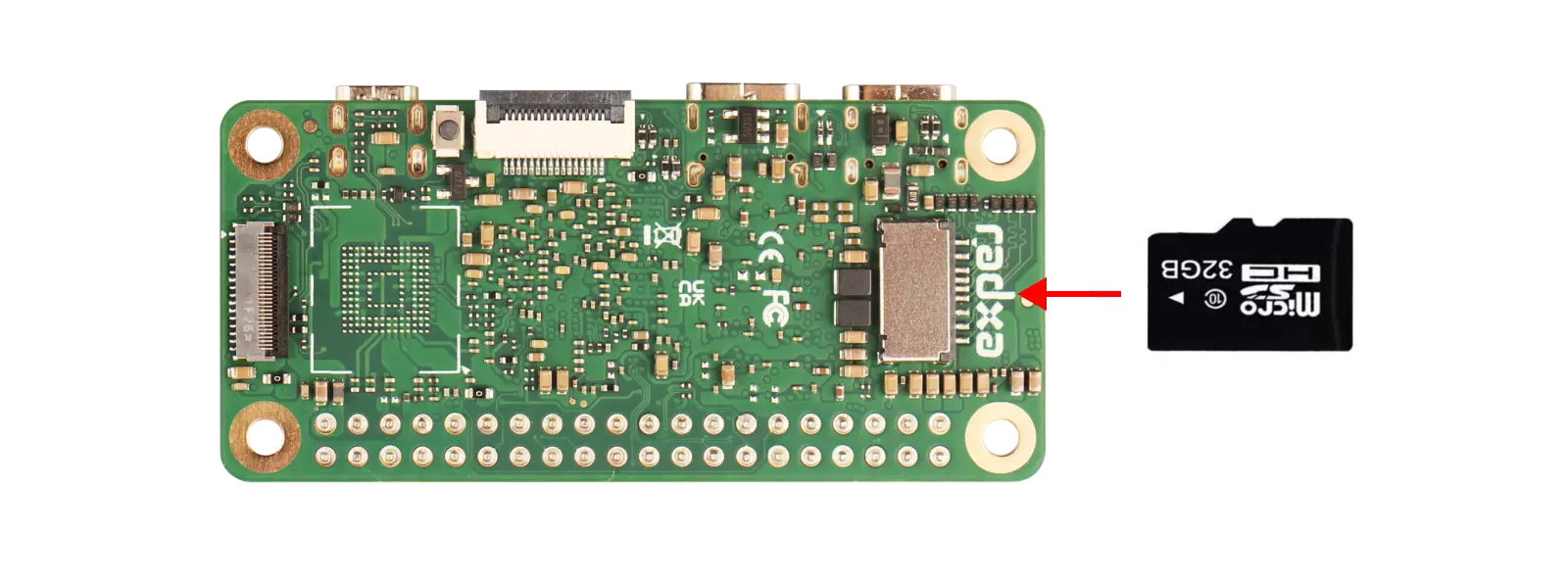
产品实物
Cubie A7Z 正面

Cubie A7Z 背面

使用前提
您需要提前准备以下硬件设备:
- 主板:瑞莎 Cubie A7Z
- 系统启动介质:microSD 卡
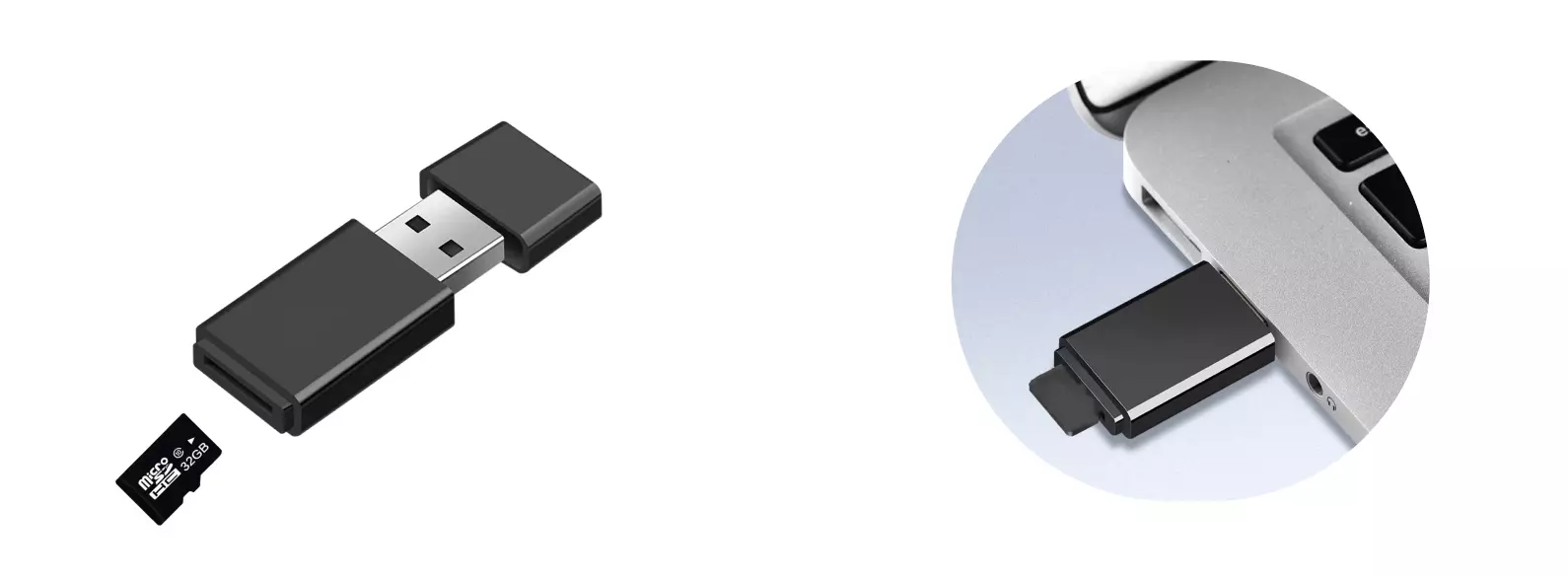
- 读卡器:microSD 卡读卡器
- 电源适配器:5V Type-C 电源适配器
推荐配件
硬件连接
将 microSD 卡插入读卡器中,然后将读卡器插入 PC 的 USB 端口上。
软件准备
给 microSD 卡烧录 Phoenix 系统镜像需要用到全志平台提供的工具,该工具可以去 资源汇总下载 页面下载软件。
PhoenixCard:基于 Windows 平台的工具,可以用来制作 microSD 卡启动盘。
安装系统
解压下载的 PhoenixCard 压缩包,进入 PhoenixCard 目录,以管理员身份运行 PhoenixCard.exe 程序。
① : 选择 Image 选项,找到系统镜像对应的文件(选择实际解压的系统文件)
② : 选择 Start up 选项,表示制作的卡种类选择为启动卡
③ : 勾选 microSD 卡对应的磁盘选项
④ : 点击 Burn 按钮开始制作启动盘
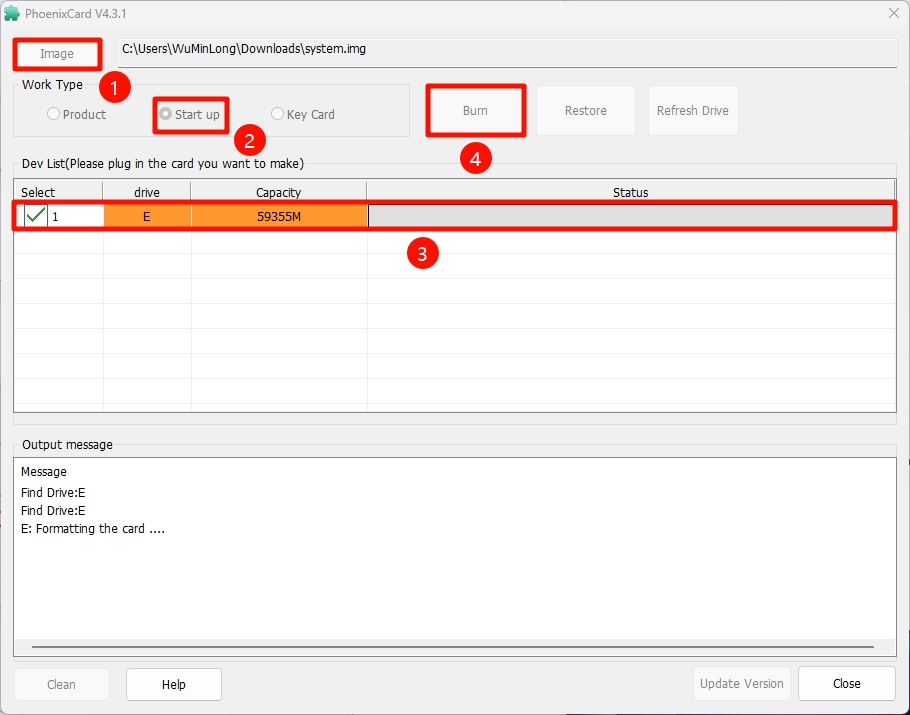
等待软件烧录完成,烧录完成后,可以关闭 PhoenixCard 工具。
启动系统
完成系统的安装后,将 microSD 卡插入 Cubie A7Z 的 microSD 卡槽,然后将 Cubie A7Z 插入 5V USB-C 电源适配器,即可启动系统。