无线网络
主要介绍如何连接 WiFi 网络、设置 WiFi 热点以及测试网络带宽。
- 连接 WiFi 网络
主板连接到 WiFi 网络后,通常会通过路由器的 DHCP 服务自动获得 IP 地址。
- 设置 WiFi 热点
当主板设置为 WiFi 热点(AP 模式)时,系统一般会自动启动 DHCP 服务,为连接的设备分配 IP 地址。如需定制网络参数,可根据需要手动配置 DHCP 服务。
连接 WiFi 网络
- 图形界面
- 命令行模式
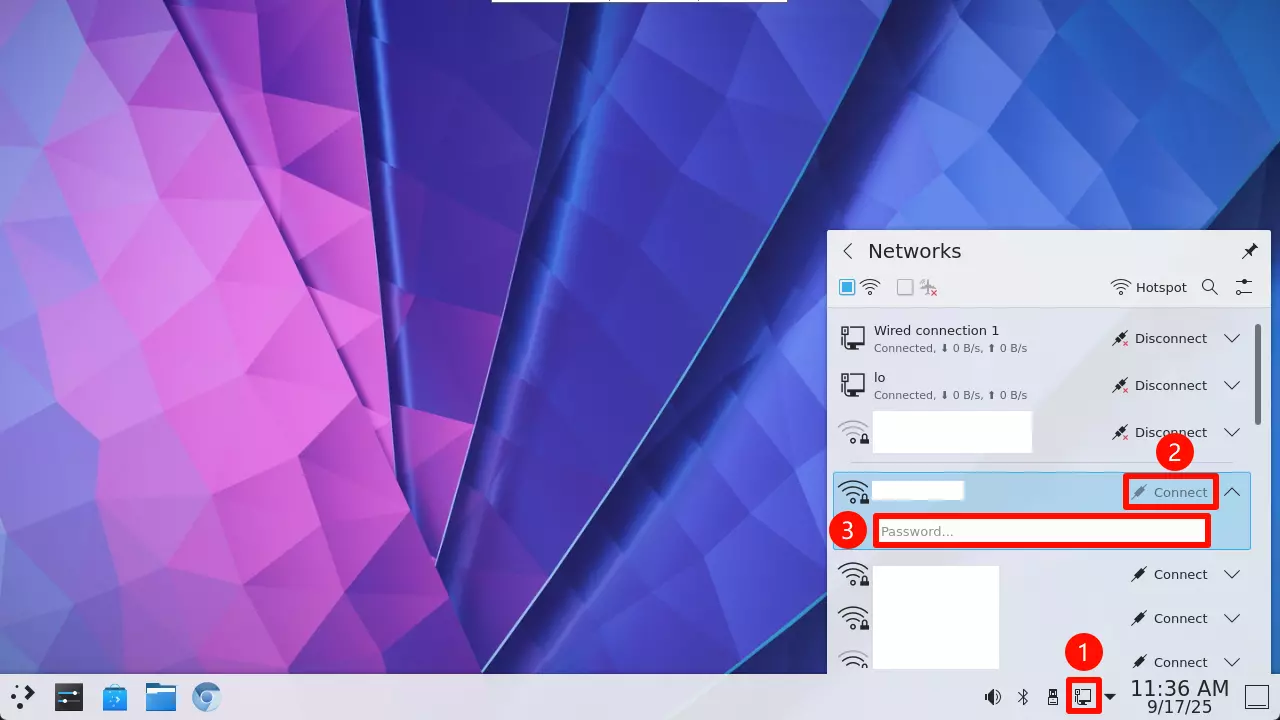
① : 点击网络图标
② : 点击需要连接的 WiFi 名称后面的 Connect 按钮
③ : 输入 WiFi 密码并根据后续的提示进行连接
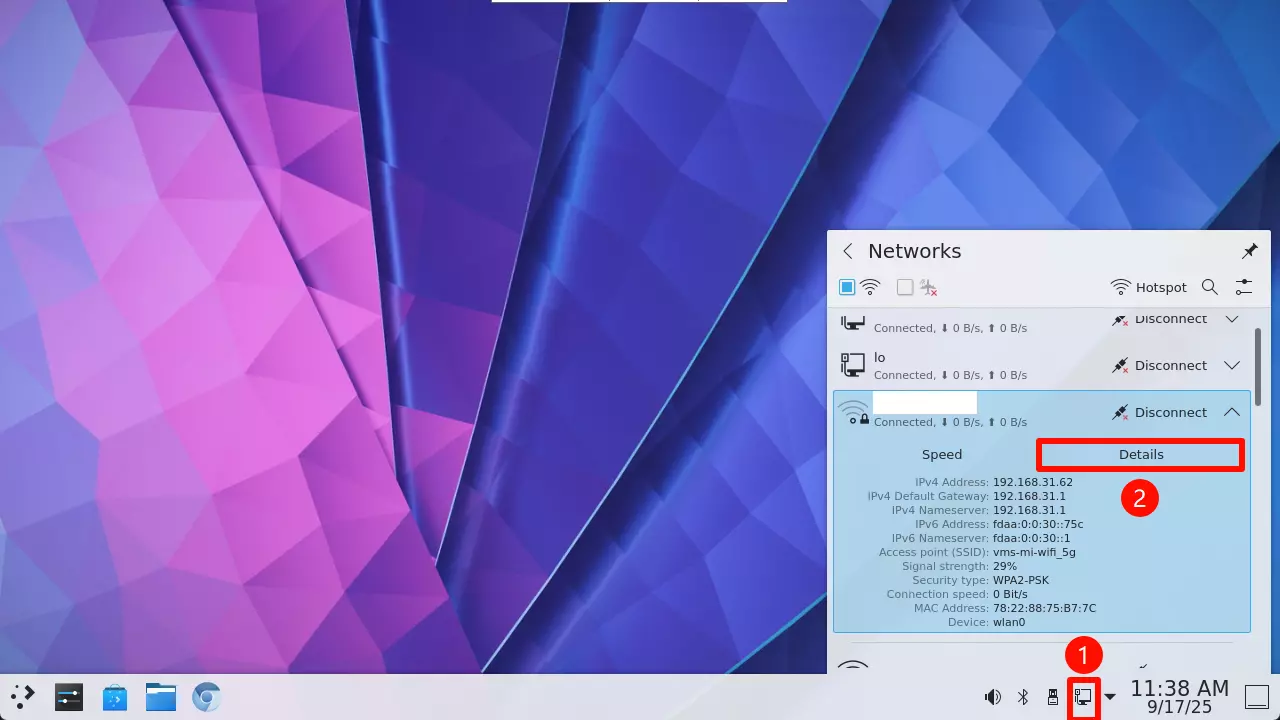
连接成功后,选择 Details 选项可以看到网络连接的详细信息,如 IP 地址、子网掩码、网关地址等。
其中 192.168.31.62 就是路由器分配的 IP 地址。
我们会使用 nmcli 命令行工具来连接 WiFi 网络。
nmcli(NetworkManager Command Line Interface)是 NetworkManager 的命令行管理工具,用于在 Linux 系统下配置和管理网络连接。
开启 WiFi 功能
sudo nmcli radio wifi on
搜索 WiFi 网络
若开启 WiFi 功能并没有搜索到 WiFi 网络,可以尝试重启系统。
sudo nmcli device wifi list
连接 WiFi 网络
sudo nmcli device wifi connect <SSID> password <PASSWORD>
# 示例
sudo nmcli device wifi connect wifi-demo password 12345678
连接成功后,终端会输出类似如下信息:
Device 'wlan0' successfully activated with '<connection-uuid>'.
查看网络连接的详细信息
ip a
终端会输出类似如下信息:其中 192.168.31.53 就是路由器分配的 IP 地址。
1: lo: <LOOPBACK,UP,LOWER_UP> mtu 65536 qdisc noqueue state UNKNOWN group default qlen 1000
    link/loopback 00:00:00:00:00:00 brd 00:00:00:00:00:00
    inet 127.0.0.1/8 scope host lo
       valid_lft forever preferred_lft forever
    inet6 ::1/128 scope host
       valid_lft forever preferred_lft forever
2: sit0@NONE: <NOARP> mtu 1480 qdisc noop state DOWN group default qlen 1000
    link/sit 0.0.0.0 brd 0.0.0.0
3: eth0: <BROADCAST,MULTICAST,UP,LOWER_UP> mtu 1500 qdisc mq state UP group default qlen 1000
    link/ether 00:e8:ec:f4:6f:8b brd ff:ff:ff:ff:ff:ff
    inet 192.168.2.186/24 brd 192.168.2.255 scope global dynamic noprefixroute eth0
       valid_lft 3432sec preferred_lft 3432sec
    inet6 240e:3b7:3246:1e0::b09/128 scope global dynamic noprefixroute
       valid_lft 3383sec preferred_lft 3383sec
    inet6 fdaa::b09/128 scope global dynamic noprefixroute
       valid_lft 3383sec preferred_lft 3383sec
    inet6 fdaa::7ebe:84a2:306f:4271/64 scope global noprefixroute
       valid_lft forever preferred_lft forever
    inet6 240e:3b7:3246:1e0:e07d:77fb:4aa5:ace/64 scope global dynamic noprefixroute
       valid_lft 201116sec preferred_lft 114716sec
    inet6 fe80::f69d:bf6f:3d68:cef1/64 scope link noprefixroute
       valid_lft forever preferred_lft forever
4: wlan0: <BROADCAST,MULTICAST,UP,LOWER_UP> mtu 1500 qdisc mq state UP group default qlen 1000
    link/ether 2c:c6:82:85:8d:fe brd ff:ff:ff:ff:ff:ff
    inet 192.168.31.104/24 brd 192.168.31.255 scope global dynamic noprefixroute wlan0
       valid_lft 1978sec preferred_lft 1978sec
    inet6 240e:3b7:3246:1e2::b09/128 scope global dynamic noprefixroute
       valid_lft 1978sec preferred_lft 1978sec
    inet6 fdaa:0:0:30::b09/128 scope global dynamic noprefixroute
       valid_lft 1978sec preferred_lft 1978sec
    inet6 fdaa::30:ca7:7952:73cf:aa06/64 scope global noprefixroute
       valid_lft forever preferred_lft forever
    inet6 240e:3b7:3246:1e2:7498:9c5:1d2a:f90e/64 scope global dynamic noprefixroute
       valid_lft 201117sec preferred_lft 114717sec
    inet6 fe80::3dfc:b4f1:ffe4:6c50/64 scope link noprefixroute
       valid_lft forever preferred_lft forever
拓展命令:
sudo nmcli radio wifi off:关闭 WiFi 功能。sudo nmcli connection delete <SSID>:删除指定的 WiFi 网络。
设置 WiFi 热点
我们会使用 nmcli 命令行工具来设置 WiFi 热点。
查看 WiFi 网卡
使用 ip a 命令查看无线网卡设备名称。
ip a
终端会输出类似如下信息:其中 wlan0 就是无线网卡设备名称。
1: lo: <LOOPBACK,UP,LOWER_UP> mtu 65536 qdisc noqueue state UNKNOWN group default qlen 1000
    link/loopback 00:00:00:00:00:00 brd 00:00:00:00:00:00
    inet 127.0.0.1/8 scope host lo
       valid_lft forever preferred_lft forever
    inet6 ::1/128 scope host
       valid_lft forever preferred_lft forever
2: sit0@NONE: <NOARP> mtu 1480 qdisc noop state DOWN group default qlen 1000
    link/sit 0.0.0.0 brd 0.0.0.0
3: eth0: <BROADCAST,MULTICAST,UP,LOWER_UP> mtu 1500 qdisc mq state UP group default qlen 1000
    link/ether 00:e8:ec:f4:6f:8b brd ff:ff:ff:ff:ff:ff
    inet 192.168.2.186/24 brd 192.168.2.255 scope global dynamic noprefixroute eth0
       valid_lft 3432sec preferred_lft 3432sec
    inet6 240e:3b7:3246:1e0::b09/128 scope global dynamic noprefixroute
       valid_lft 3383sec preferred_lft 3383sec
    inet6 fdaa::b09/128 scope global dynamic noprefixroute
       valid_lft 3383sec preferred_lft 3383sec
    inet6 fdaa::7ebe:84a2:306f:4271/64 scope global noprefixroute
       valid_lft forever preferred_lft forever
    inet6 240e:3b7:3246:1e0:e07d:77fb:4aa5:ace/64 scope global dynamic noprefixroute
       valid_lft 201116sec preferred_lft 114716sec
    inet6 fe80::f69d:bf6f:3d68:cef1/64 scope link noprefixroute
       valid_lft forever preferred_lft forever
4: wlan0: <BROADCAST,MULTICAST,UP,LOWER_UP> mtu 1500 qdisc mq state UP group default qlen 1000
    link/ether 2c:c6:82:85:8d:fe brd ff:ff:ff:ff:ff:ff
    inet 192.168.31.104/24 brd 192.168.31.255 scope global dynamic noprefixroute wlan0
       valid_lft 1978sec preferred_lft 1978sec
    inet6 240e:3b7:3246:1e2::b09/128 scope global dynamic noprefixroute
       valid_lft 1978sec preferred_lft 1978sec
    inet6 fdaa:0:0:30::b09/128 scope global dynamic noprefixroute
       valid_lft 1978sec preferred_lft 1978sec
    inet6 fdaa::30:ca7:7952:73cf:aa06/64 scope global noprefixroute
       valid_lft forever preferred_lft forever
    inet6 240e:3b7:3246:1e2:7498:9c5:1d2a:f90e/64 scope global dynamic noprefixroute
       valid_lft 201117sec preferred_lft 114717sec
    inet6 fe80::3dfc:b4f1:ffe4:6c50/64 scope link noprefixroute
       valid_lft forever preferred_lft forever
设置 WiFi 热点
打开系统终端命令行,输入以下命令设置 WiFi 热点:
sudo nmcli device wifi hotspot ifname <ifname> con-name <name> ssid <SSID> password <password>
# 示例
sudo nmcli device wifi hotspot ifname wlan0 con-name My-Hotspot ssid My-Hotspot password 12345678
参数说明:用名为 wlan0 的无线网卡创建一个名为 My-Hotspot、密码为 12345678 的WiFi热点,并将该连接保存为 My-Hotspot,方便后续管理。
ifname:指定用于创建热点的无线网卡接口名,可以使用ip a命令查看无线网卡接口名。con-name:指定热点连接名称,后续可以通过这个名字管理(开启、关闭、删除该热点)。ssid:指定热点的名称,也就是其他设备搜索到的无线网络名称。password:指定热点的密码。
设置成功后,终端会输出类似如下信息:
Device 'wlan0' successfully activated with '<connection-uuid>'.
Hint: "nmcli dev wifi show-password" shows the Wi-Fi name and password.
关闭 WiFi 热点
sudo nmcli connection down My-Hotspot
开启 WiFi 热点
sudo nmcli connection up My-Hotspot
删除 WiFi 热点
sudo nmcli connection delete My-Hotspot
测试网络带宽性能
使用 iperf 工具来测试网络带宽(吞吐量)性能,建议多次测试取平均值。
测试前提
- 硬件设备
您需要两台设备,其中一台设备作为服务端,另一台设备作为客户端。
服务端(Server):PC、服务器等设备。
客户端(Client):待测试的设备,如 Cubie A7A。
- 同一局域网
服务端和客户端需要处于同一局域网,彼此可以 ping 通。
安装 iperf
服务端和客户端都需要安装 iperf。
sudo apt update
sudo apt install iperf
测试步骤
服务端 (PC)
打开命令行终端,输入以下命令启动服务端:
iperf -s
成功启动后,终端会输出类似如下信息:
-----------------------------------------------------------
Server listening on 5201 (test #1)
-----------------------------------------------------------
客户端(主板)
- 上传测试
打开命令行终端,输入以下命令测试客户端上传网络带宽:将 <server_ip> 替换为实际的服务端 IP 地址(可以通过 ip a 命令查看)。
iperf -c <server_ip> -t <time>
# 示例
iperf -c 192.168.2.186 -t 60
参数说明:
<server_ip>:服务端 IP 地址。<time>:测试时间,单位为秒。
- 下载测试
打开命令行终端,输入以下命令测试客户端下载网络带宽:将 <server_ip> 替换为实际的服务端 IP 地址(可以通过 ip a 命令查看)。
iperf -c <server_ip> -t <time> -R
# 示例
iperf -c 192.168.2.186 -t 60 -R
参数说明:
<server_ip>:服务端 IP 地址。<time>:测试时间,单位为秒。-R:反向测试,即客户端作为服务端,服务端作为客户端。