从 microSD 卡启动并将系统安装到 eMMC
介绍如何在 MicroSD 卡 启动系统正常的情况下,使用 dd 命令将系统安装到 eMMC 中。
安装系统会格式化 eMMC,如果有重要数据请提前备份!
使用前提
您需要满足以下条件才可以使用 dd 命令将系统安装到 eMMC 中:
-
系统可以通过 MicroSD 卡 正常启动系统
-
eMMC 安装到主板上或主板板载 eMMC
硬件连接
- eMMC 模块
- 板载 eMMC
eMMC 模块安装步骤:
- 观察 eMMC 模块上的缺角方向和主板上的 eMMC 模块接口的缺角丝印,以确定正确的安装方向。
- 将 eMMC 模块放置到主板 eMMC 模块接口上方,确保 eMMC 模块接口与主板的 eMMC 模块接口基本对齐。
- 稍用力按压 eMMC 模块的一端,听到“咔哒”声表示安装成功,再以同样方式按压另一端,确保 eMMC 模块安装成功。
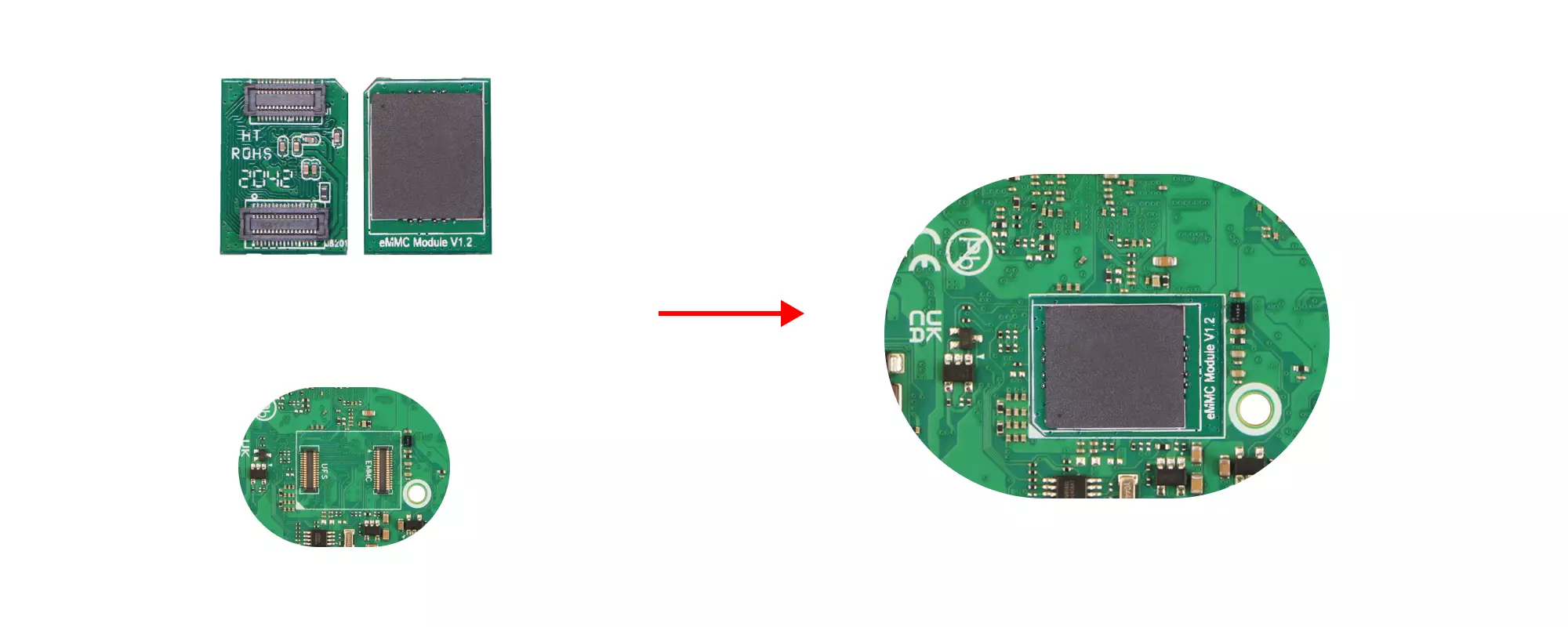
若你的主板是板载 eMMC 的版本,无需安装。
安装系统
下载系统镜像
主板需要访问 资源汇总下载 页面,下载 最新系统镜像 到主板上。
下载的系统镜像是压缩文件,需要解压后才能使用!
您可以使用 wget 命令下载系统镜像文件到主板上。
sudo apt update
sudo apt install wget -y
wget <download_url>
其中 <download_url> 为系统镜像文件的下载地址,可以复制 资源汇总下载 页面中的镜像下载地址进行替换。
下载示例:wget https://github.com/radxa-build/radxa-dragon-q6a/releases/download/rsdk-r2/radxa-dragon-q6a_noble_gnome_r2.output_512.img.xz
解压系统镜像
我们的系统镜像一般为 *.img.xz 格式,需要解压后才能使用。
sudo apt install xz-utils -y
unxz <path_to_image_unxz>
其中 <path_to_image_unxz> 为系统镜像文件的路径,需要替换成实际的系统镜像文件路径。
解压示例:
unxz radxa-dragon-q6a_noble_gnome_r2.output_512.img.xz
确定设备路径
可以使用 lsblk 命令查看设备路径,根据磁盘的容量来确定设备路径。
说明:若是磁盘容量接近一致,可以安全插拔(适用于 eMMC 模块)来观察出现和消失的设备路径,从而确定设备路径。
lsblk
系统若识别出 eMMC 设备,通常会识别成 /dev/mmcblk* 设备。
终端输出示例:
NAME        MAJ:MIN RM   SIZE RO TYPE MOUNTPOINTS
···
mmcblk1      179:0    0 29.1G  0 disk
└─mmcblk1p1  179:1    0 29.1G  0 part
···
安装系统镜像
使用 dd 命令将系统镜像安装到 eMMC 中。
sudo dd if=<path_to_image> of=<device_target> bs=4M status=progress
写入示例:
sudo dd if=radxa-dragon-q6a_noble_gnome_r2.output_512.img of=/dev/mmcblk1 bs=4M status=progress
参数说明:
-
<path_to_image>:系统镜像文件的路径,需要替换成实际的系统镜像文件路径。 -
<device_target>:eMMC 模块的设备路径,需要替换成实际的 eMMC 模块的设备路径。 -
bs=4M:写入块大小。 -
status=progress:显示写入进度。
验证写入结果
安装系统完成后,可以通过 lsblk 命令查看 eMMC 的分区表是否正常创建。
lsblk
终端输出示例:
NAME        MAJ:MIN RM   SIZE RO TYPE MOUNTPOINTS
···
mmcblk0      179:0    0 29.1G  0 disk
├─mmcblk0p1  179:1    0   16M  0 part
├─mmcblk0p2  179:2    0  300M  0 part
└─mmcblk0p3  179:3    0 28.8G  0 part
···
启动系统
完成系统的安装后,将 microSD 卡取下,确认 eMMC 模块已安装到 Dragon Q6A 的 eMMC 模块接口中,然后使用 12V Type-C 电源适配器给 Dragon Q6A 供电。
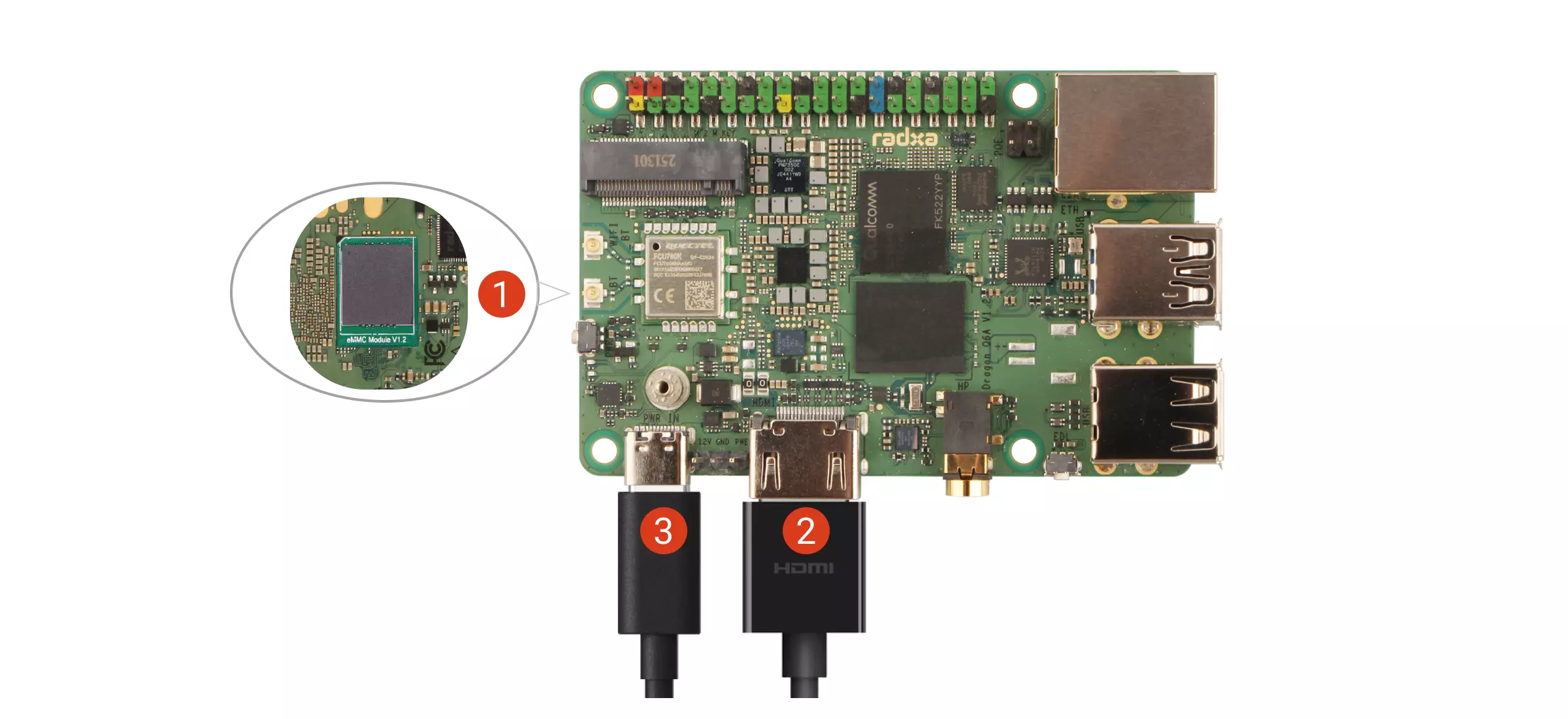
① :确认 eMMC 模块已安装
② :使用 HDMI 数据线连接显示器和主板
③ :使用 12V Type-C 电源适配器给 Dragon Q6A 供电
系统启动正常后,电源指示灯绿色亮起,状态指示灯蓝色闪烁。
登录系统
当您首次启动系统后,需要使用默认的用户名和密码登录。
Radxa OS 的默认凭据如下:
| 项目 | 内容 |
|---|---|
| 用户名 | radxa |
| 密码 | radxa |
使用系统
成功启动系统后,您就可以在 Dragon Q6A 上正式使用瑞莎系统,对于瑞莎系统的简单使用,可参考 使用系统 教程。