Android 15
目前瑞莎 Dragon Q6A 的 Android 15 系统启动需要烧录 BIOS 固件启动,且系统启动介质仅支持 eMMC 模块或 UFS 模块启动系统。
产品实物
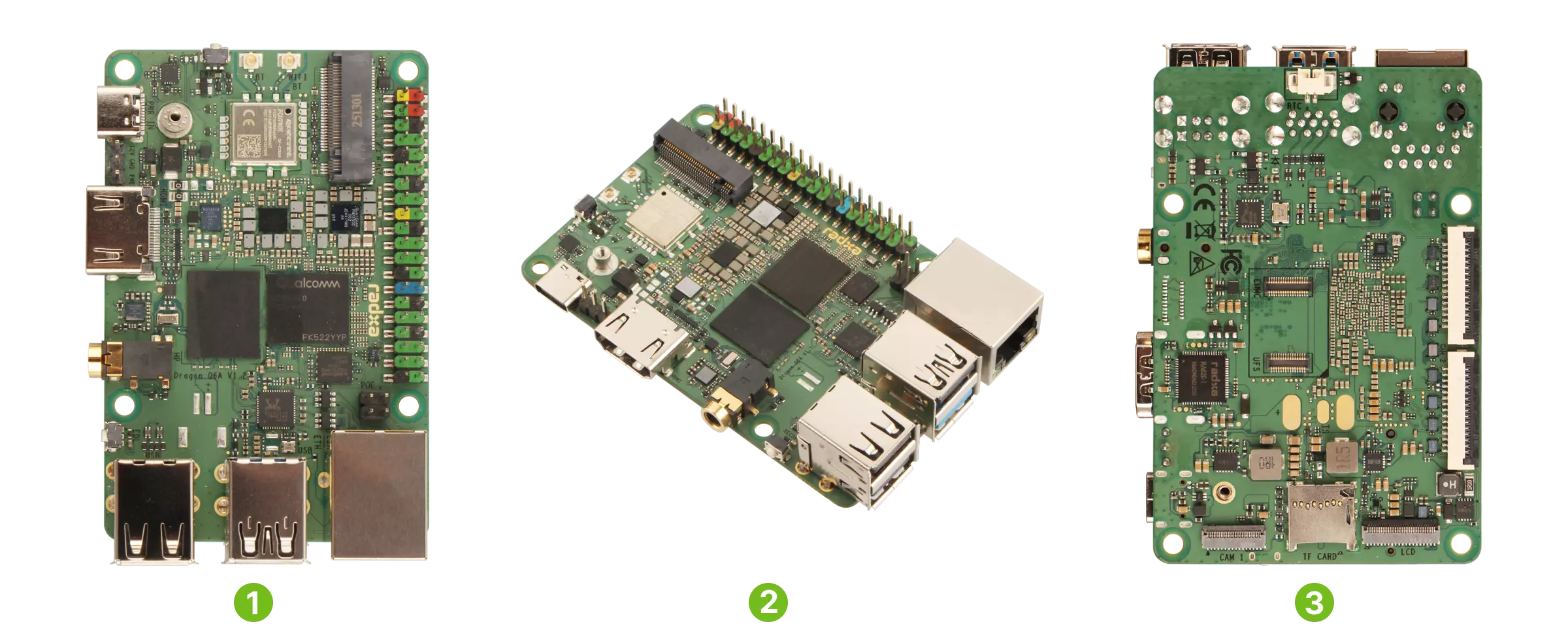
| 序号 | 视图 | 序号 | 视图 | 序号 | 视图 |
|---|---|---|---|---|---|
| ① | Dragon Q6A 正视图 | ② | Dragon Q6A 侧视图 | ③ | Dragon Q6A 背视图 |
使用前提
您需要提前准备以下硬件设备:
- 主板:瑞莎 Dragon Q6A
- 主机:X86 架构的 Windows 或 Linux
- 显示设备:HDMI 数据线和显示器
- 系统启动介质:瑞莎 eMMC 或 UFS 模块
- 电源适配器:12V Type-C 电源适配器(兼容 PD 协议)
- 瑞莎 PD 30W电源适配器(推荐使用)
- 标准 12V Type-C 电源适配器,建议电流 2A 及以上
软件准备
我们需要提前下载好系统镜像、BIOS 固件和高通工具。
目前 Dragon Q6A 的 Android 系统镜像只支持使用使用高通官方工具进行系统镜像烧录。
下载文件
系统镜像和 BIOS 固件在同一个压缩包中,可以在资源汇总下载页面下载。
高通工具
我们需要下载并安装 Qualcomm Software Center 软件,安装完成后,打开 Qualcomm Software Center 软件,若没有高通账号的可以自行注册账号并登录。
在 Qualcomm Software Center 的 Catalog -> Tools 类别里面依次搜索并安装以下工具:
- Qualcomm USB Driver
- Qualcomm Unifiled Tools Services
- Qualcomm® Chipset Core Tools Stack -> Qualcomm Product Configuration Assistant Tool
硬件连接
将瑞莎 eMMC 或 UFS 模块安装到 Dragon Q6A 上。
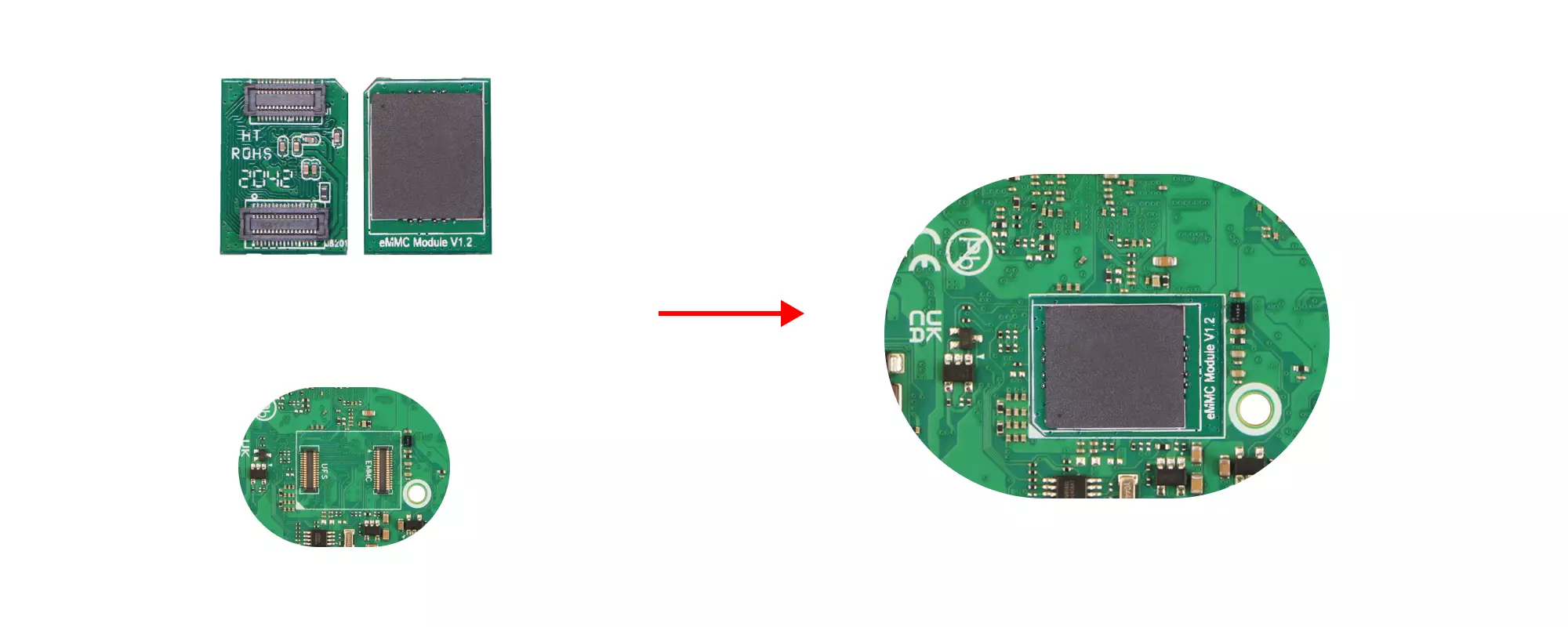
- eMMC 模块
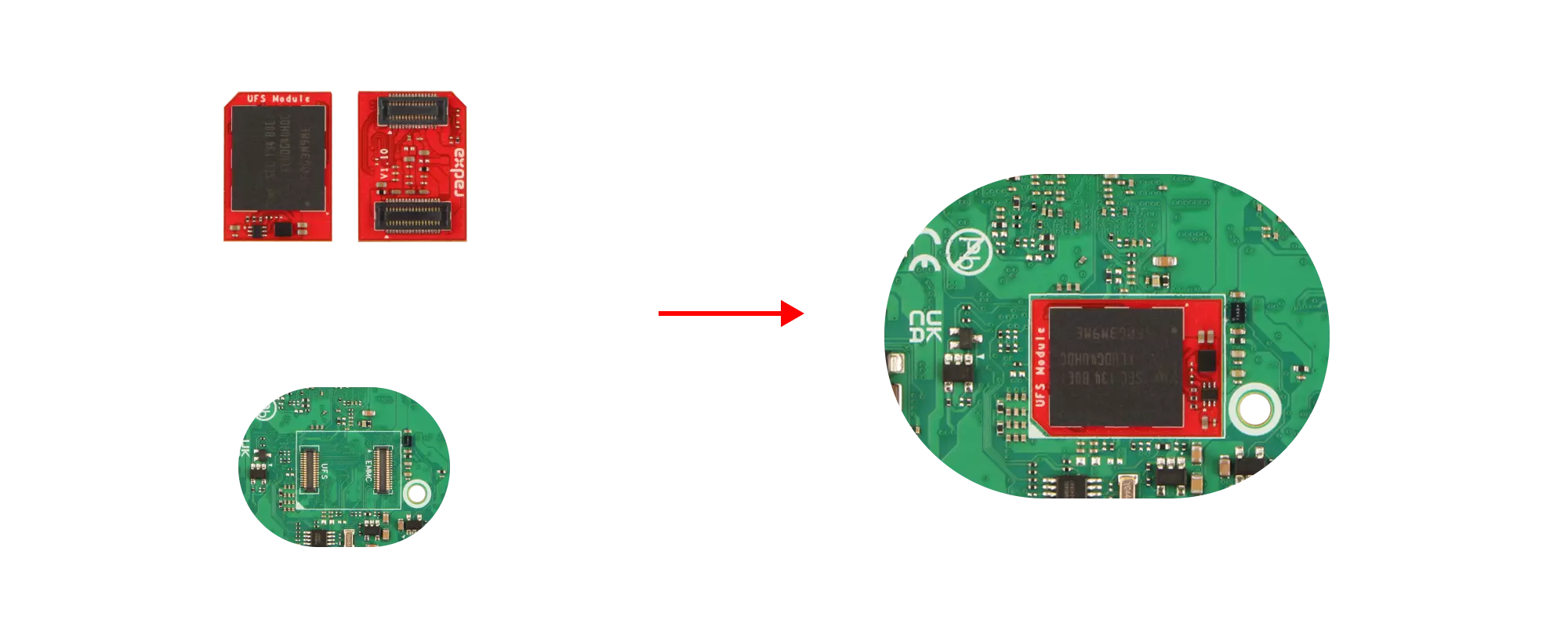
- UFS 模块
eMMC 模块安装步骤:
-
观察 eMMC 模块上的缺角方向和主板上的 eMMC 模块接口的缺角丝印,以确定正确的安装方向。
-
将 eMMC 模块放置到主板 eMMC 模块接口上方,确保 eMMC 模块接口与主板的 eMMC 模块接口基本对齐。
-
稍用力按压 eMMC 模块的一端,听到“咔哒”声表示安装成功,再以同样方式按压另一端,确保 eMMC 模块安装成功。
UFS 模块安装步骤:
-
观察 UFS 模块上的缺角方向和主板上的 UFS 模块接口的缺角丝印,以确定正确的安装方向。
-
将 UFS 模块放置到主板 UFS 模块接口上方,确保 UFS 模块接口与主板的 UFS 模块接口基本对齐。
-
稍用力按压 UFS 模块的一端,听到“咔哒”声表示安装成功,再以同样方式按压另一端,确保 UFS 模块安装成功。
烧录系统
线刷系统需要让主板先进入 EDL 模式。
进入 EDL 模式
主板上电前,按住 EDL 按键;主板上电后,松开 EDL 按键,进入 EDL 模式。
具体操作步骤:
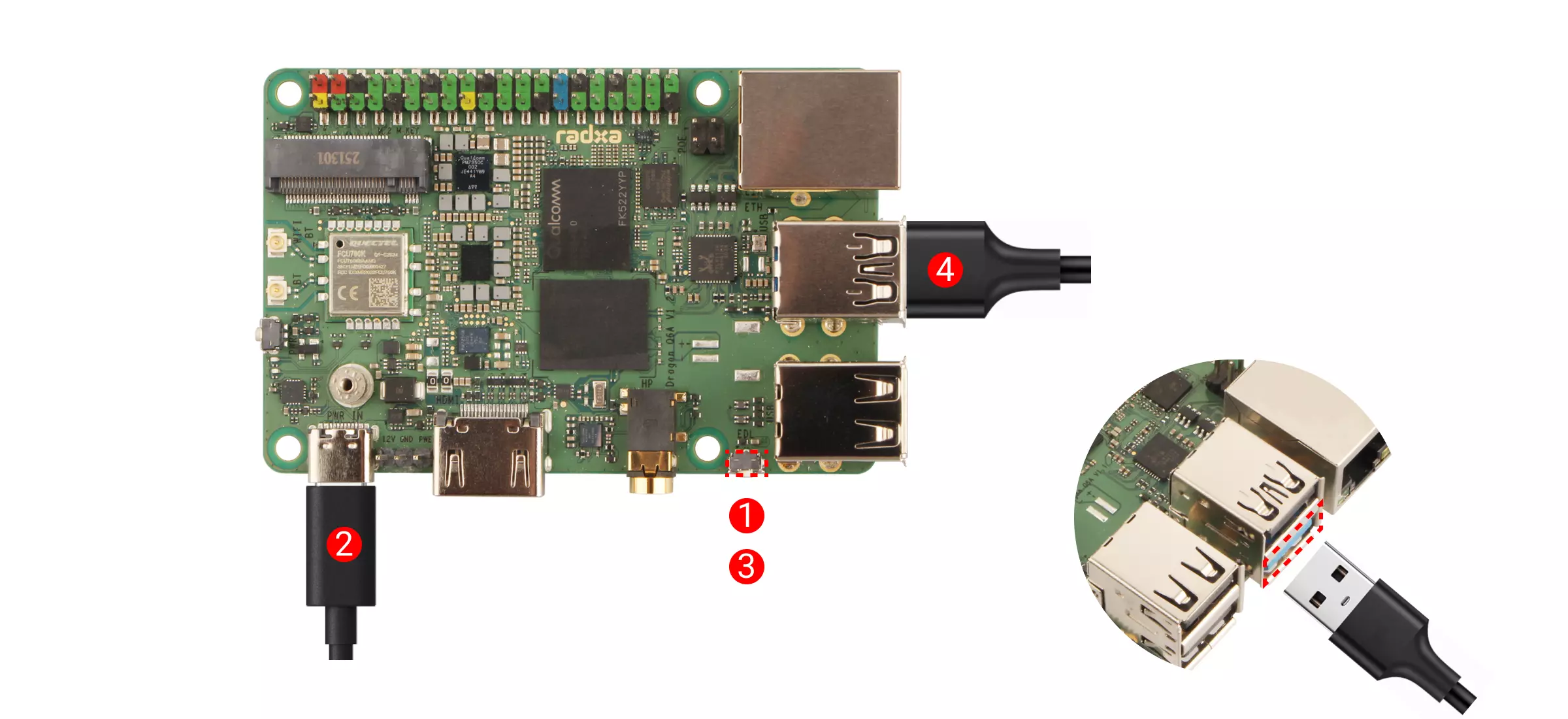
① : 按住 EDL 按键
② : 连接 12V Type-C 电源适配器(兼容 PD 协议)
③ : 松开 EDL 按键
④ : 使用双头 USB Type-A 数据线连接 Dragon Q6A 的 USB 3.1 Type-A 接口和电脑的 USB Type-A 接口
连接 EDL 设备
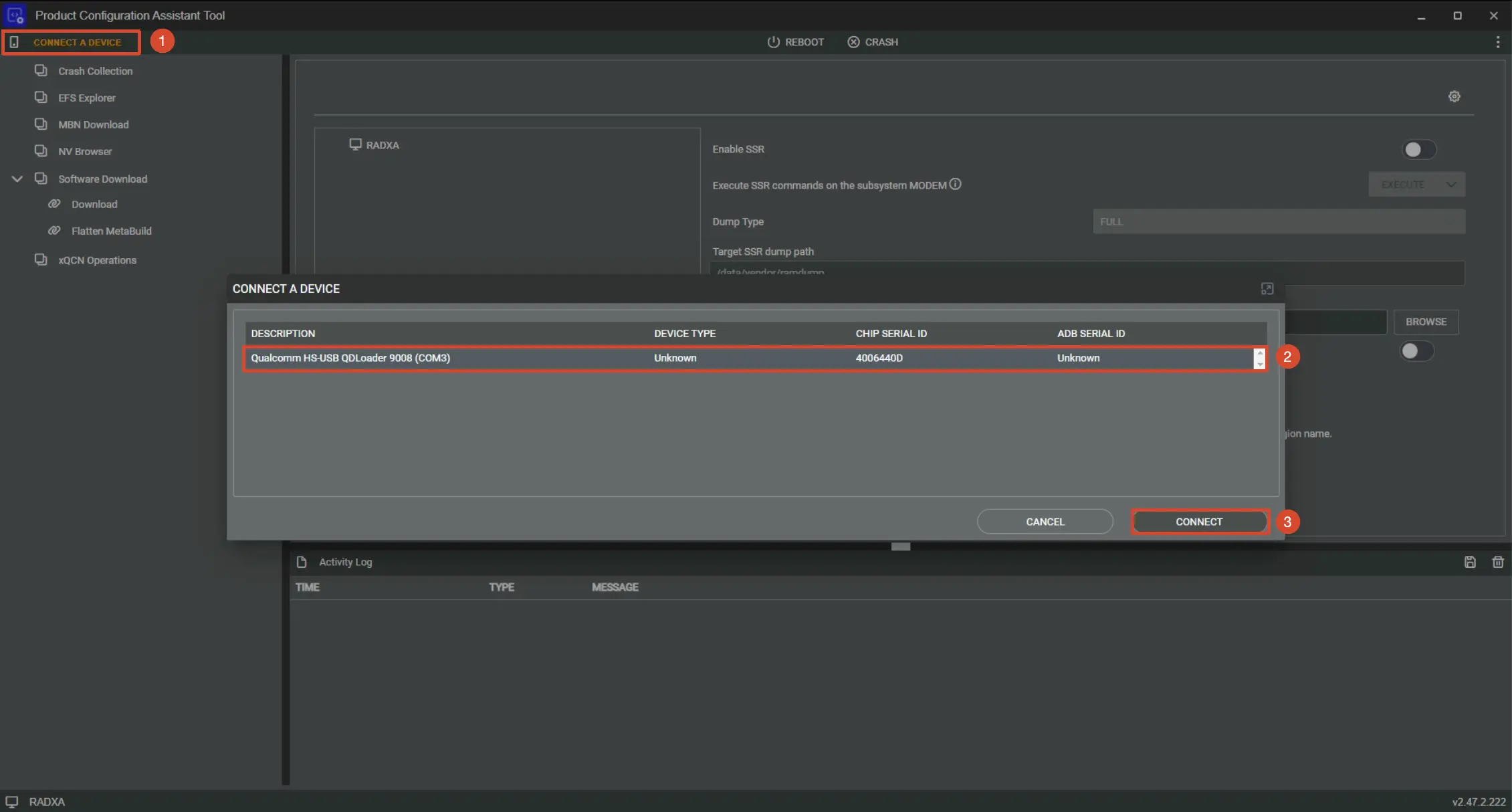
打开 xPCATApp 应用(完成高通官方工具的步骤后,系统的软件应用列表会出现 xPCATApp 应用),连接主板对应的 EDL 设备,详细步骤如下:
① : 点击 CONNECT A DEVICE 选项选择设备
② : 选择主板对应的设备
③ : 点击 CONNECT 选项进行连接
烧录 BIOS 固件
主板启动 Android 系统镜像需要烧录对应的 BIOS 固件,系统镜像和 BIOS 固件压缩在同一个文件,解压系统镜像压缩包的 spinor 文件夹就是 BIOS 固件文件夹。
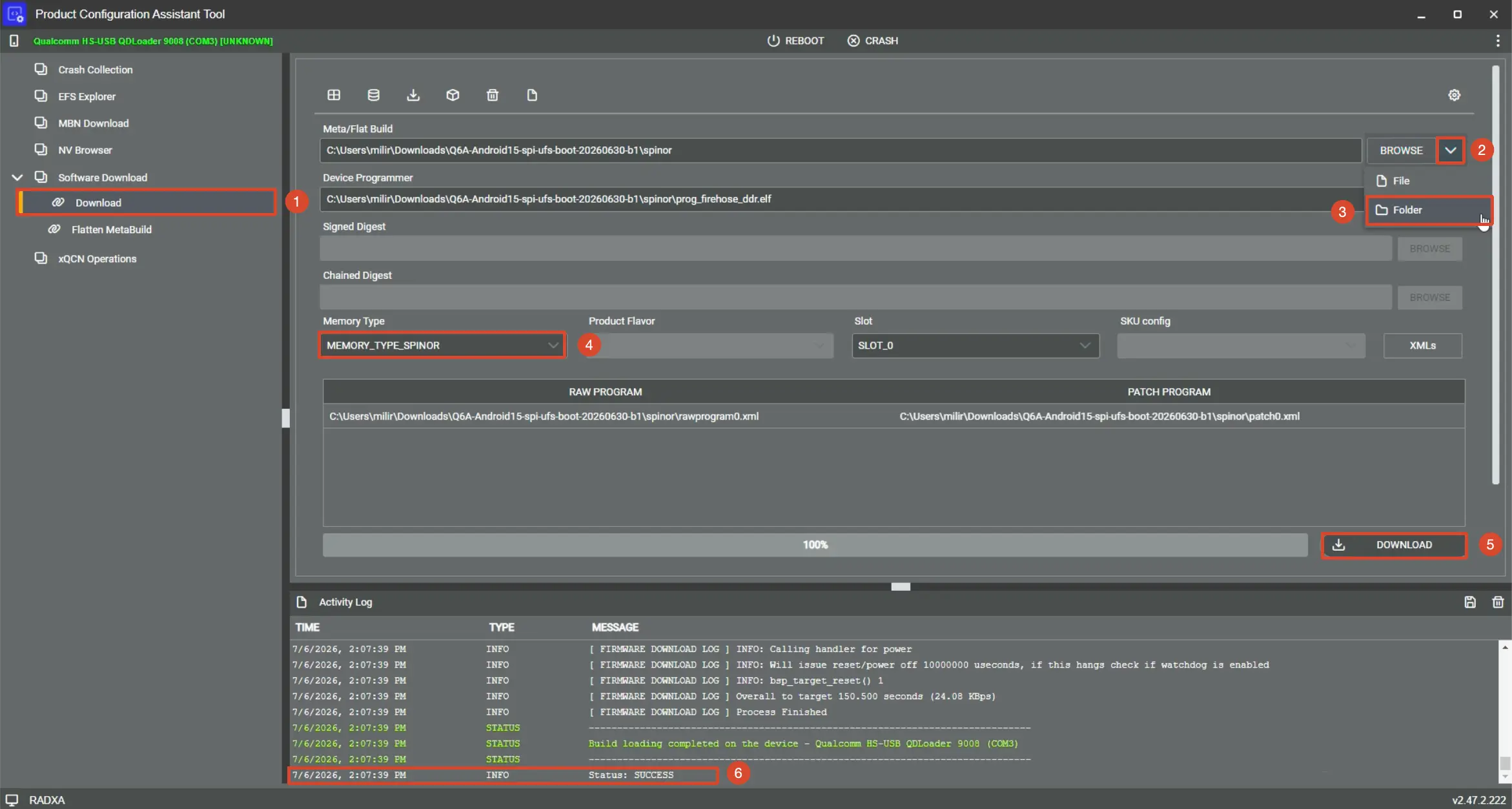
详细步骤如下:
① : 选择 Download 选项
② : 选择文件类型
③ : 选择系统镜像文件解压后的 spinor 文件夹
④ : Memory Type 选择 MEMORY_TYPE_SPINOR 选项
⑤:点击 DOWNLOAD 选项进行下载
⑥:下载成功后,会输出 SUCCESS 提示
烧录系统镜像
线刷系统到 UFS 相比 eMMC 需要多一步下载 UFS 配置文件步骤,eMMC 不需要该步骤。
下载 UFS 配置文件
只有烧录系统到 UFS 模块才需要操作,烧录系统到 eMMC 模块跳过该步骤。
详细步骤如下:
① : 选择 UFS PROVISIONING 选项
② : 选择 provision_ufs31.xml 文件
③ : 点击 OK 会自动完成 UFS 配置
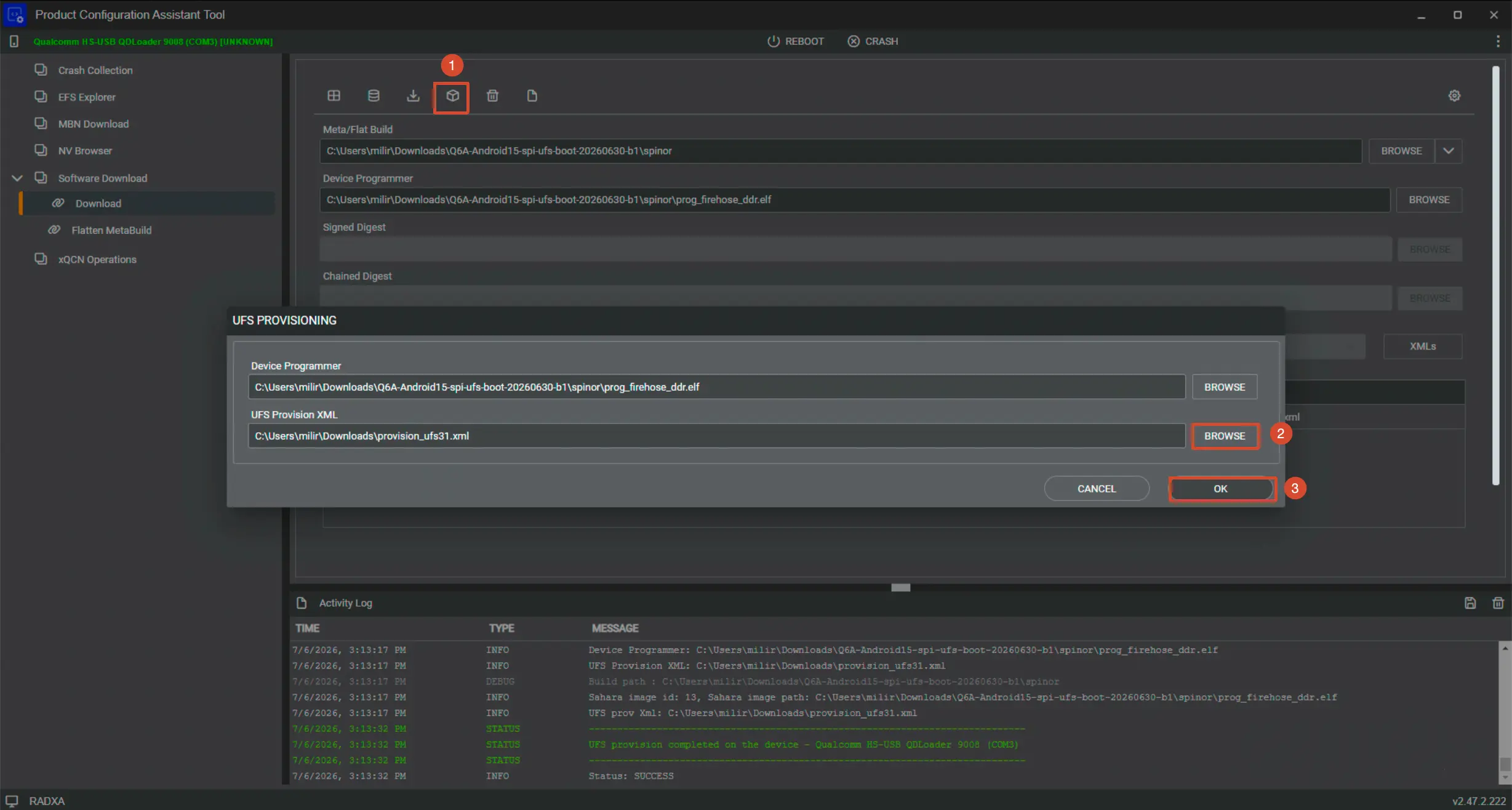
选择 provision_ufs31.xml 文件时也需要确认 Device Programmer 选项自动加载了 prog_firehose_ddr.elf 文件,若没有则手动选择该文件。
烧录系统镜像
烧录 eMMC 系统到 eMMC 模块的区别和 UFS 系统到 UFS 模块的区别主要选择的系统镜像文件和存储类型不同。
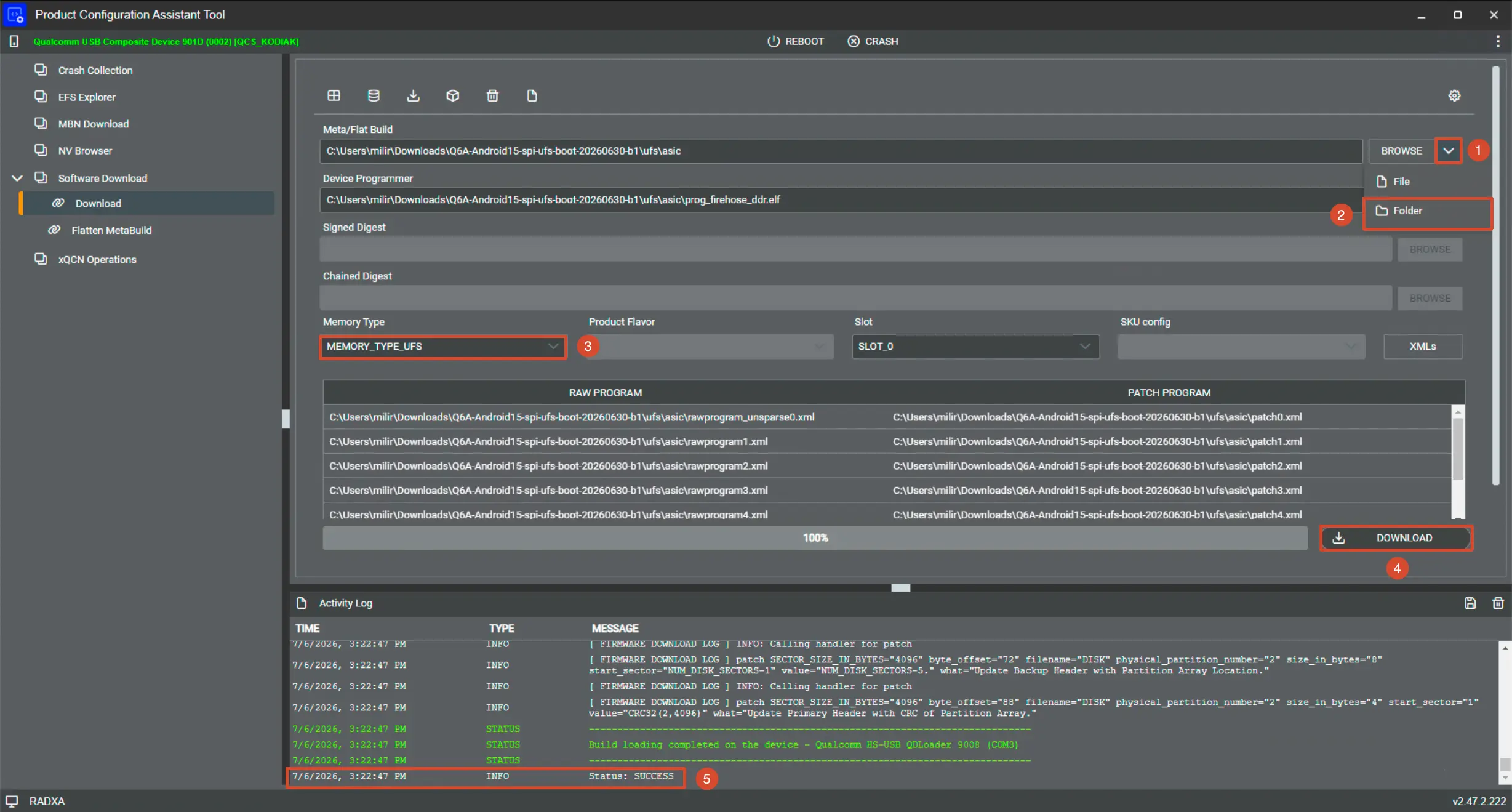
详细步骤如下:示意图以 UFS 烧录系统为例
① : 选择文件类型
② : 选择系统镜像文件解压后的 asic 文件夹 -> eMMC 对应 <path>\emmc\asic,UFS 对应 <path>\ufs\asic
③ : Memory Type 选项根据对应的存储模块进行选择 -> eMMC 对应 MEMORY_TYPE_EMMC,UFS 对应 MEMORY_TYPE_UFS
④ :点击 DOWNLOAD 选项进行镜像烧录
⑤:下载成功后,会输出 SUCCESS 提示