Windows on ARM
- 当前系统缺失无线网卡驱动,需通过有线网络或其他方式联网安装后续更新;
- 安装过程中可能需要多次重启,请确保电源稳定,避免在关键步骤中断电;
- 安装和驱动部署前请备份重要数据。
- 不建议使用 SD 存储,请使用 UFS 或 NVMe 存储。
功能概览(简要)
在未安装专用驱动之前,Dragon Q6A 可以正常从通用 Windows ARM64 安装镜像启动,基础可用功能包括:
- HDMI 输出(依赖 UEFI GOP);
- PCIe(可使用 NVMe 作为存储;出厂镜像中可能不包含网卡驱动);
- eMMC、UFS 存储;
- USB2、USB3(部分情况下需要在开机前接好设备)。
安装官方驱动后,可以进一步获得:
- 硬件视频编解码加速(最高支持 4K@60fps 10-bit 解码等,通过 D3D11VA / MediaFoundation 等接口);
- GPU 功能(Direct3D 12、OpenCL 3.0、Vulkan 1.3、OpenGL 4.1 等能力,需要在 Microsoft Store 安装对应兼容包);
- MIPI CSI 摄像头(Qualcomm Spectra 570L ISP,可 4K@30fps 10-bit 录像);
- 40-Pin GPIO 等扩展能力示例。
使用前提
在开始安装 Windows on ARM 之前,请确认:
- 已经准备好一块 Radxa Dragon Q6A,以及合适的电源适配器;
- 有 HDMI 显示器、USB 键盘和鼠标;
- 有一台运行 Windows 的主机电脑,用于制作 Windows 安装 U 盘;
- Dragon Q6A 已刷入支持 Windows 启动的 UEFI 固件(参考spi-fw)。
准备 Windows 安装 U 盘
安装 Windows 推荐使用标准的 Windows 安装流程:先在 PC 上制作 Windows ARM64 安装 U 盘,然后在 Q6A 上从 U 盘启动安装程序。
下载 Windows ARM64 ISO 镜像
你需要获取一份 Windows 11 ARM64 的 ISO 镜像,推荐来源包括:
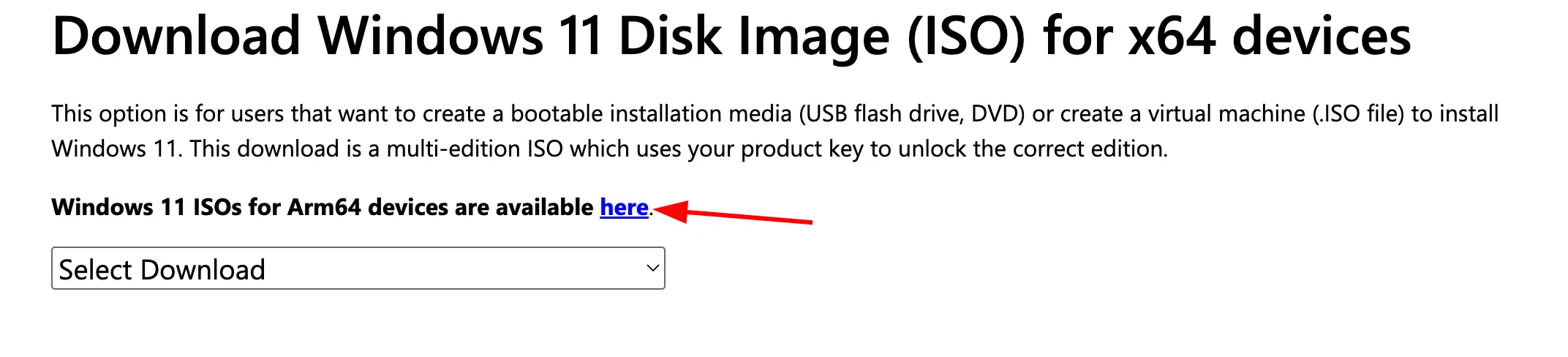
建议,可以选择 Windows 11 24H2 或更新版本,以获得更好的应用兼容性(Prism 模拟器、AVX/AVX2 支持等)。
因为 ISO 镜像文件较大,请务必选择合适的下载源,在下载完成后需要使用 MD5 或 SHA256 等校验和工具验证文件完整性。
使用 Rufus 制作安装 U 盘
- 准备一个容量不少于 16 GB 的 USB U 盘(U 盘内数据会被清空);
- 从 https://rufus.ie/ 下载最新版本的 Rufus,并在 Windows 主机上运行;
- 在 Rufus 中选择:
- 设备:选择你的 U 盘;
- 启动选项:选择刚才下载的 Windows ARM64 ISO 镜像;
- 分区类型、目标系统等保持默认(一般为 GPT + UEFI);
- 按照下图配置选项
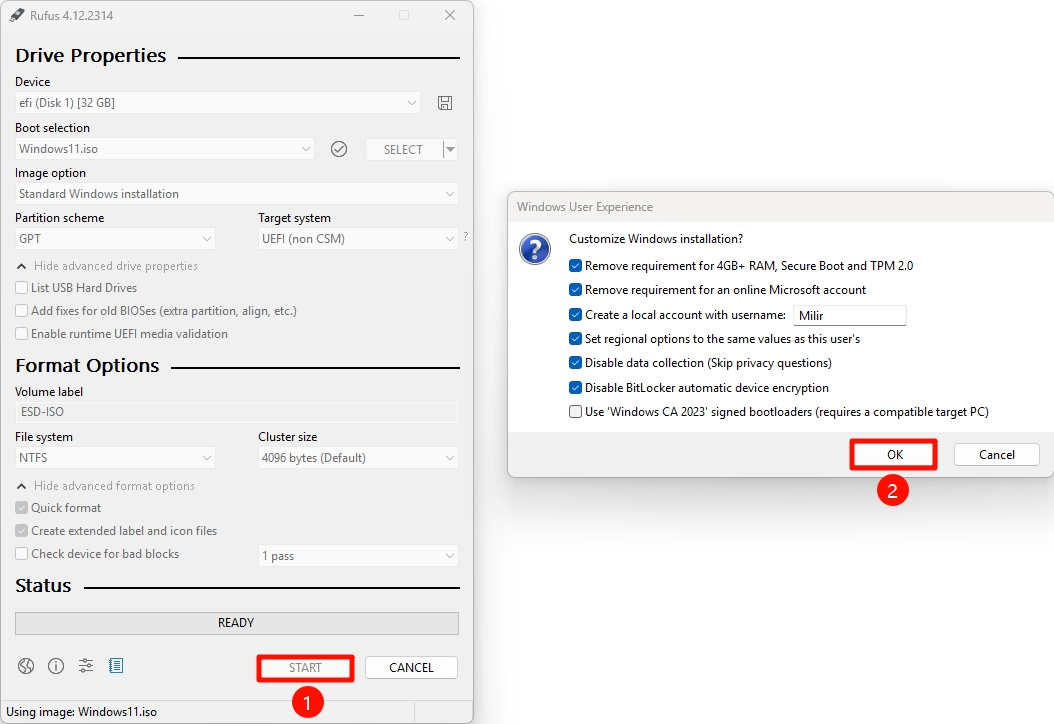
- 点击“开始”,按照提示完成写入过程;
- 写入完成后,从主机安全移除 U 盘。
从 U 盘启动安装程序
- 将制作好的 Windows 安装 U 盘插入 Dragon Q6A 的任意 USB 接口;
- 接好 HDMI 显示器、键盘和鼠标,给Dragon Q6A上电;
- 当启动画面出现时,按下 F12 键进入启动菜单(Boot Menu);
- 在启动菜单中选择对应的 USB 启动项(例如“UEFI: USB ...”),回车确认;
- 系统会从 U 盘启动标准的 Windows 安装程序,之后可以按常规 Windows 安装流程进行:
- 选择语言、时间和键盘布局;
- 选择“自定义安装”,选中目标磁盘(NVMe/UFS/eMMC 等);
- 删除、创建分区(如有需要),然后选择目标分区进行安装;
- 等待复制文件与多次重启完成。
安装完成并进入桌面后,建议先在“设置”中关闭自动睡眠,因为在未安装驱动的情况下,设备可能无法从睡眠状态正常唤醒。
安装驱动程序
Windows 安装完成后,系统仍然缺少诸如网络、GPU、音频等专用驱动,需要安装 Radxa 提供的 Dragon Q6A Windows 驱动包。
准备驱动包
- 在另一台电脑上从 Radxa 官方渠道下载 Dragon Q6A Windows 驱动包 下载链接;
- 将驱动包解压后,通过 U 盘或网络(如有)拷贝到 Q6A 上的 Windows 系统中;
- 假设解压后目录中包含如下关键文件:
1-testsigning.batradxa_wos_test_cert.reg2-DriverSetInst.bat- 以及各类
.inf、驱动文件等。
启用测试签名并导入证书
- 在解压目录中找到
1-testsigning.bat; - 右键该文件,选择“以管理员身份运行”,按照命令提示完成操作;
- 双击
radxa_wos_test_cert.reg,同意导入注册表,以安装测试签名证书; - 完成后,重启系统。
启用测试签名模式并导入证书是为了允许安装 Radxa 提供的测试签名驱动,否则驱动可能会被系统阻止。
安装驱动集合
- 重启后,再次进入桌面,回到驱动包解压目录;
- 右键
2-DriverSetInst.bat,选择“以管理员身份运行”; - 等待脚本自动安装所有相关驱动(过程中可能会出现命令行窗口与多次设备刷新);
- 安装完成后,再次重启系统。
此时,大部分硬件(包括网络、GPU、多媒体、音频等)应可在 Windows 中正常工作。
无线与蓝牙驱动
默认的 Dragon Q6A 驱动包中尚未包含 Wi-Fi 与蓝牙驱动。如需在 Windows 上使用 Wi-Fi 与蓝牙,可按以下步骤操作。
- 下载驱动包 aicwlan_arm64_0935761.zip
- 解压下载的压缩包,右键解压目录中的 aicwlan.inf 文件,选择 install 进行驱动安装
- 检查 Wi-Fi 与蓝牙功能是否正常
本驱动是社区(由 Mario 在 worproject/dldserv-mirror 维护)提供的测试签名版本,目前已覆盖大部分 client-mode Wi-Fi 能力;如果遇到连接、吞吐或稳定性问题,建议回到论坛原帖反馈:
后续建议
- 通过 Windows Update 检查并安装最新系统更新;
- 从 Microsoft Store 安装 OpenCL、OpenGL、Vulkan 相关兼容包,以获得更完整的 GPU 能力;
- 根据需要安装常用开发工具和应用(推荐优先使用原生 ARM64 或 x64 版本应用)。