VNC 登录
本教程部分内容参考社区用户 YeWenXuan 的整理与贡献,特此致谢。
使用说明
VNC 远程登录需要满足同一局域网和带有图形界面的系统。且双方设备需要开启 VNC 服务。
控制端(PC)
下载 VNC Viewer
我们需要在远程设备上安装 VNC Viewer 软件控制主板。
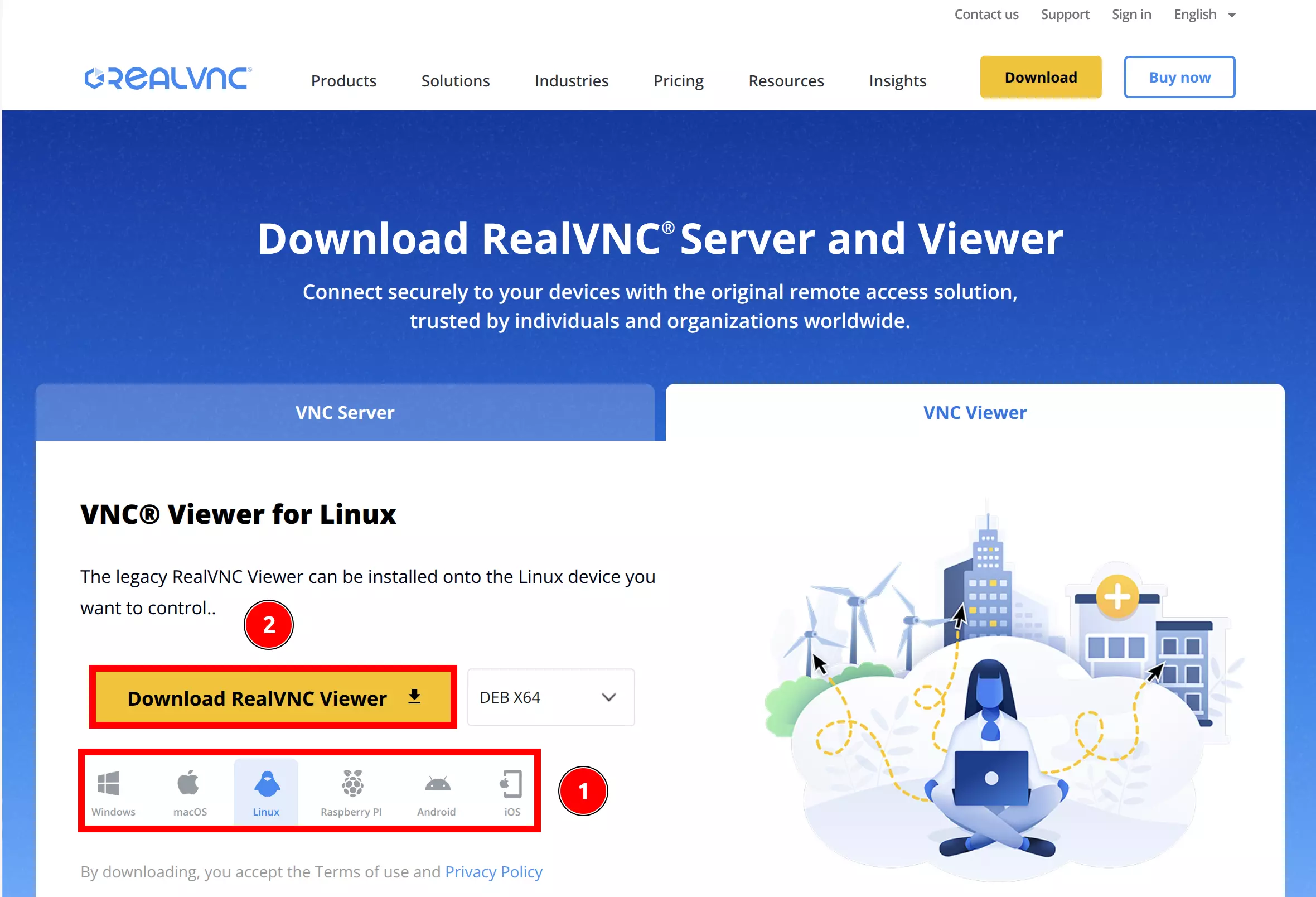
访问 RealVNC 官网下载 VNC Viewer 安装包。
① : 选择远程设备的系统平台
② : 下载 VNC Viewer 安装包
安装 VNC Viewer
- Windows
- Linux
下载 windows 版本的 *.exe 安装包后。
- 运行安装包
以管理员身份运行 VNC-Viewer-<version>.exe 安装程序。

- 软件语言
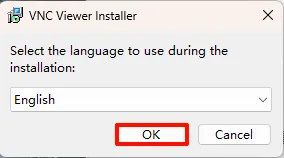
选择 English 语言,点击 OK 进入下一步。
- 进入安装
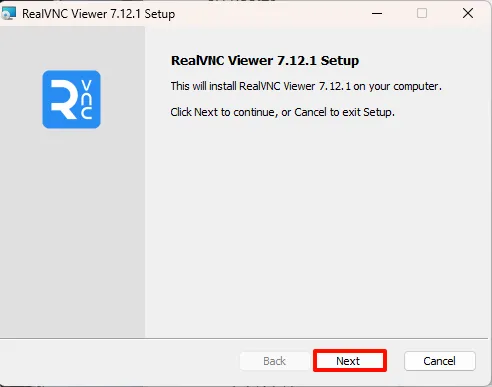
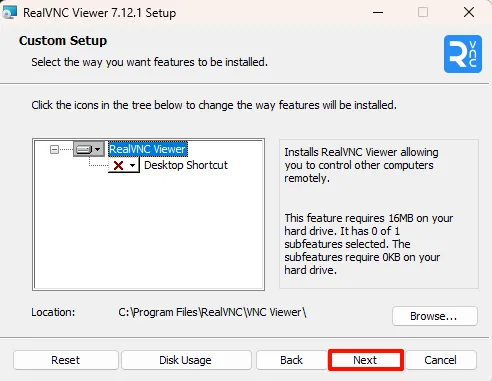
点击 Next 进入安装程序。
- 同意协议
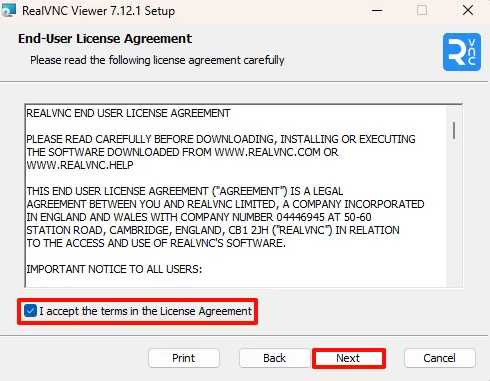
勾选 I accept the terms in the License Agreement 选项,点击 Next 进入下一步。
- 安装路径
建议选择软件默认安装路径,点击 Next 进入下一步。
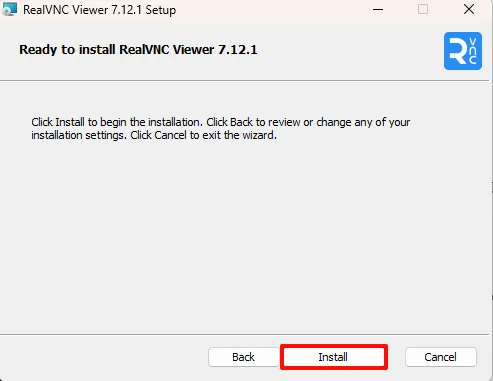
- 正式安装
点击 Install 开始正式安装。
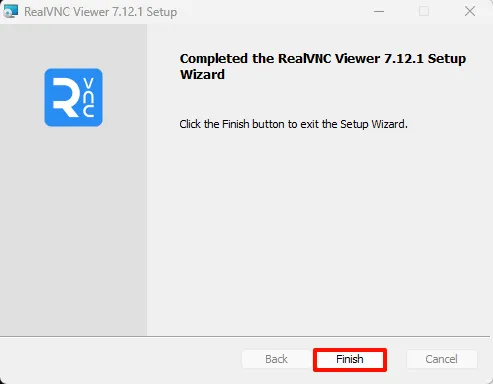
- 完成安装
点击 Finish 完成安装。
下载 Linux 版本的 *.deb 安装包后,在终端命令行运行以下命令安装 VNC Viewer:
sudo dpkg -i VNC-Viewer-<version>.deb
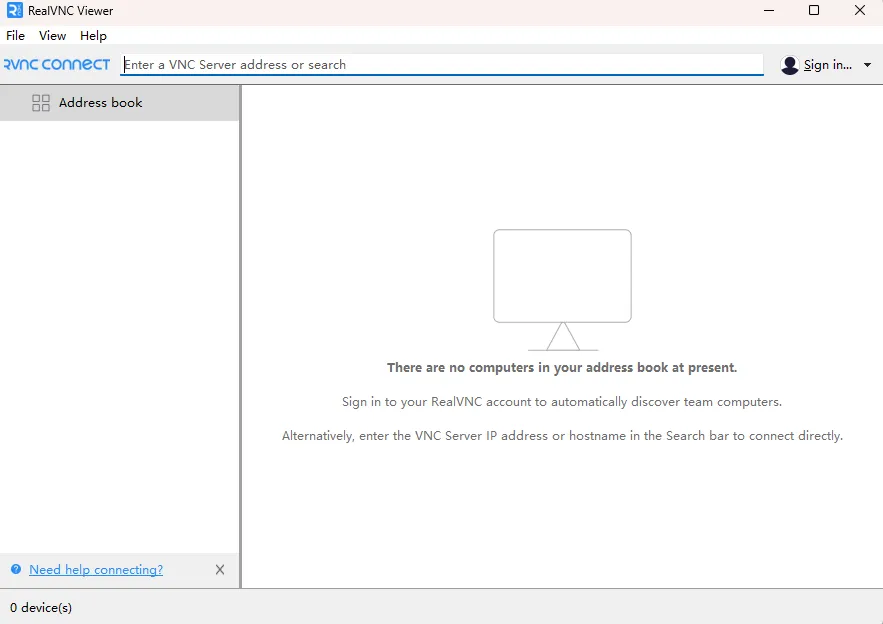
运行 VNC Viewer
安装完成后,打开 VNC Viewer 软件: 您可以选择不登录账号使用 VNC Viewer 软件。
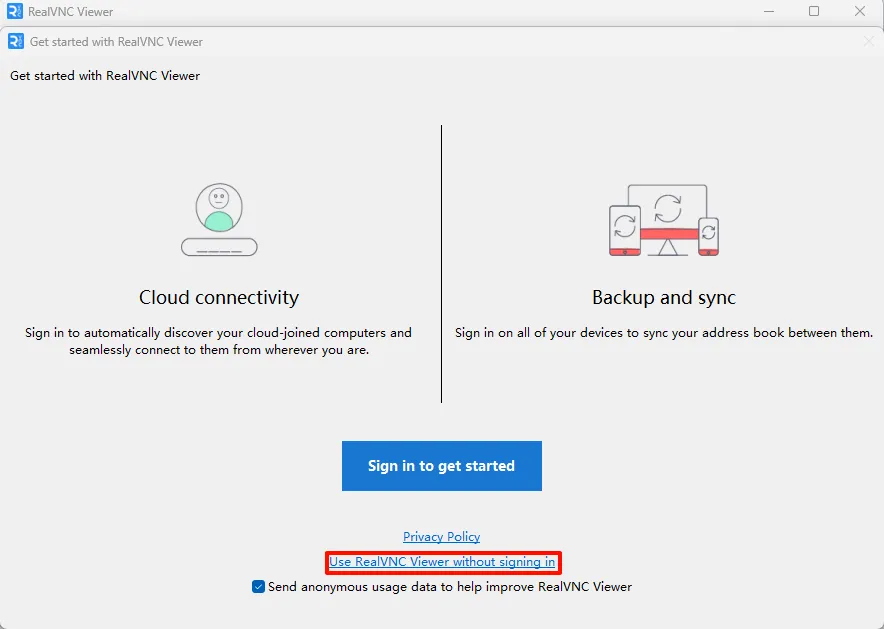
VNC Viewer 界面
被控端(主板)
安装 VNC 服务器
在主板的终端命令行运行以下命令安装 VNC 服务器:
sudo apt update
sudo apt install -y tigervnc-standalone-server tigervnc-tools dbus-x11 tigervnc-common
设置 VNC 远程密码
在主板的终端命令行运行以下命令设置 VNC 远程密码:
vncpasswd
输入密码和确认密码不会显示在屏幕上,系统提示是否创建一个只读密码,选择 n(否)。
完成密码设置后,系统会提示类似信息:
Password:
Verify:
Would you like to enter a view-only password (y/n)? n
A view-only password is not used
配置 VNC 启动文件
在主板编辑 ~/.vnc/xstartup 文件:
sudo vi ~/.vnc/xstartup
修改 ~/.vnc/xstartup 文件内容为:
- x11
- gnome
#!/bin/sh
unset SESSION_MANAGER
unset DBUS_SESSION_BUS_ADDRESS
export XDG_SESSION_TYPE=x11
export DESKTOP_SESSION=plasma
exec startplasma-x11
#!/bin/sh

unset SESSION_MANAGER
unset DBUS_SESSION_BUS_ADDRESS
unset XDG_RUNTIME_DIR

if command -v dbus-launch >/dev/null 2>&1; then
    eval "$(dbus-launch --sh-syntax --exit-with-session)"
fi

export XDG_SESSION_TYPE=x11
export DESKTOP_SESSION=ubuntu

exec gnome-session
编辑 ~/.vnc/xstartup 文件后,需要赋予该文件可执行权限:
sudo chmod +x ~/.vnc/xstartup
启动 VNC 服务器
在主板的终端命令行运行以下命令启动 VNC 服务器:使用 -localhost no 参数可以允许远程访问。
vncserver -localhost no
启动成功后,终端会输出类似信息,提示 VNC 服务器的端口号。
New Xtigervnc server \*\*\*:1 (radxa)' on port 5901 for display :1.
Use xtigervncviewer -SecurityTypes VncAuth -passwd /tmp/tigervnc.VQ4DfI/passwd :1 to connect to the VNC server.
查看 VNC 服务器状态
在主板的终端命令行运行以下命令查看 VNC 服务器状态:
vncserver -list
终端会输出类似信息:
TigerVNC server sessions:

X DISPLAY # RFB PORT # RFB UNIX PATH PROCESS ID # SERVER
1 5901 3283 Xtigervnc
关闭 VNC 服务器
在主板的终端命令行运行以下命令可以关闭 VNC 服务器:其中命令中的 :1 代表 VNC 服务器的显示编号。
vncserver -kill :1
关闭 VNC 服务器后,VNC Viewer 软件会自动断开连接。
VNC 远程登录
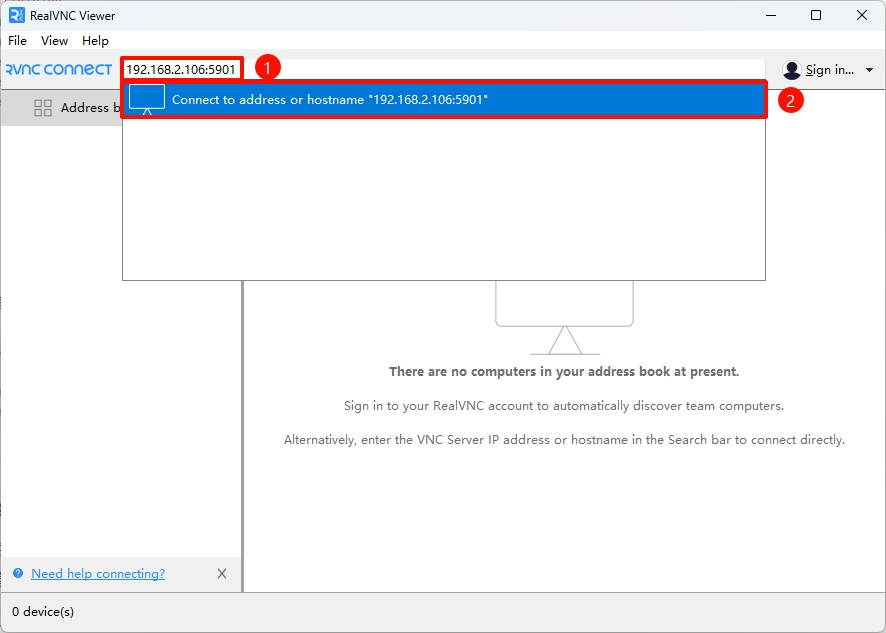
在另一台设备上打开 VNC Viewer 软件,根据主板的 IP 地址和端口号进行 VNC 连接。
① : 填写主板的 IP 地址和端口号
② : 点击 Connect to address ··· 连接主板
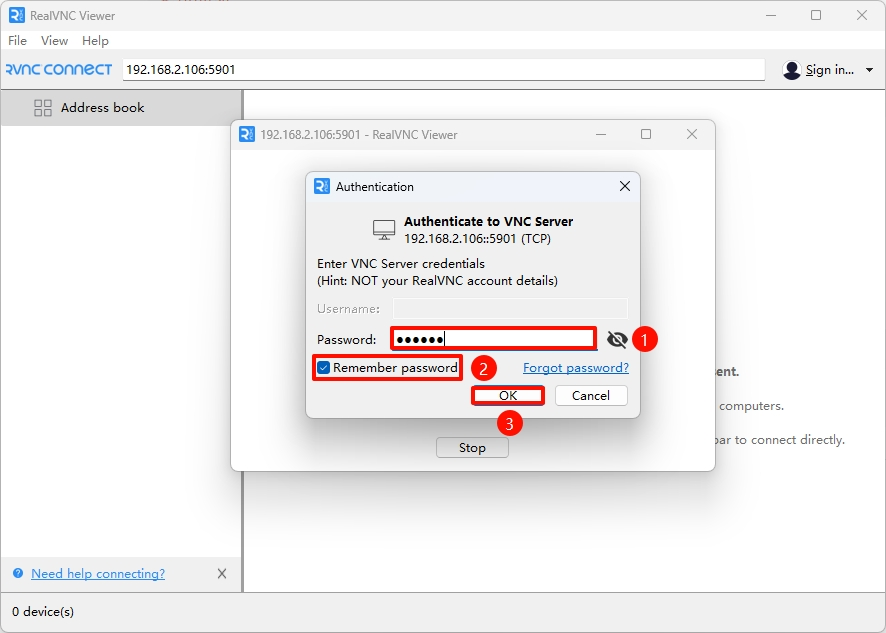
① : 输入 VNC 远程设置的密码
② : 勾选 Remember password 选项可以保存密码,方便下次登录
③ : 点击 OK 进行连接
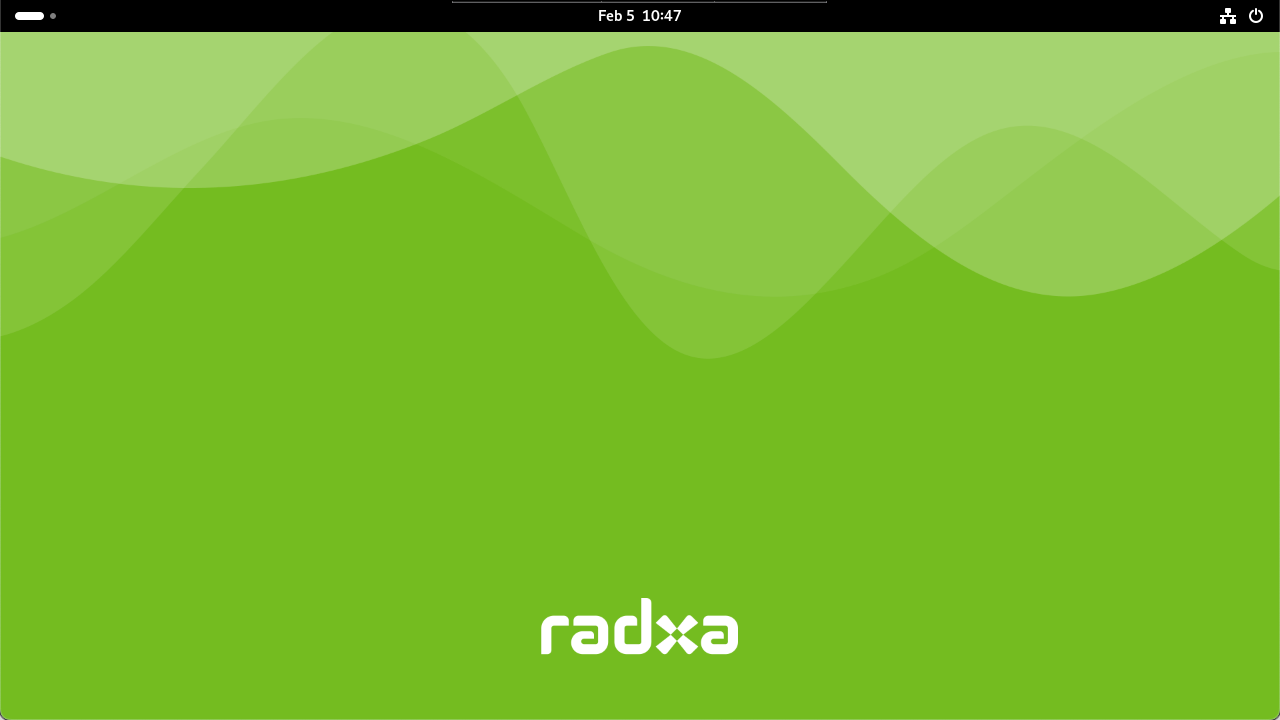
若 VNC 远程登录黑屏,可以检查系统的自动登录选项是否开启,若开启,需要关闭自动登录选项。