环境搭建
主要介绍 Kernel 和 Radxa OS 开发的环境搭建。
使用前提
- 硬件准备:x86_64 架构的 PC
- 软件准备
- Visual Studio Code + Dev Container 拓展插件
- Docker
- 系统平台:Ubuntu 22.04(推荐)
环境搭建
我们需要在 PC 上安装 Visual Studio Code、Dev Container 拓展插件和 Docker,方便快速构建 Kernel 和 Radxa OS 的编译和开发环境。
启用 binfmt
支持以运行跨架构二进制文件。
sudo apt-get update
sudo apt-get install git qemu-user-static binfmt-support
Docker
可以根据自己使用需求选择 Docker 引擎或 Docker 桌面版本进行安装。
-
Docker 引擎(Docker Engine): 核心后台服务,无图形界面,主要通过命令行操作。
-
Docker 桌面版本(Docker Desktop): 桌面应用程序,包含 Docker 引擎并提供了图形化管理界面,易于使用。
- Docker 引擎
- Docker 桌面版
介绍 Linux 平台下安装 Docker 引擎的步骤。
下载官方脚本
使用 curl 命令下载 Docker 官方安装脚本。
sudo apt update
sudo apt install curl -y
sudo curl -fsSL https://get.docker.com -o get-docker.sh
安装 Docker 引擎
使用 sudo 命令以 root 权限运行安装脚本。
sudo sh get-docker.sh
验证安装
使用 docker --version 命令验证 Docker 引擎是否安装成功。
docker --version
若终端输出 Docker 对应的版本信息,说明 Docker 安装成功!
添加用户到 Docker 组
sudo usermod -aG docker $USER
重启系统后,Docker 配置生效。
介绍 Linux 平台下安装 Docker 桌面版的步骤。
下载 Docker 桌面版
访问 Docker 桌面版下载页面 下载 Docker 桌面版。
安装 Docker 桌面版
终端进入 Docker 桌面版安装包所在的目录,运行以下命令安装 Docker 桌面版。
sudo apt-get install ./docker-desktop-amd64.deb
验证安装
使用 docker --version 命令验证 Docker 桌面版是否安装成功。
docker --version
若终端输出 Docker 对应的版本信息,说明 Docker 安装成功!
添加用户到 Docker 组
sudo usermod -aG docker $USER
重启系统后,Docker 配置生效。
Visual Studio Code
下载 Visual Studio Code
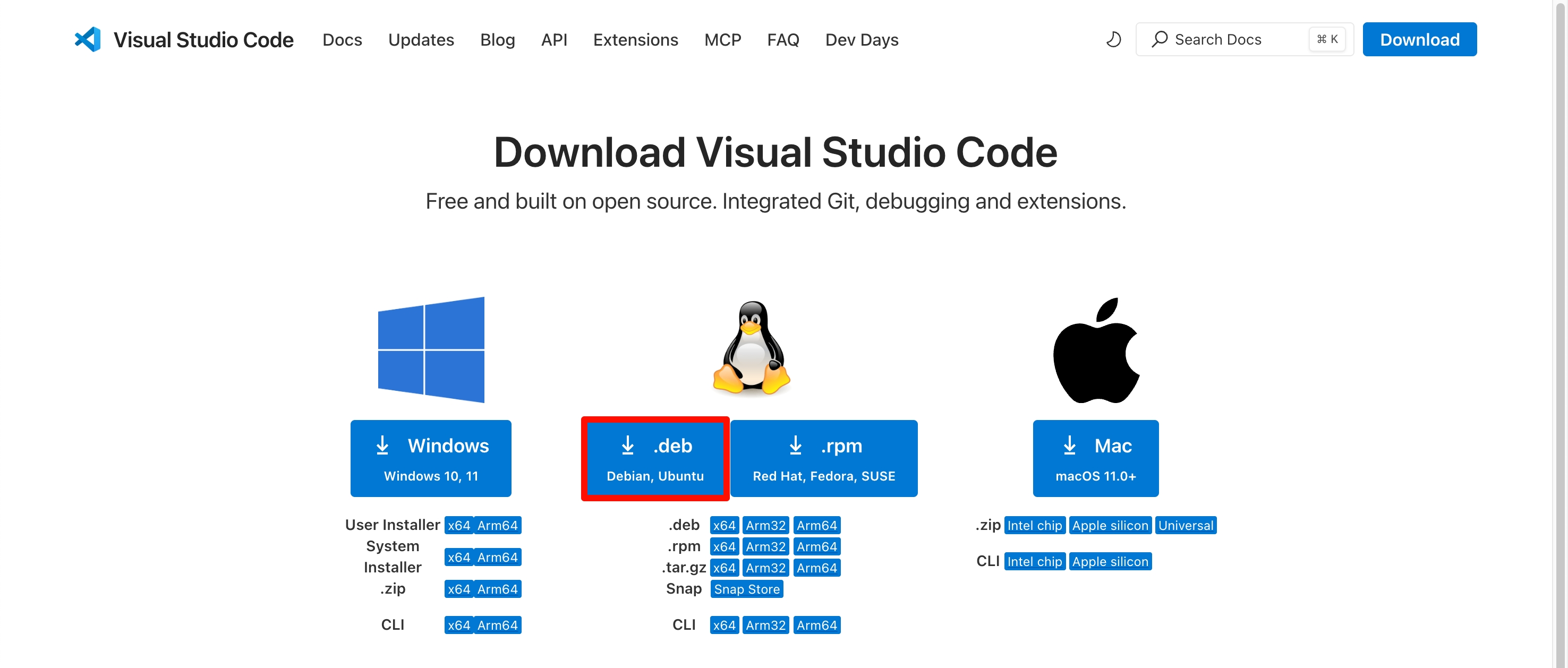
访问 Visual Studio Code 下载页面 ,根据自己系统选择对应的 Visual Studio Code 安装包:Ubuntu 选择 deb 格式的安装包。
安装 Visual Studio Code
终端进入 Visual Studio Code 安装包所在的目录,运行以下命令安装 Visual Studio Code。
sudo apt-get install ./code_xxx_amd64.deb
使用 Visual Studio Code
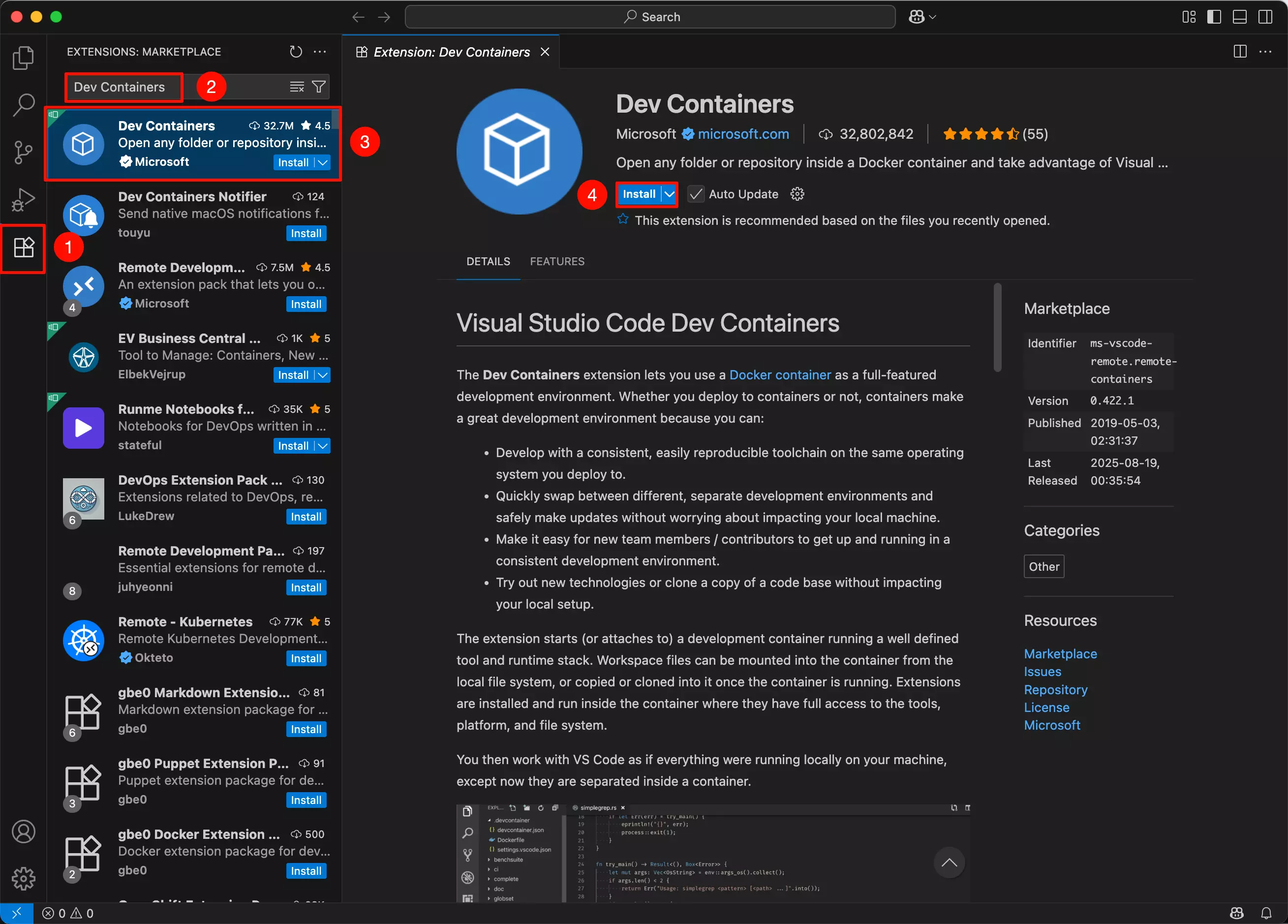
打开 Visual Studio Code 安装 Dev Container 拓展插件。
① :点击 Extensions 选项
② :搜索 Dev Containers
③ :选择 Dev Containers 拓展
④ :点击 Install 选项安装 Dev Containers 拓展
环境搭建完成标准
完成以上步骤后,可以用下面几项快速确认环境是否已经准备好:
- 运行
docker --version能正常输出 Docker 版本信息。 - 重新登录或重启后,普通用户执行
docker ps不需要再额外加sudo。 - Visual Studio Code 已安装
Dev Containers拓展。 - 后续打开带有
.devcontainer配置的源码目录时,Visual Studio Code 能识别并提示Reopen in Container。
如果以上几项都满足,说明本机已经具备后续构建 Kernel 和 Radxa OS 的基础环境。
首次下载与磁盘空间说明
- 首次使用 Dev Container 时,Visual Studio Code 会自动拉取容器镜像并安装依赖。
- 这个过程通常会下载数 GB 级别的数据,并额外占用数 GB 磁盘空间。
- 具体下载时长与镜像大小会随着基础镜像、依赖版本和网络环境变化而变化;在网络正常时,首次初始化通常需要等待一段时间,请预留充足时间和磁盘空间。
常见网络问题
如果安装 Docker、下载 VS Code,或者首次启动 Dev Container 时速度过慢、下载失败、连接超时,可以按下面顺序检查:
- 先确认主机网络连接正常,并能访问
https://get.docker.com和https://code.visualstudio.com/。 - 如果当前网络对 Docker Hub 或相关下载源有限制,请按你所在网络环境配置可用的代理或镜像加速。
- 如果 Docker 已安装但容器镜像拉取失败,先执行
docker pull hello-world验证 Docker 基础下载链路是否正常。 - 若使用公司网络、校园网或受限网络,建议优先切换到更稳定的网络后再重新执行初始化,避免 Dev Container 首次拉取过程中断。
如果仍然失败,建议先记录报错信息,再继续排查 Docker 网络、代理或 DNS 配置问题。