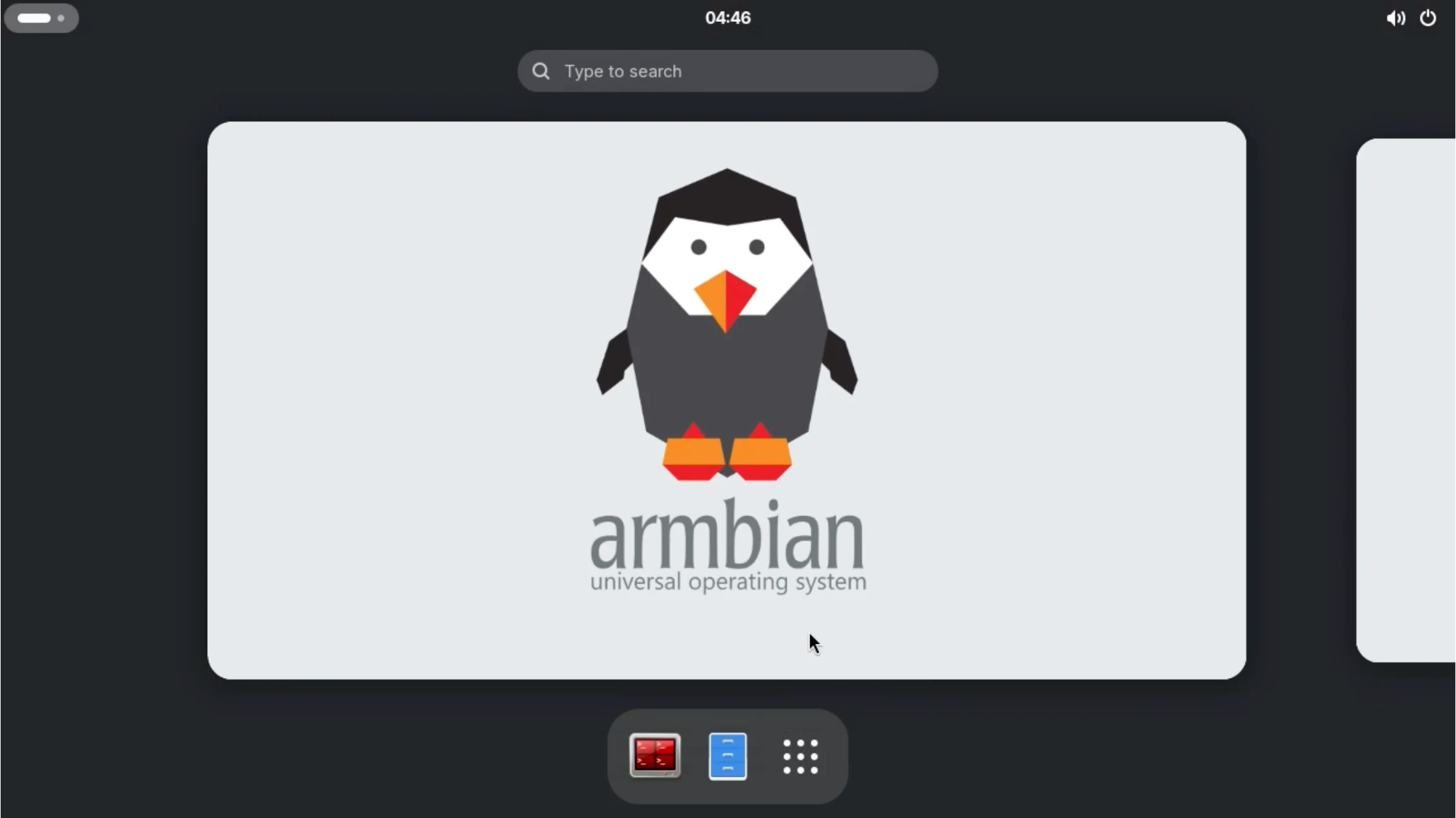
安装 Armbian 26
Armbian Imager 是 Armbian 官方推出的系统镜像下载与烧录工具,支持在线下载官方镜像,也可以写入本地镜像文件。工具会自动完成镜像下载、解压、写入及数据校验。
烧录操作会清除目标存储设备中的全部数据。请提前备份重要文件,并仔细确认目标设备。
连接目标设备
将需要烧录的存储设备连接至电脑。
Armbian Imager 支持将系统直接烧录到 UFS 模块。将 UFS 模块安装到主板,使主板进入 EDL 模式,再通过 USB 数据线连接电脑,然后选择对应的 UFS 系统镜像进行烧录。
下载 Armbian Imager
访问 Armbian Imager 官网,下载与你的操作系统和处理器架构相匹配的版本,并完成安装。
使用 Armbian Imager
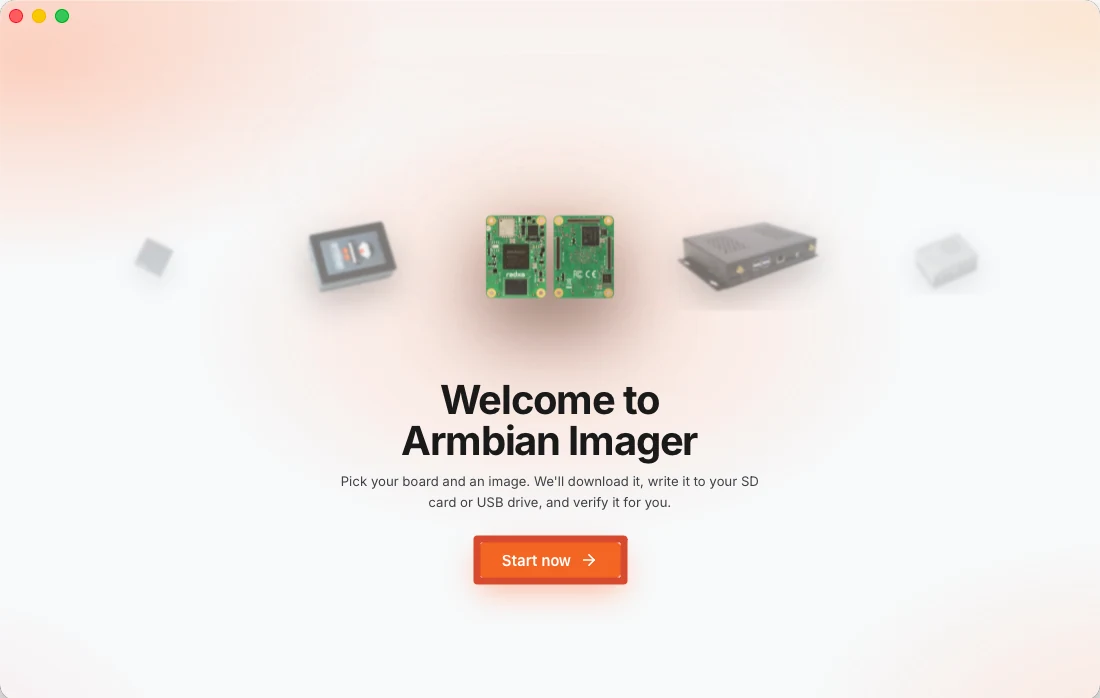
打开 Armbian Imager,点击 Start now 进入设备与镜像选择界面。
选择厂商
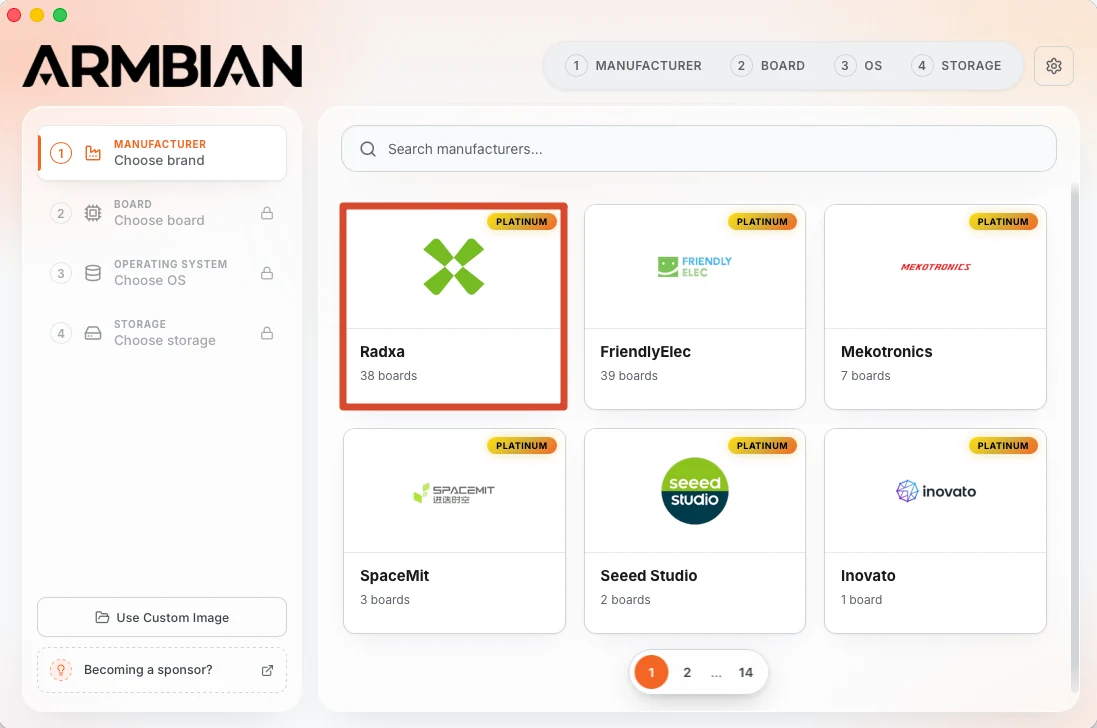
在厂商列表中选择 Radxa。
选择主板
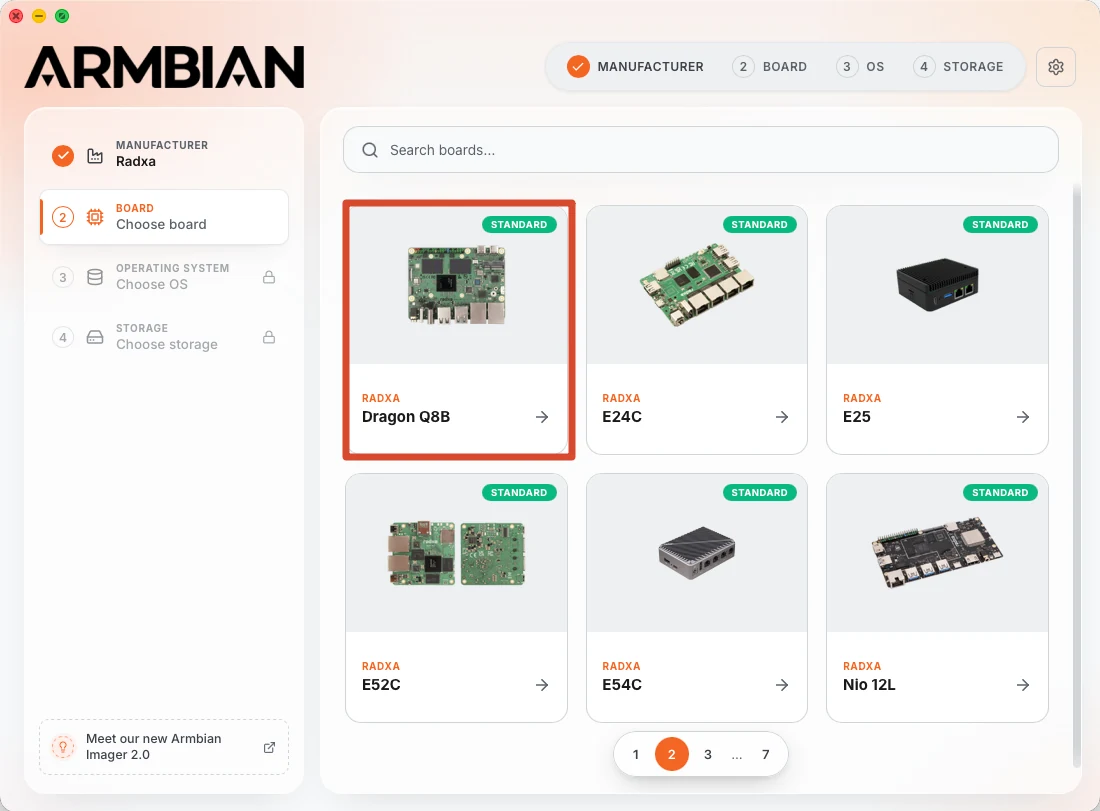
选择需要安装系统的产品型号,本教程以 Dragon Q8B 为例。
请务必选择与实际硬件一致的型号,以确保镜像及启动配置正确。
选择镜像
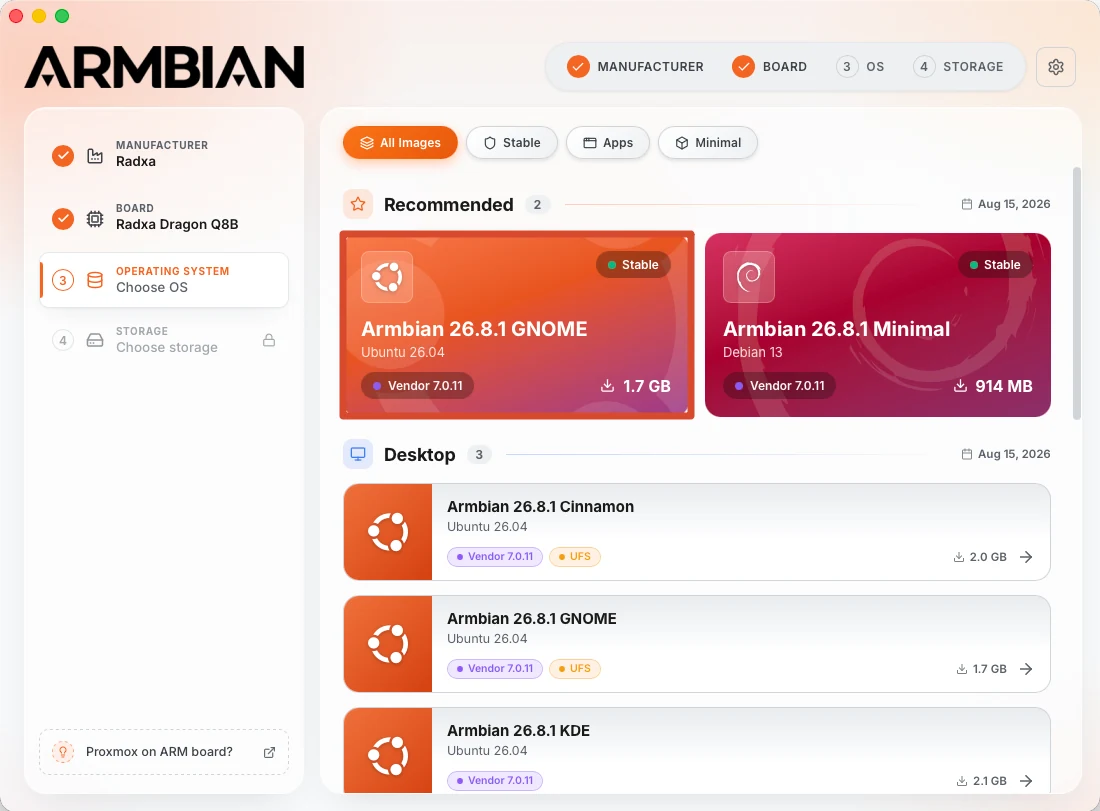
选择需要安装的 Armbian 系统镜像。本教程以 Armbian Ubuntu 26.04 为例,具体可用版本以软件界面显示为准。
如果烧录目标为 UFS 模块,请选择适用于 UFS 的镜像,其镜像选项通常包含 UFS 标识。
选择本地镜像(可选)
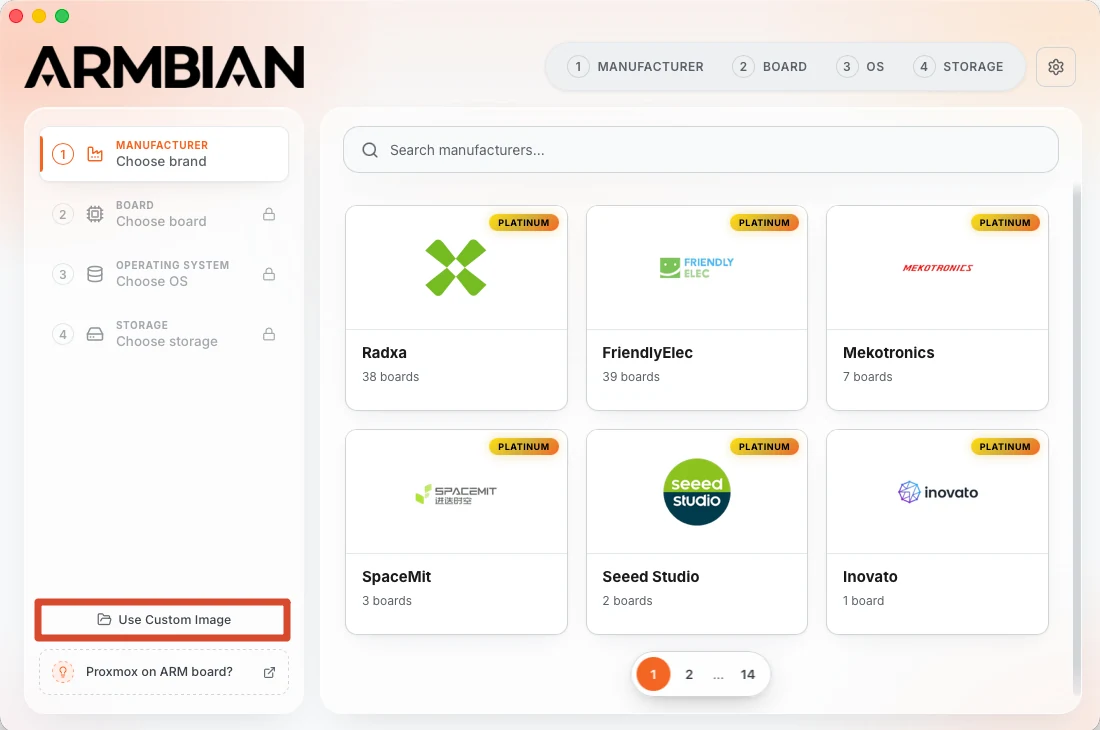
如果已经下载了系统镜像,可以选择 Custom Image,导入本地镜像文件。
选择本地镜像后,无需再选择厂商、主板及在线镜像,可直接进入目标存储设备选择步骤。
选择目标存储设备
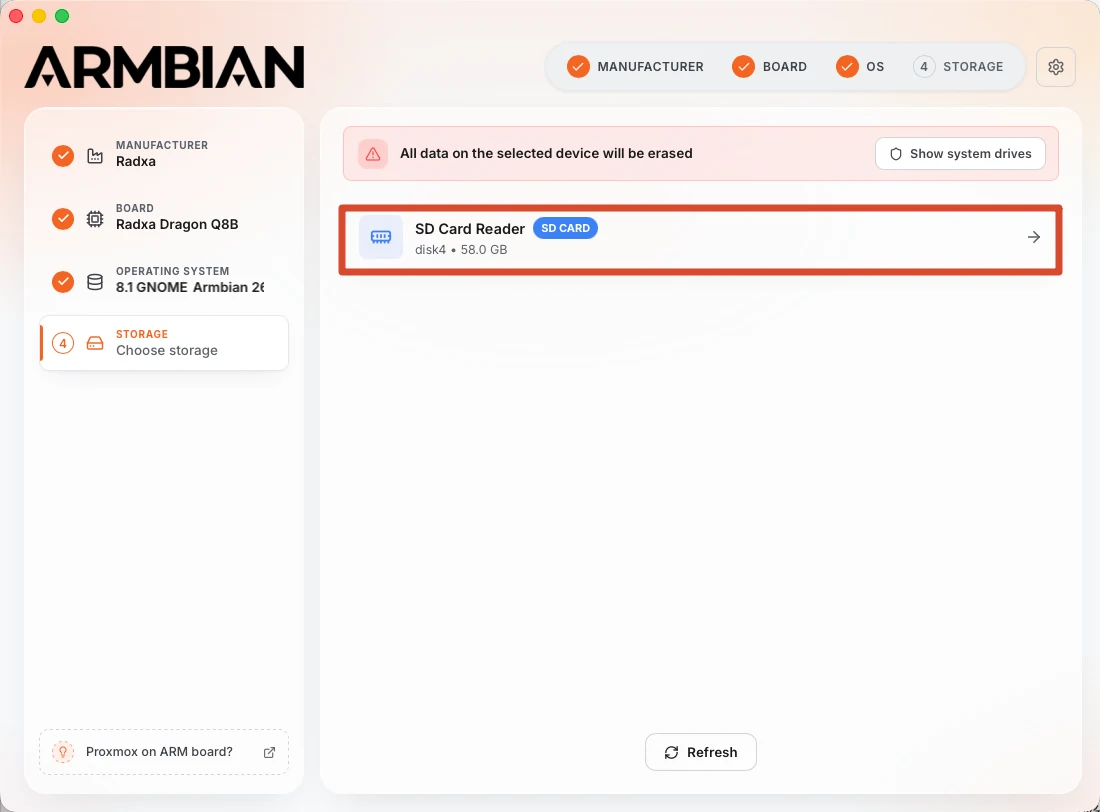
选择需要写入系统的存储设备,并仔细核对设备名称和容量。
所选设备中的原有数据将被全部清除,请勿误选电脑系统盘或其他重要存储设备。
开始烧录
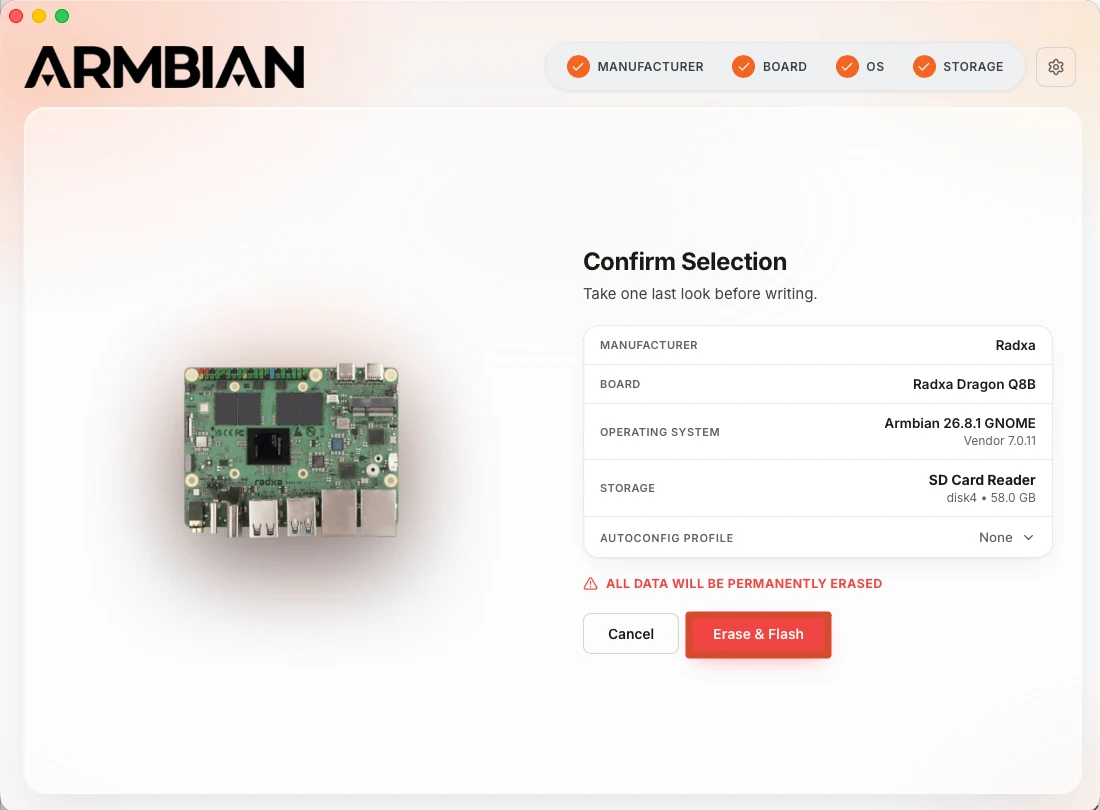
确认镜像和目标设备无误后,点击 Erase & Flash。Armbian Imager 将依次下载镜像(使用本地镜像时跳过)、解压镜像、擦除目标设备、写入系统镜像并校验写入数据。
完成烧录
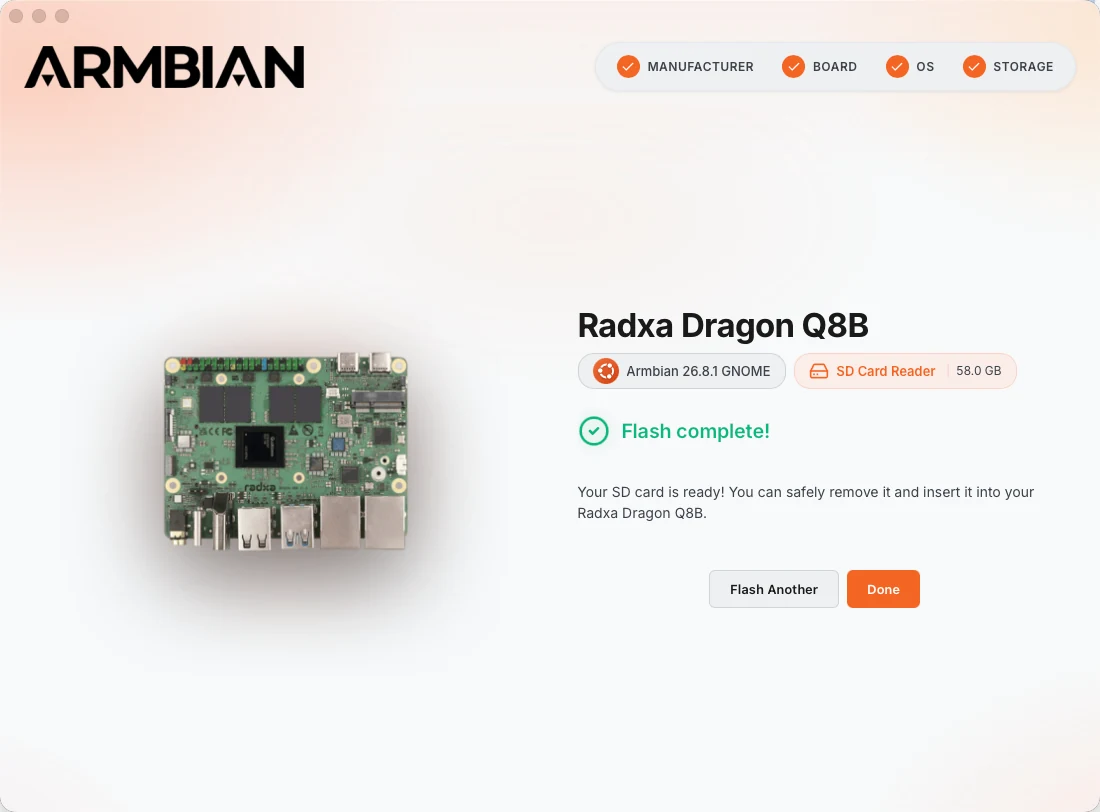
出现 Flash Complete! 提示后,表示系统镜像已经成功写入并完成校验。
使用系统
若通过 EDL 模式将系统镜像烧录至 UFS 模块,烧录完成后,上电即可自动启动系统。
若系统安装在 microSD 卡或 NVMe SSD 中,请先将相应存储介质安装至主板对应插槽,再连接电源适配器,设备将自动启动系统。
设置 root 密码
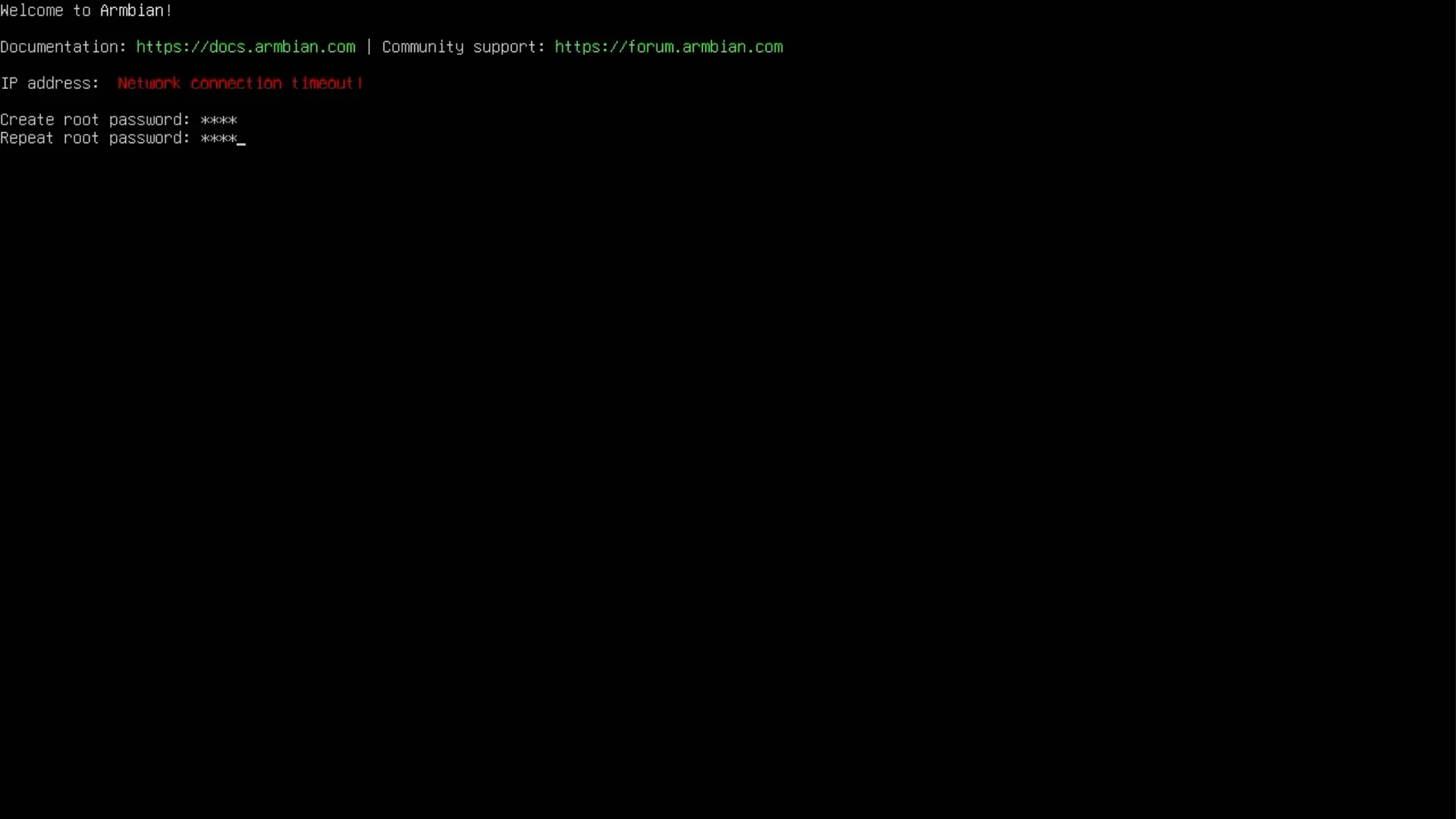
首次启动系统后,根据提示为 root 用户设置密码。
选择系统终端
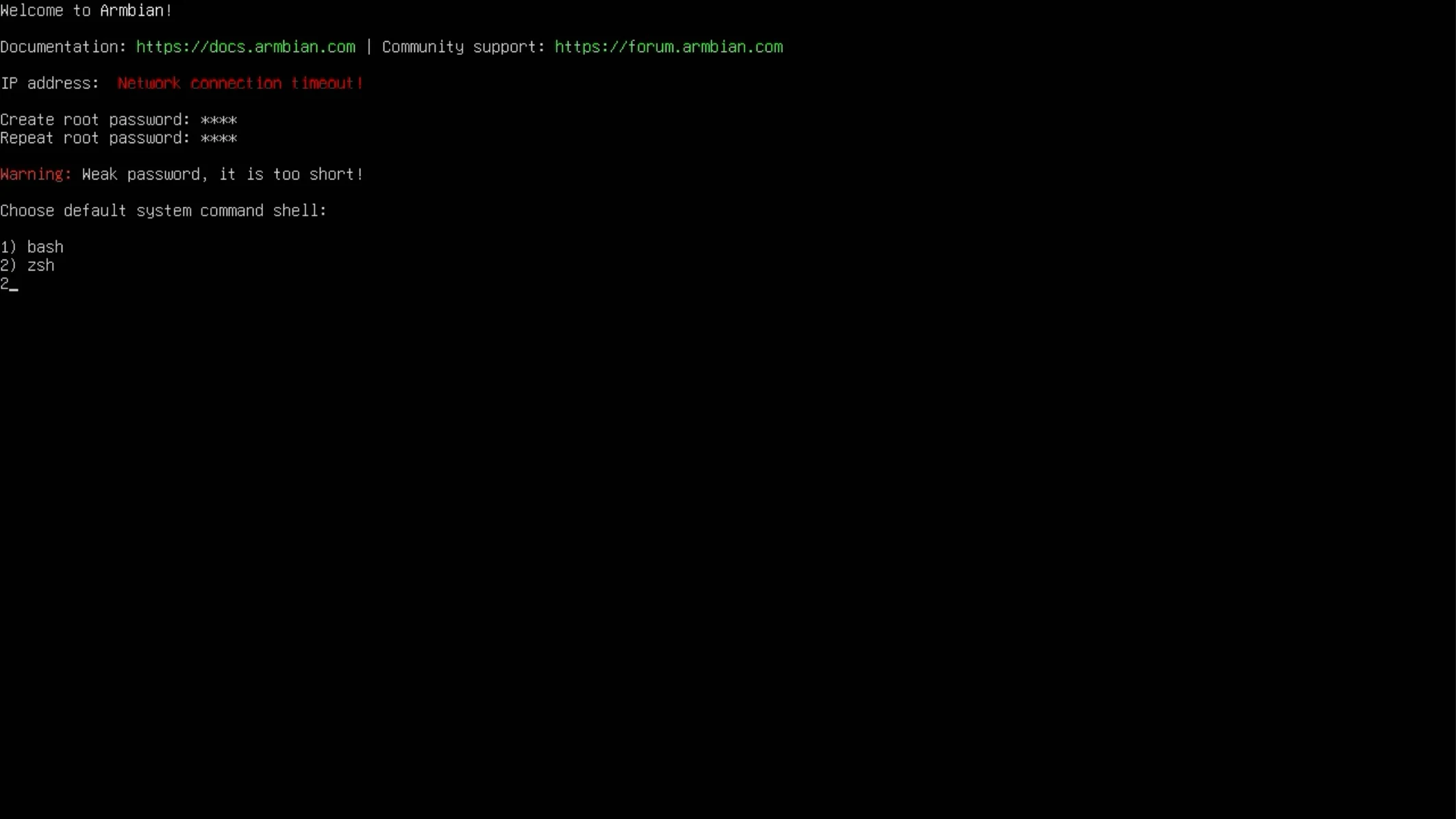
选择默认使用的命令行 Shell。
设置用户名和密码
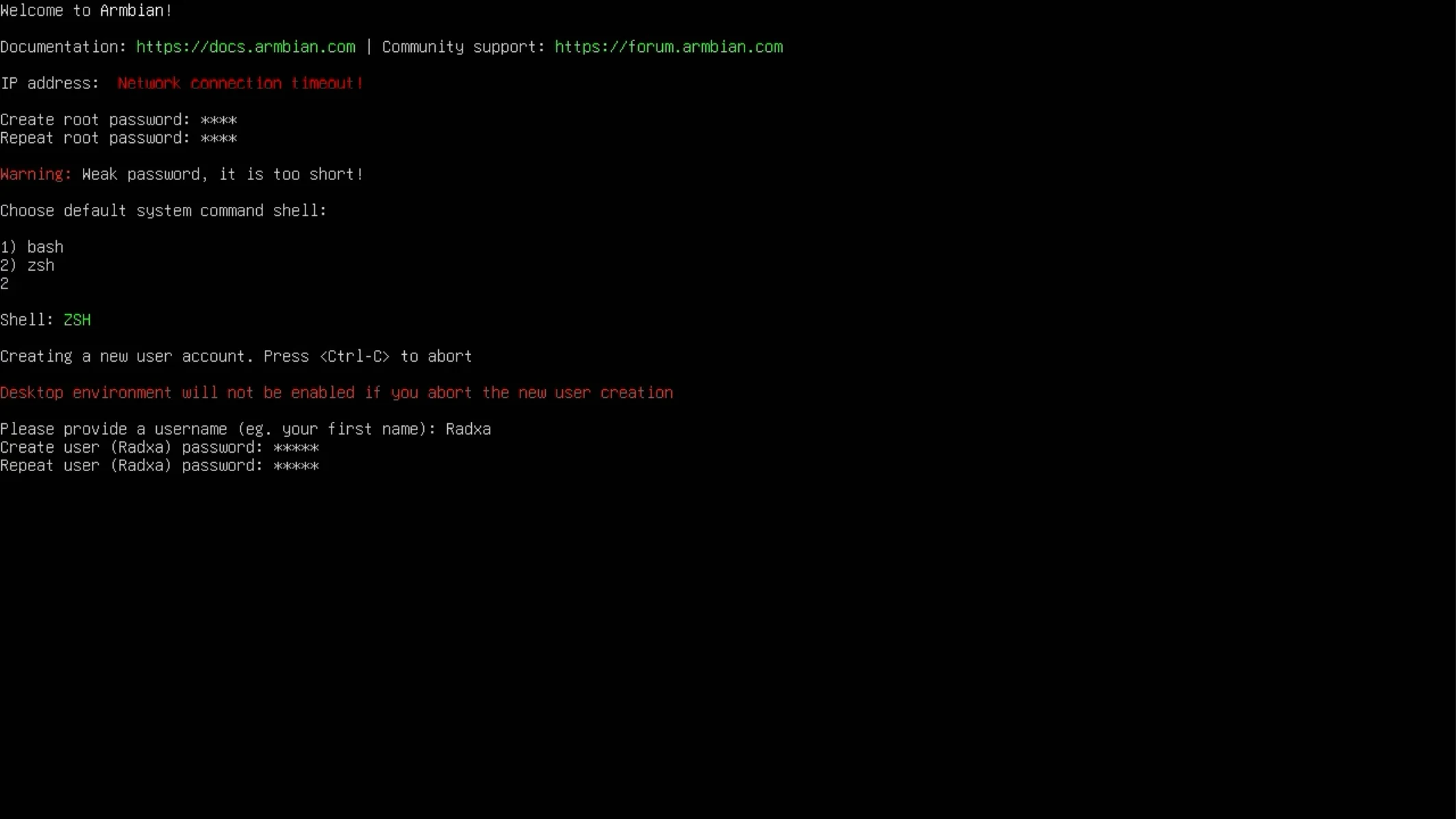
根据提示创建普通用户并设置密码。
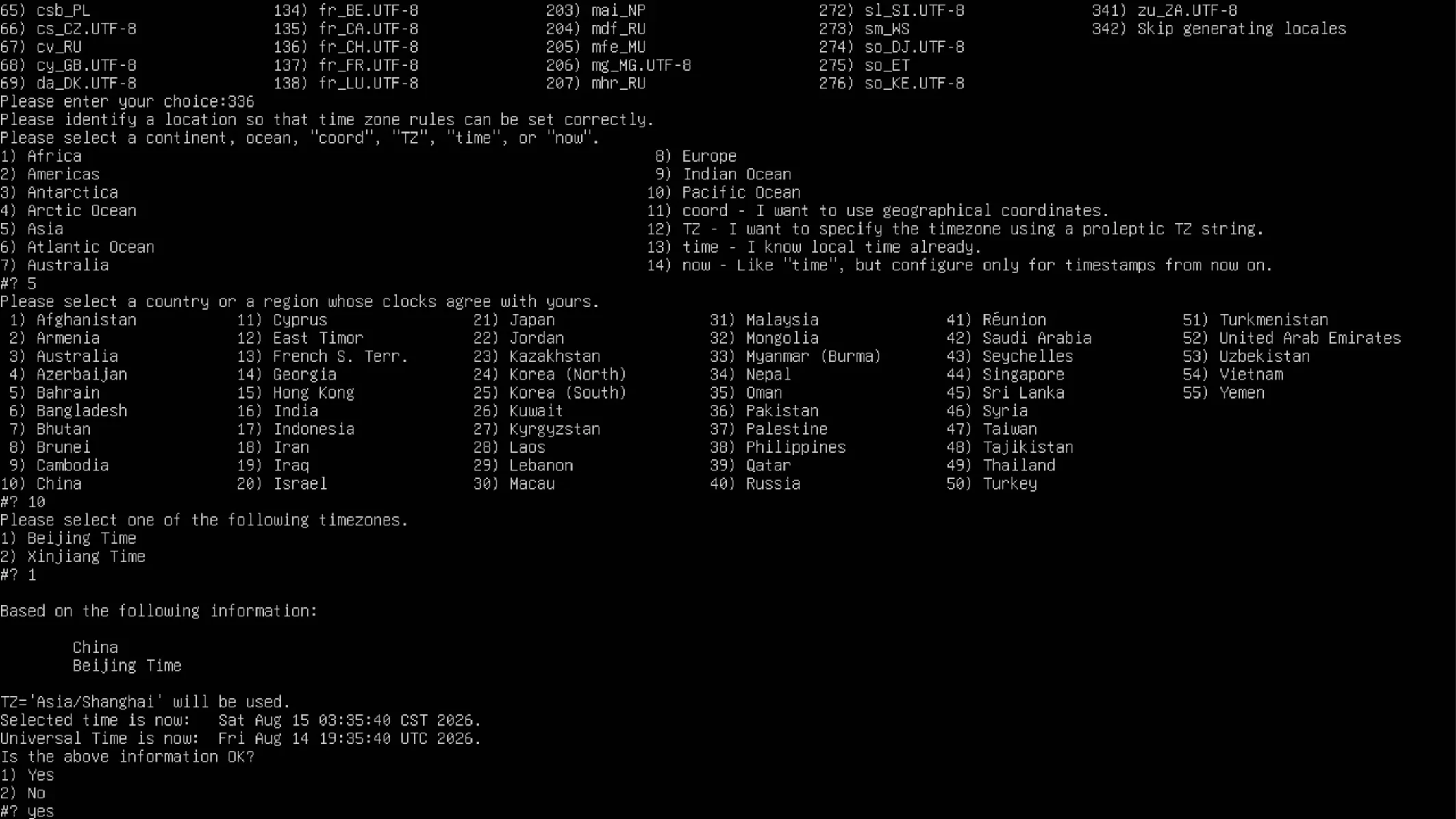
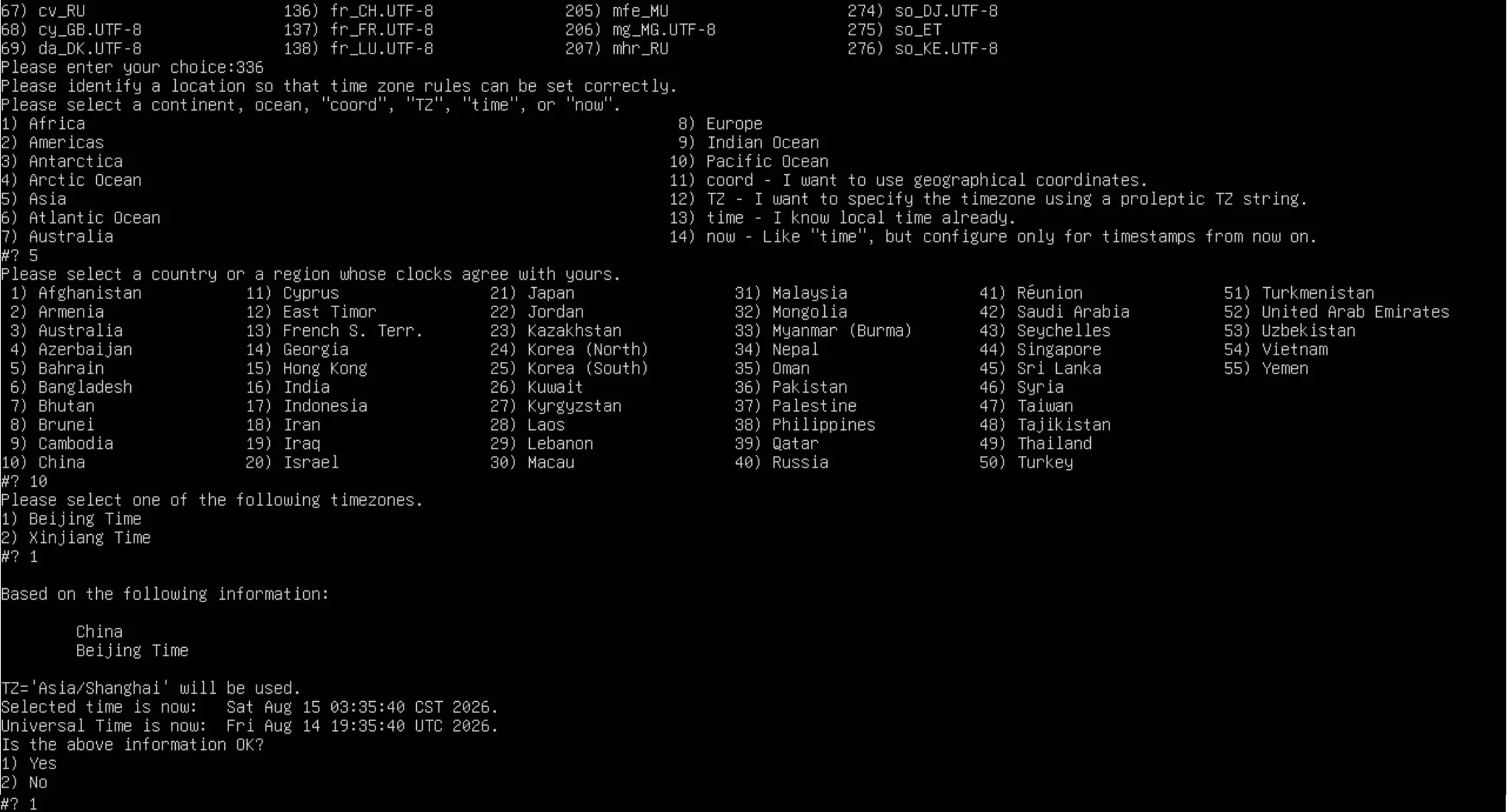
设置地区和时区
根据所在地区选择语言环境、国家和时区,并确认设置。
系统界面
完成系统设置后,会进入 Armbian 系统桌面。