安装 Debian 14
本文介绍如何制作启动 U 盘,并在 Radxa Dragon Q8B 上将 Debian 14 安装到 microSD 卡。
安装过程会清除所选目标存储设备上的全部数据。请提前备份重要文件,并仔细确认目标磁盘。
下载系统镜像
从 Debian 官网下载 ARM64 版本的 Debian 14 系统镜像。
制作启动 U 盘
使用 balenaEtcher 将下载的系统镜像烧录到 U 盘。工具的安装和使用方法请参考 Etcher 使用 教程。
修改 BIOS 设置
将启动 U 盘和 microSD 卡安装到主板上,然后接通电源。
进入 UEFI 设置主界面
开机时按 F2 进入 UEFI 设置,选中 Radxa Platform Configuration,按 Enter 进入。
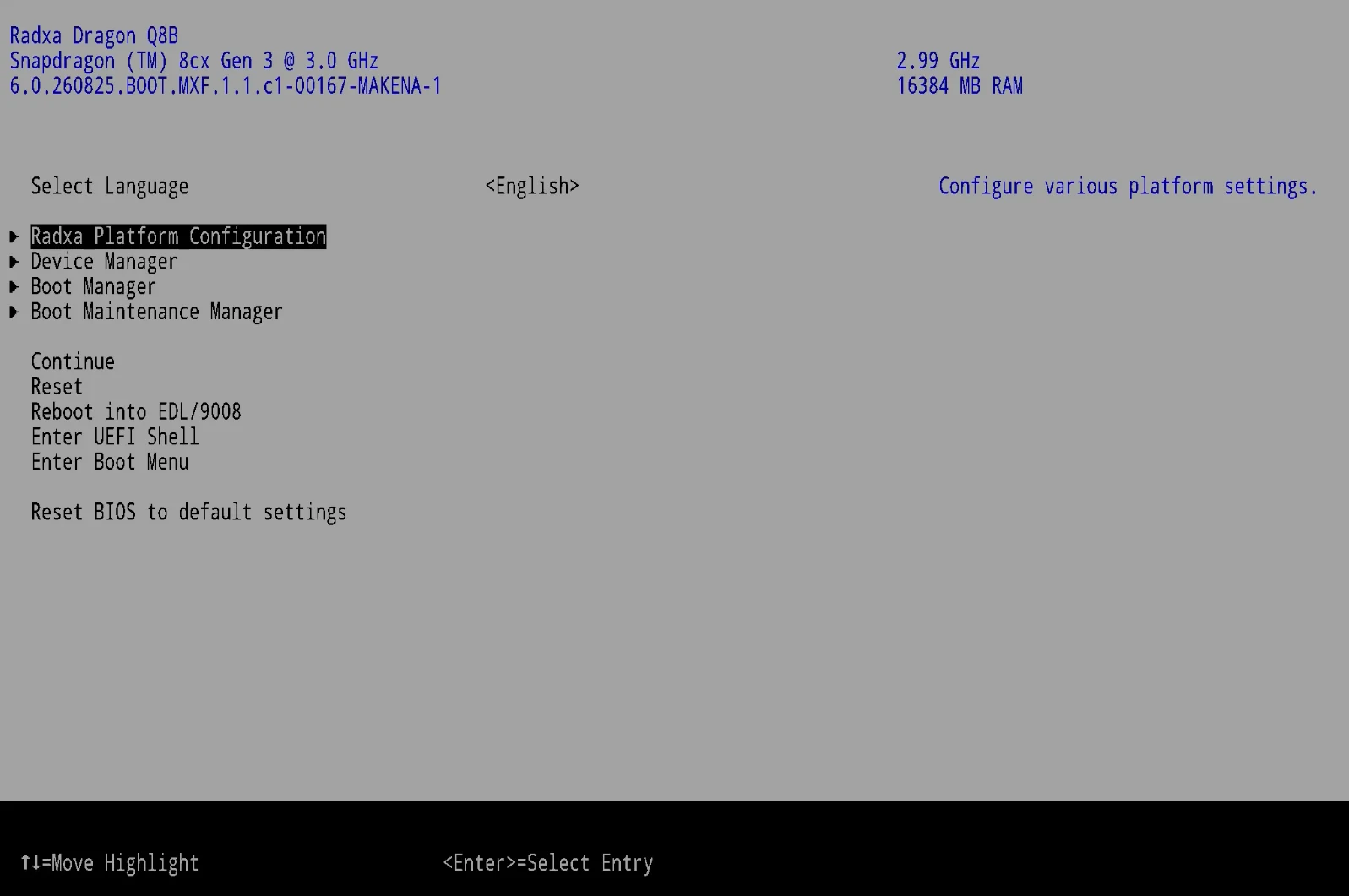
进入平台配置菜单
在 Configuration Options 列表中选中 Third-party OS Compatibility Settings,按 Enter 进入。
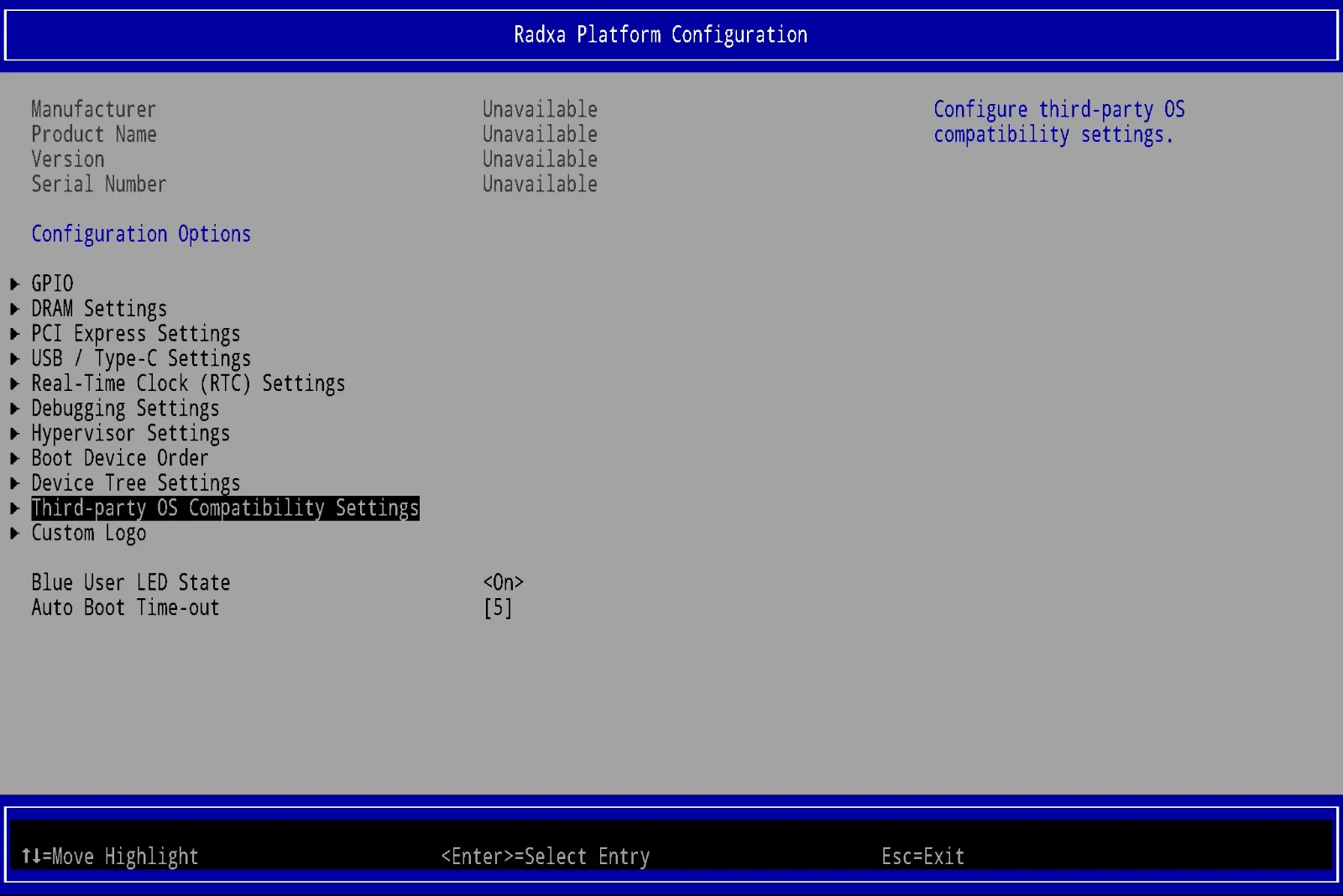
启用第三方系统兼容选项
将所有第三方系统兼容选项保持为 <Enabled>,完成设置后按 Esc 退出并保存。
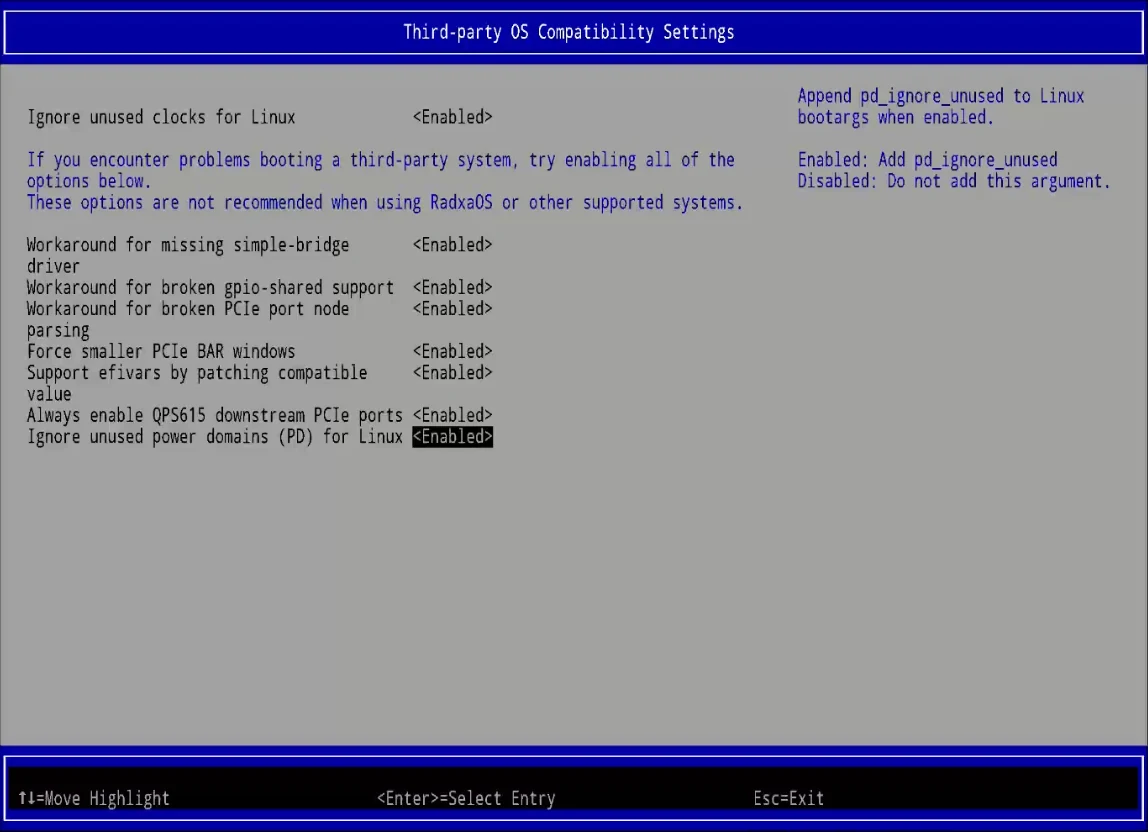
安装 Debian 系统
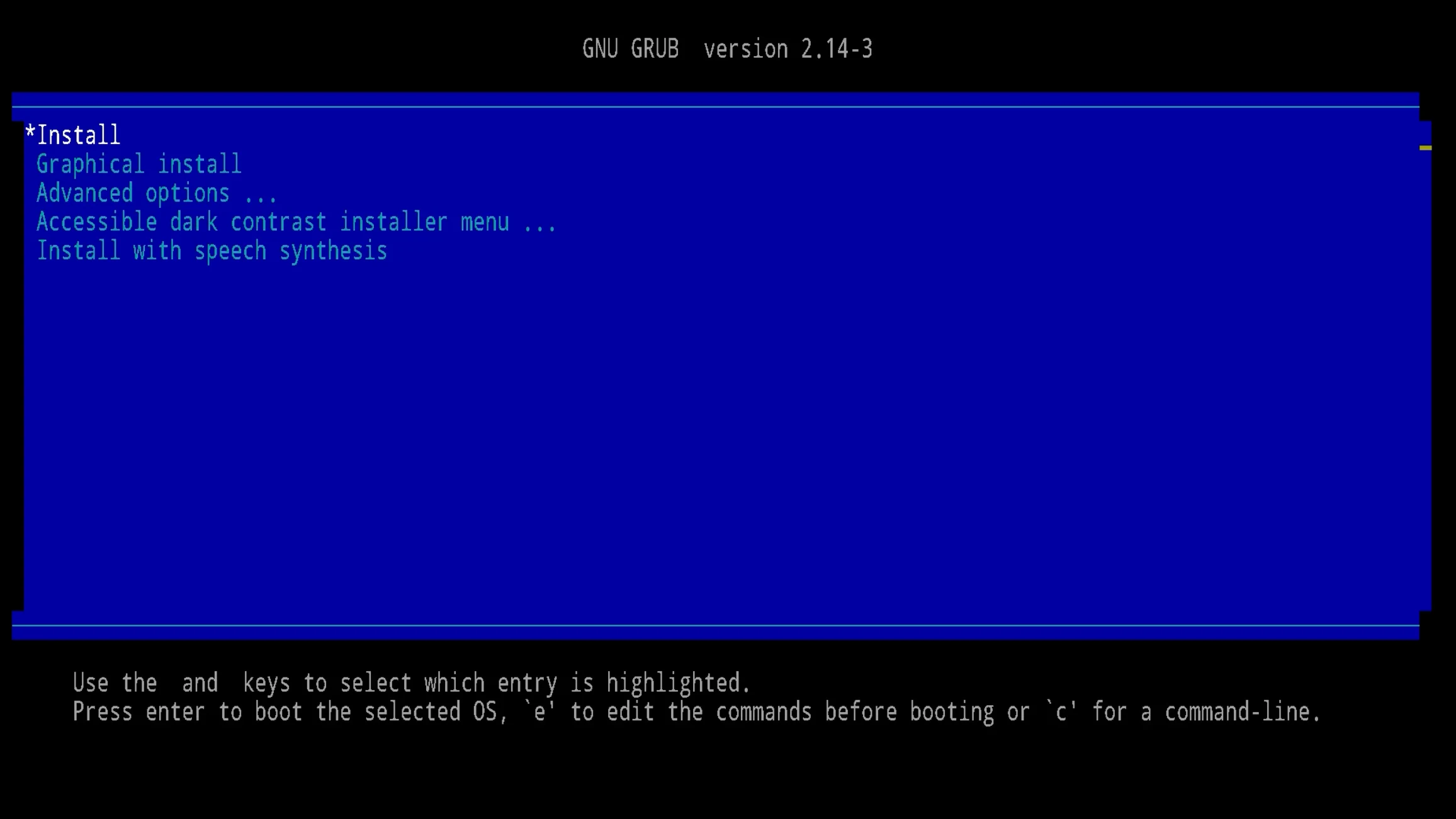
文本安装:Install
从安装 U 盘启动后,在 GRUB 菜单中选择 Install,按 Enter 进入文本模式安装程序。
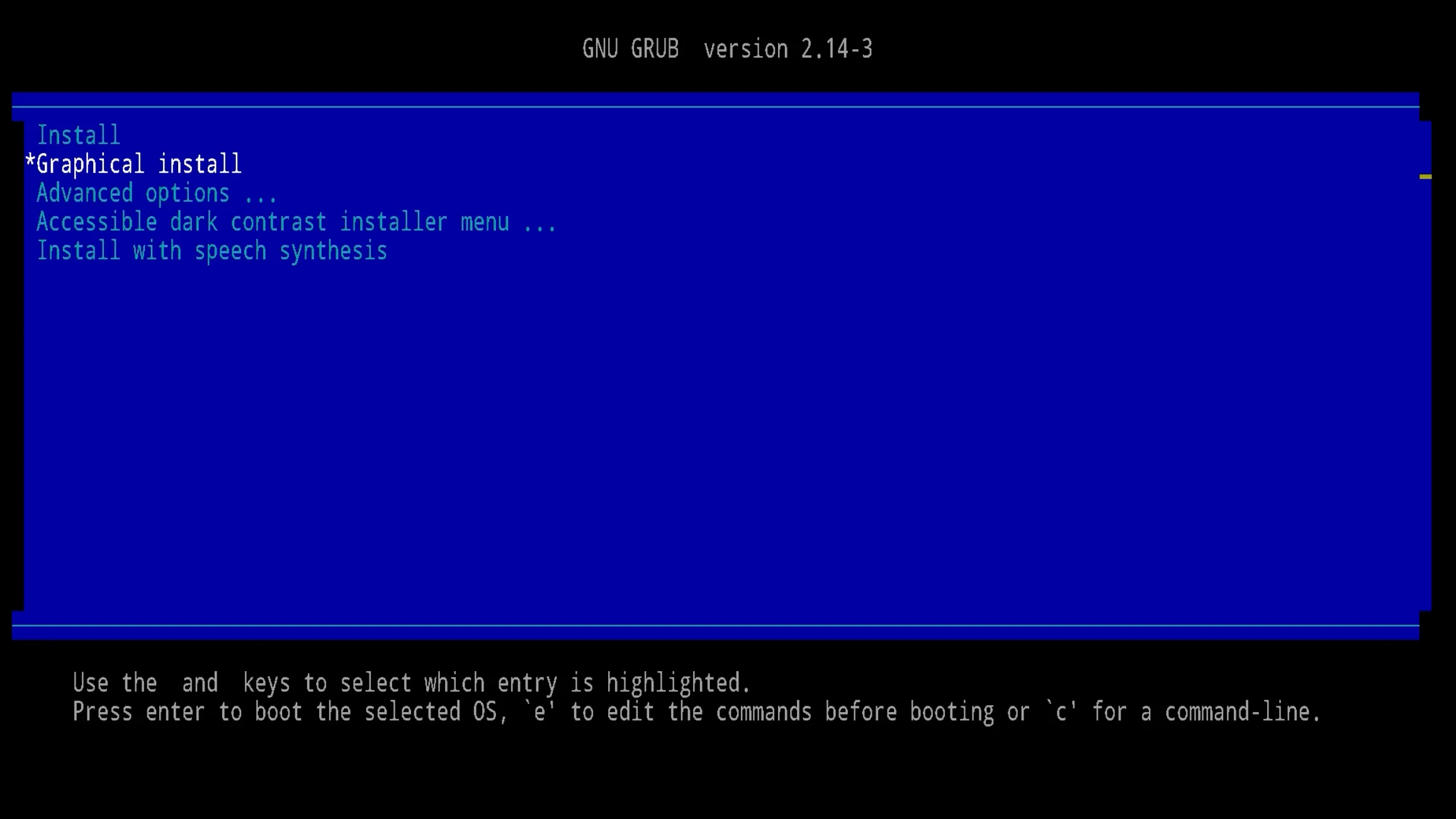
图形安装:Graphical install
也可选择 Graphical install,以图形界面进行安装。本教程后续步骤以图形安装为例,两种模式的安装流程相同。
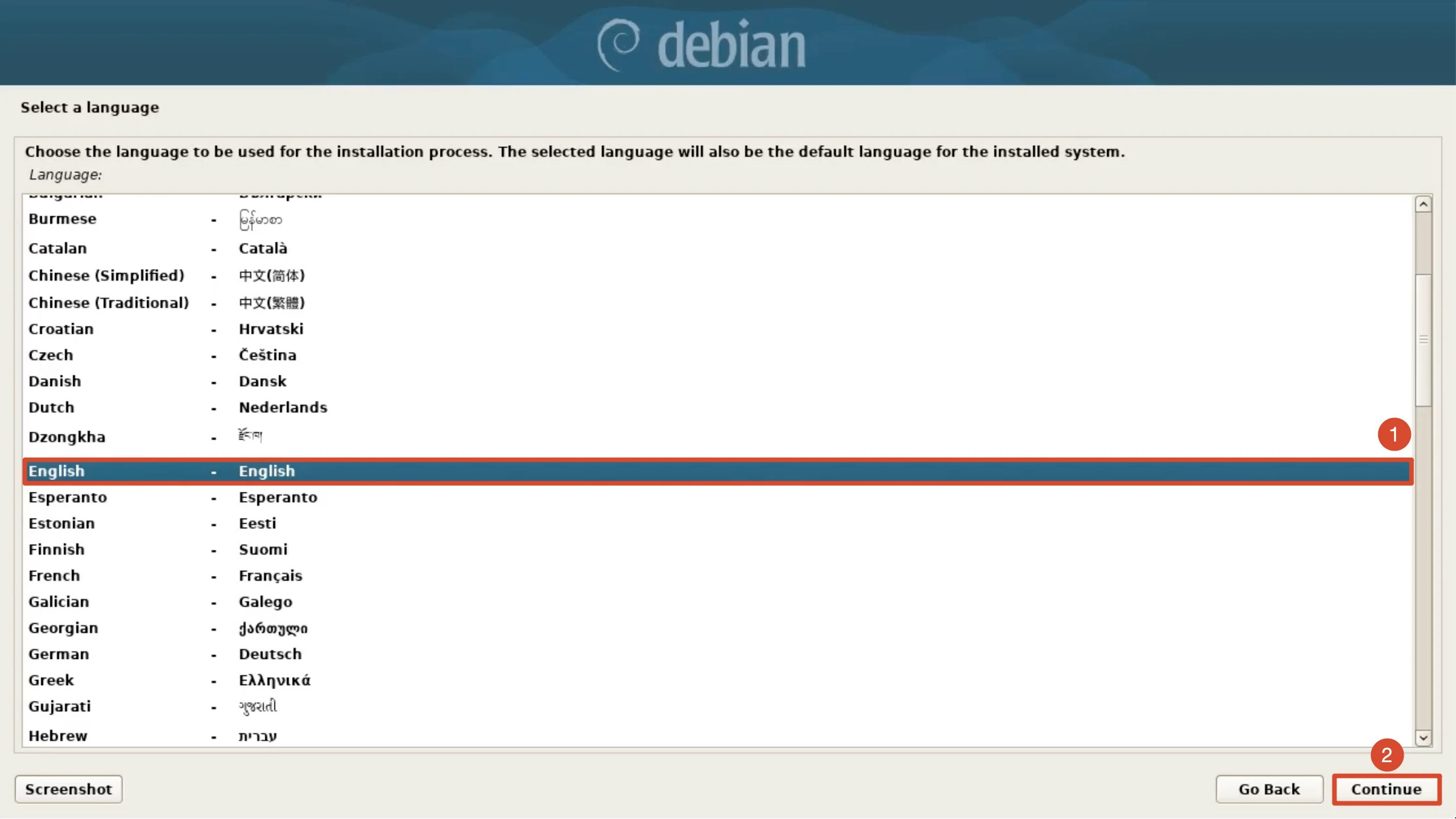
选择安装语言
在 Select a language 列表中选择 English,点击 Continue。该语言也会成为已安装系统的默认语言。
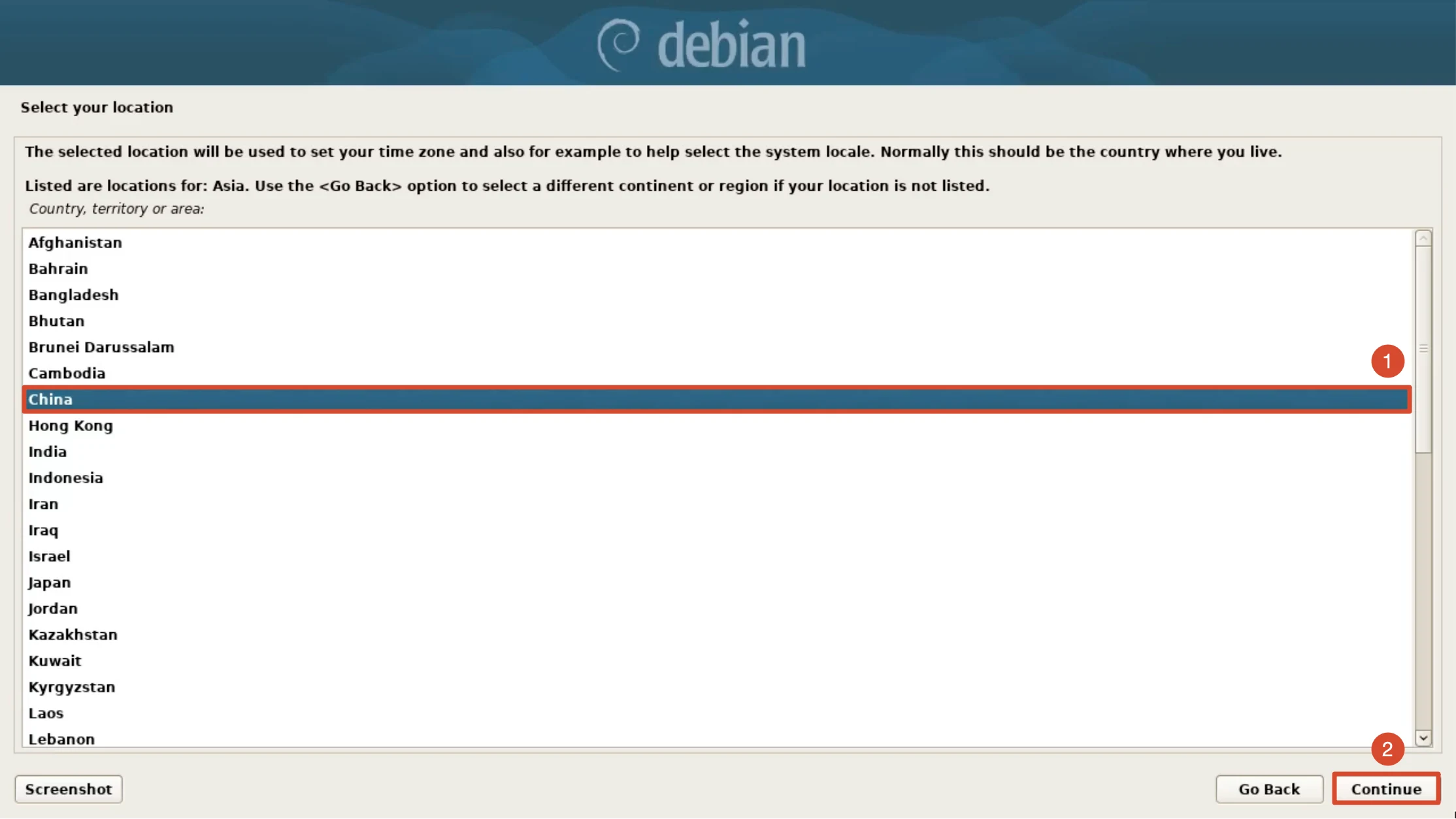
选择所在位置
在亚洲列表中选择 China,点击 Continue。该设置用于确定时区与系统区域。
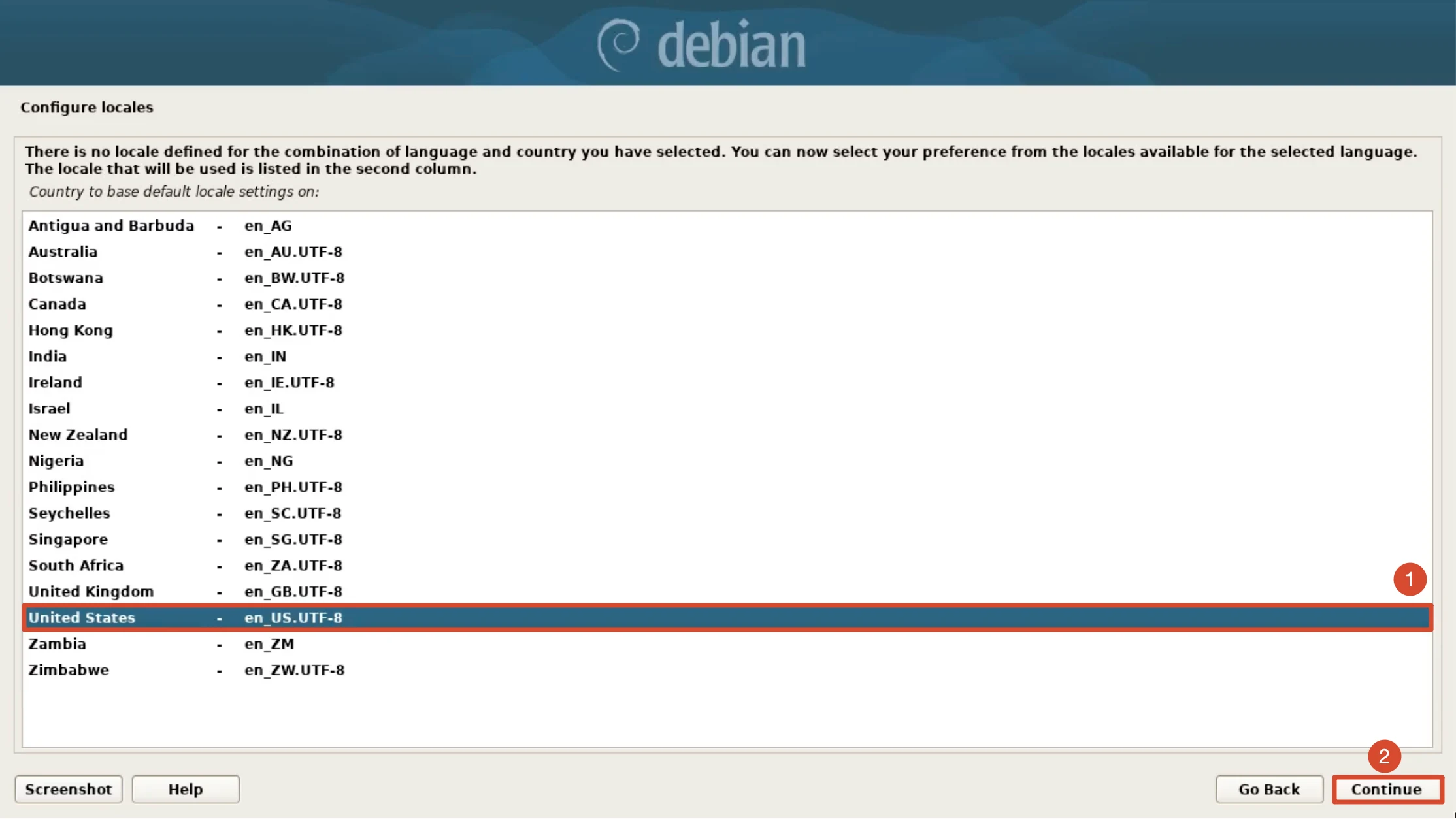
选择默认区域
选择 United States - en_US.UTF-8 作为英语区域设置,点击 Continue。该选项决定字符编码、日期和货币格式。
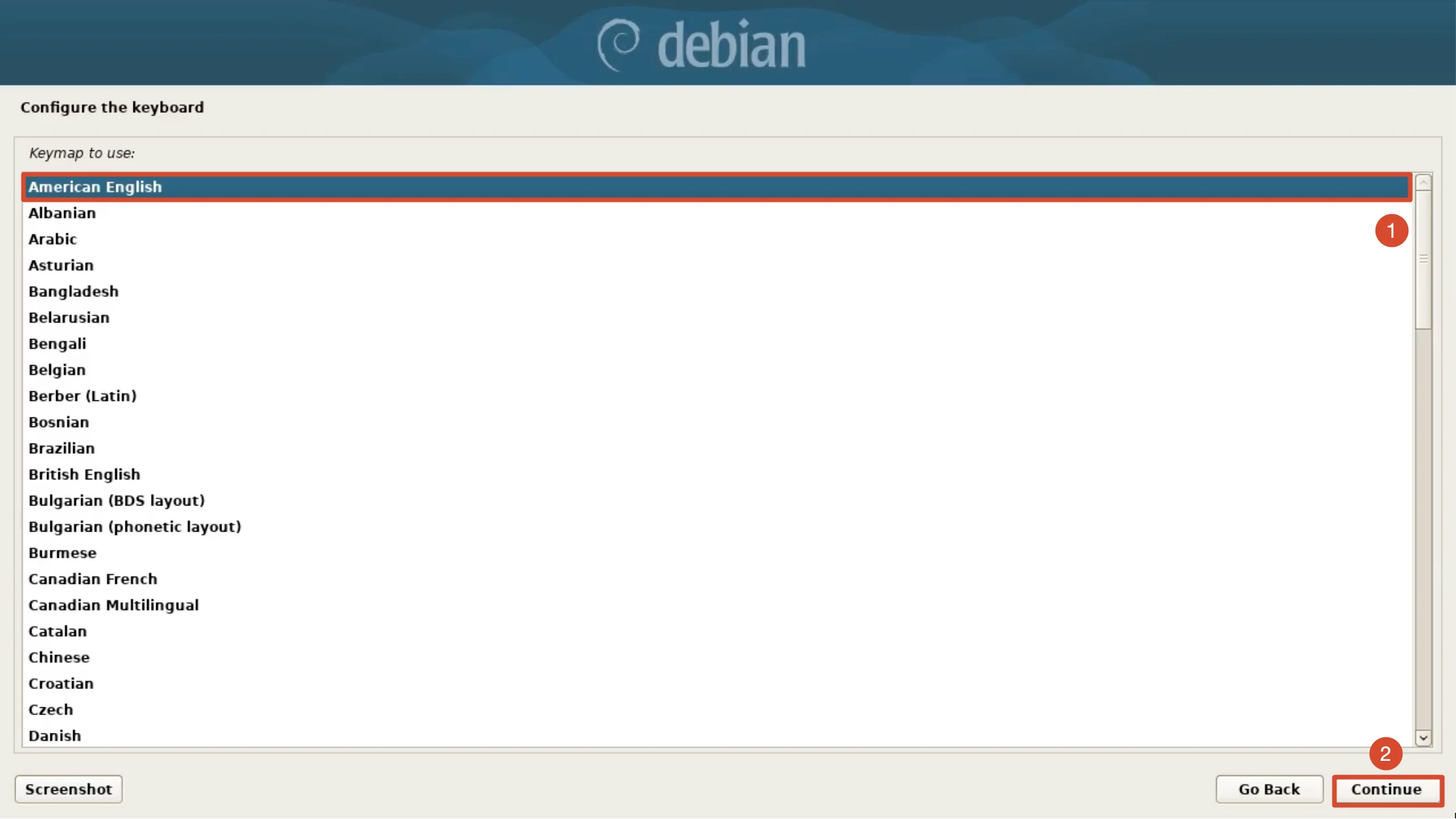
选择键盘布局
选择 American English,点击 Continue。
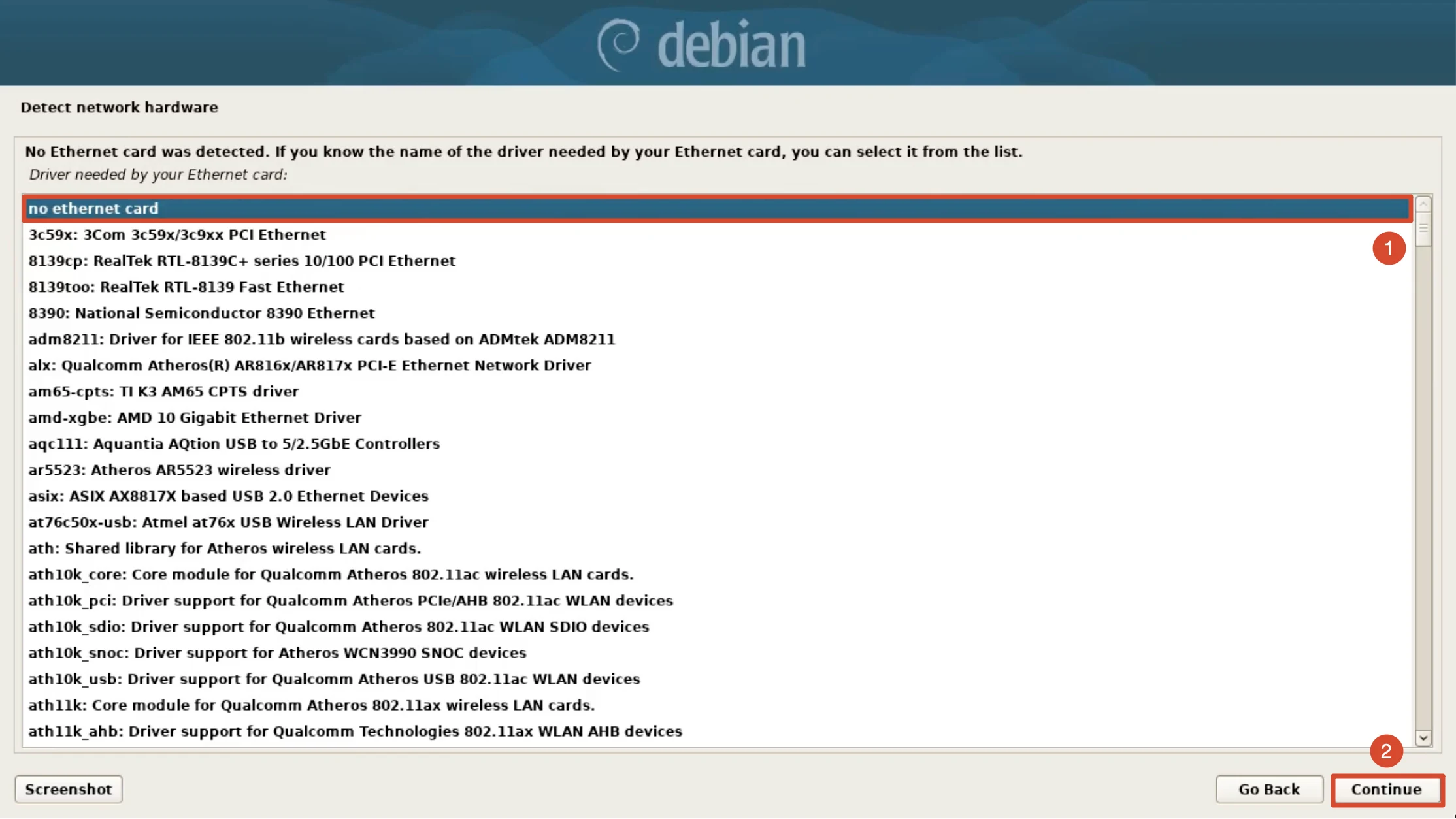
检测网络硬件
如果安装程序未自动识别网络设备,保持默认的 no ethernet card,点击 Continue。
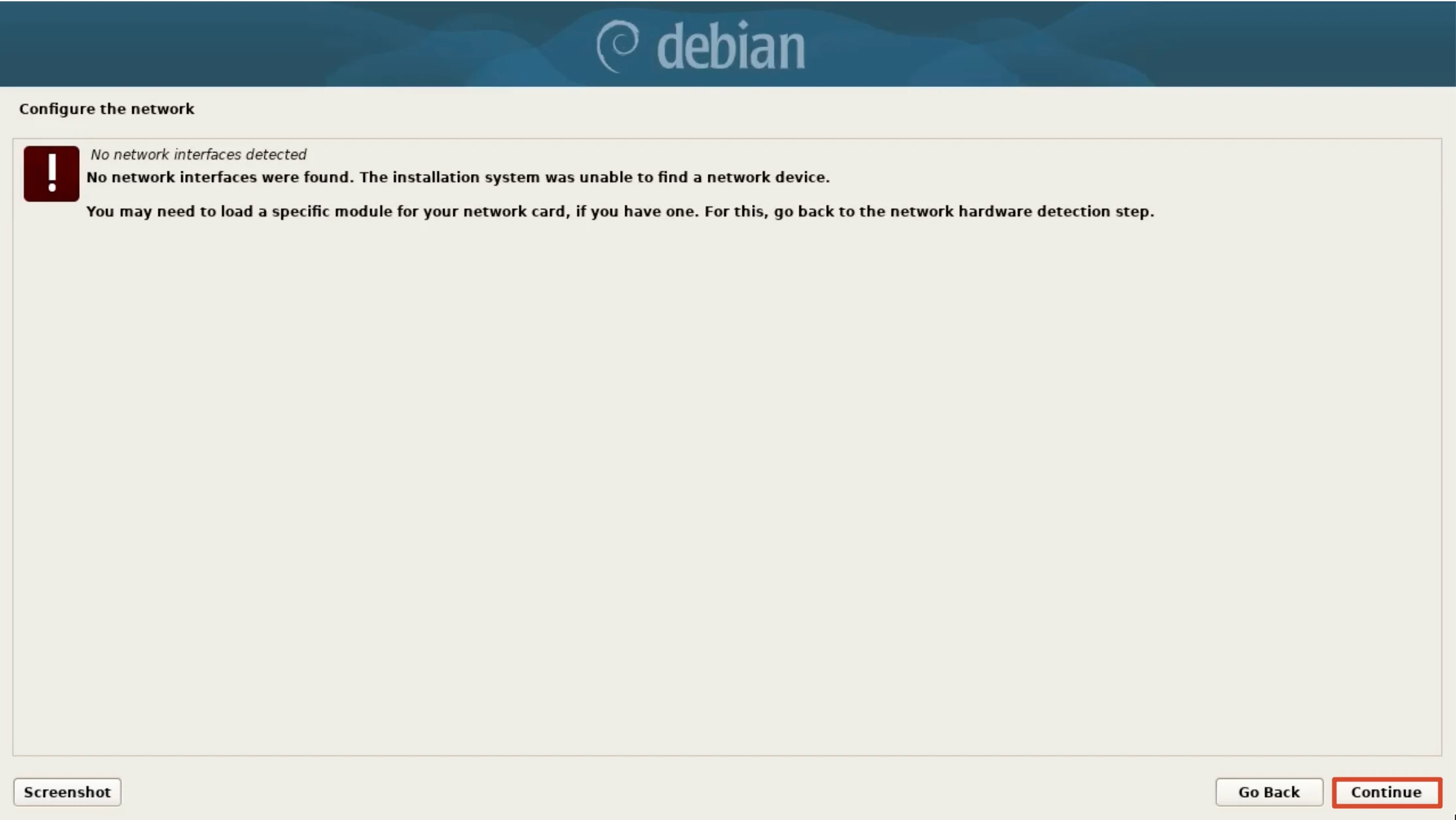
跳过网络配置
出现 No network interfaces were detected 时,点击 Continue 跳过。安装可离线完成,网络可在系统安装后配置。
设置主机名
填写主机名,例如 Radxa-SBC,点击 Continue。同一局域网内的主机名不要重复。
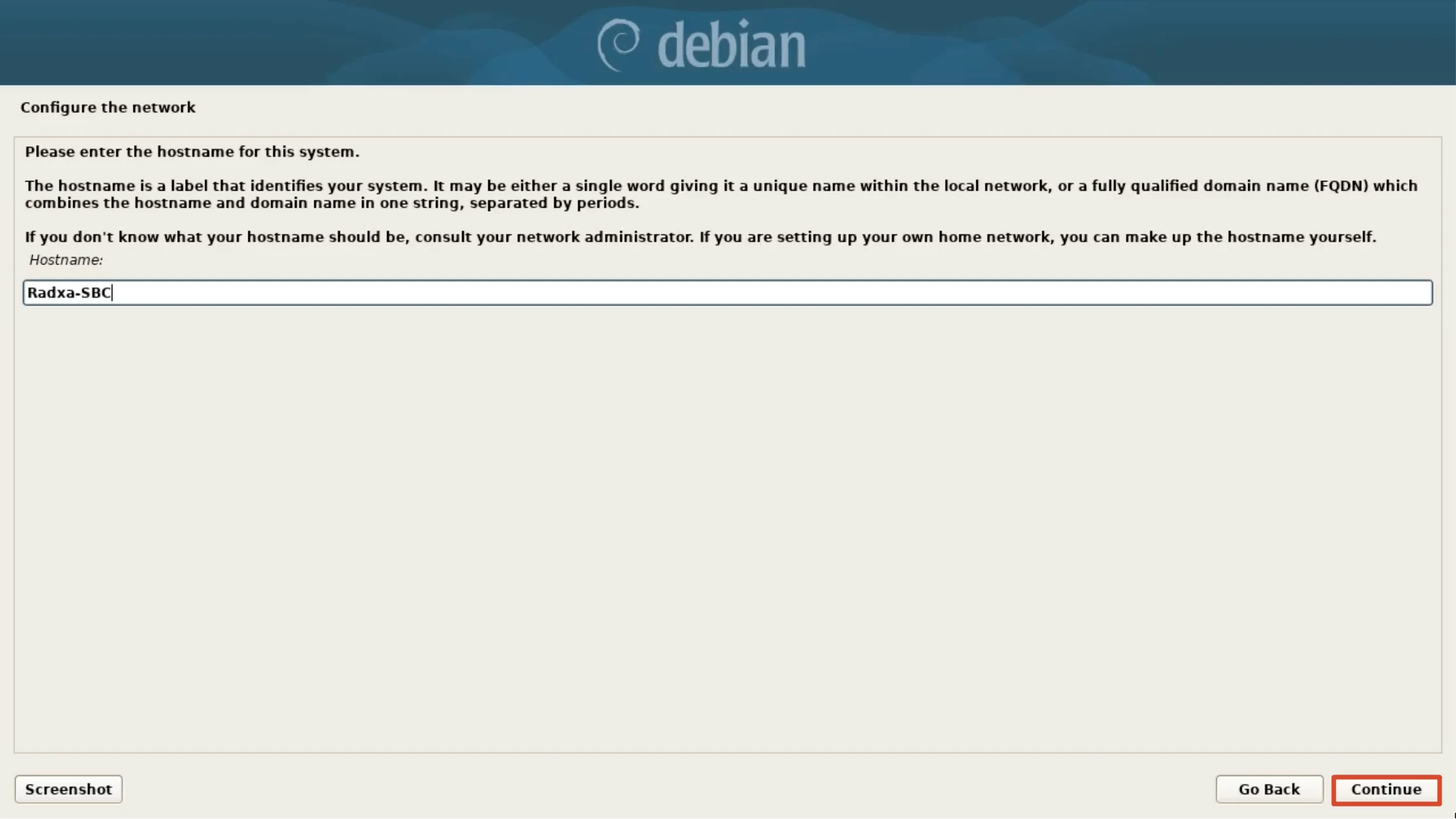
设置 root 密码
输入 root 密码并再次确认。如果不希望启用 root 直接登录,可以将两项留空,使用下一步创建的普通用户通过 sudo 提权。
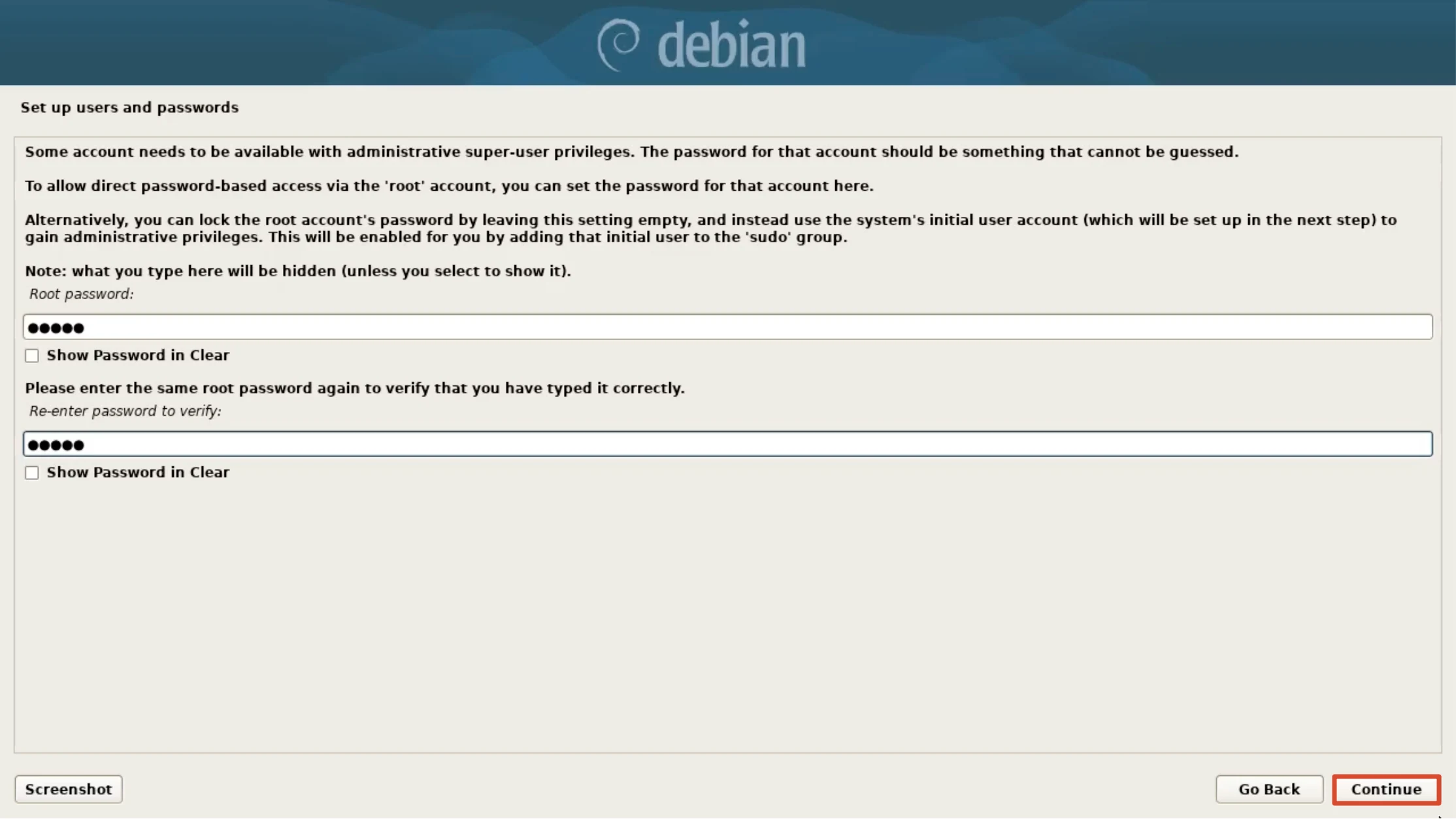
设置新用户全名
填写用户全名,例如 Radxa,点击 Continue。
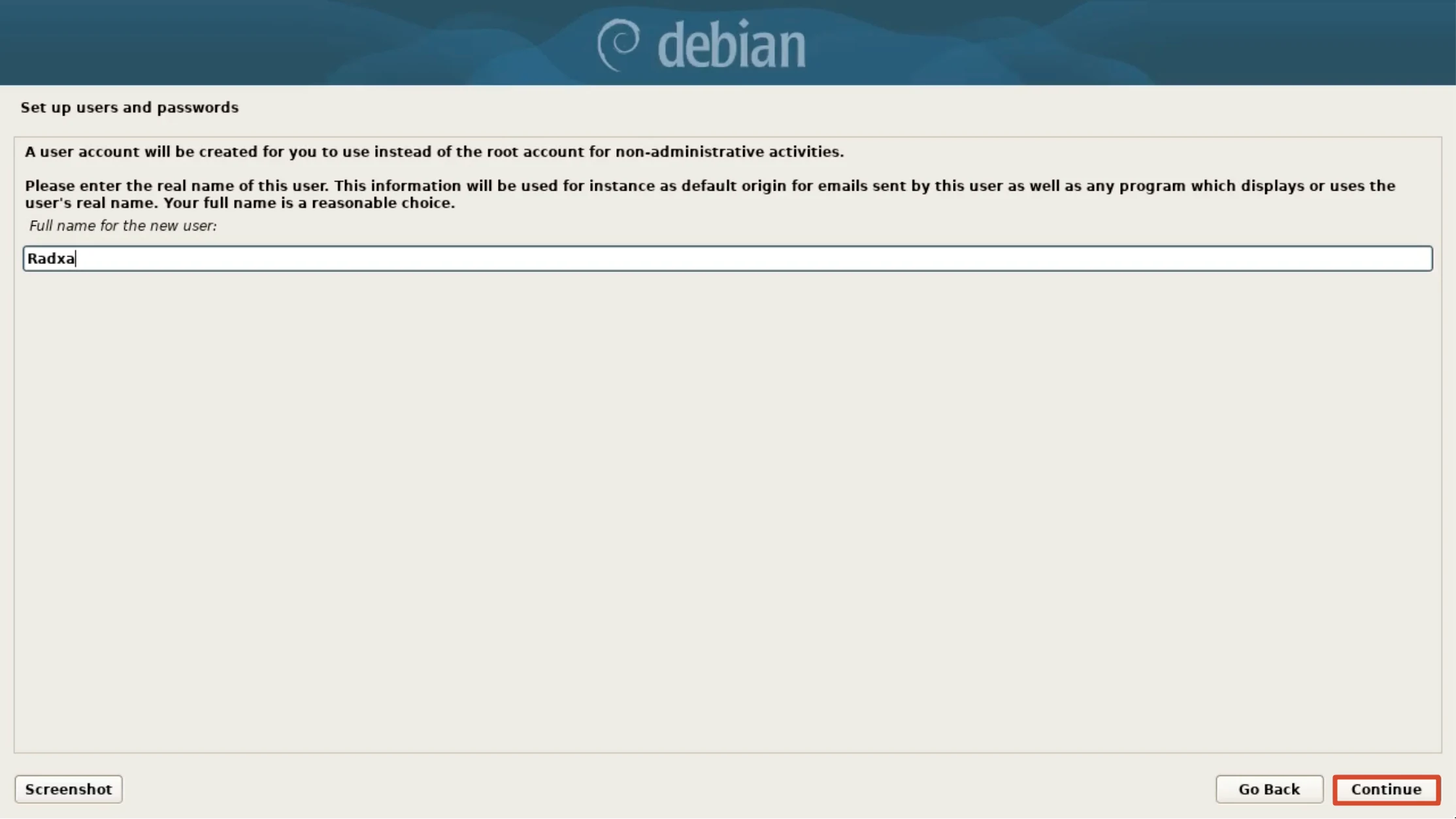
设置新用户密码
输入用户密码并再次确认,点击 Continue。
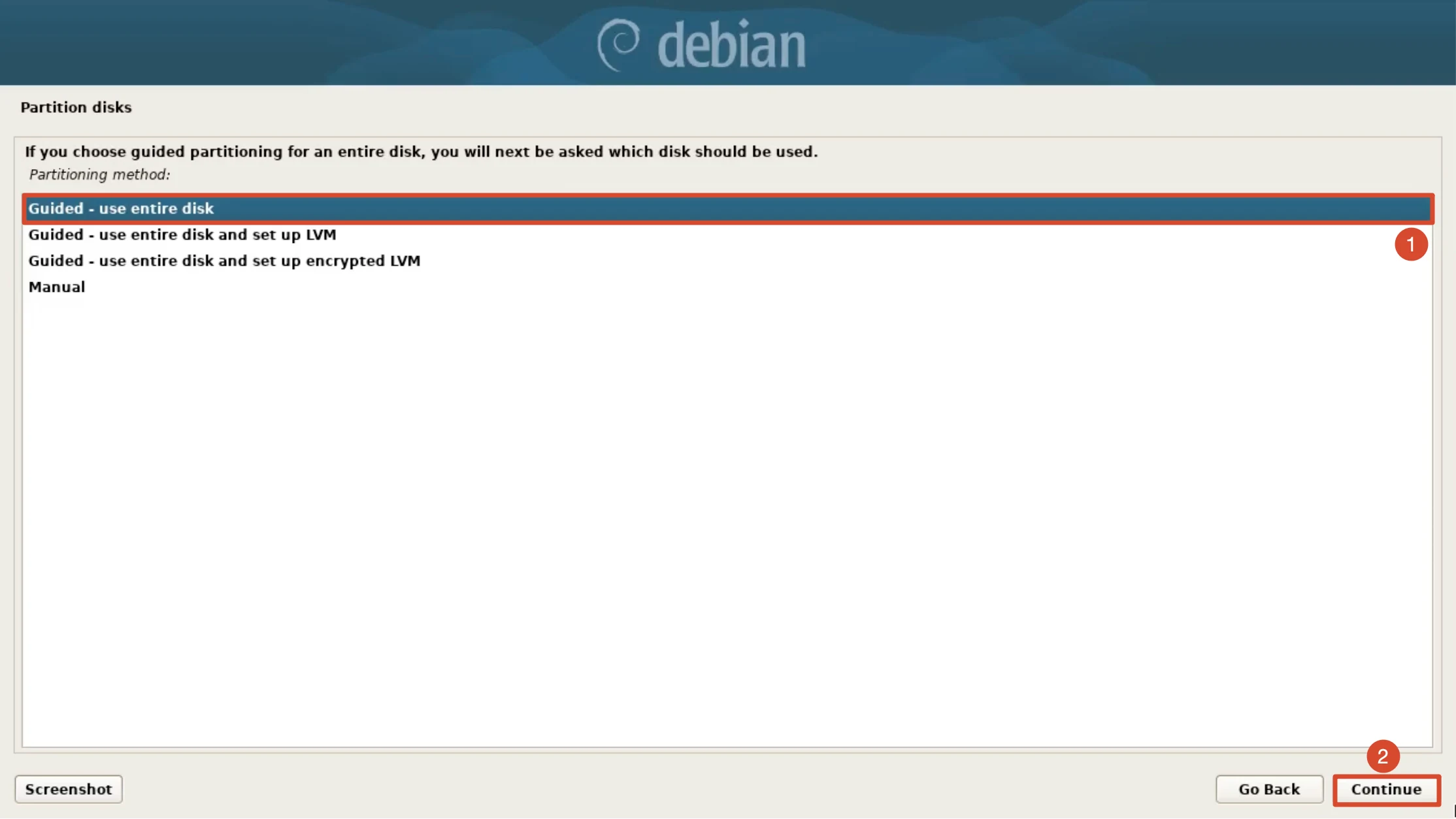
选择分区方式
保持 Guided - use entire disk,点击 Continue。只有在需要 LVM、加密或自定义分区时才选择其他选项。
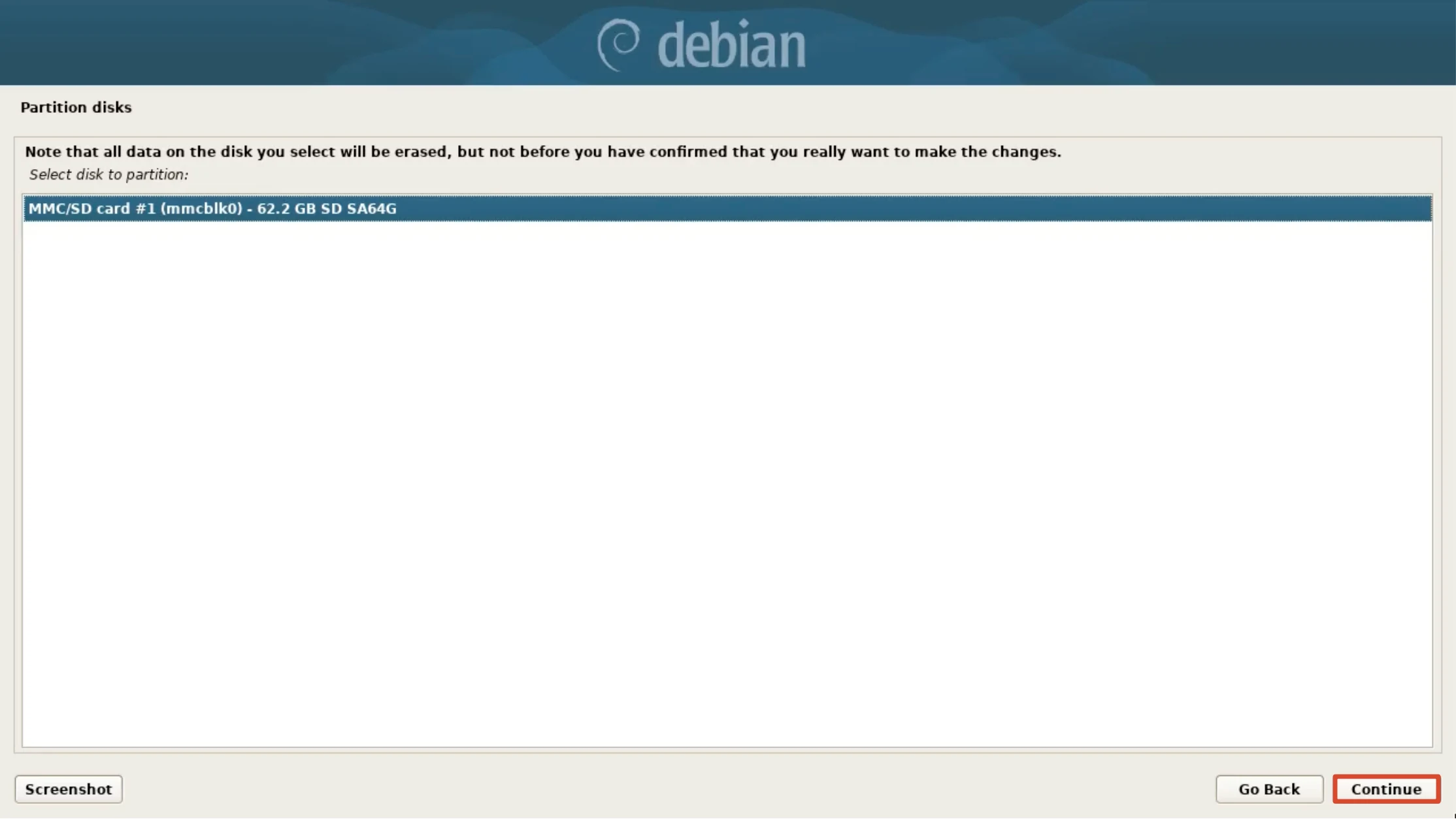
选择目标磁盘
选择目标磁盘 MMC/SD card #1 (mmcblk0) - 62.2 GB,点击 Continue。所选磁盘上的全部数据都会被清除。
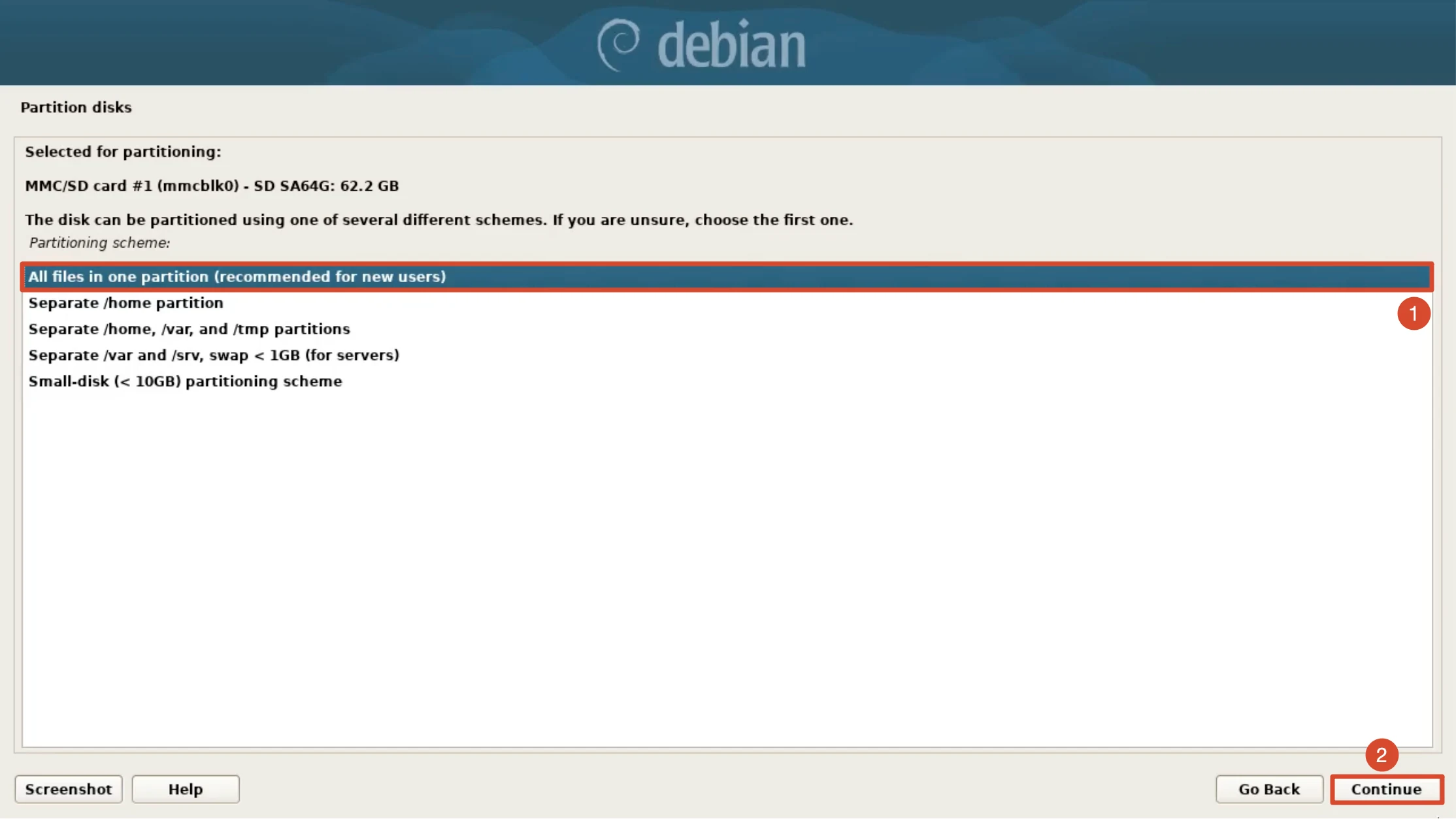
选择分区方案
保持 All files in one partition (recommended for new users),点击 Continue。
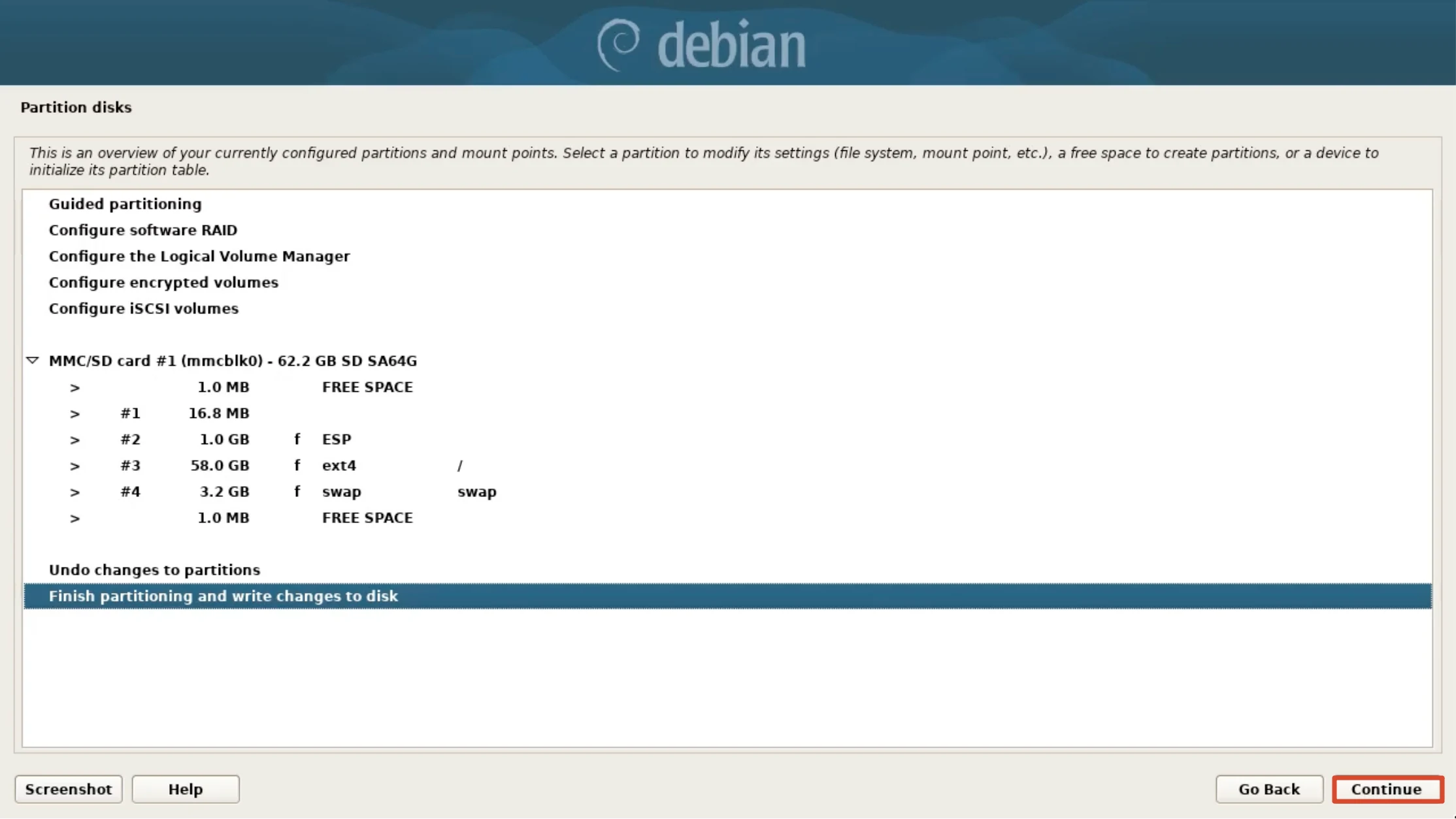
检查分区概览
确认自动生成的 ESP、ext4 根分区和 swap 分区。选择 Finish partitioning and write changes to disk,点击 Continue。
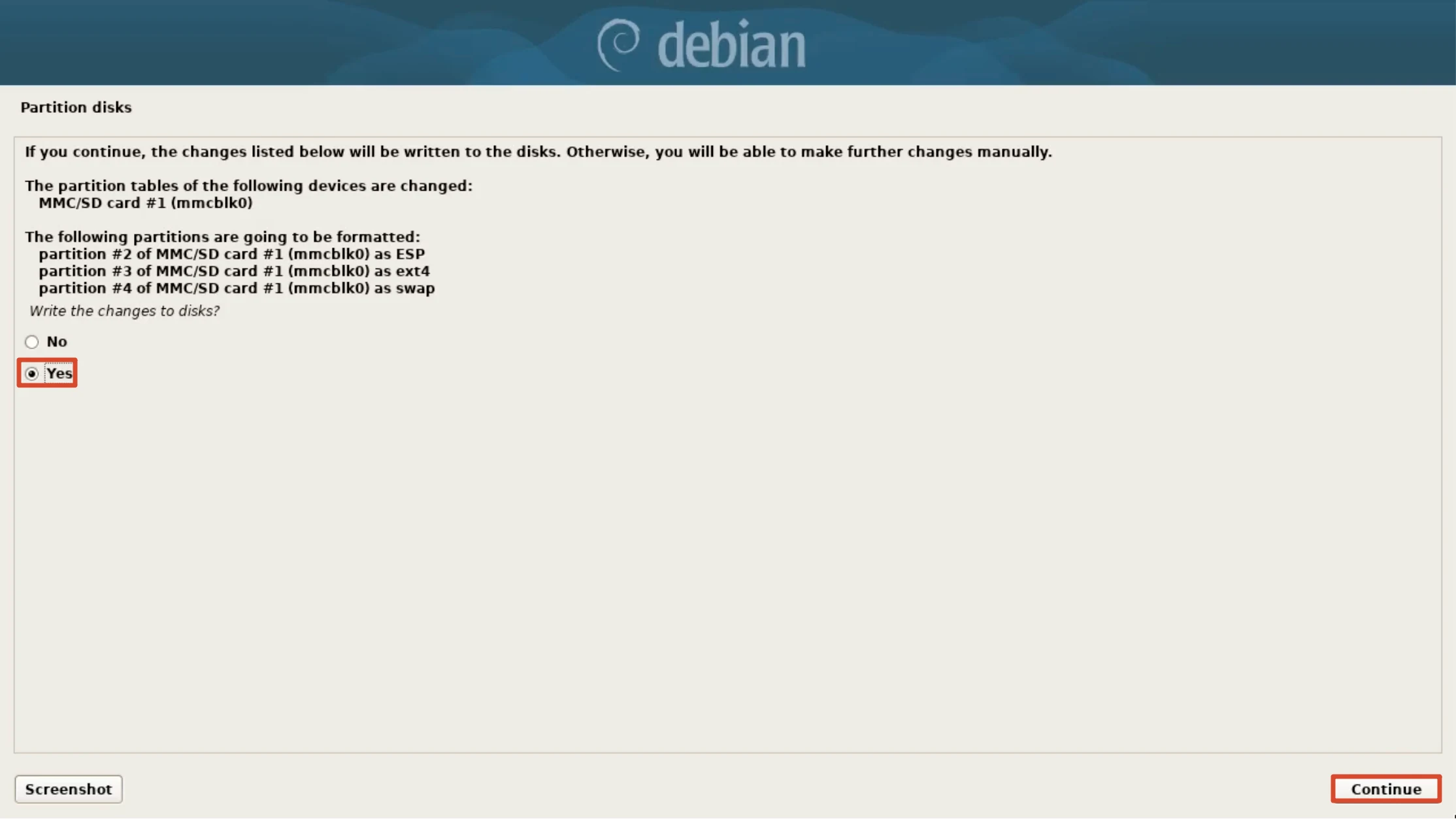
确认写入磁盘
选择 Yes,点击 Continue 开始创建分区并安装系统。
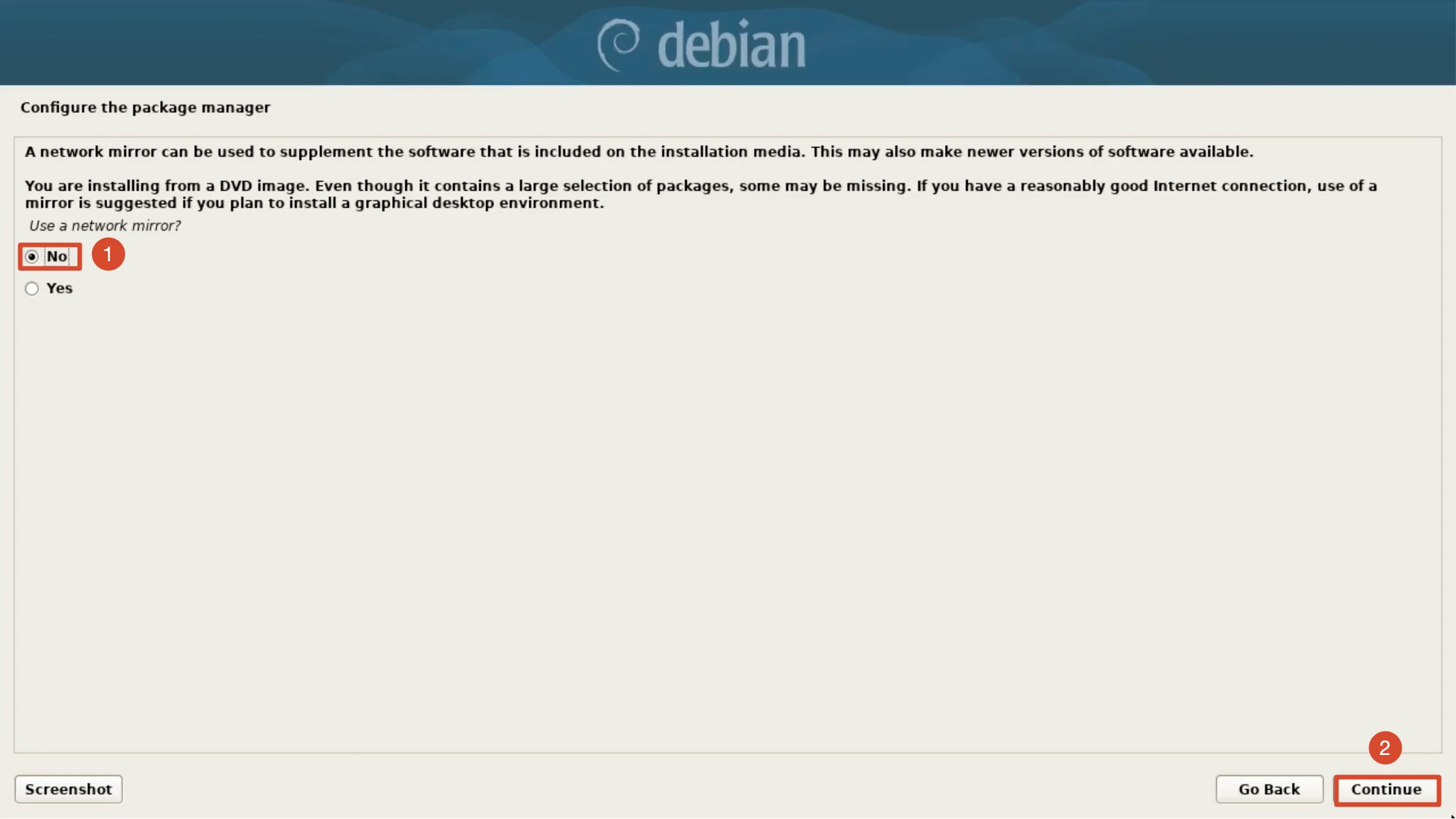
配置网络镜像
本教程使用安装介质离线安装,因此在 Use a network mirror? 页面选择 No,点击 Continue。
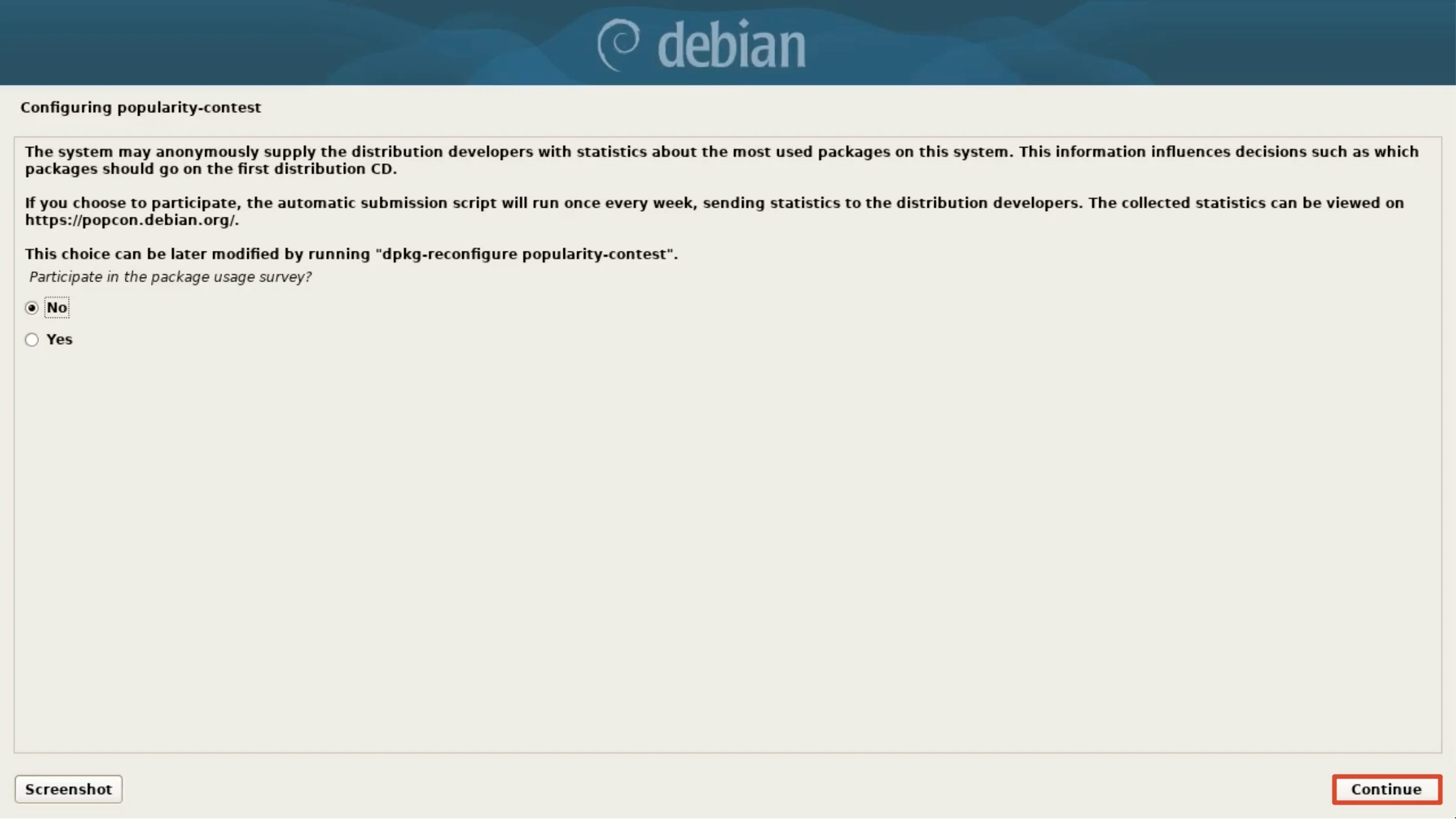
选择是否参与软件包使用调查
保持默认的 No,点击 Continue。安装后可通过 dpkg-reconfigure popularity-contest 修改该设置。
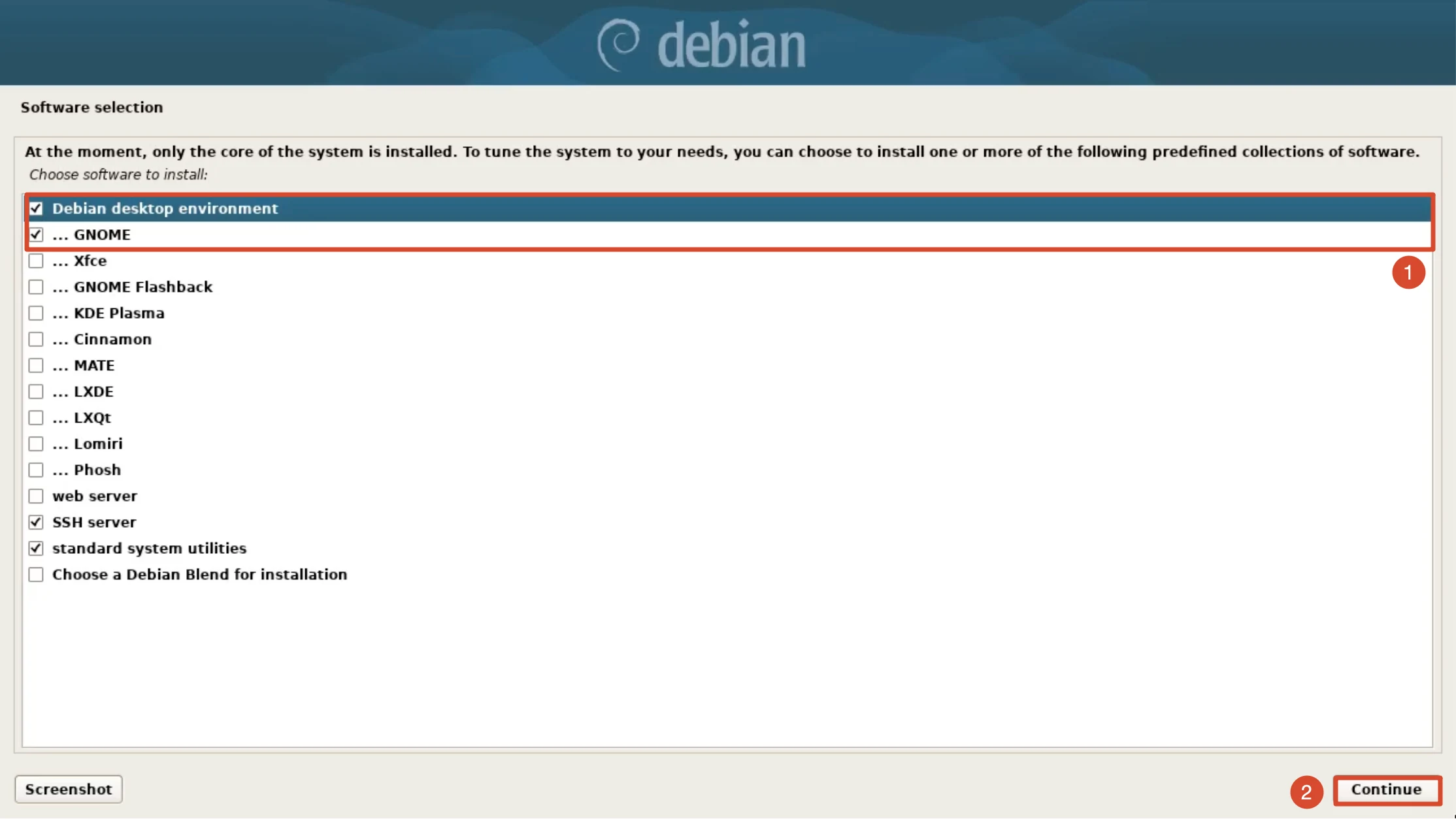
选择软件
保持勾选 Debian desktop environment、GNOME、SSH server 和 standard system utilities。完成选择后点击 Continue。
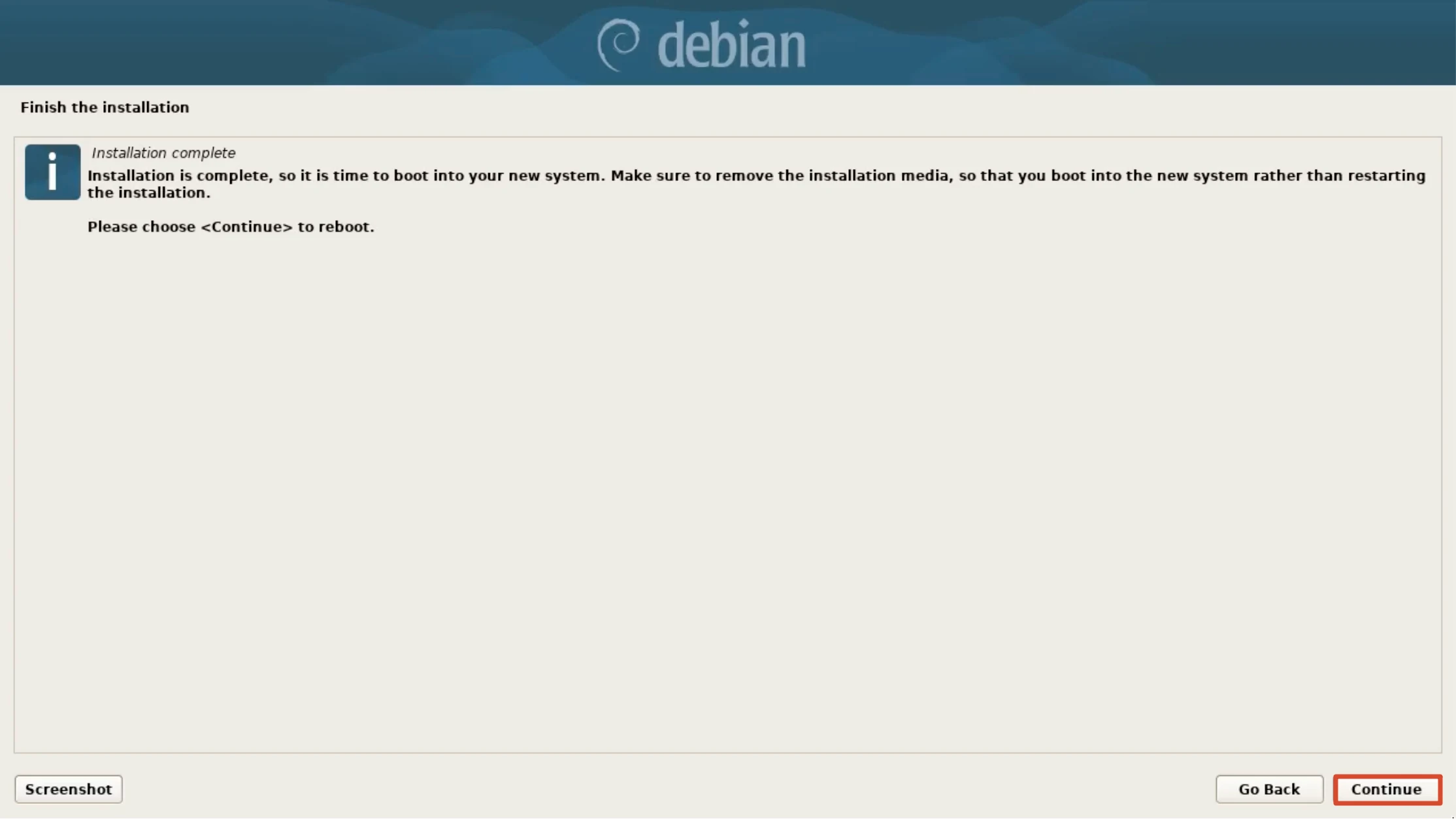
完成安装
安装完成后,先拔出安装 U 盘,再点击 Continue 重启;否则设备可能再次从 U 盘进入安装程序。
使用 Debian 系统
进入 GNOME 桌面
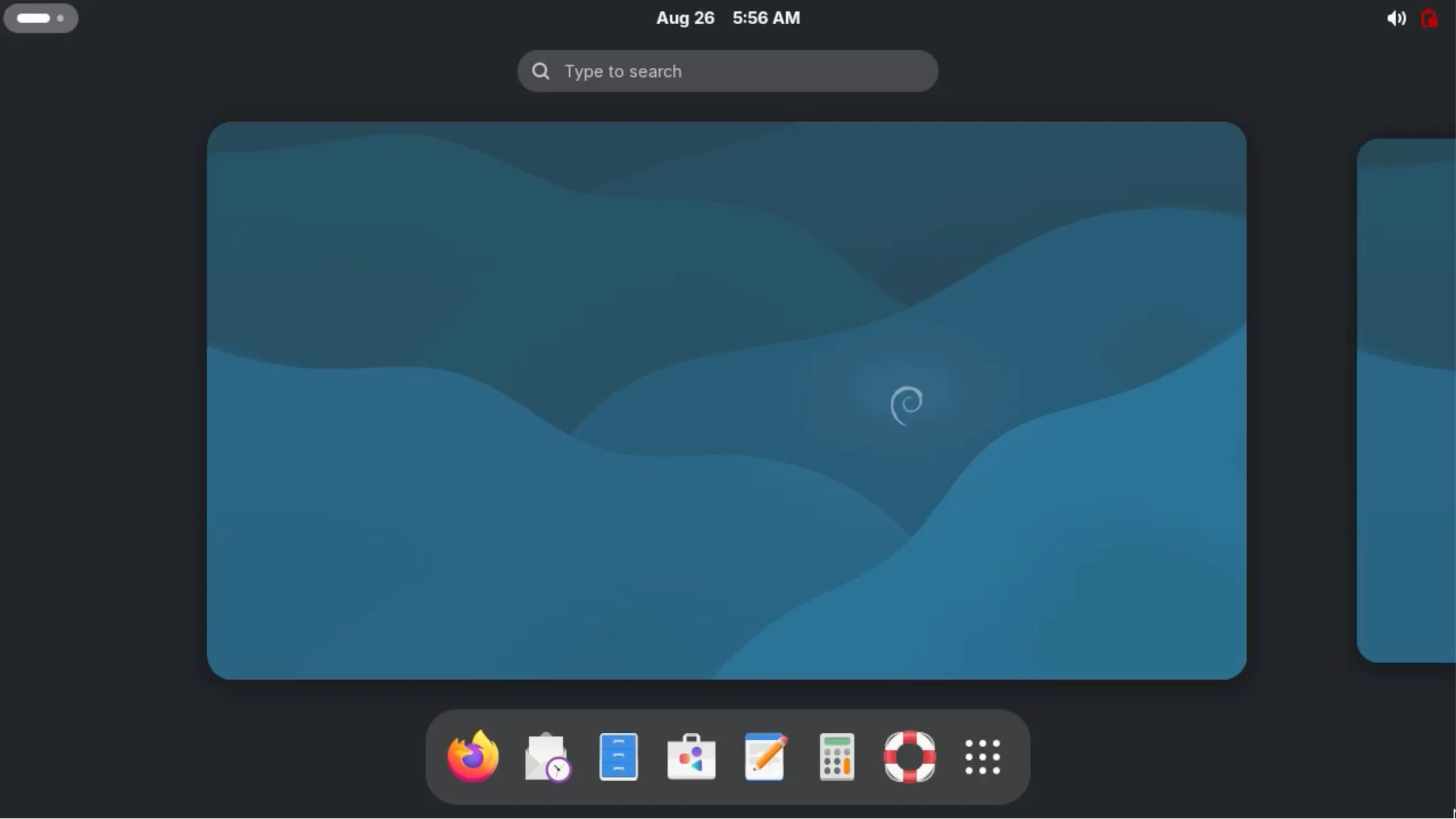
重启后从 microSD 卡启动。进入 GNOME 桌面后,可通过底部 Dock 打开 Firefox、Files、LibreOffice 等应用。