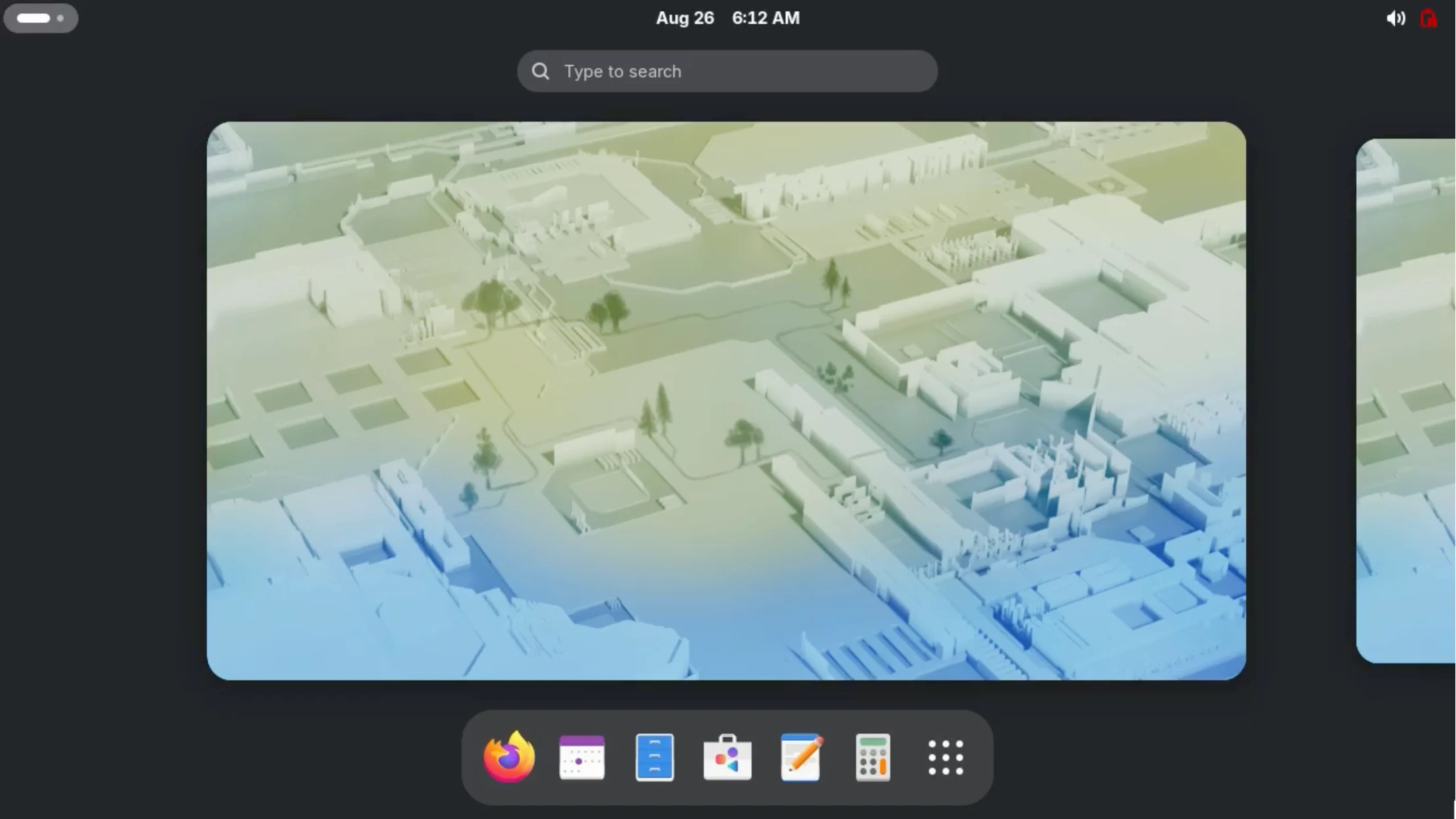
安装 Fedora 44
本文介绍如何制作启动 U 盘,并在 Radxa Dragon Q8B 上将 Fedora 44 Workstation 安装到 microSD 卡。
安装过程会清除所选目标存储设备上的全部数据。请提前备份重要文件,并仔细确认目标磁盘。
下载系统镜像
从 Fedora 官网下载 ARM64 版本的 Fedora 44 Workstation 系统镜像。
制作启动 U 盘
使用 balenaEtcher 将下载的系统镜像烧录到 U 盘。工具的安装和使用方法请参考 Etcher 使用 教程。
修改 BIOS 设置
将启动 U 盘和 microSD 卡安装到主板上,然后接通电源。
进入 UEFI 设置主界面
开机时按 F2 进入 UEFI 设置,选中 Radxa Platform Configuration,按 Enter 进入。
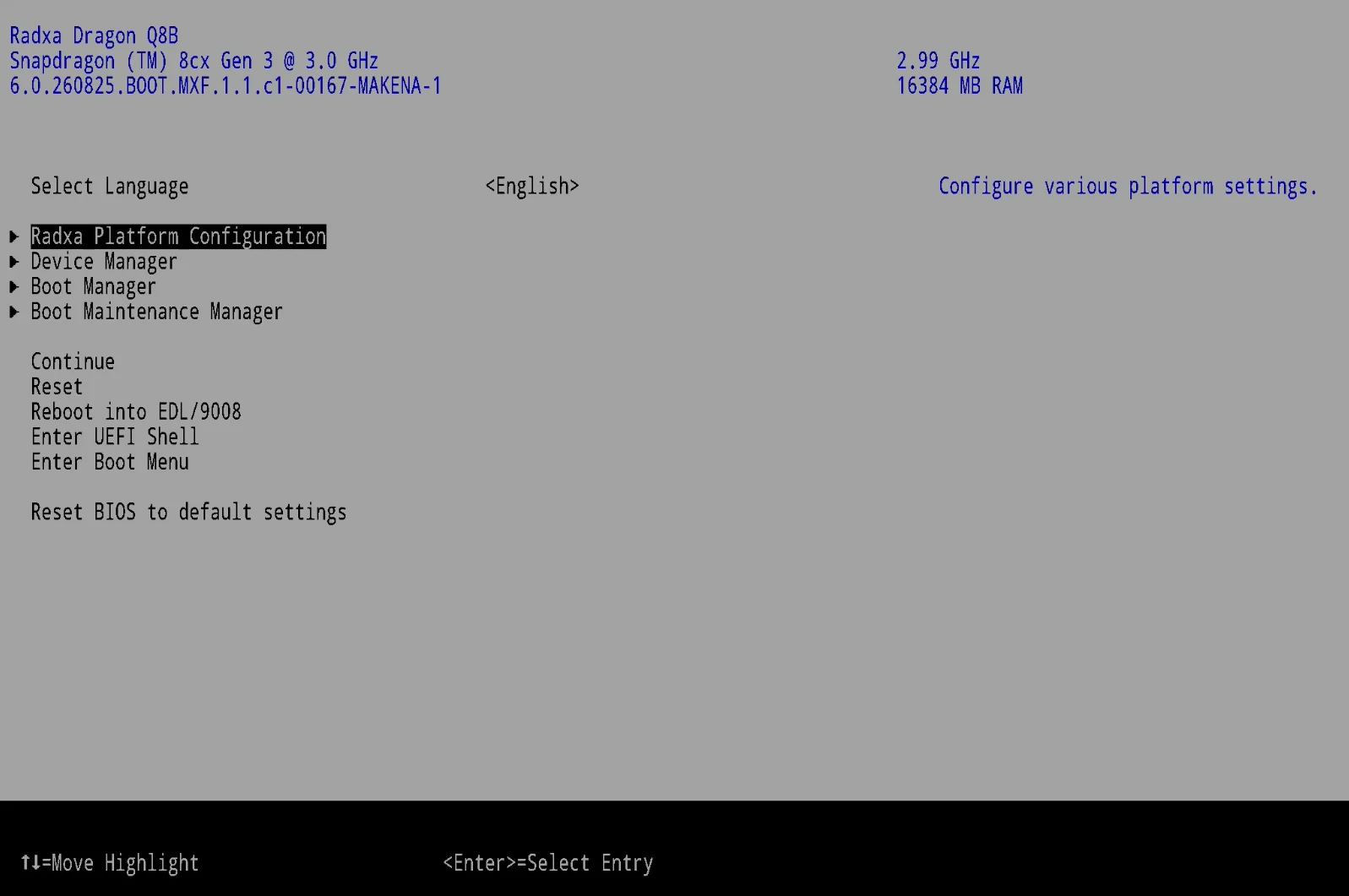
进入平台配置菜单
在 Configuration Options 列表中选中 Third-party OS Compatibility Settings,按 Enter 进入。
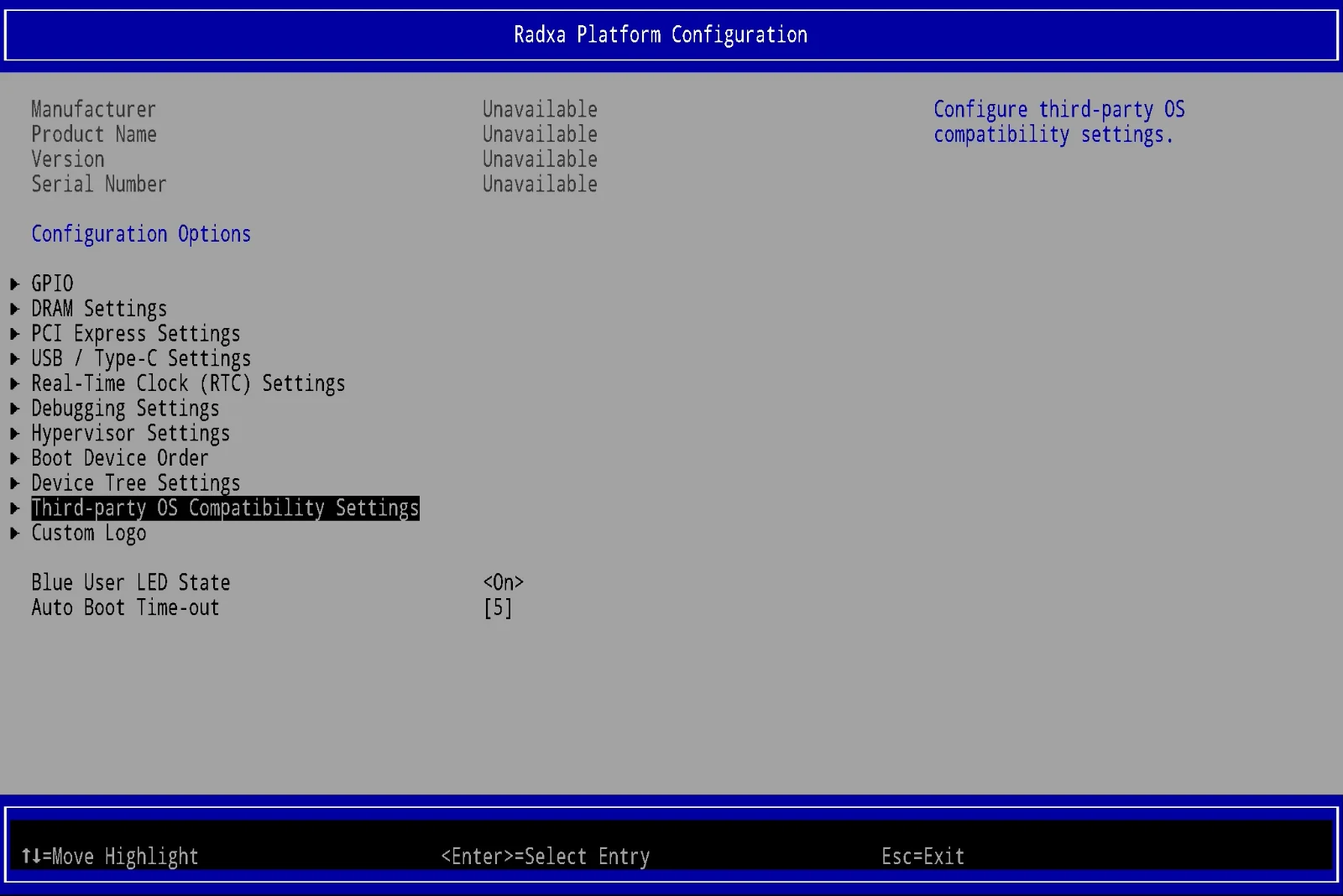
启用第三方系统兼容选项
将所有第三方系统兼容选项保持为 <Enabled>。启用 Ignore unused power domains (PD) for Linux 后,固件会向 Linux 启动参数追加 pd_ignore_unused。完成设置后按 Esc 退出并保存。
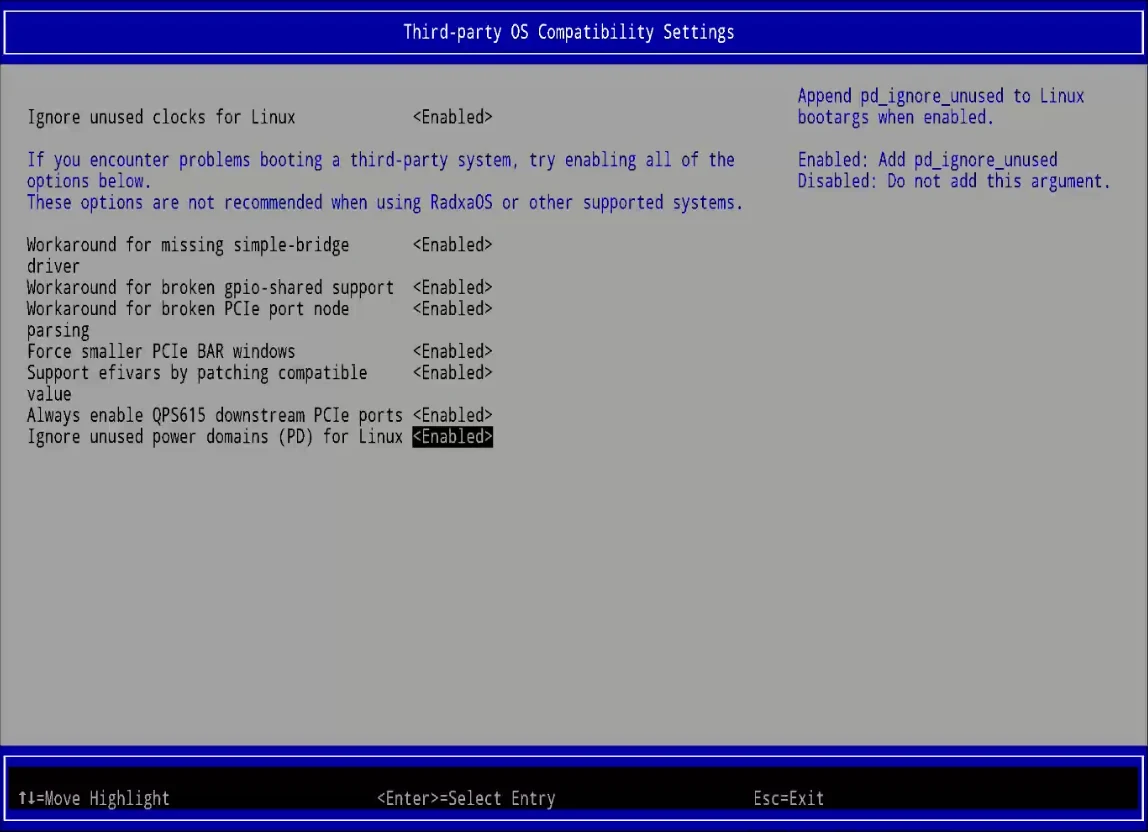
安装 Fedora 系统
启动 Fedora Live 系统
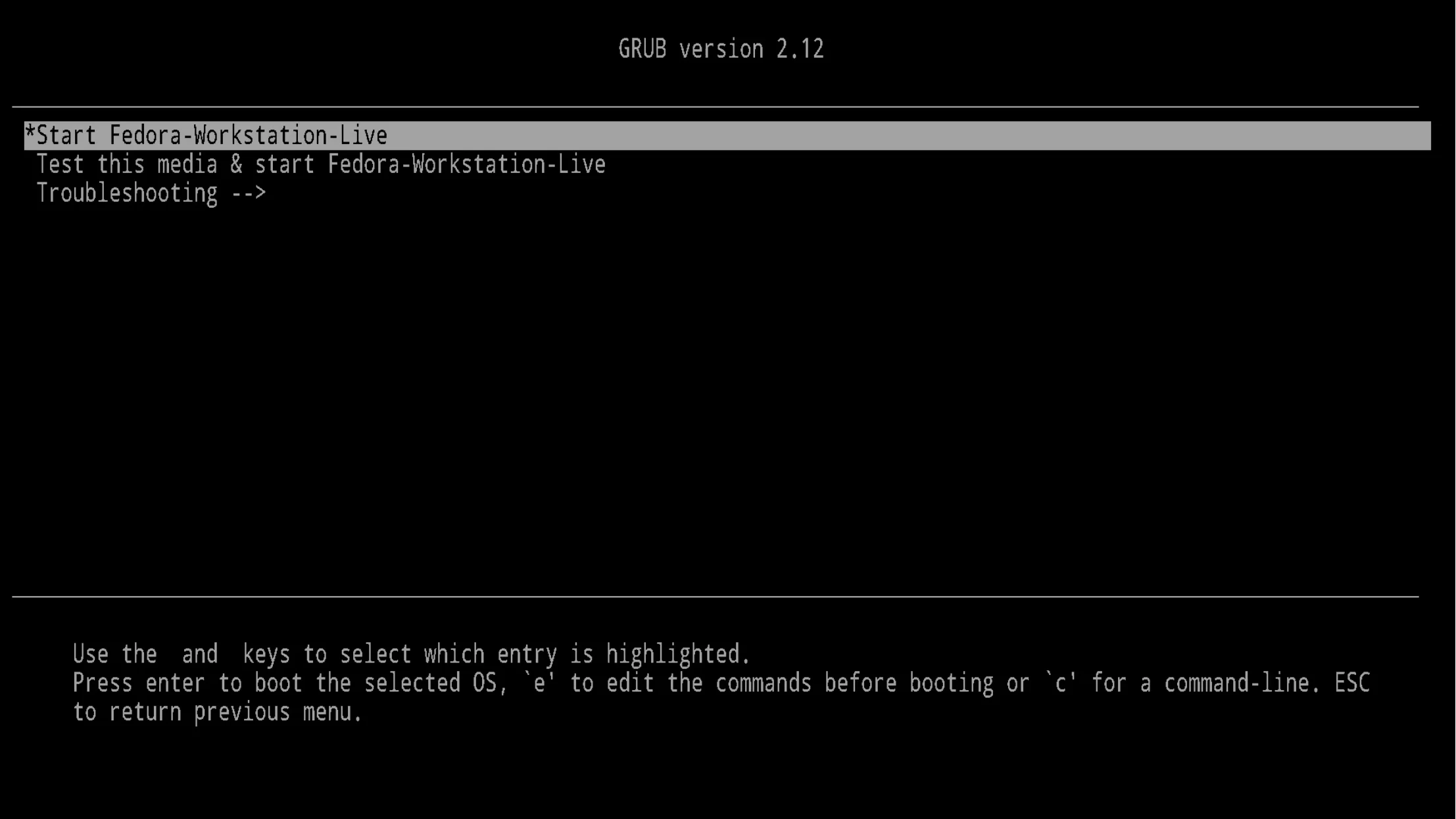
从安装 U 盘启动后,在 GRUB 菜单中选择 Start Fedora-Workstation-Live,按 Enter。如需先检查安装介质完整性,可选择 Test this media & start Fedora-Workstation-Live。
启动安装程序
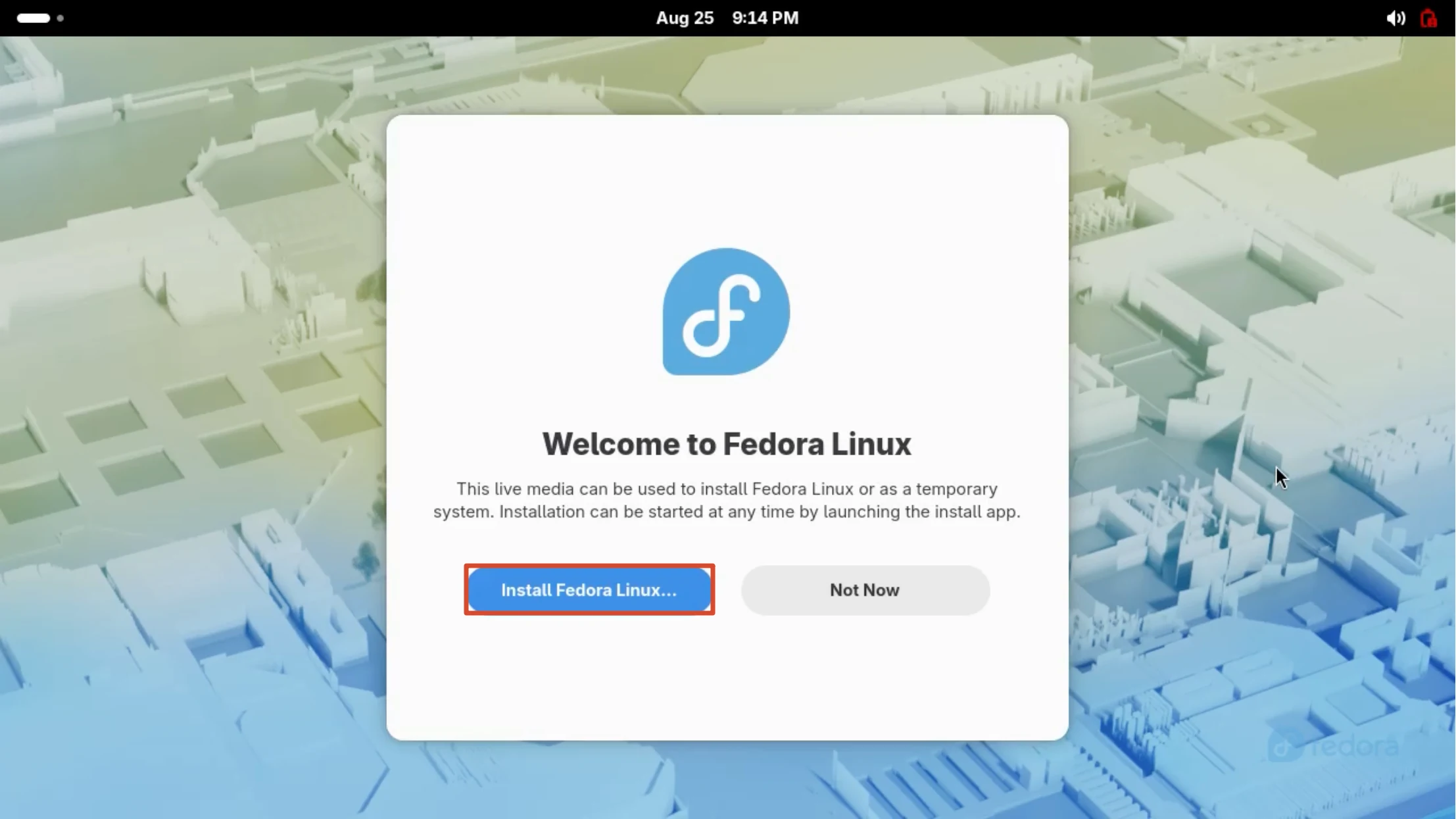
Live 桌面加载完成后,在 Welcome to Fedora Linux 窗口中点击 Install Fedora Linux...。
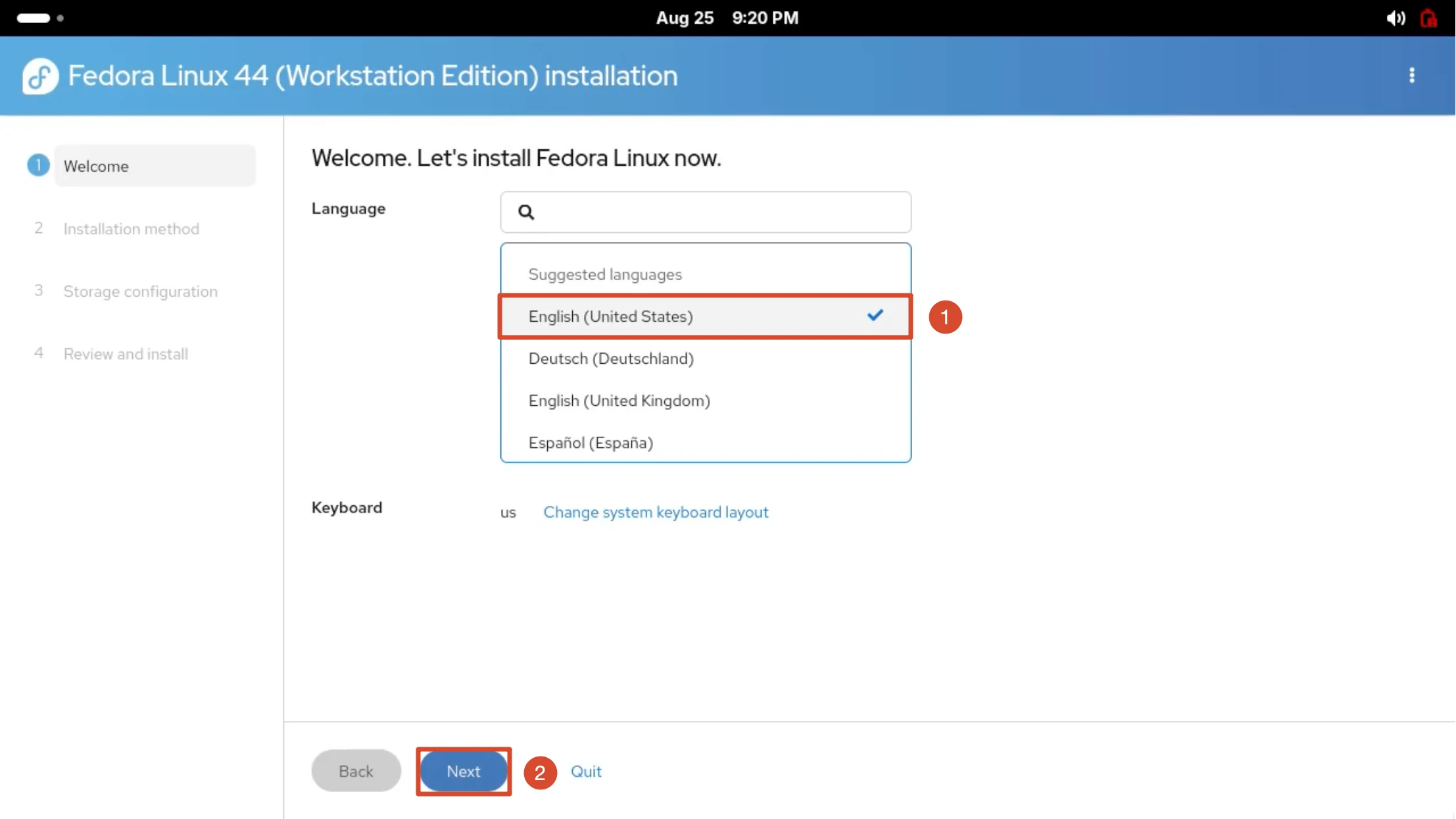
选择语言和键盘布局
确认语言为 English (United States)、键盘布局为 us,点击 Next。如需更改,可点击 Change system keyboard layout。
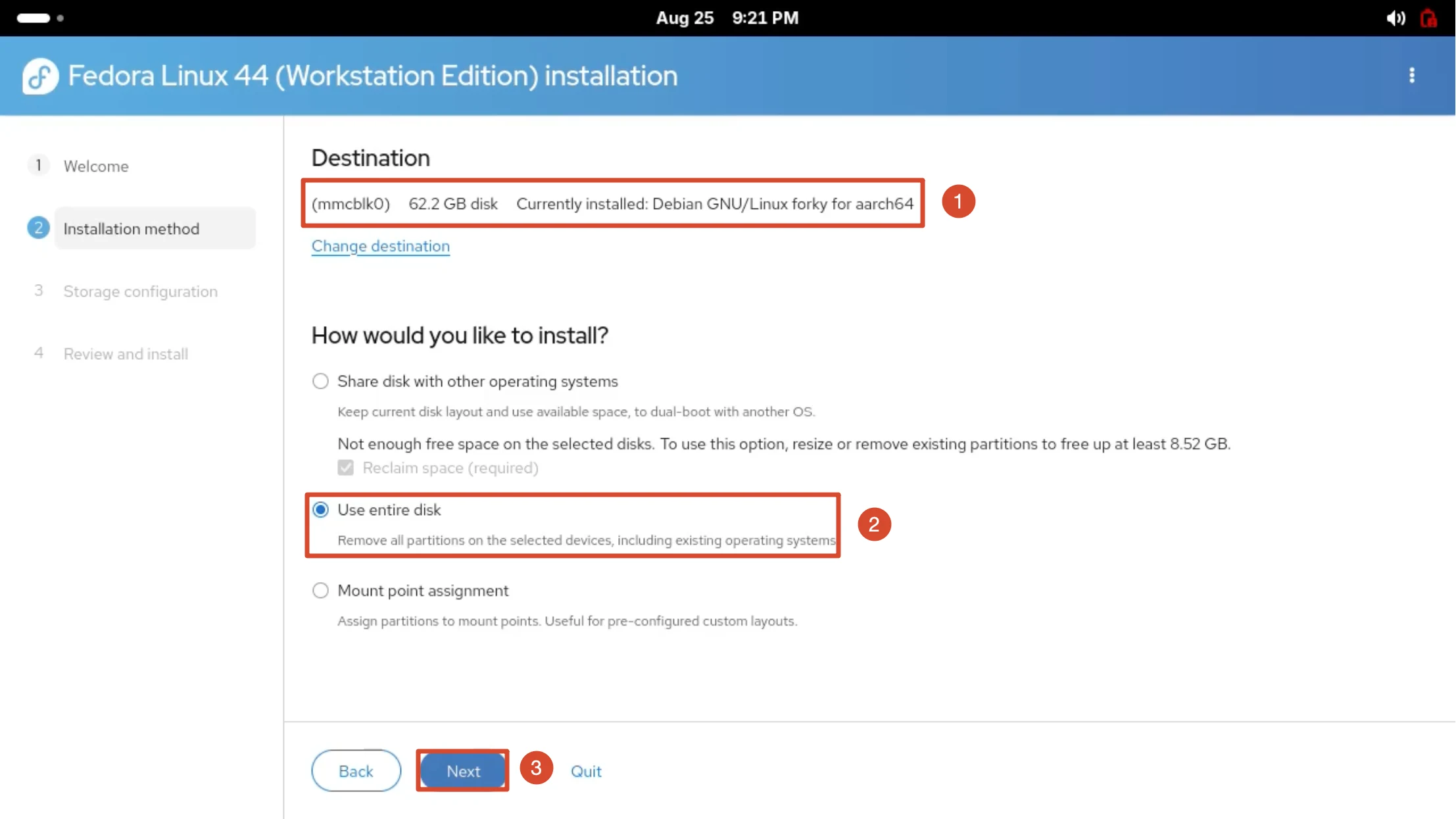
选择目标磁盘和安装方式
确认目标磁盘为 mmcblk0,选择 Use entire disk,点击 Next。此选项会移除目标磁盘上的现有分区和系统。
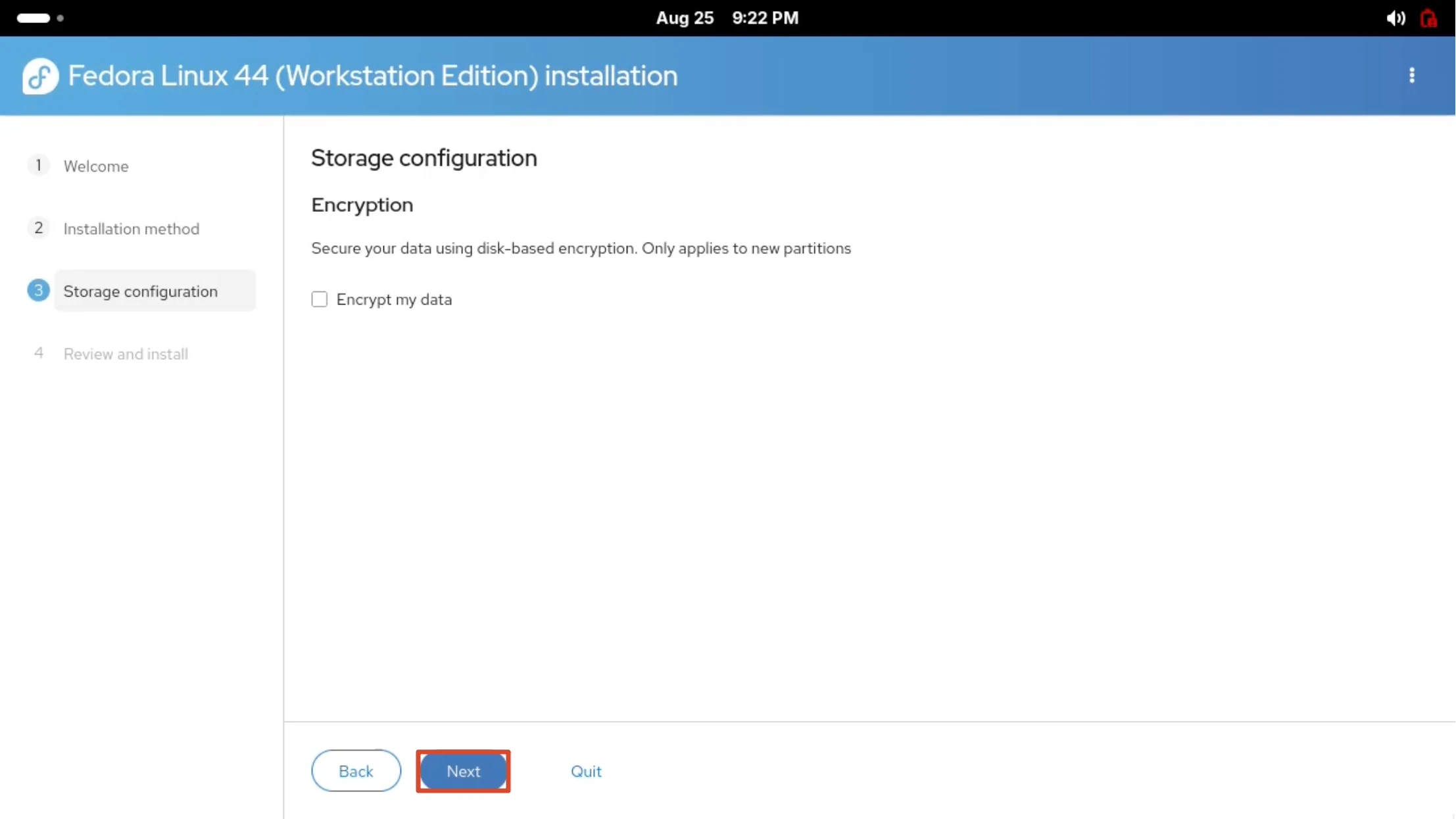
配置磁盘加密
保持 Encrypt my data 不勾选,点击 Next。只有需要 LUKS 磁盘加密时才启用该选项。
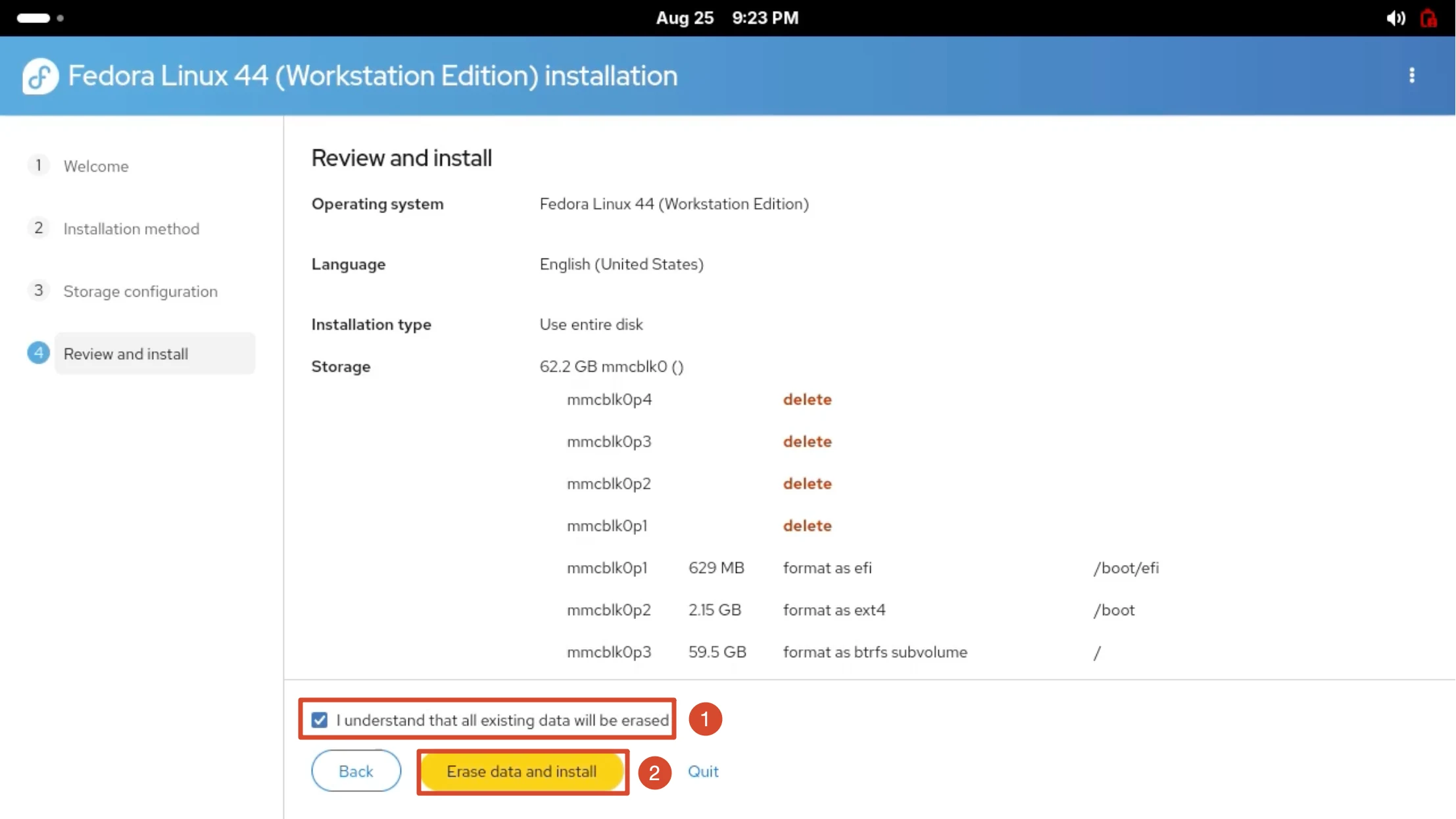
确认并开始安装
核对系统、语言、安装方式和分区信息,勾选 I understand that all existing data will be erased,点击 Erase data and install。
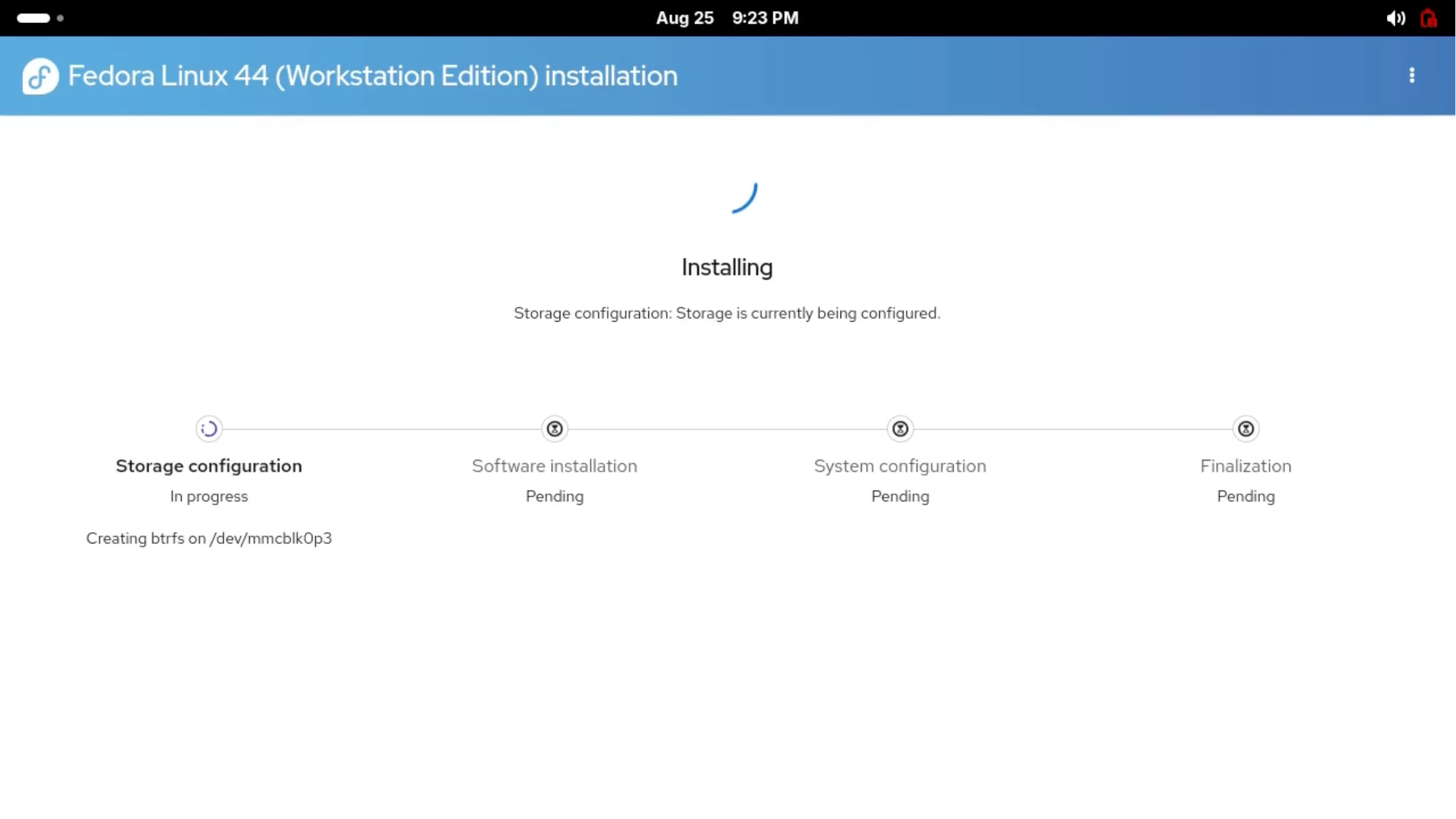
创建文件系统
安装程序正在创建 btrfs 文件系统,无需操作。请勿断电或拔出安装介质。
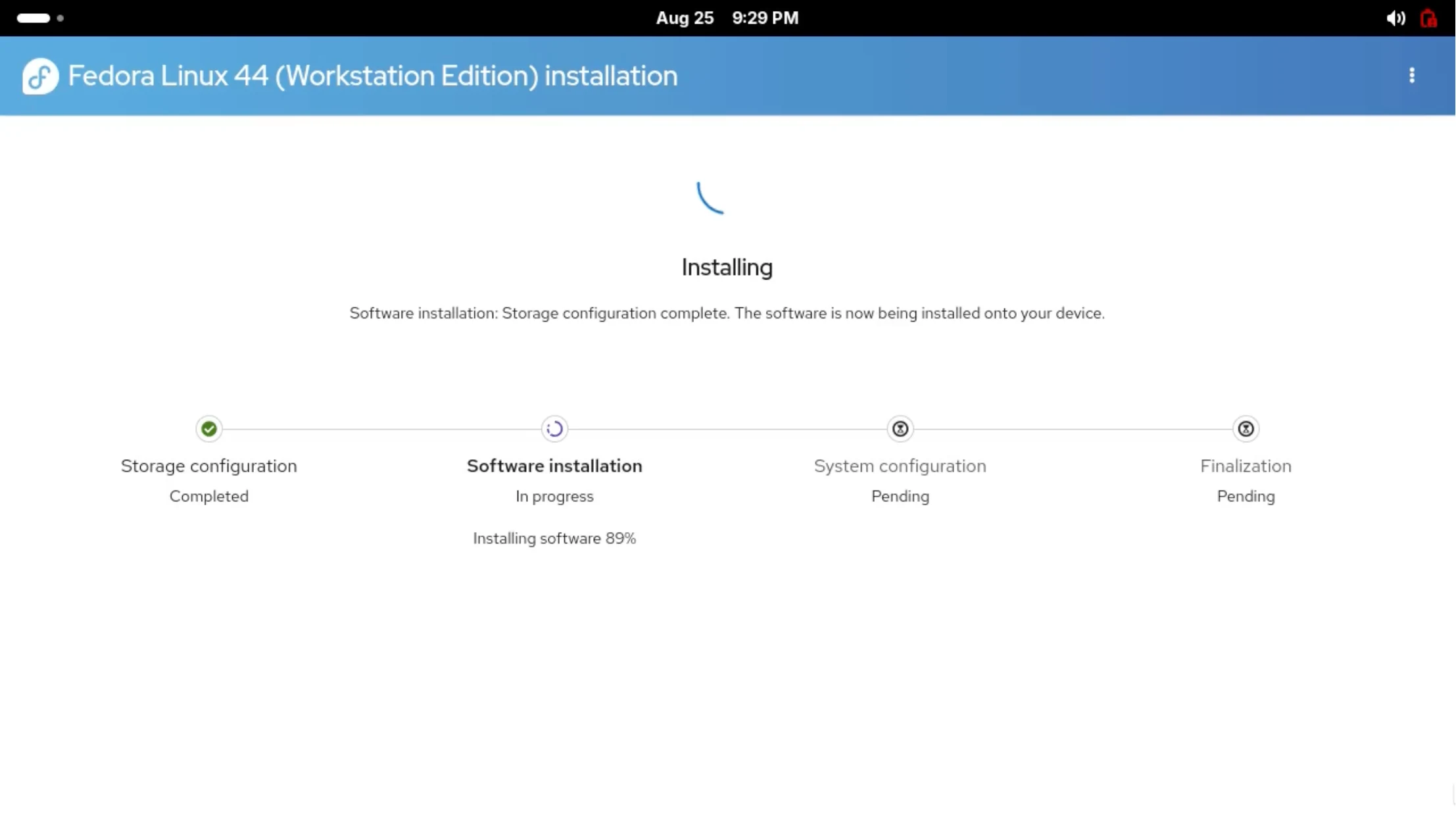
安装软件包
安装程序正在写入软件包,无需操作。
配置系统
安装程序正在安装引导加载器,无需操作。
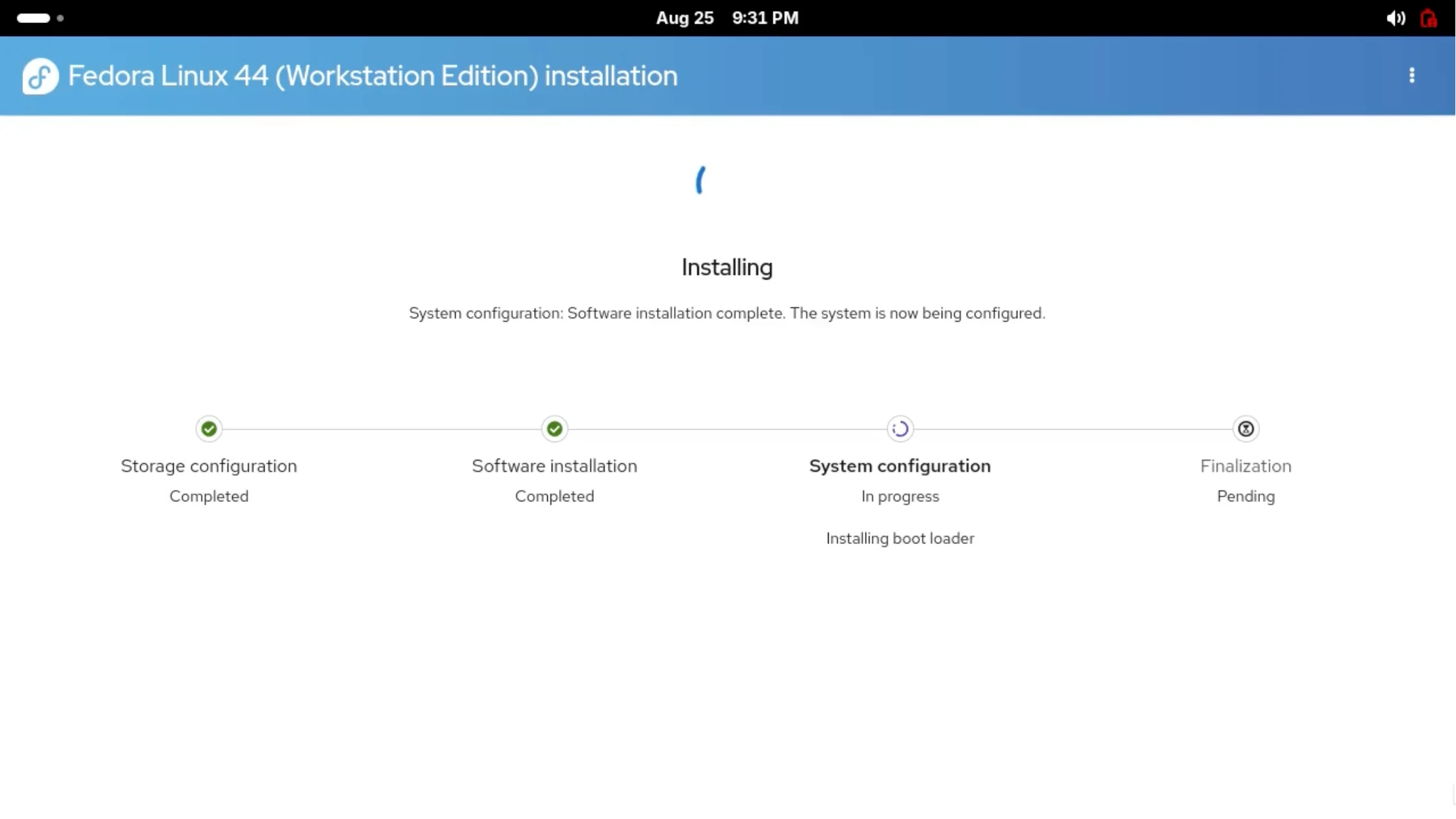
完成安装配置
安装程序正在生成 initramfs。等待所有阶段完成。
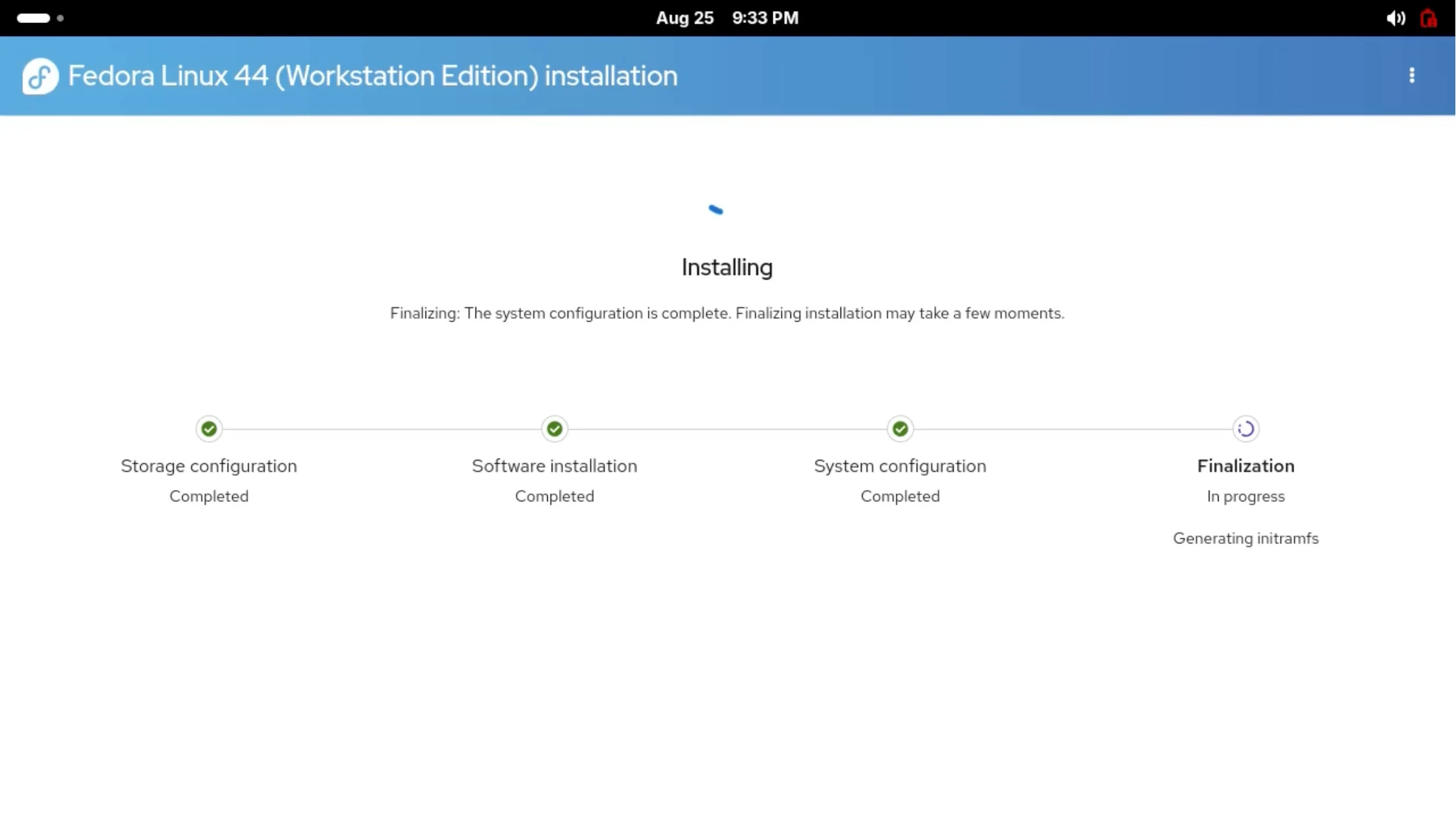
退出安装程序
出现 Successfully installed 后,点击 Exit to live desktop,随后重启系统。
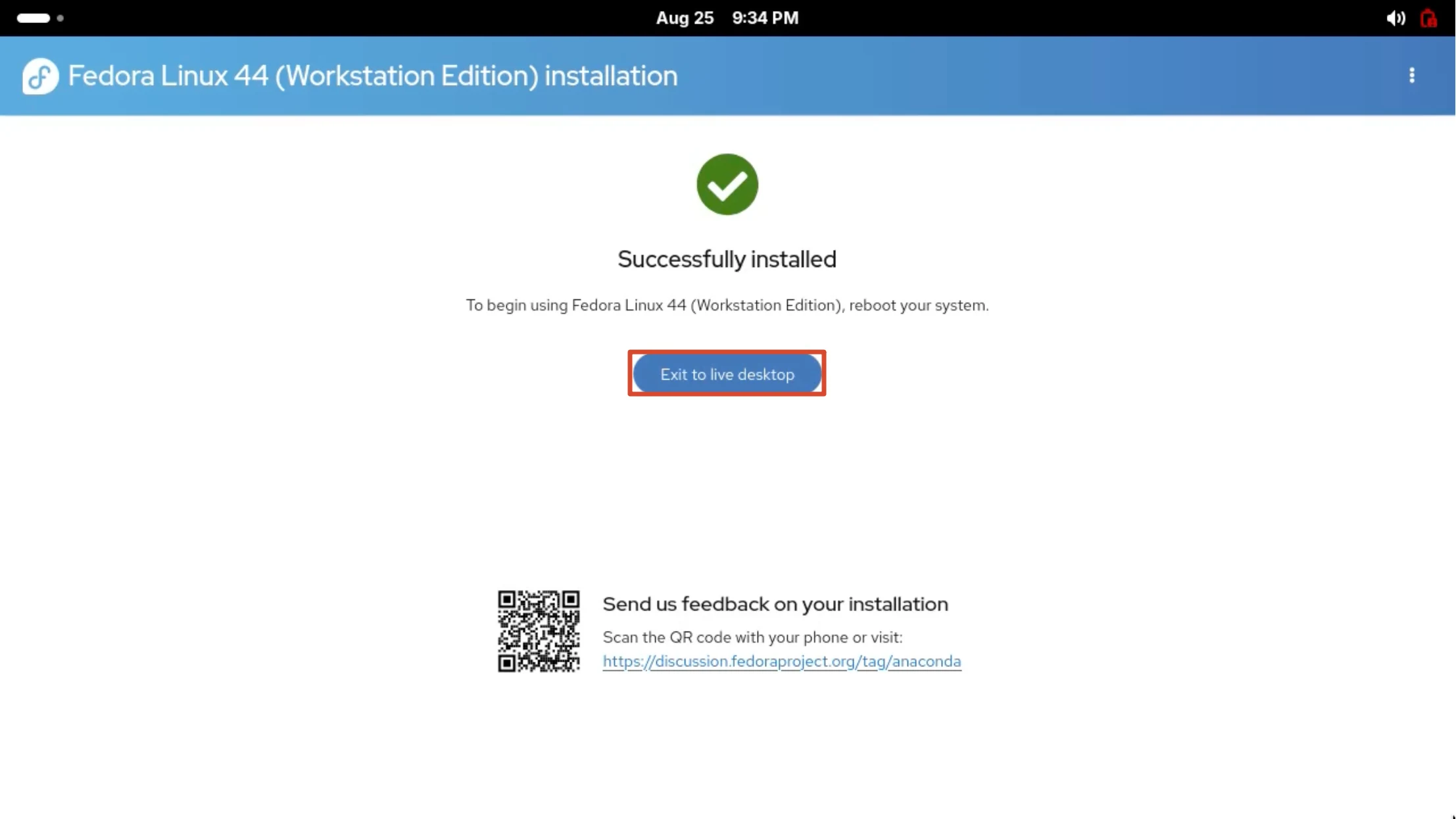
使用 Fedora 系统
开始首次启动设置
重启过程中拔出安装 U 盘,使设备从 microSD 卡启动。进入首次设置向导后,点击 Start Setup。
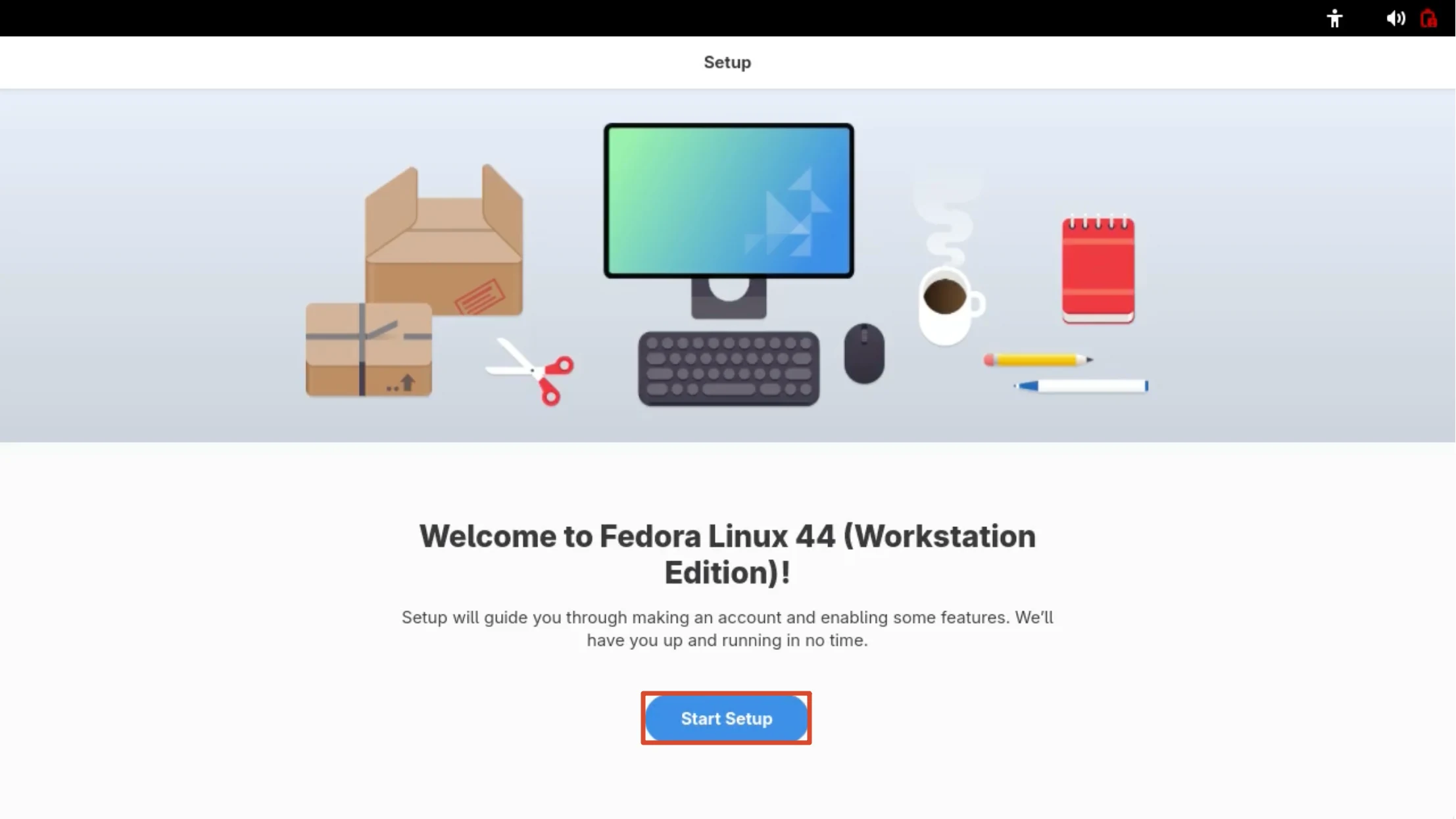
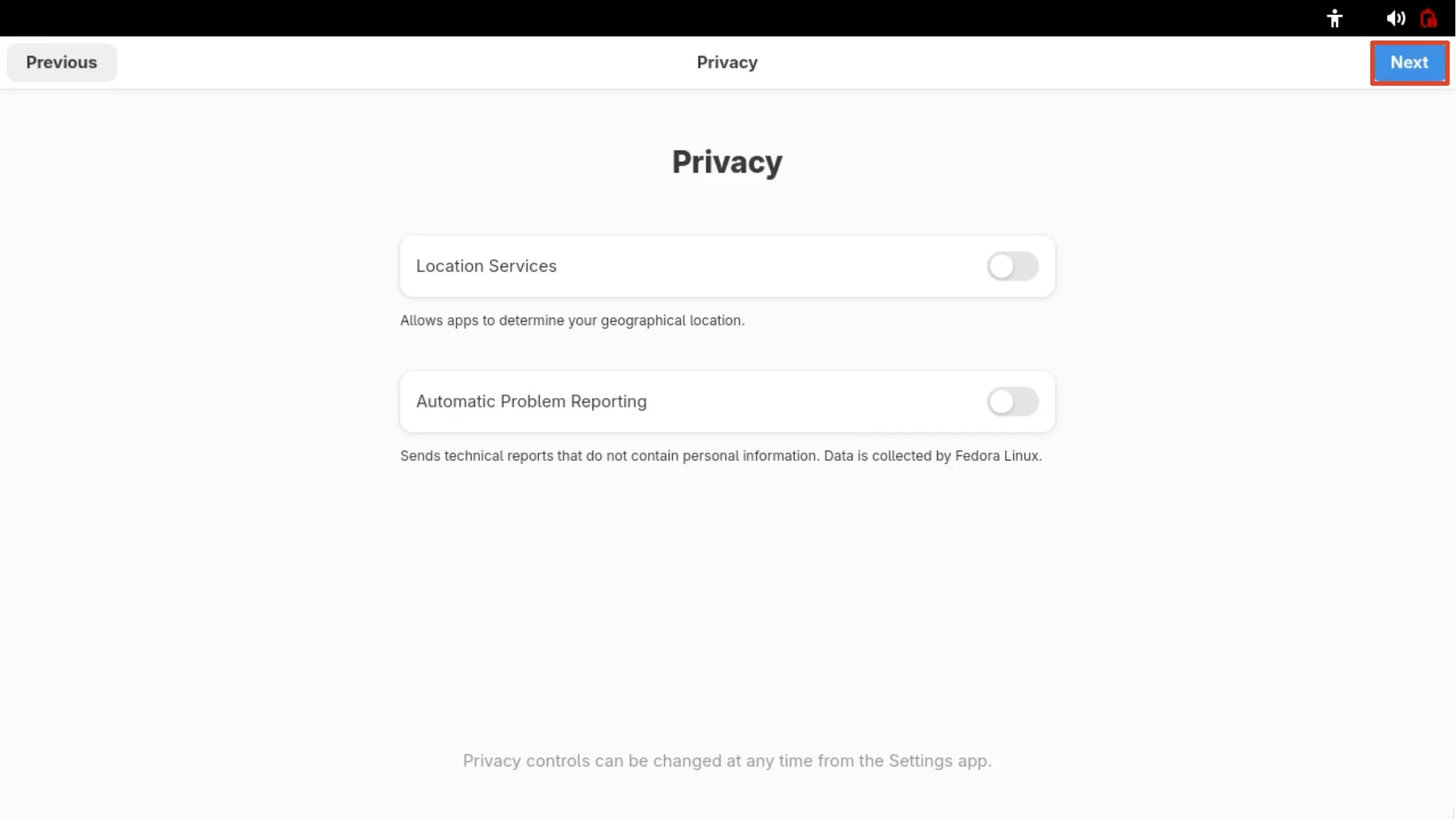
配置隐私选项
按需设置 Location Services 和 Automatic Problem Reporting,点击 Next。这些选项可在系统设置中再次修改。
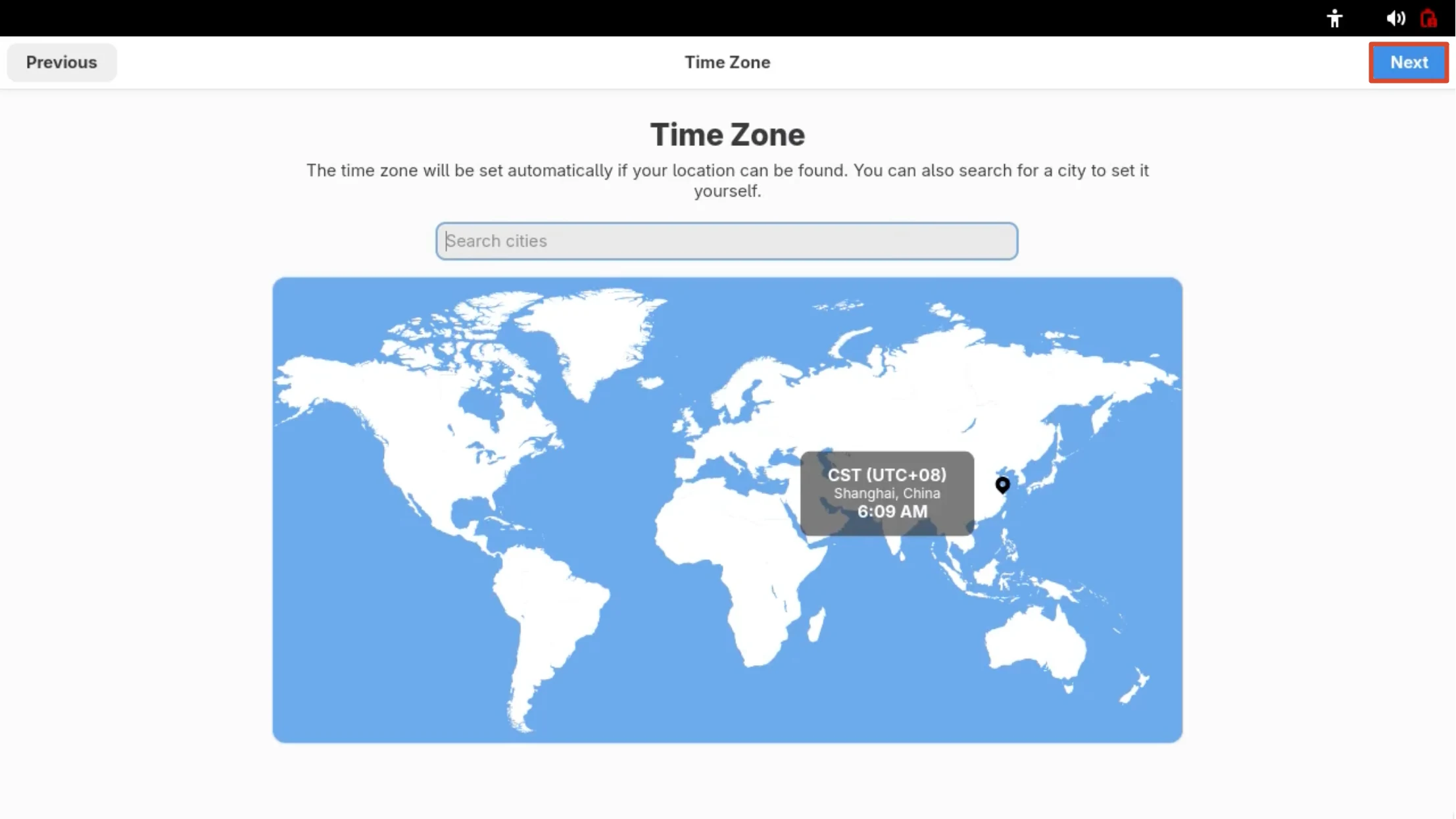
选择时区
确认时区为 CST (UTC+08) / Shanghai;如需修改,可在 Search cities 中搜索其他城市。点击 Next。
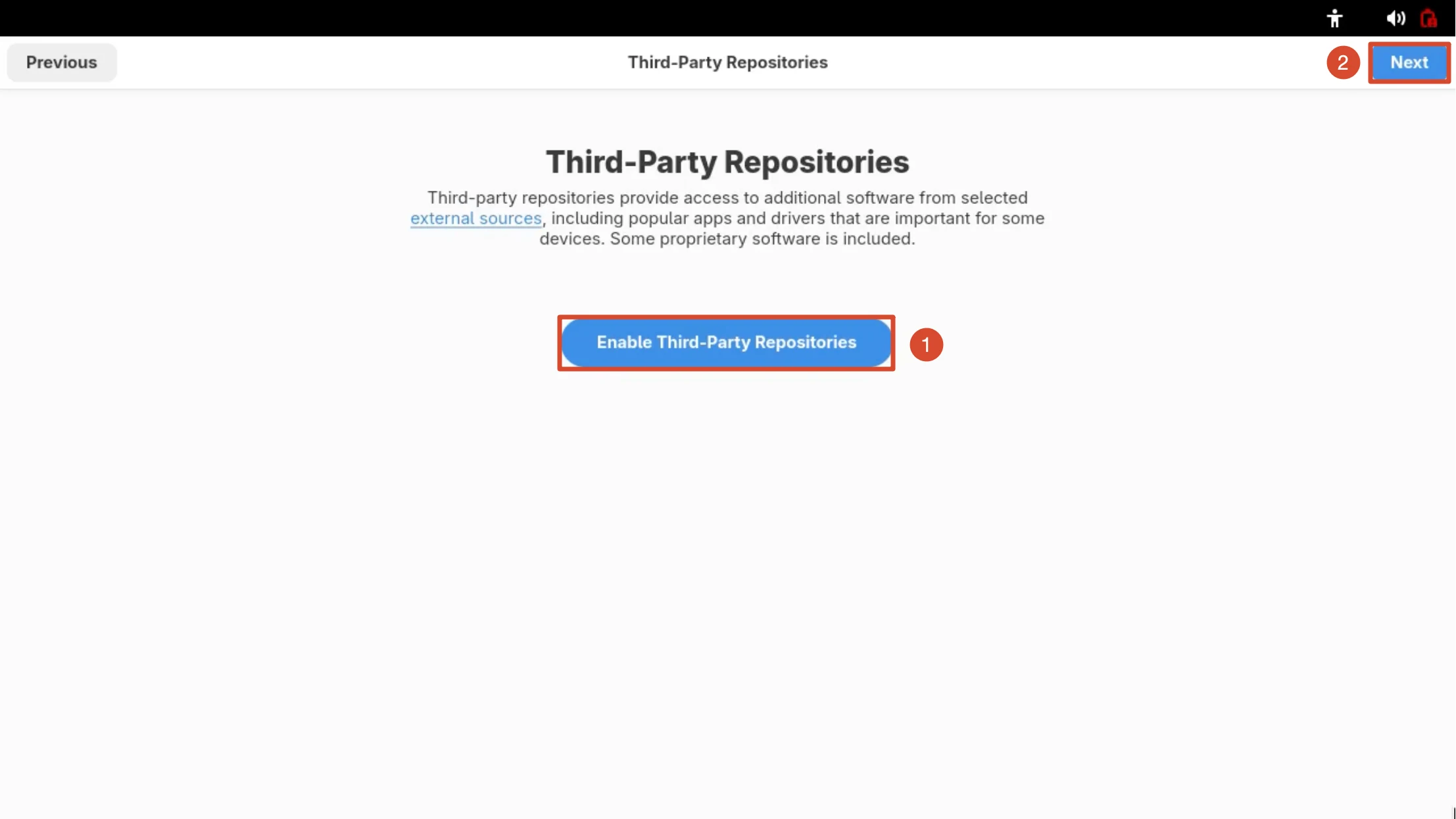
配置第三方软件源
如需常用应用和部分专有驱动,可点击 Enable Third-Party Repositories,随后点击 Next;也可以不启用并直接继续。
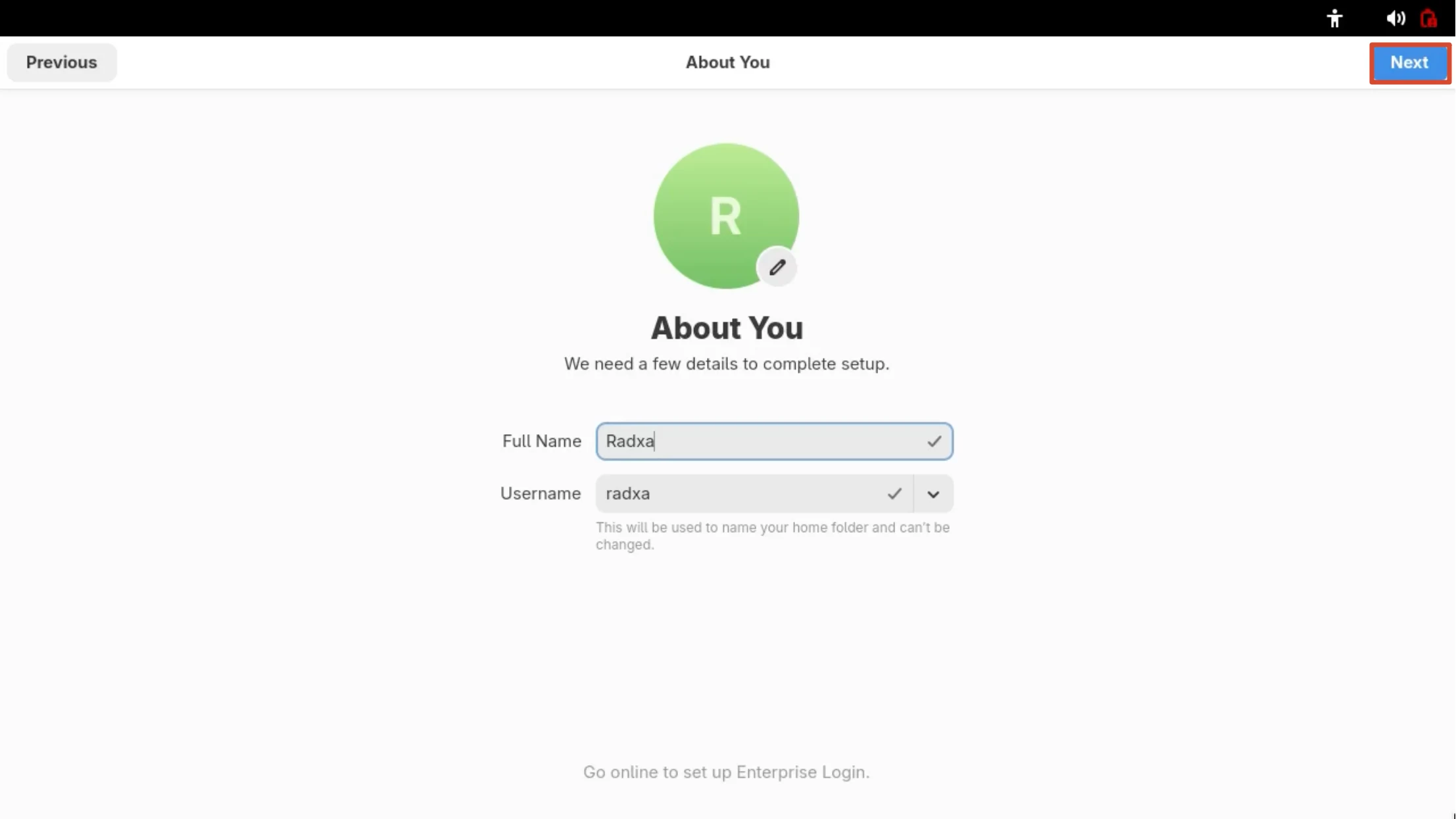
设置用户信息
填写 Full Name 和 Username。用户名将用于命名用户主目录,确认后点击 Next。
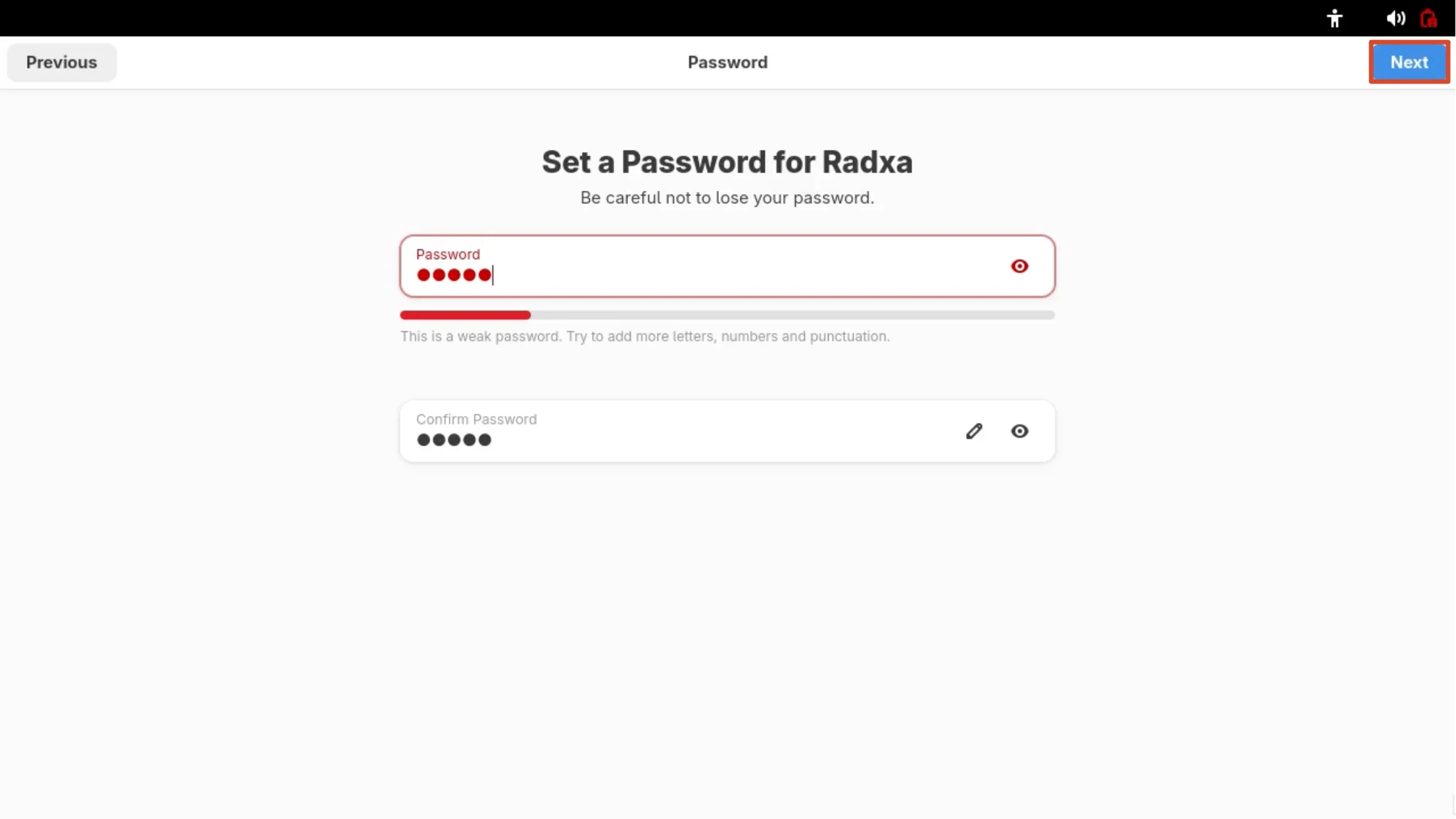
设置账户密码
输入密码并再次确认。如果出现 This is a weak password,建议改用更强的密码。点击 Next。
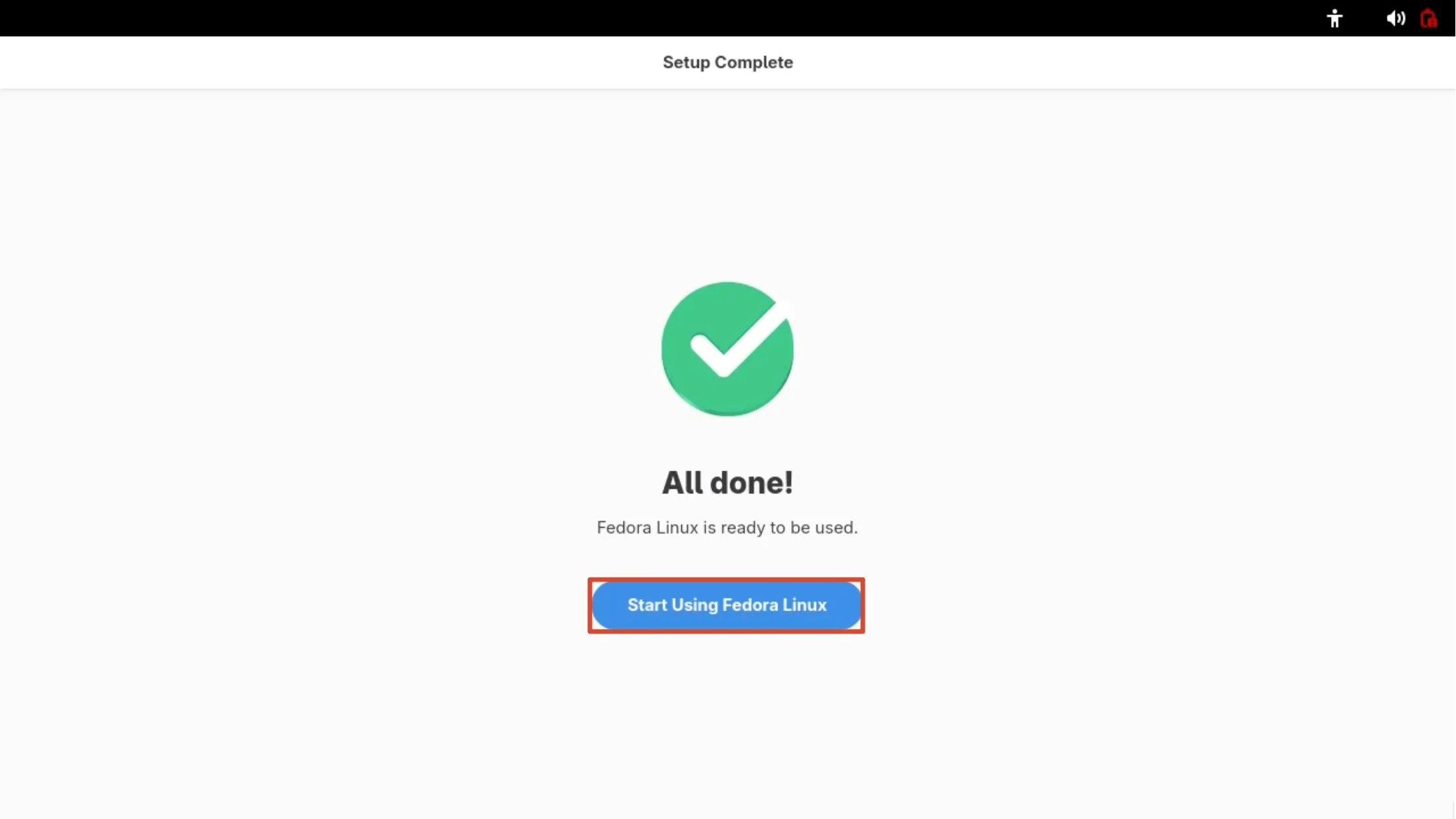
完成首次设置
显示 All done! 后,点击 Start Using Fedora Linux。
进入 GNOME 桌面
进入 Fedora 44 Workstation 桌面后,可通过底部 Dock 打开 Firefox、Files 等应用。