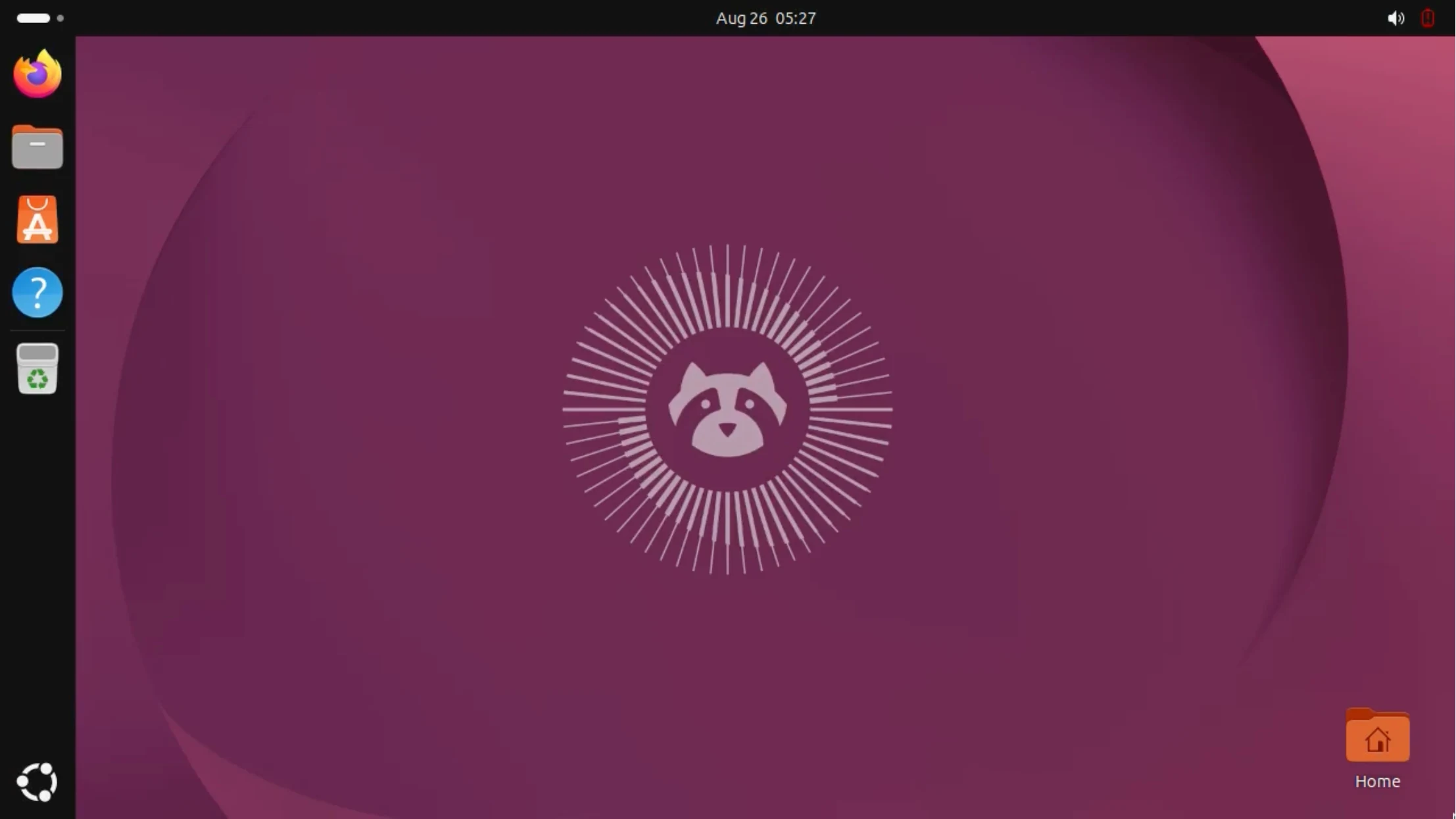
安装 Ubuntu 26.04
本文介绍如何制作启动 U 盘,并在 Radxa Dragon Q8B 上将 Ubuntu 26.04 安装到 microSD 卡。
安装过程会清除所选目标存储设备上的全部数据。请提前备份重要文件,并仔细确认目标磁盘。
下载系统镜像
从 Ubuntu 官网下载 ARM64 版本的 Ubuntu 26.04 系统镜像。
制作启动 U 盘
使用 balenaEtcher 将下载的系统镜像烧录到 U 盘。工具的安装和使用方法请参考 Etcher 使用 教程。
修改 BIOS 设置
将启动 U 盘和 microSD 卡安装到主板上,然后接通电源。
进入 UEFI 设置主界面
开机时按 F2 进入 UEFI 设置。确认光标停在 Radxa Platform Configuration 上,按 Enter 进入;使用 ↑ 和 ↓ 移动光标。
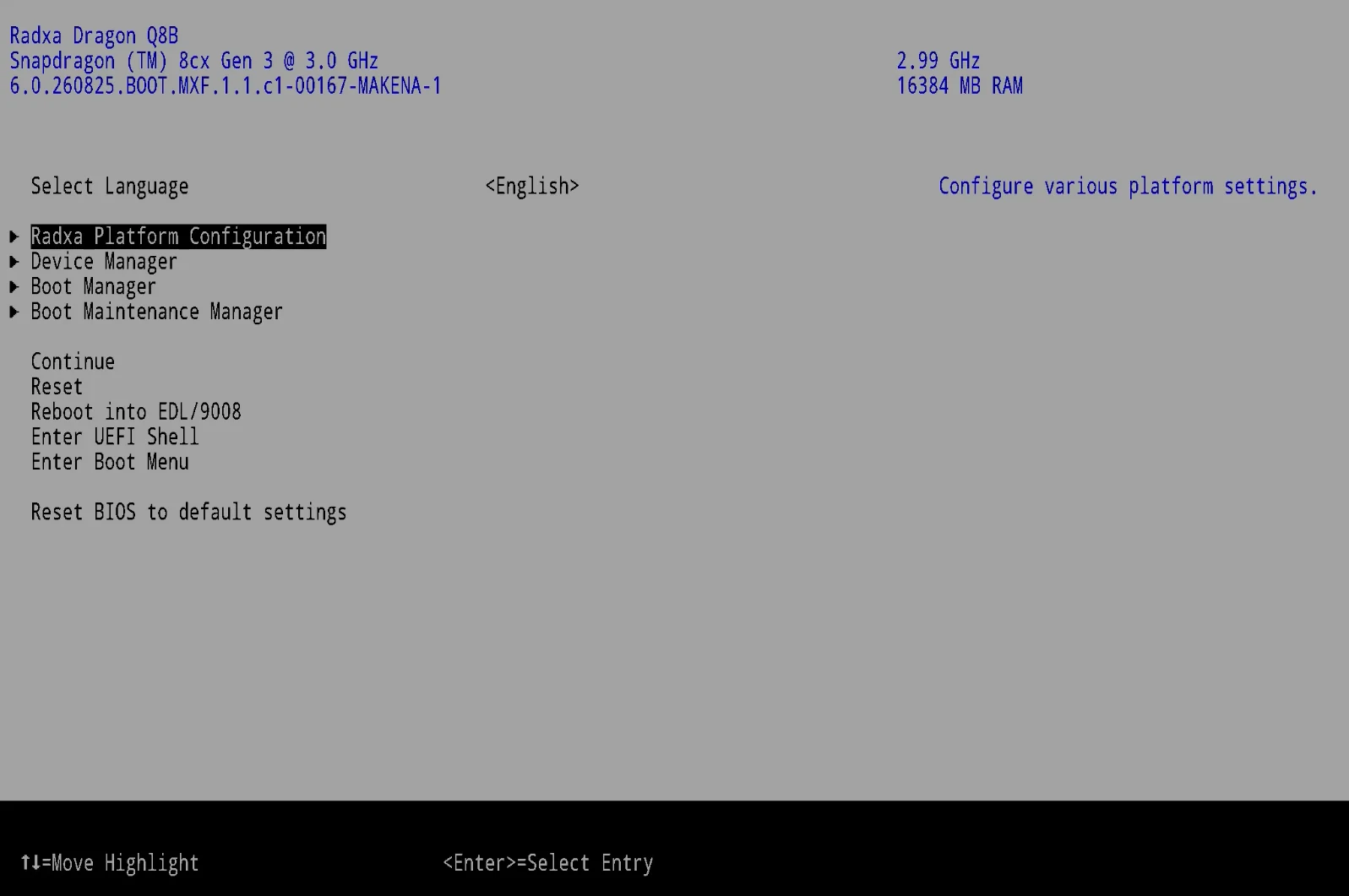
进入平台配置菜单
在 Configuration Options 列表中选中 Third-party OS Compatibility Settings,按 Enter 进入。
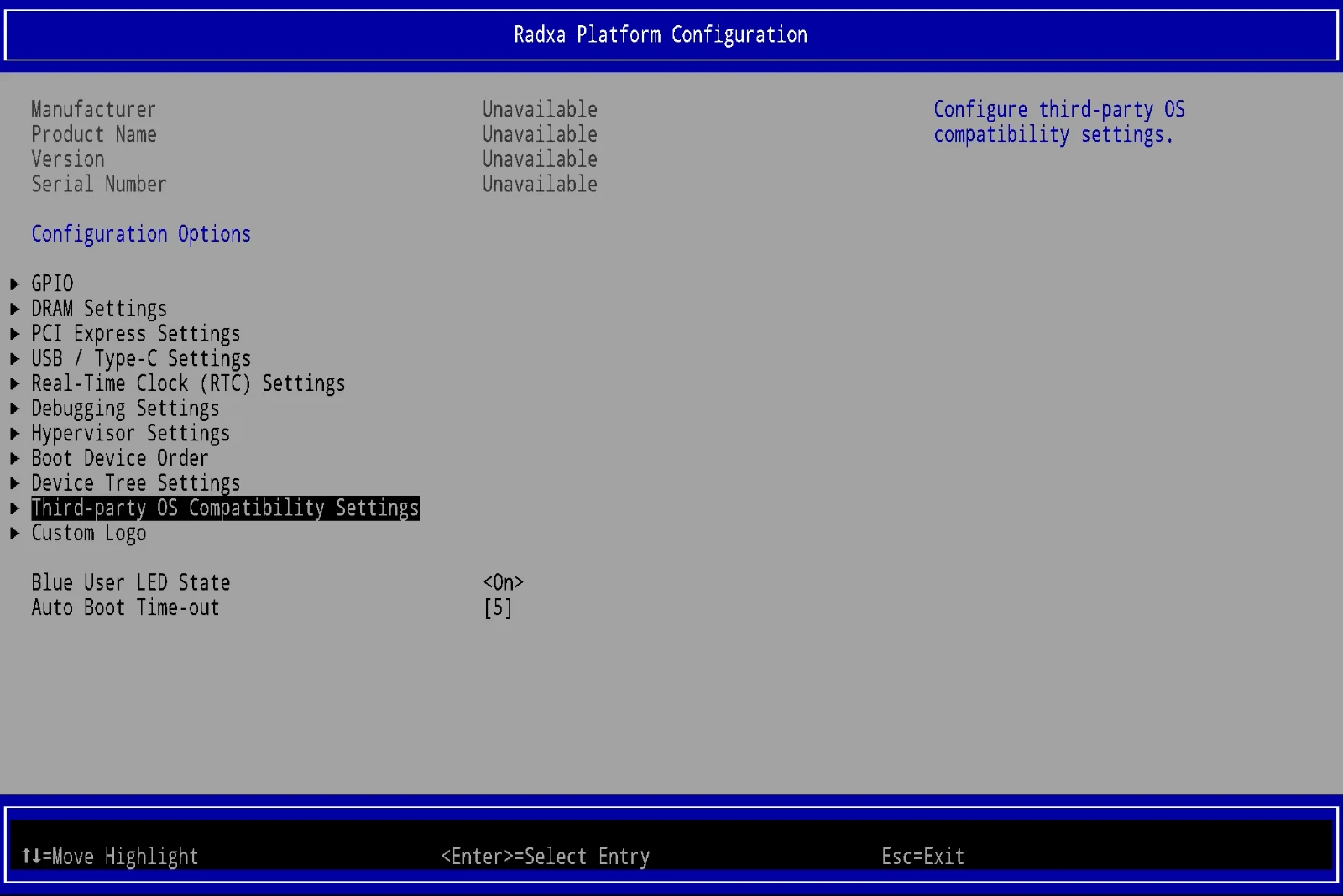
启用第三方系统兼容选项
将 Third-party OS Compatibility Settings 中的所有兼容选项保持为 <Enabled>。其中,启用 Ignore unused power domains (PD) for Linux 后,固件会向 Linux 启动参数追加 pd_ignore_unused。完成设置后按 Esc 退出并保存。
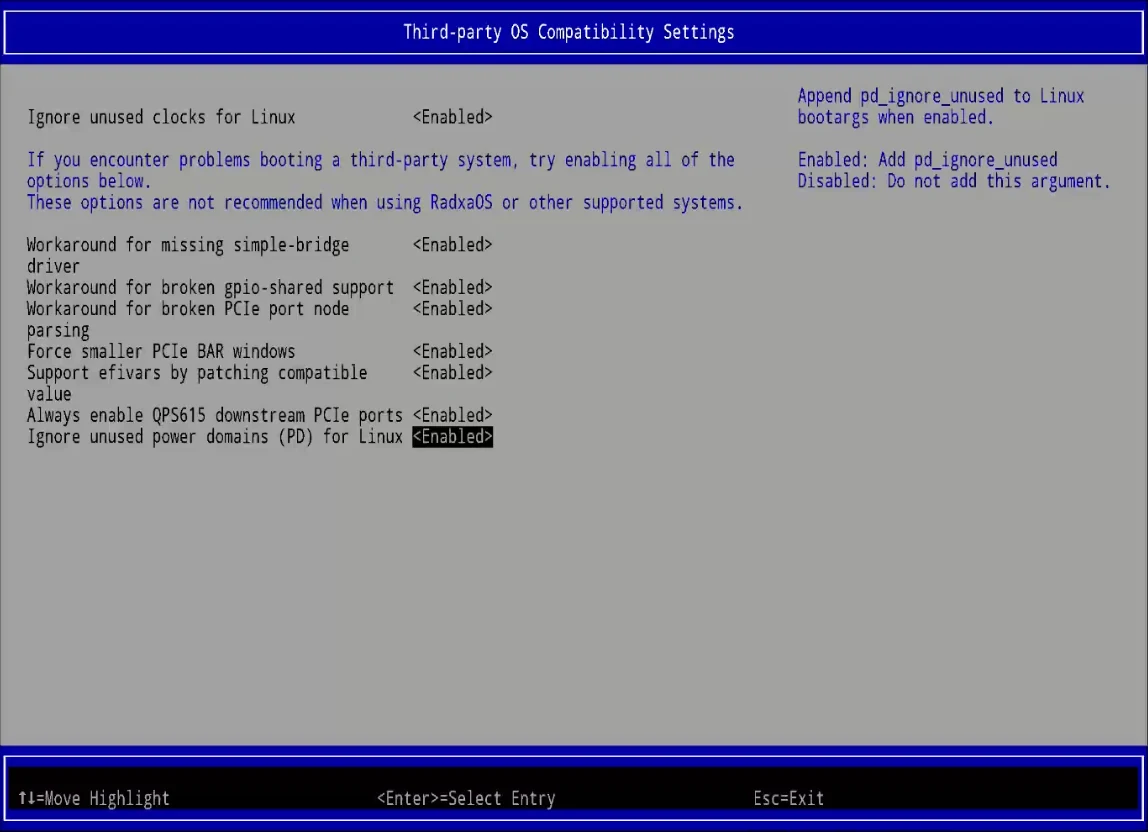
安装 Ubuntu 系统
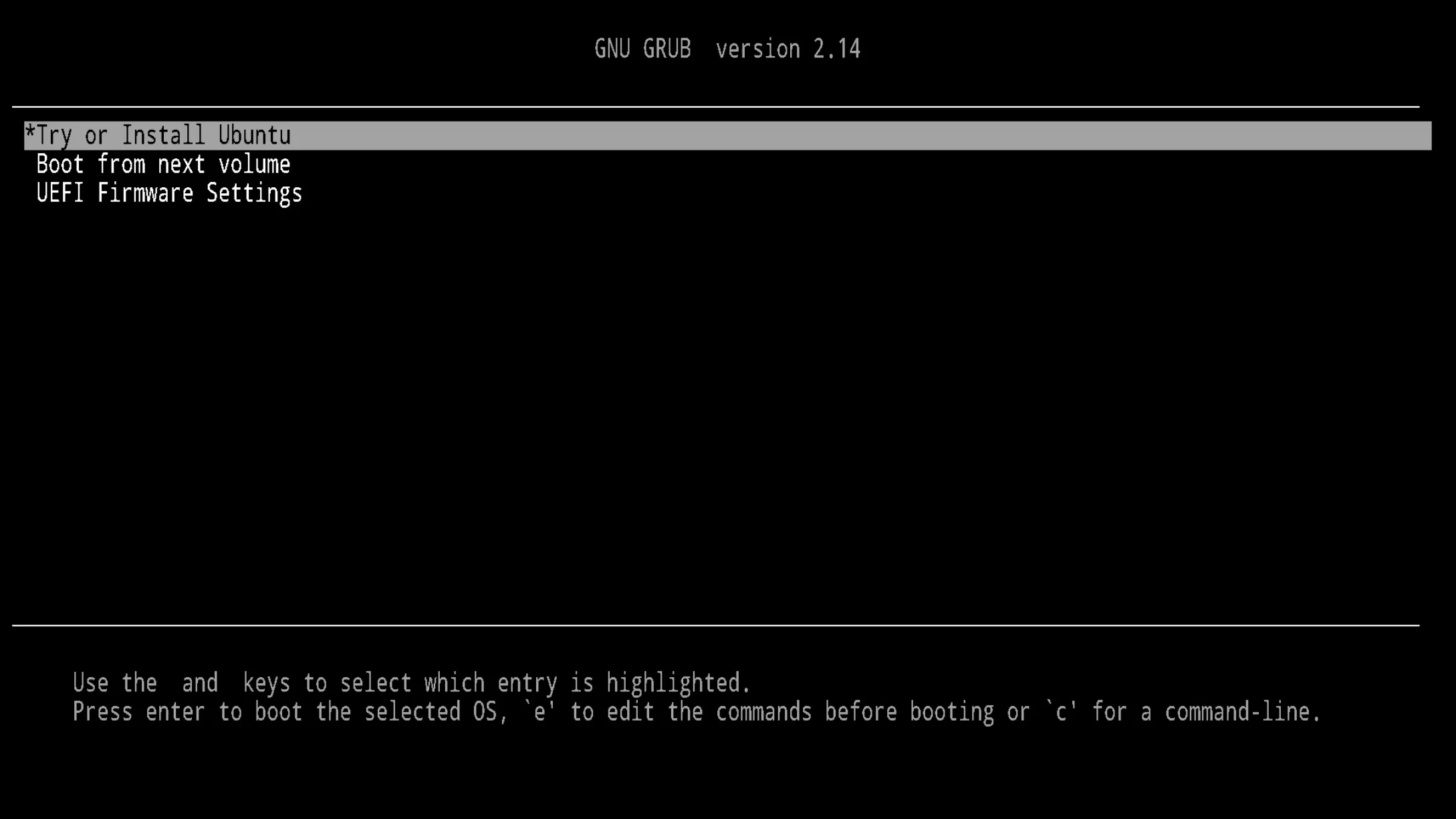
启动 Ubuntu 安装程序
从安装 U 盘启动后,在 GRUB 菜单中选择 Try or Install Ubuntu,按 Enter 进入安装程序。
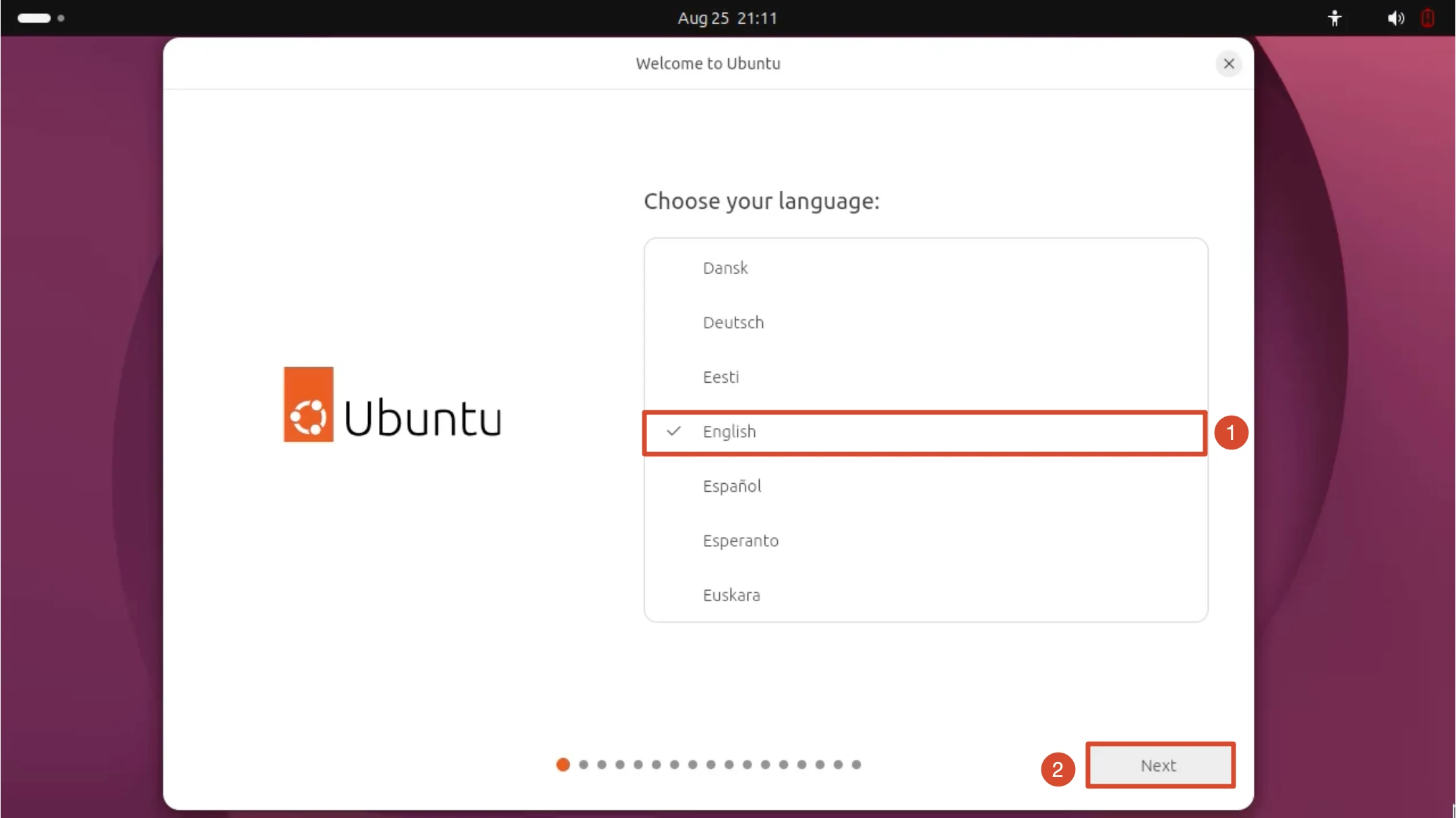
选择安装语言
在语言列表中选择 English,点击 Next。
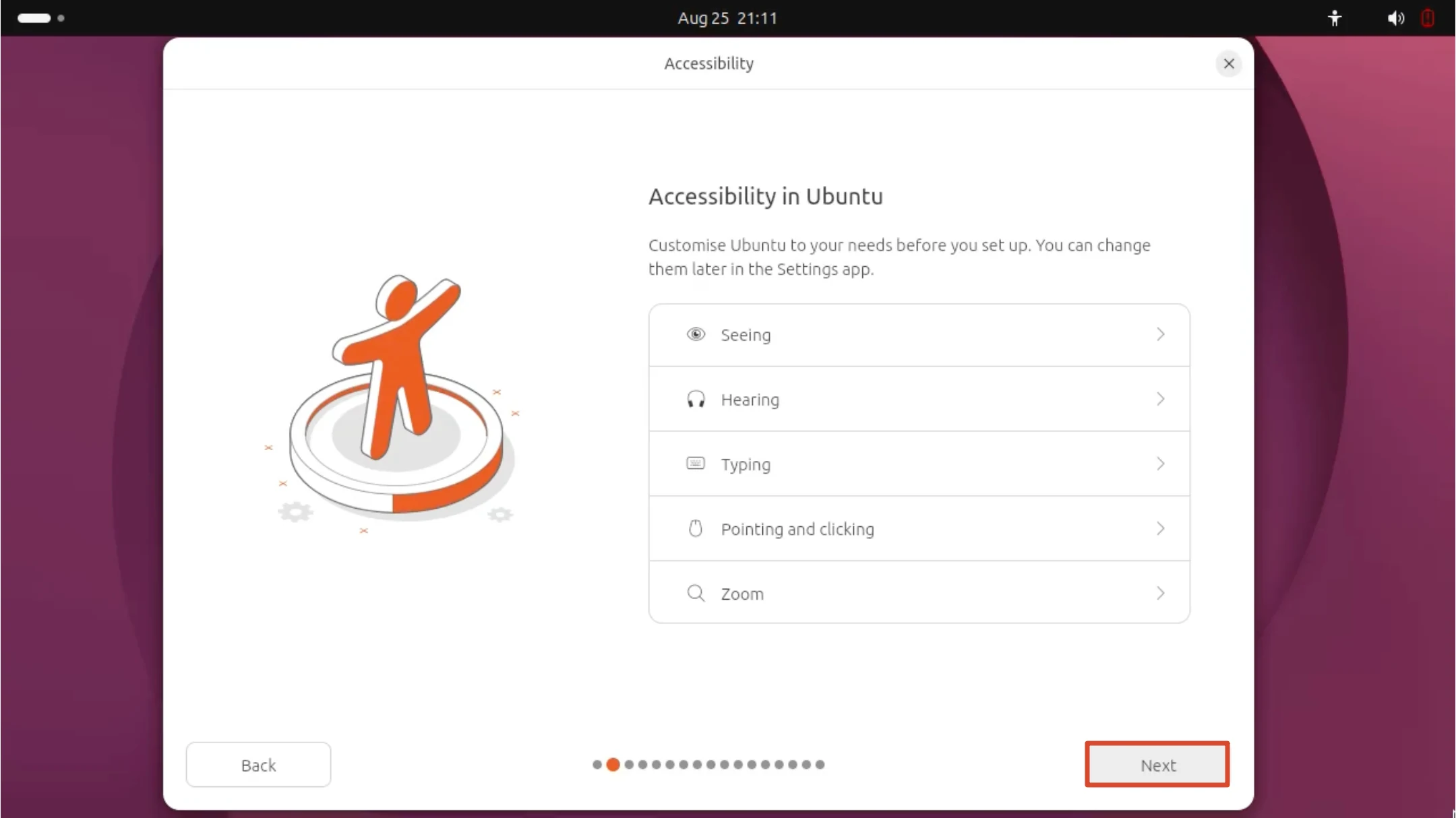
配置辅助功能
按需调整视觉、听觉、键盘、指针或缩放等辅助选项;无特殊需求时直接点击 Next。
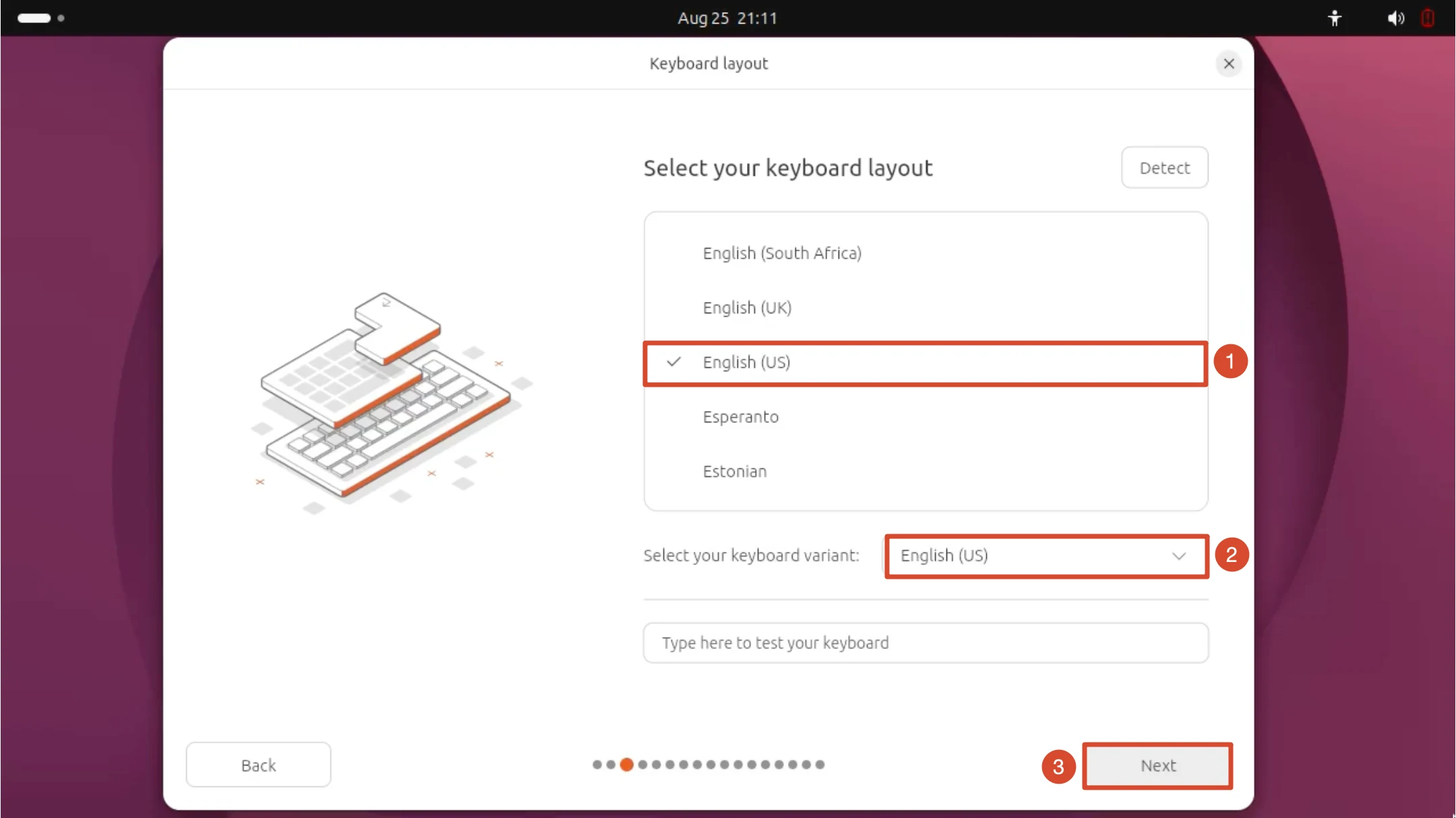
选择键盘布局
保持默认的 English (US) 布局,也可以在下方输入框中测试按键。确认后点击 Next。
配置网络连接
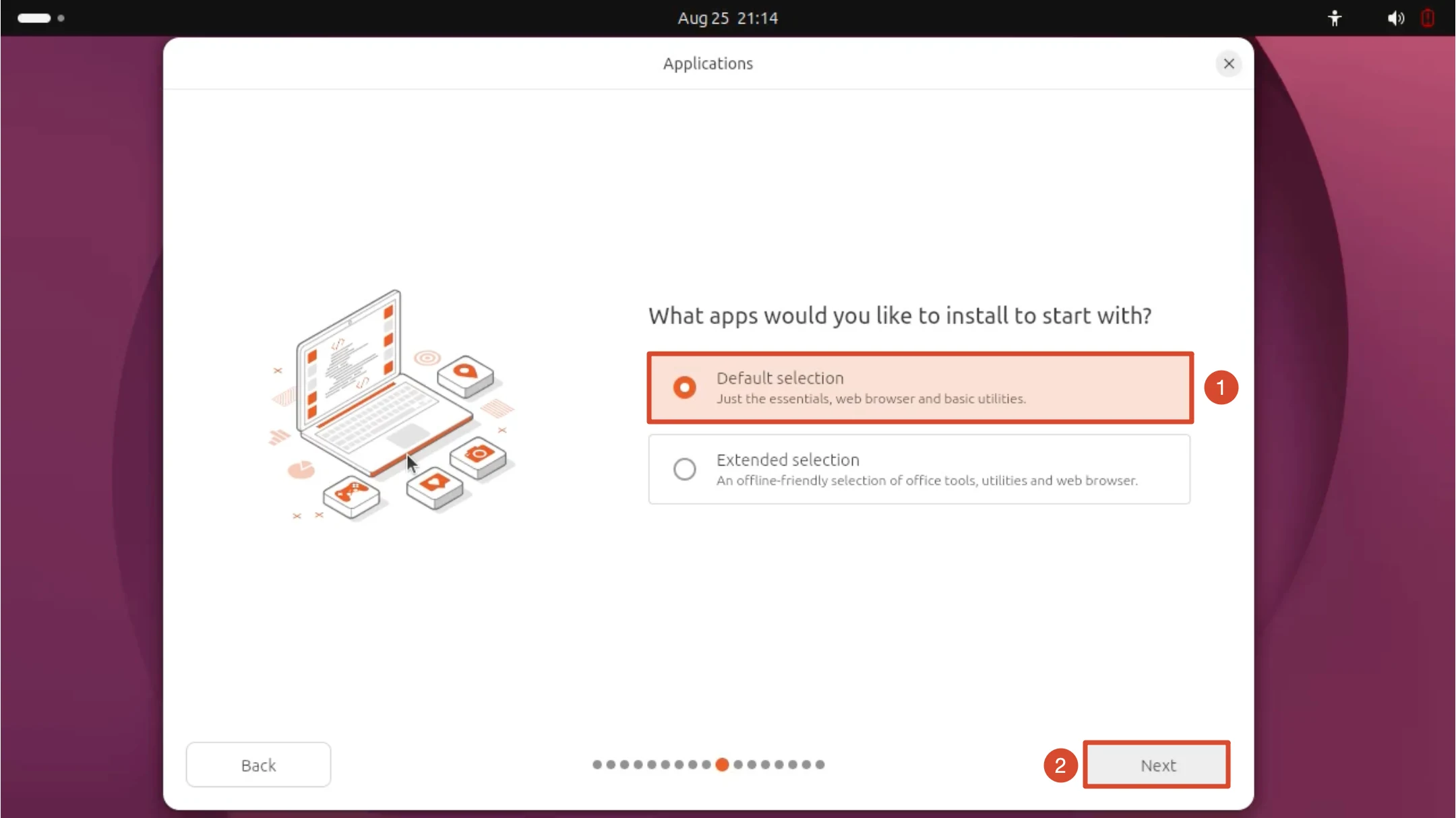
如果安装程序未检测到网络设备,选择 Do not connect to the internet,点击 Next。安装可离线完成。
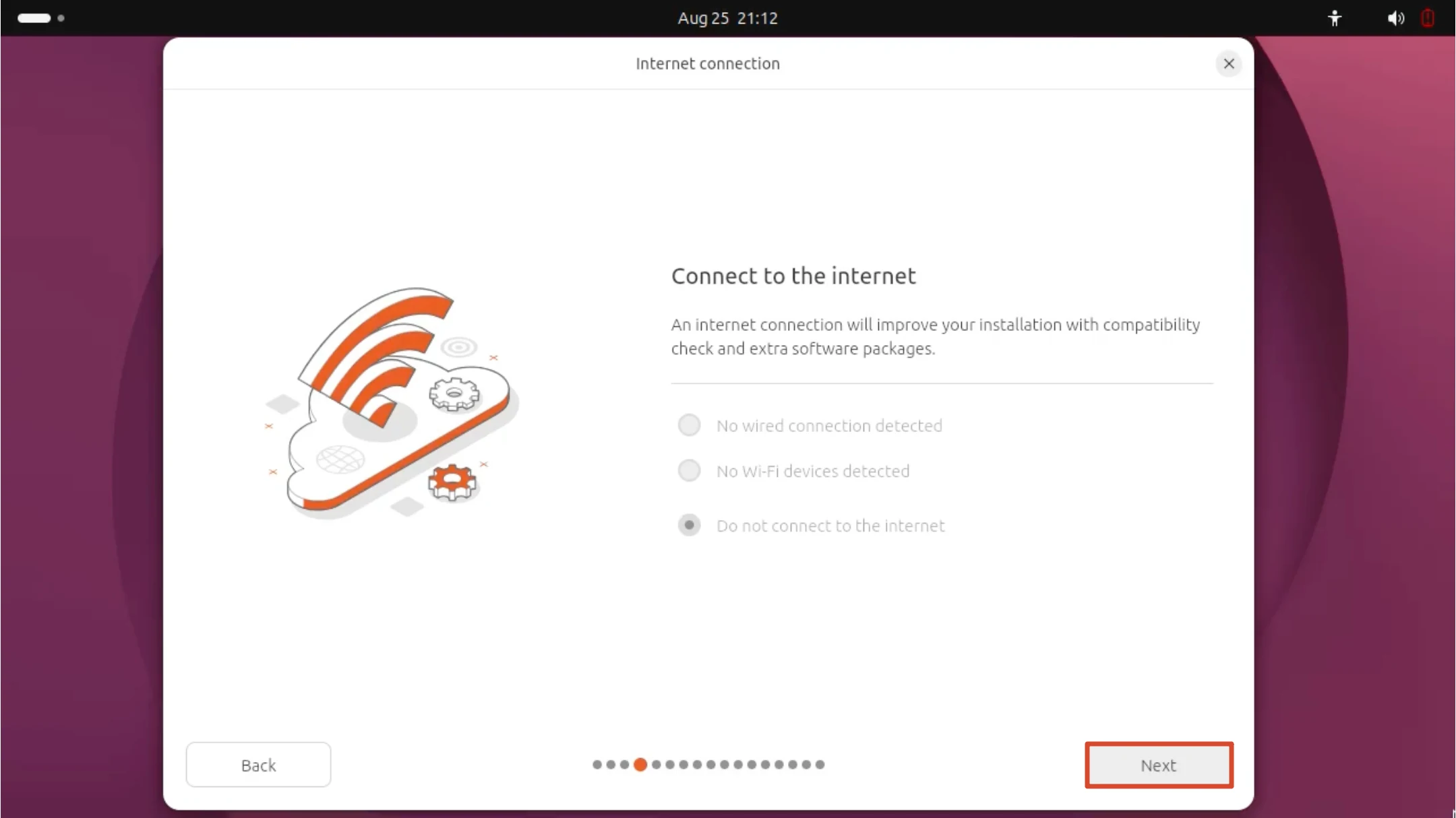
选择安装 Ubuntu
在 What do you want to do with Ubuntu? 页面选择 Install Ubuntu,点击 Next。只有在需要先试用系统时才选择 Try Ubuntu。
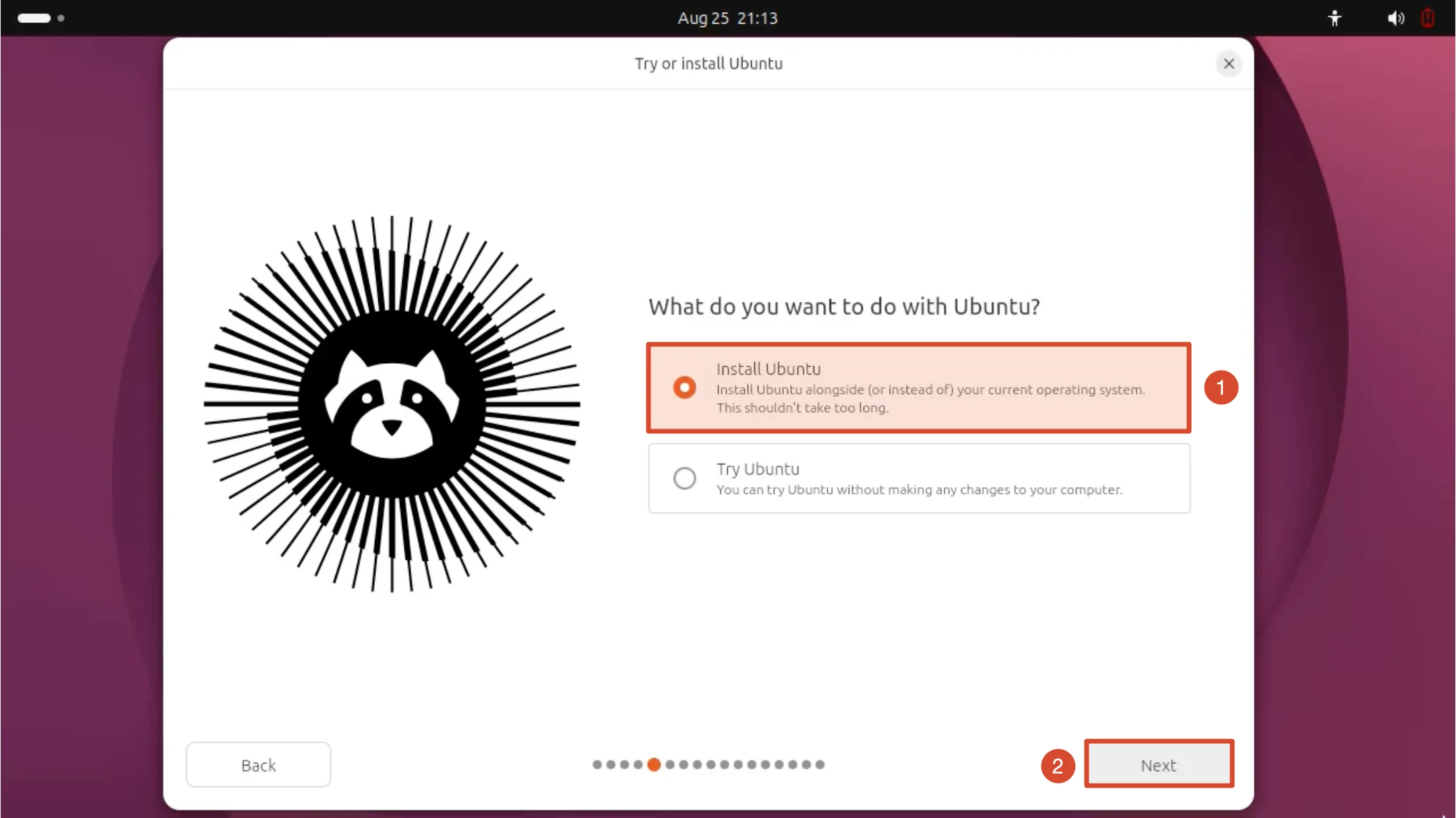
选择交互式安装
保持默认的 Interactive installation,点击 Next。
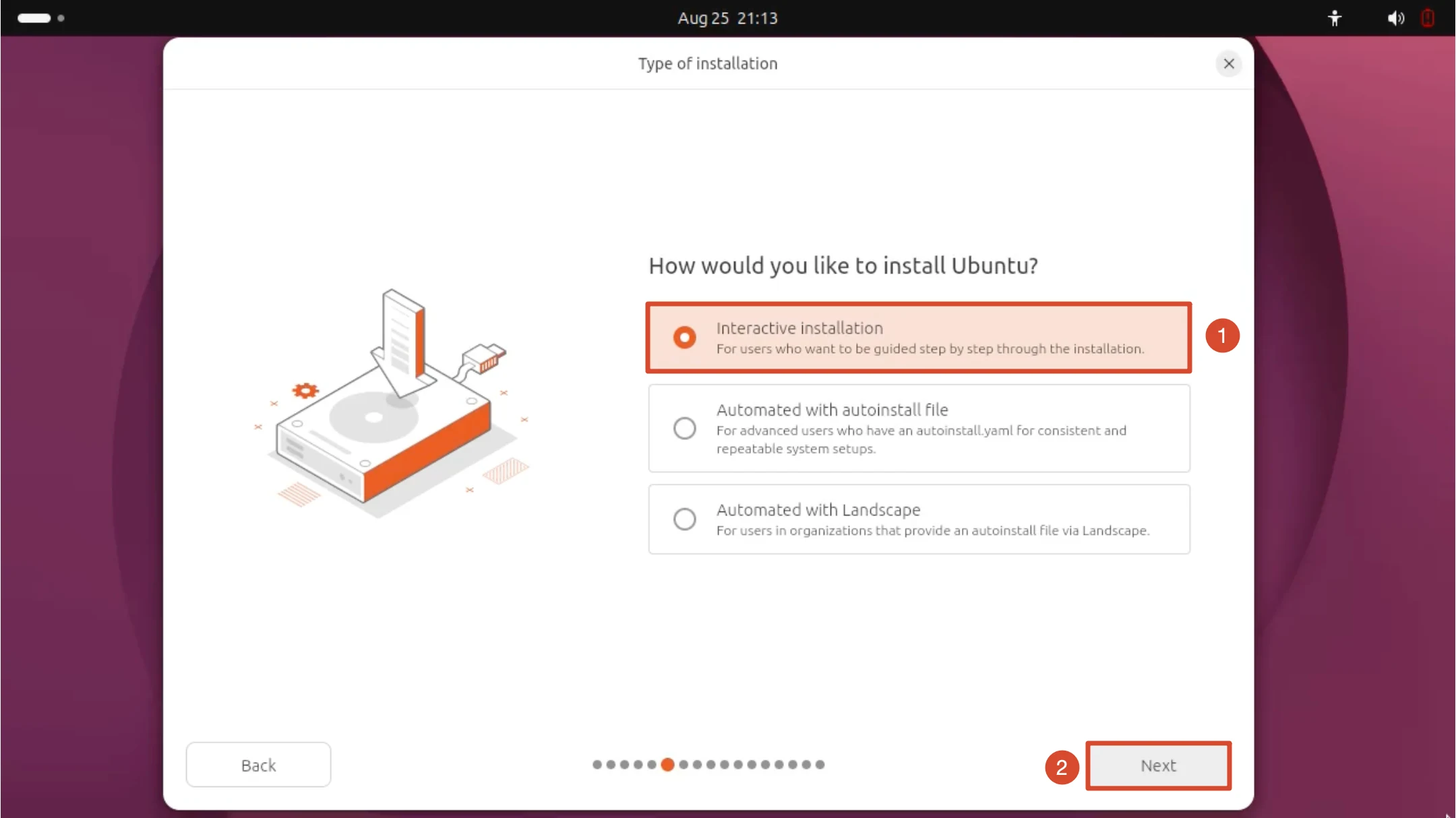
选择应用程序
保持 Default selection 可安装浏览器与基础工具;如需 LibreOffice 等办公套件,可选择 Extended selection。完成后点击 Next。
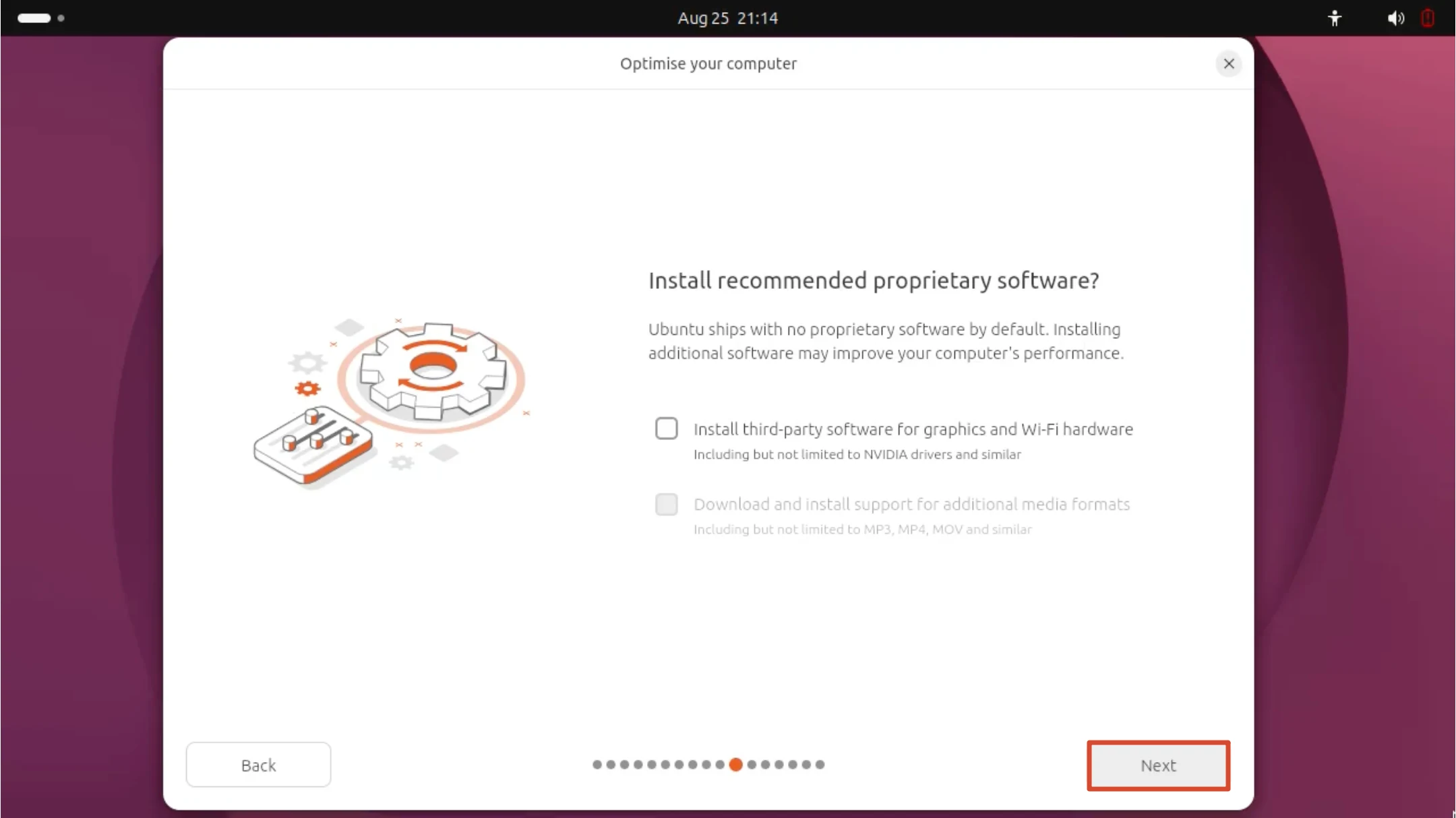
选择是否安装专有软件
按需选择是否安装推荐的第三方驱动与额外媒体格式,然后点击 Next。不勾选也不会影响系统正常启动。
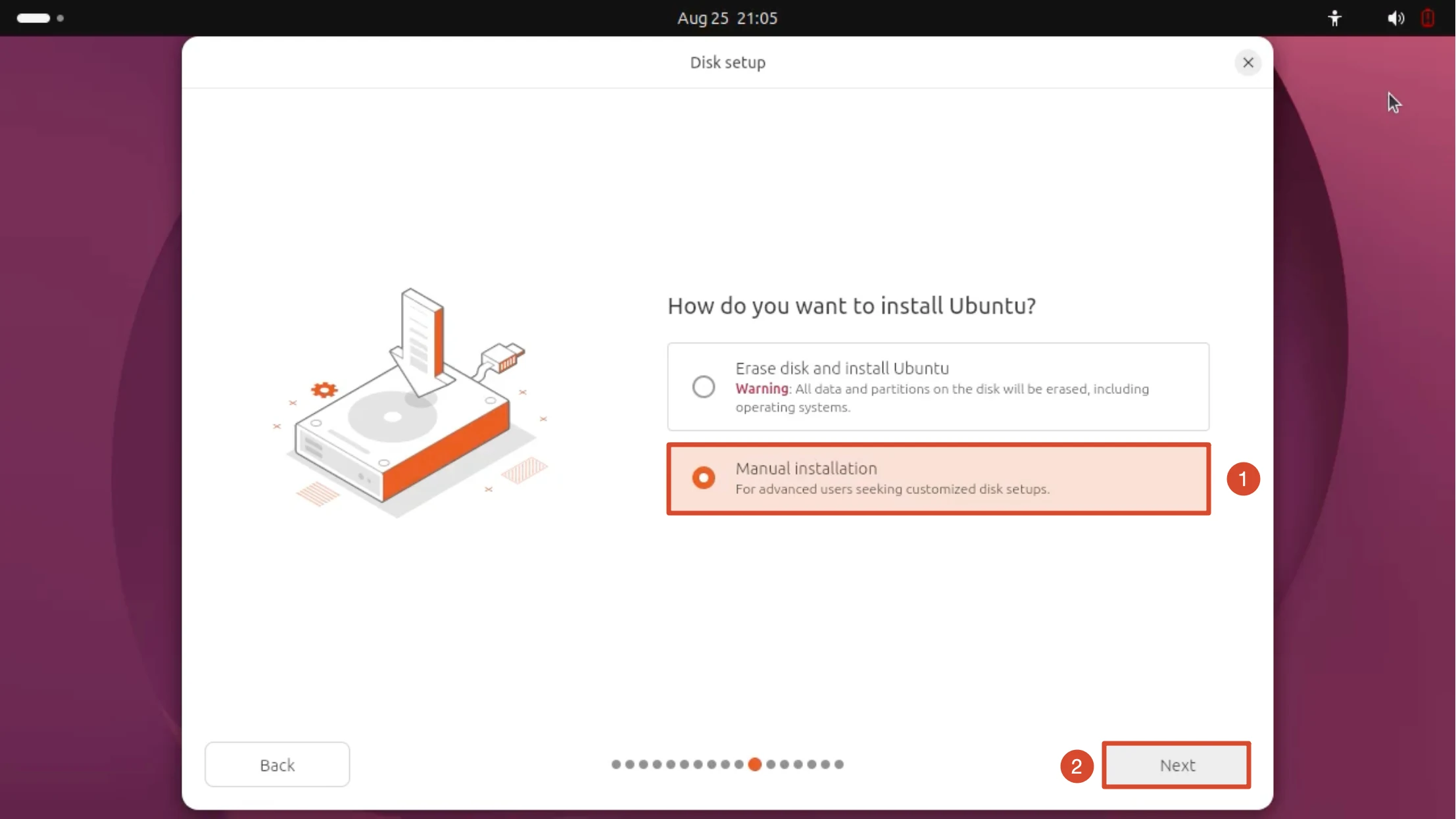
选择安装方式
根据是否需要自定义分区,在以下两种安装方式之间切换查看对应步骤。
- 手动安装
- 擦除整盘安装
选择 Manual installation,点击 Next。
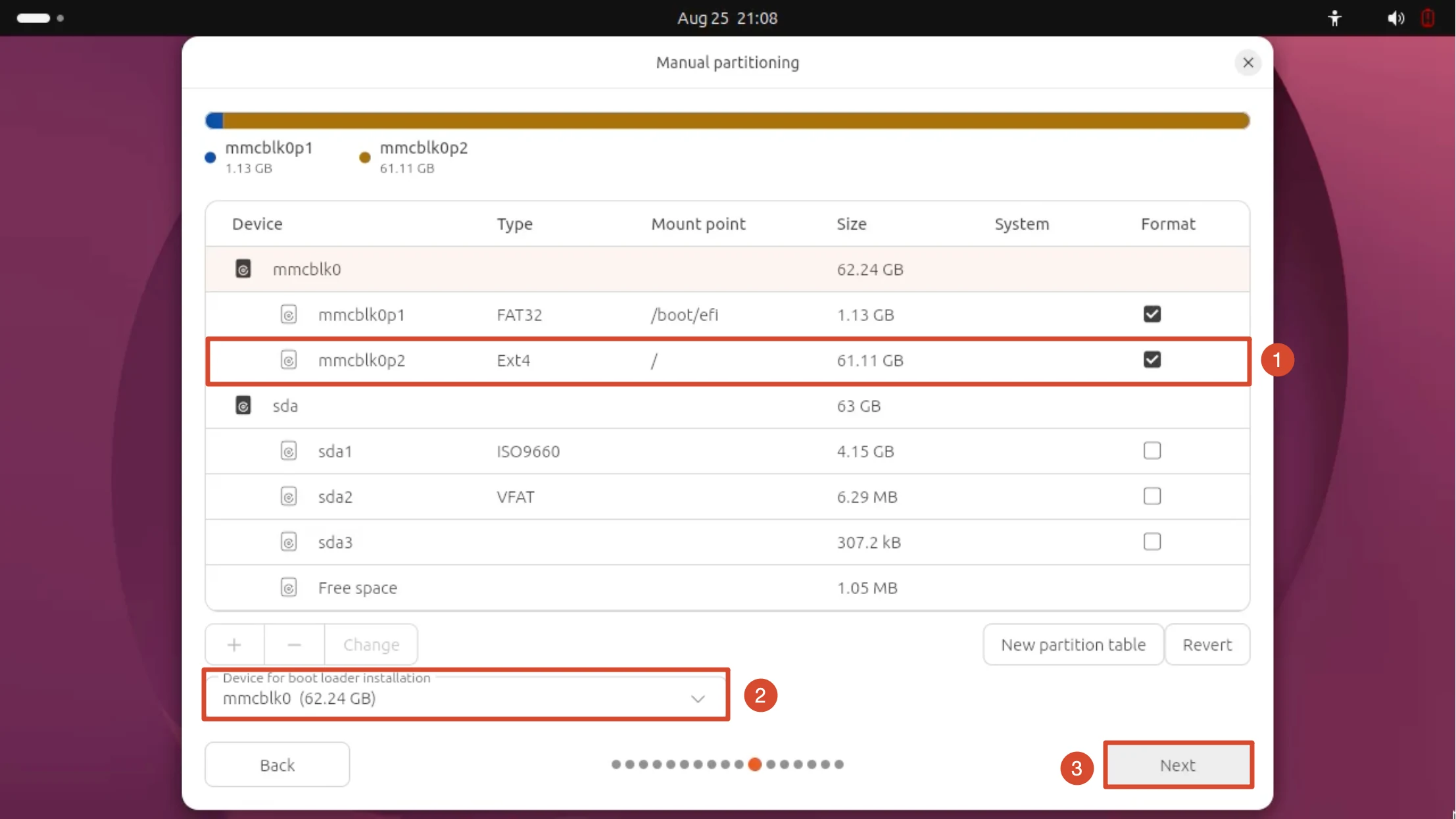
确认分区布局:FAT32 分区挂载到 /boot/efi,ext4 分区挂载到 /。安装 U 盘通常显示为 sda,不要格式化。Device for boot loader installation 必须选择目标磁盘 mmcblk0。确认后点击 Next。
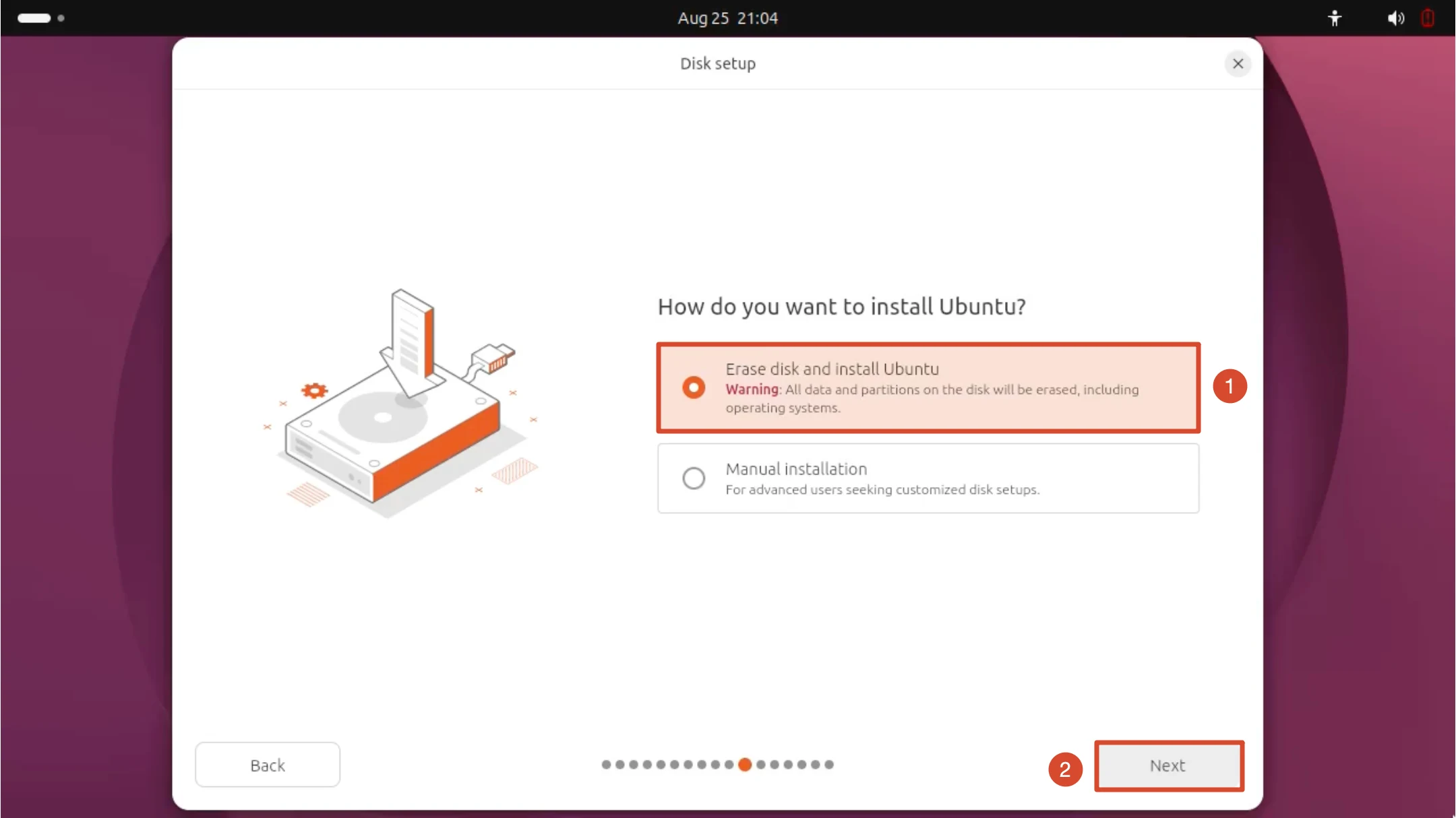
选择 Erase disk and install Ubuntu,确认目标磁盘为 mmcblk0,点击 Next。此方式会清除整块目标磁盘并自动创建所需分区。
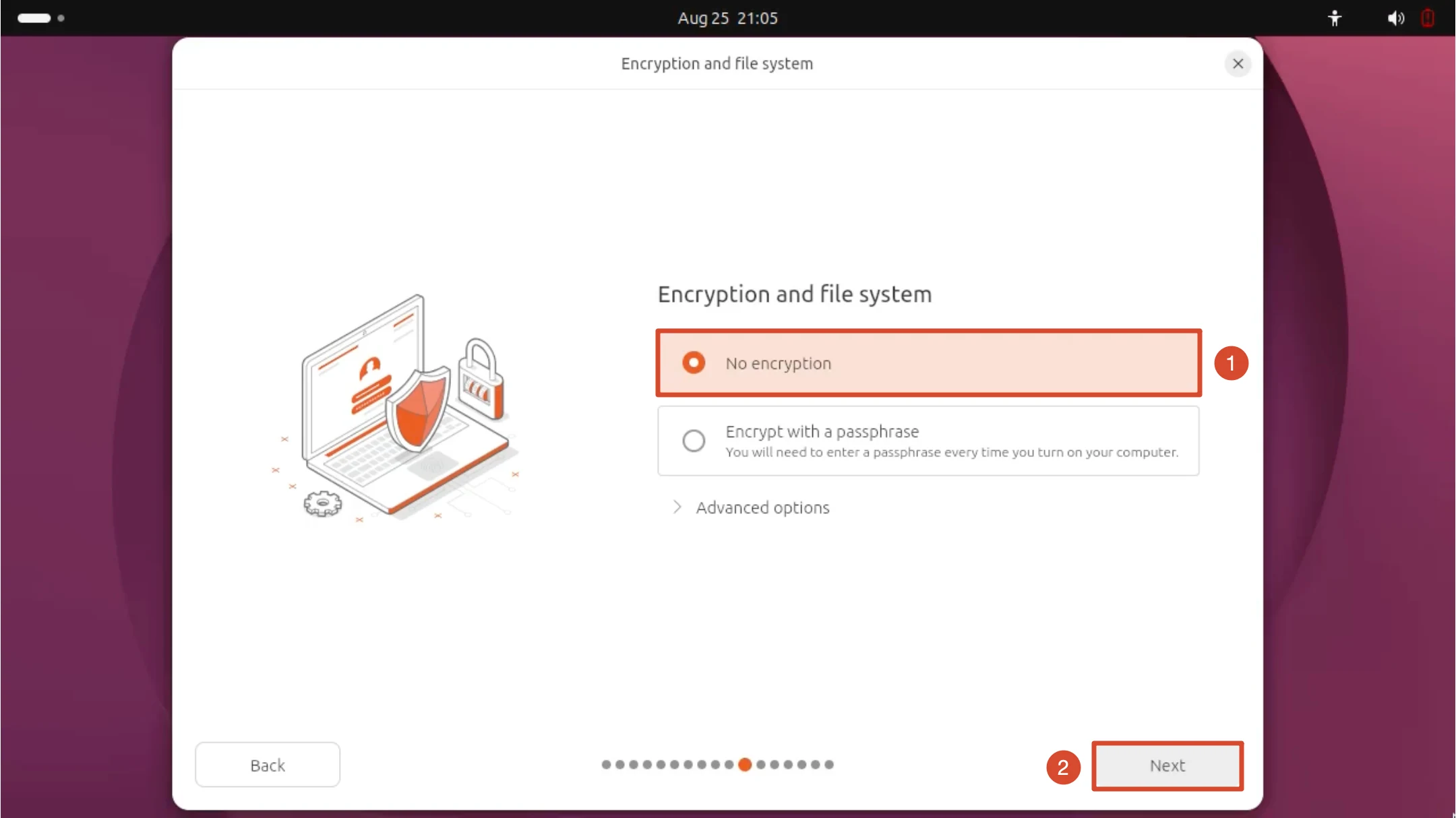
配置磁盘加密
保持默认的 No encryption,点击 Next。只有需要开机输入口令解锁磁盘时才选择 Encrypt with a passphrase。
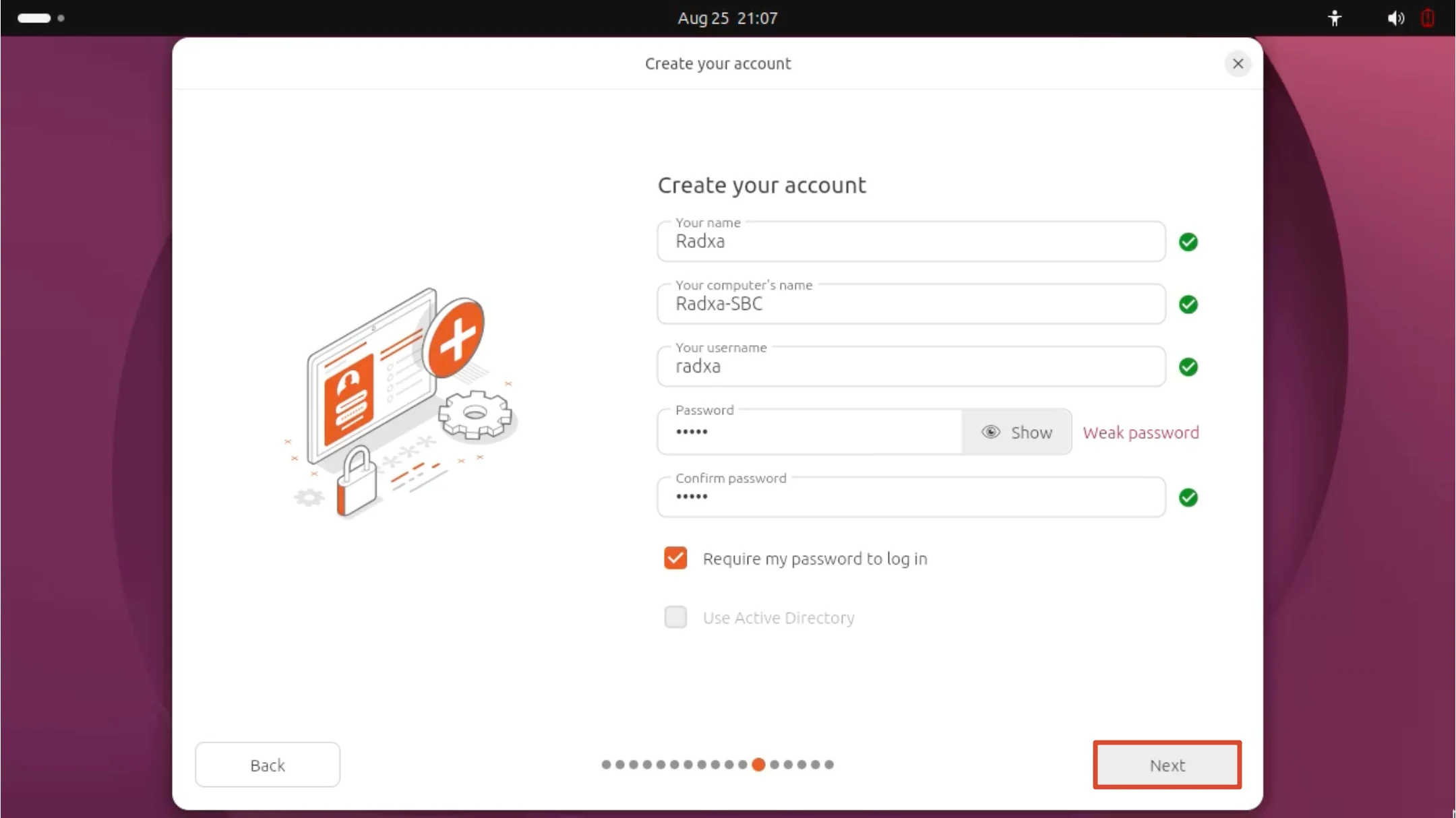
创建用户账户
填写姓名、用户名和密码,保持勾选 Require my password to log in。如出现 Weak password,建议改用更强的密码,然后点击 Next。
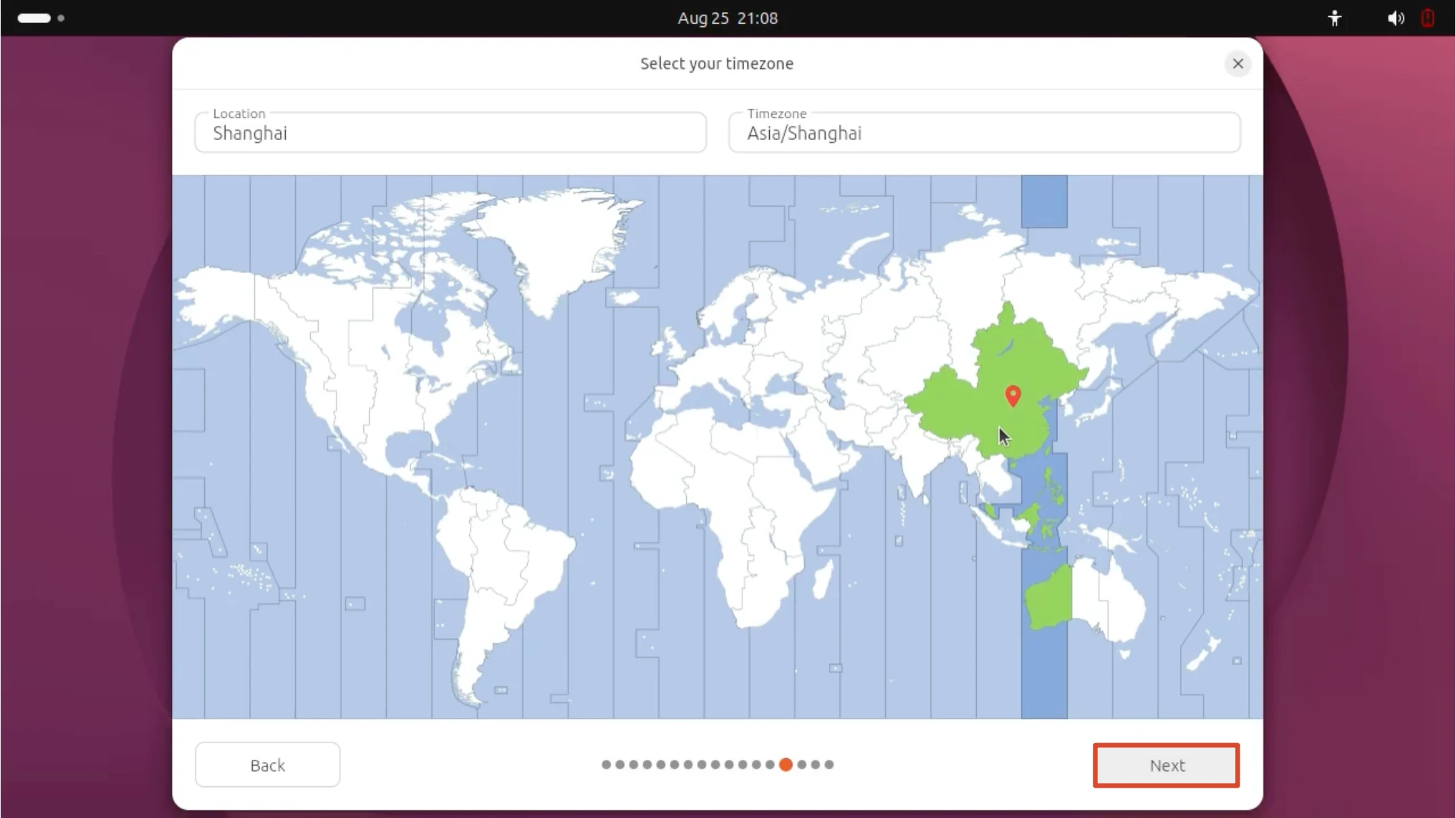
选择时区
确认 Location 为 Shanghai、Timezone 为 Asia/Shanghai;也可以在地图上选择或输入其他城市。点击 Next。
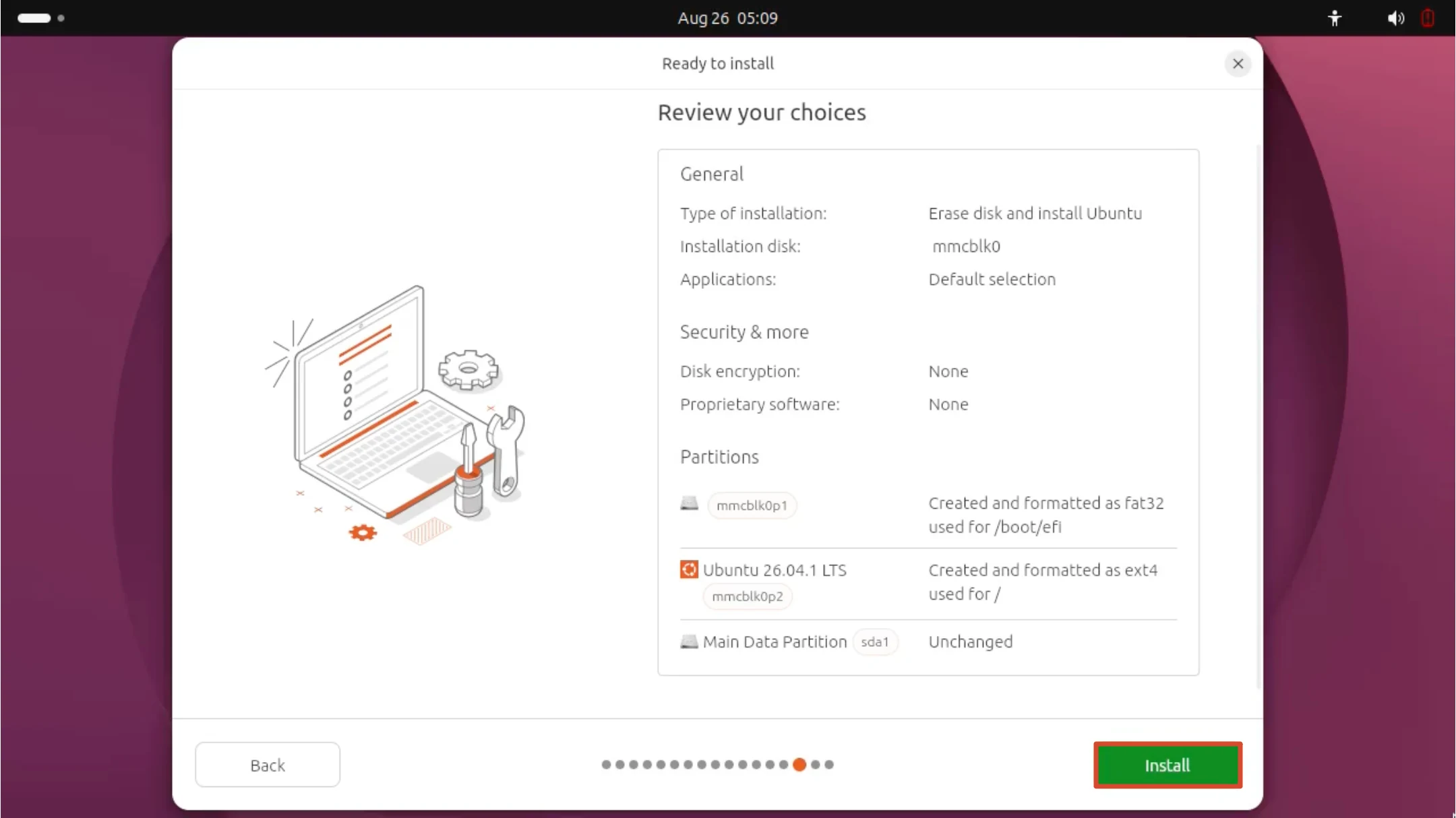
确认并开始安装
核对安装方式、目标磁盘、应用程序、加密与分区信息。确认无误后点击 Install。开始安装后,不要断电或拔出安装介质。
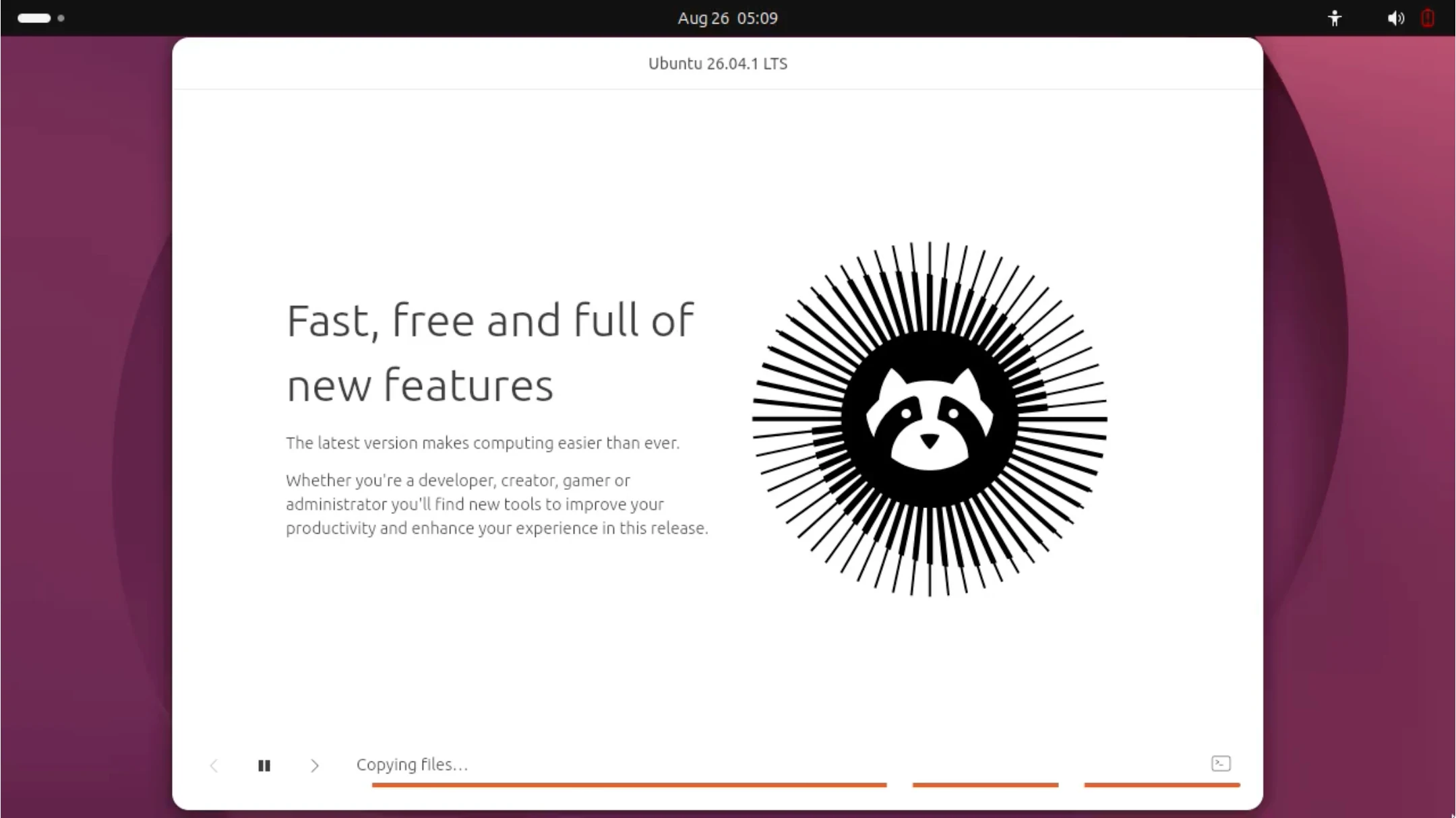
等待复制文件
安装程序会在后台复制文件。等待进度完成,不需要执行其他操作。
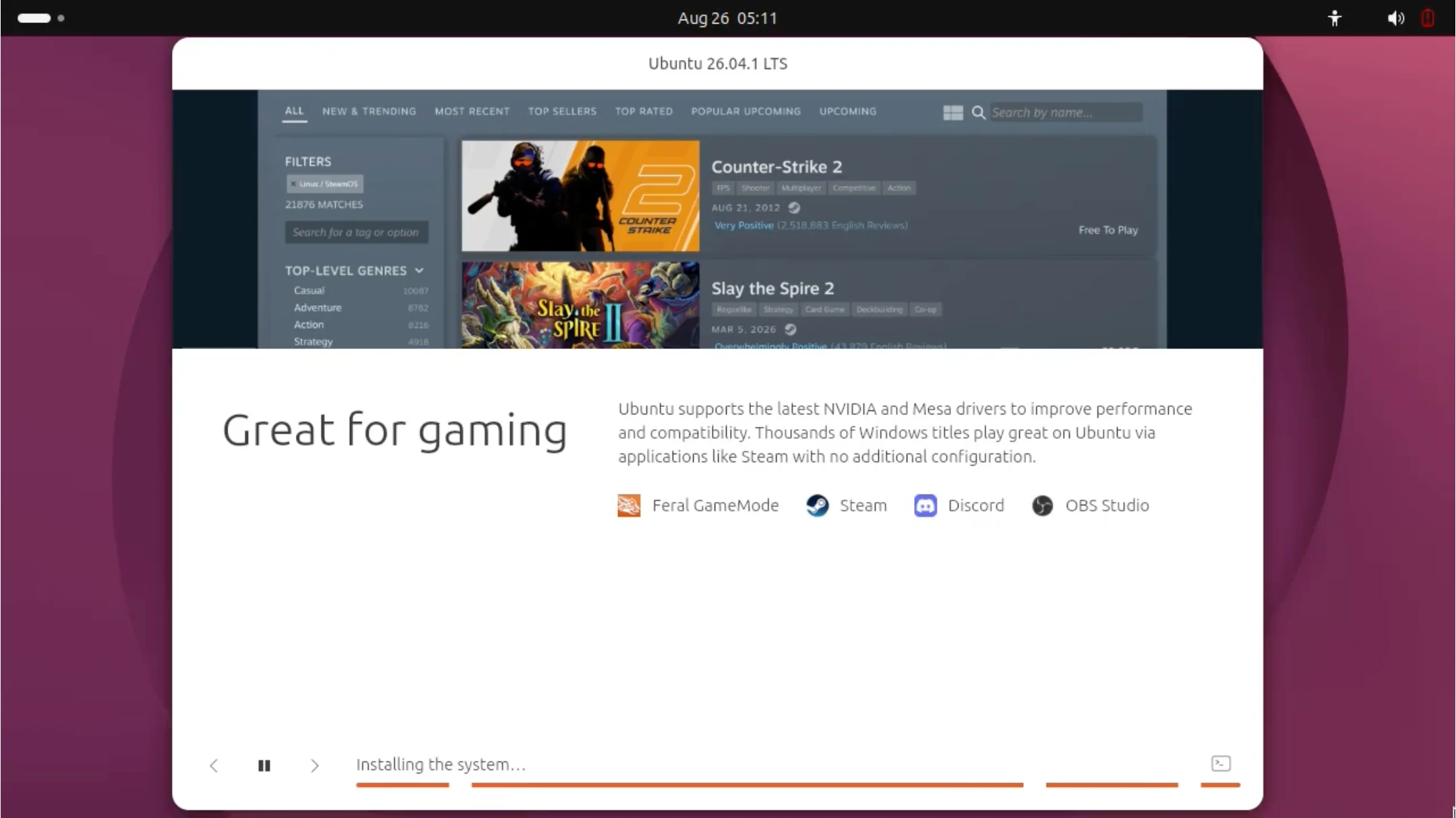
等待系统安装完成
底部显示 Installing the system… 时,安装仍在进行。请耐心等待。
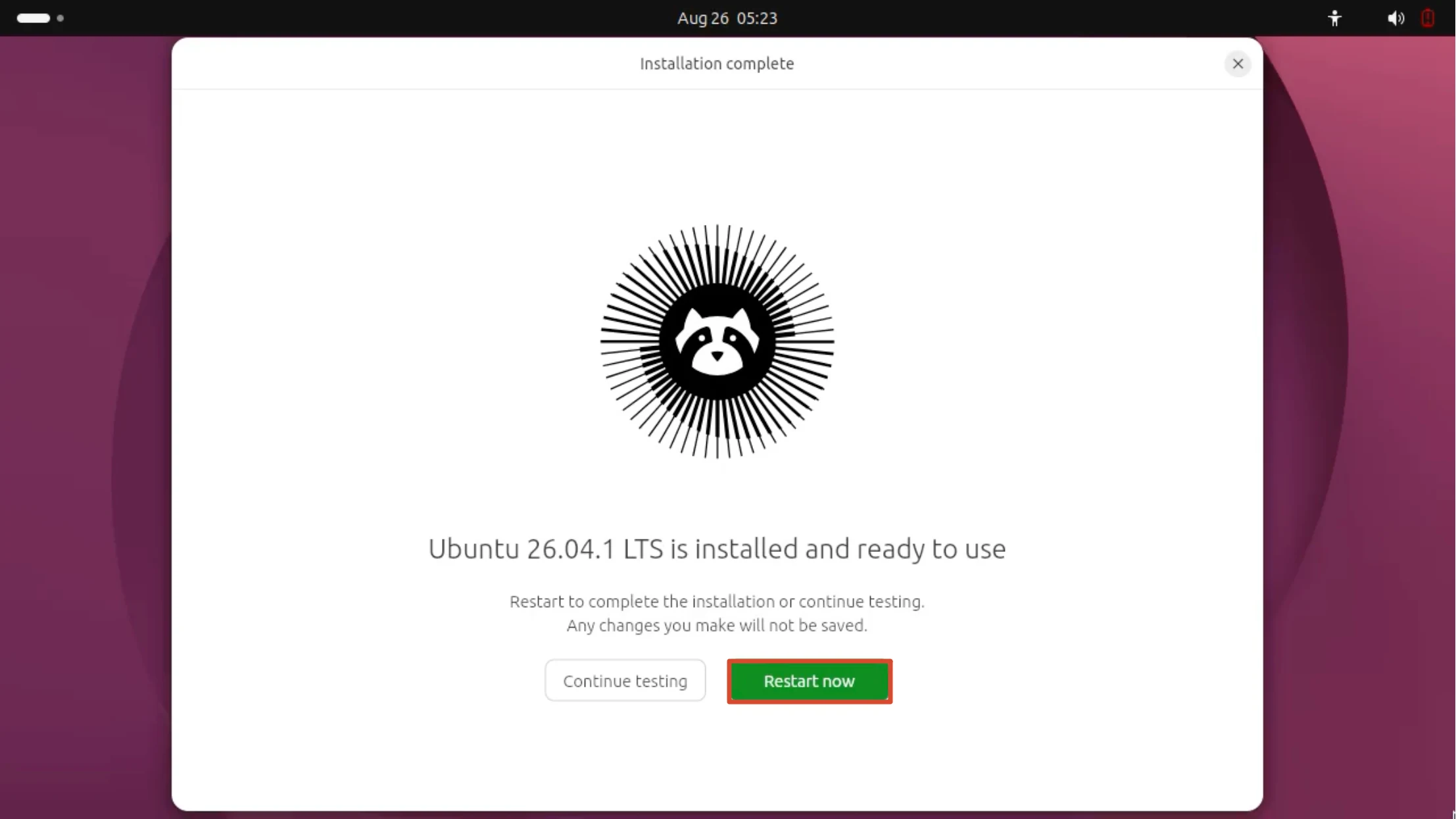
重启系统
出现 Ubuntu 26.04.1 LTS is installed and ready to use 后,点击 Restart now。重启过程中拔出安装 U 盘,使设备从 microSD 卡启动。
使用 Ubuntu 系统
进入 Ubuntu 桌面
首次启动完成后进入 GNOME 桌面,可通过左侧 Dock 打开 Firefox、Files 等应用。