安装 Windows 11
本文介绍如何在 Radxa Dragon Q8B 上全新安装 Windows 11 ARM64,并安装 Q8B Windows 驱动。
本教程适用于将 Windows 安装到 NVMe SSD 或 UFS 模块的场景。安装过程会清除所选目标存储设备上的全部数据,请提前备份。
安装前须知
支持的 Windows 版本
- 推荐:Windows 11 25H2(构建版本系列:26200) ARM64。
- 最低支持:Windows 11 24H2(构建版本系列:26100) ARM64。
- 必须使用 ARM64 ISO,不能使用 x64 ISO。
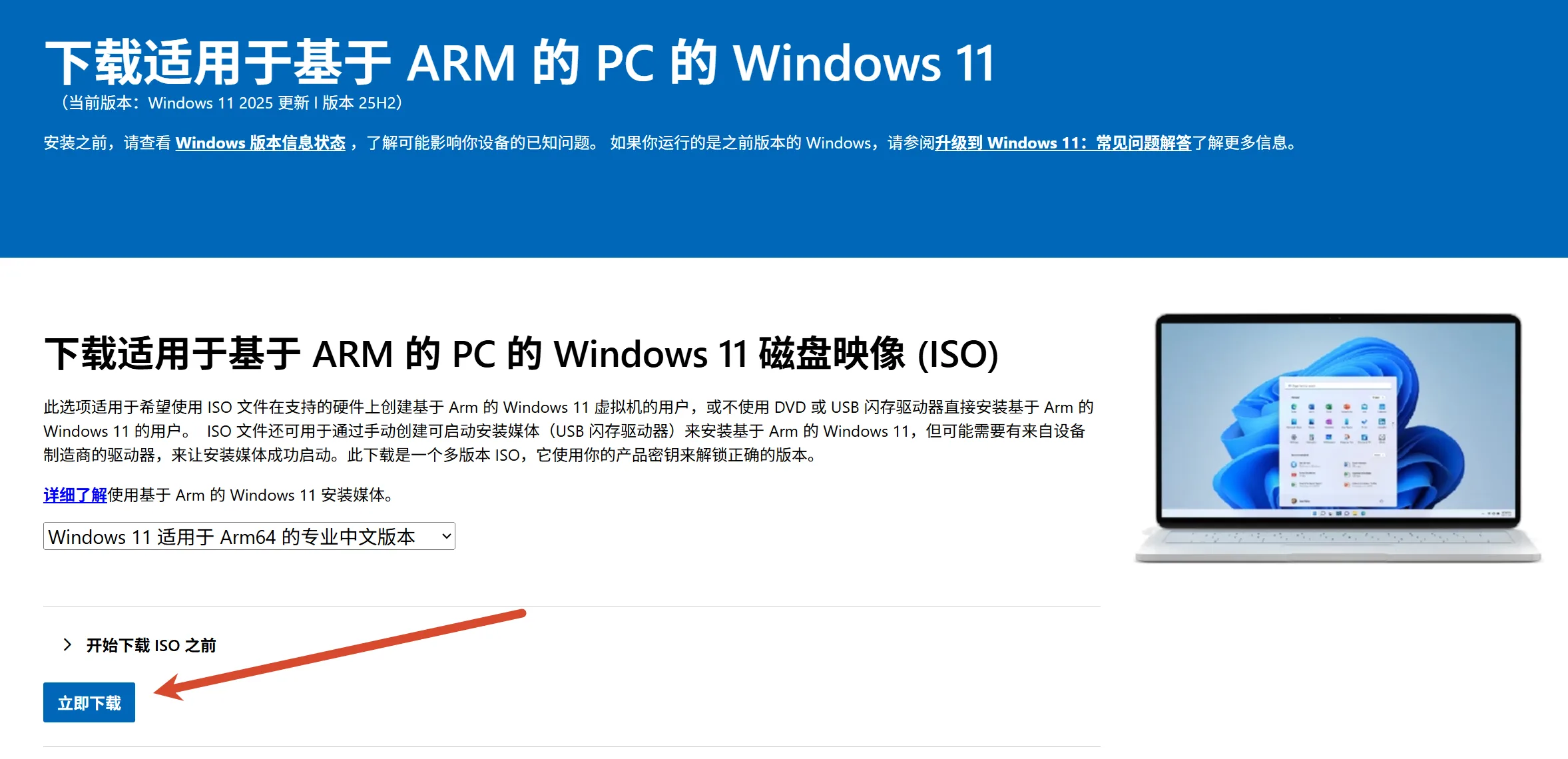
建议优先从微软 Windows 11 ARM64 下载页下载 ISO。UUP dump 可作为替代下载方式,但优先使用微软官方镜像。
Windows 驱动功能概览
以下功能以已完成第 6 节 Q8B 驱动安装为前提;功能可用性也取决于所连接的显示器、存储设备、无线网卡和其他外设。
当前支持的功能:
- 显示输出:HDMI 和 USB-C DP Alt Mode,最高支持 4K@60 Hz 或 2K@120 Hz、10 bpc;支持三屏异显和 DP MST。
- 系统启动:NVMe SSD 或 UFS 模块可作为 Windows 系统盘和启动盘。
- GPU:支持 Direct3D 12。OpenCL、Vulkan、OpenGL 等能力需要从 Microsoft Store 安装兼容包。
- 视频硬件解码:支持 D3D11VA、AVC、HEVC、VP9 和 10-bit 视频,最高支持 4096 × 2160@120 fps。
- 视频硬件编码:支持通过 Media Foundation 使用 AVC 和 HEVC 编码。
- 网络与无线:支持 2.5GbE 以太网接口,以及本教程第 8 节列出的 M.2 E-Key 无线网卡。
- 其他硬件:支持风扇控制(见第 7.1 节)、HDMI/USB-C DP Alt Mode/3.5 mm 耳机插孔音频输出、USB 3.2 Gen 2 和 microSD 卡。
USB-C DP Alt Mode 显示器仅在驱动安装完成后可用;当前版本 BIOS 不支持 USB-C 显示输出。安装 Windows、进入 BIOS 或 F12 启动菜单时,请使用 HDMI 显示器。
当前暂不支持的功能:
- 40-Pin GPIO。
- 2.5GbE 以太网接口的 Wake-on-LAN(网络唤醒)。
确认 BIOS 版本
安装 Windows 需要 Q8B 的 BIOS 版本为 260825 或更新版本。未满足此条件时,请先升级 BIOS,再继续本教程。
- 使用 HDMI 显示器连接 Q8B,开机后按 F2 进入 BIOS。
- 在 BIOS 界面顶部查看 BIOS 版本号。版本号中的六位日期部分应为
260825或更高,例如6.0.260825.BOOT...。 - 如当前版本为 260825 或更新版本,继续第 1.4 节。
- 如当前版本低于 260825,按照查看 BIOS 版本和烧录 BIOS 固件的官方说明完成 BIOS 升级;升级完成后重新确认版本。
BIOS 升级期间请保持供电稳定,不要中断操作。仅在 BIOS 版本低于 260825 时,才需要按官方流程进入 EDL 模式并升级 BIOS 固件。
需要准备的硬件和文件
| 项目 | 要求 |
|---|---|
| 主板 | Radxa Dragon Q8B |
| BIOS | 260825 或更新版本;请按第 1.3 节确认 |
| 电源 | 20 V USB PD 或固定 20 V Type-C 电源适配器;建议电流不低于 3 A,并使用 Type-C to Type-C 线缆 |
| 系统盘 | 已安装的 NVMe SSD 或 UFS 模块;Windows 将安装到其中之一 |
| 安装 U 盘 | 空白 U 盘,容量至少 16 GB |
| 制作安装盘的电脑 | 可联网的 Windows 电脑,且具有管理员权限 |
| 显示与输入设备 | 安装过程需要 HDMI 显示器和 USB 键盘鼠标;驱动安装完成后可使用支持 DP Alt Mode 的 USB-C 显示器 |
| 软件和文件 | Windows 11 ARM64 ISO、Rufus 4.15 或更新版本、Q8B Windows 驱动包 v1.0.0(也可从资源下载页获取) |
Q8B 提供 HDMI 和支持 DisplayPort Alt Mode 的 USB-C 显示输出;供电 Type-C 接口仅用于 20 V 供电,请勿将电源接入 USB-C 数据/显示接口。有关接口位置,请参考 Q8B 官方接口说明。
**显示器限制:**当前版本的 BIOS 界面不支持 USB-C 显示输出,且 USB-C DP Alt Mode 显示器仅在 Q8B 驱动安装完成后才能使用。因此,从开机、进入 F12 启动菜单到完成第 6 节驱动安装前,请使用 HDMI 显示器。
Q8B 的板载 microSD 卡槽不支持启动 Windows ISO 安装程序。请使用本教程制作的 USB 安装盘启动 Windows 安装程序。
重要提示
- 仅删除和格式化要安装 Windows 的 NVMe SSD 或 UFS 模块;不要删除安装 U 盘或其他存储设备上的分区。
- 本教程不需要将设备制造商驱动手动注入 Windows ISO。
- Q8B 是开发板。当前驱动包未通过 WHQL 签名,因此安装驱动前必须关闭"智能应用控制"。请仅使用 Radxa 提供的 Q8B 驱动包。
- BIOS 已为 260825 或更新版本时,无需进入 EDL 模式或更新 BIOS 固件;仅当 BIOS 版本低于要求时,才按第 1.3 节的官方流程升级。
制作 Windows 安装 U 盘
下载 Windows 11 ARM64 ISO
从微软 Windows 11 ARM64 下载页下载 Windows 11 ARM64 ISO,并保存到制作安装盘的电脑。
请确认文件名称或下载页面包含 ARM64。x64 镜像适用于 Intel/AMD PC,不能用于 Q8B。
使用 Rufus 写入安装 U 盘
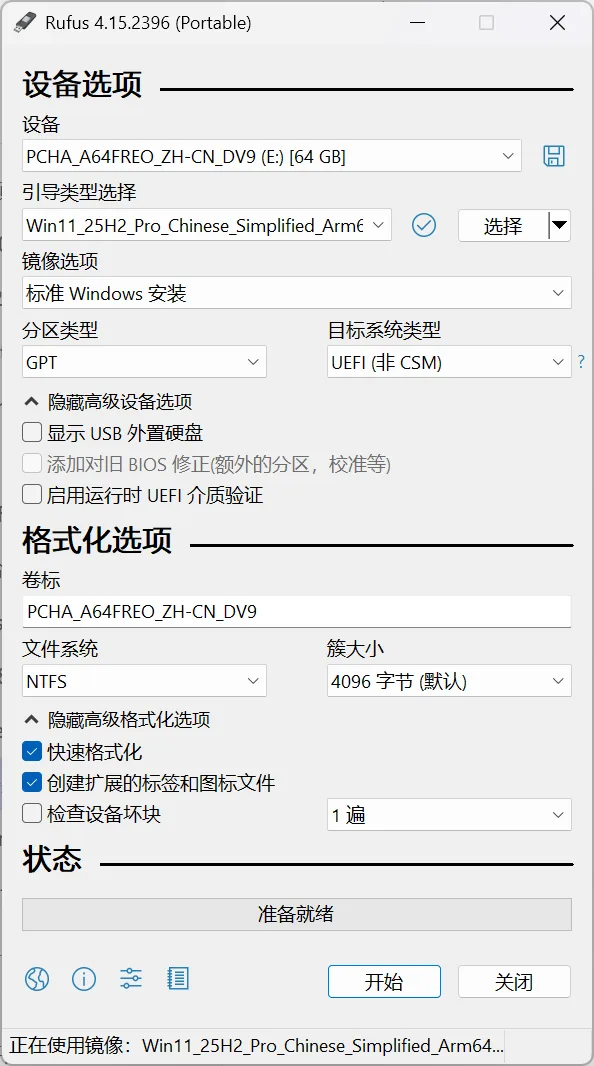
- 从 Rufus 官网 下载并打开 Rufus 4.15 或更新版本。
- 插入空白 U 盘,并在"设备"中确认选择的是该 U 盘。写入过程会清除 U 盘上的所有数据。
- 在"引导类型选择"中选择已下载的 Windows 11 ARM64 ISO。
- 确认以下选项:
- 镜像选项:
标准 Windows 安装 - 分区类型:
GPT - 目标系统类型:
UEFI(非 CSM)
- 镜像选项:
- 点击"开始"。
- 在"Windows 用户体验"窗口中,勾选以下两项:
移除对 4GB+ 内存、安全引导和 TPM 2.0 的要求移除对登录微软帐户的要求
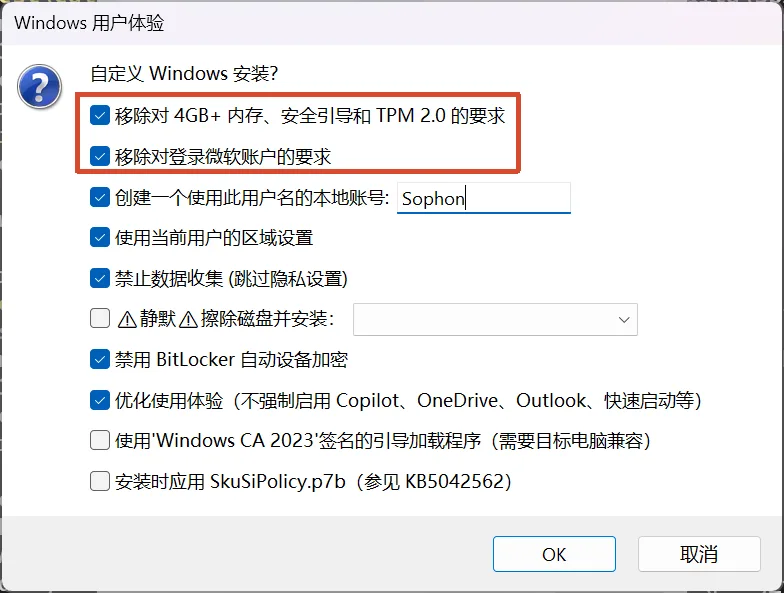
- 点击"OK",等待 Rufus 写入完成后安全弹出 U 盘。
连接 Q8B 并从 U 盘启动
- 确认 NVMe SSD 或 UFS 模块已安装在 Q8B 上。
- 将键盘、鼠标和 HDMI 显示器接入 Q8B。当前 BIOS 界面和 Windows 驱动安装前不支持 USB-C 显示输出。
- 将 Windows 安装 U 盘接入 Q8B 的 USB 数据接口。
- 将 20 V Type-C 电源接入 Q8B 的专用供电接口,并开机。
- 出现启动画面后,按 F12 进入启动菜单。
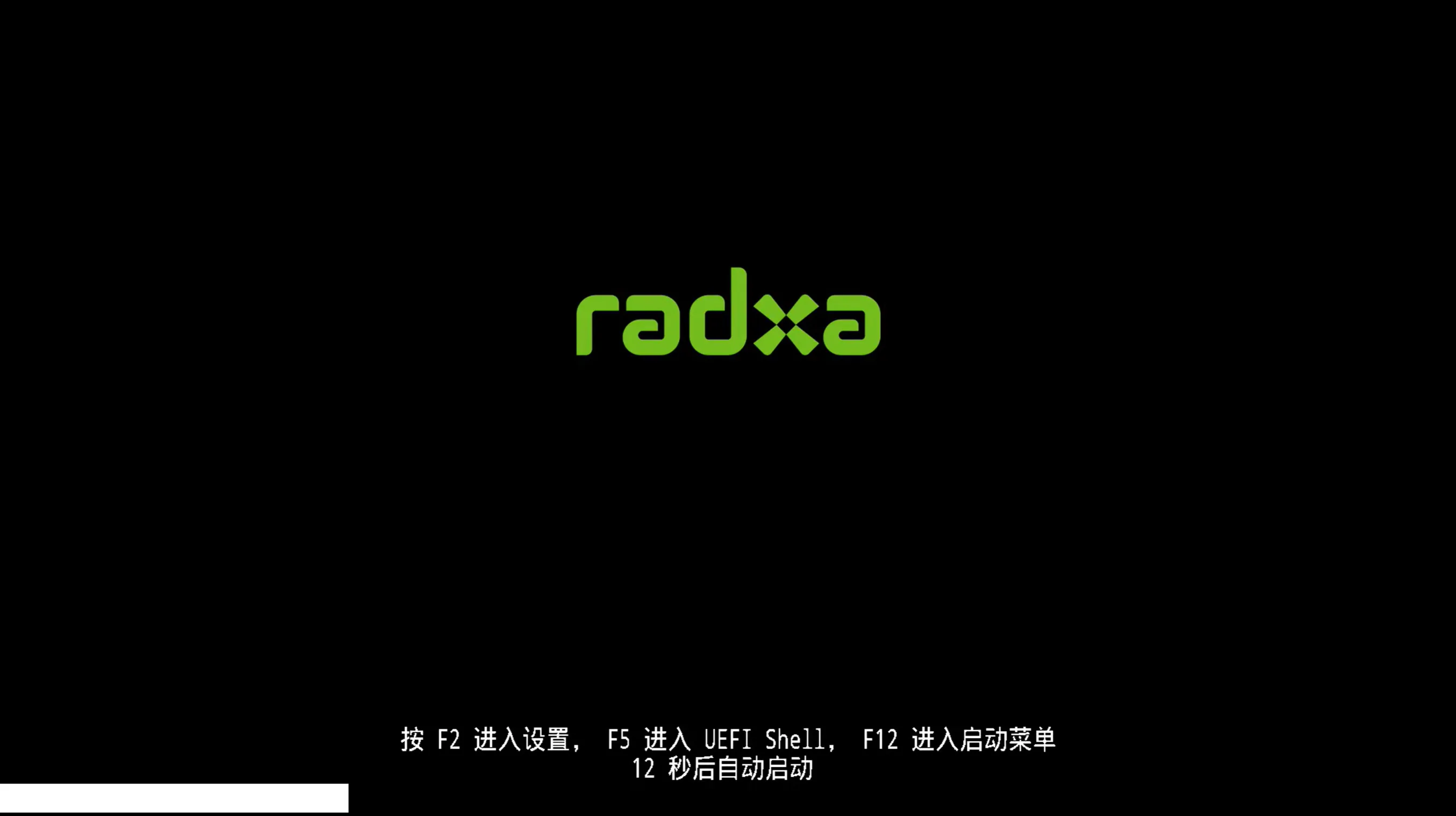
- 选择 Windows 安装 U 盘对应的 USB 启动项。
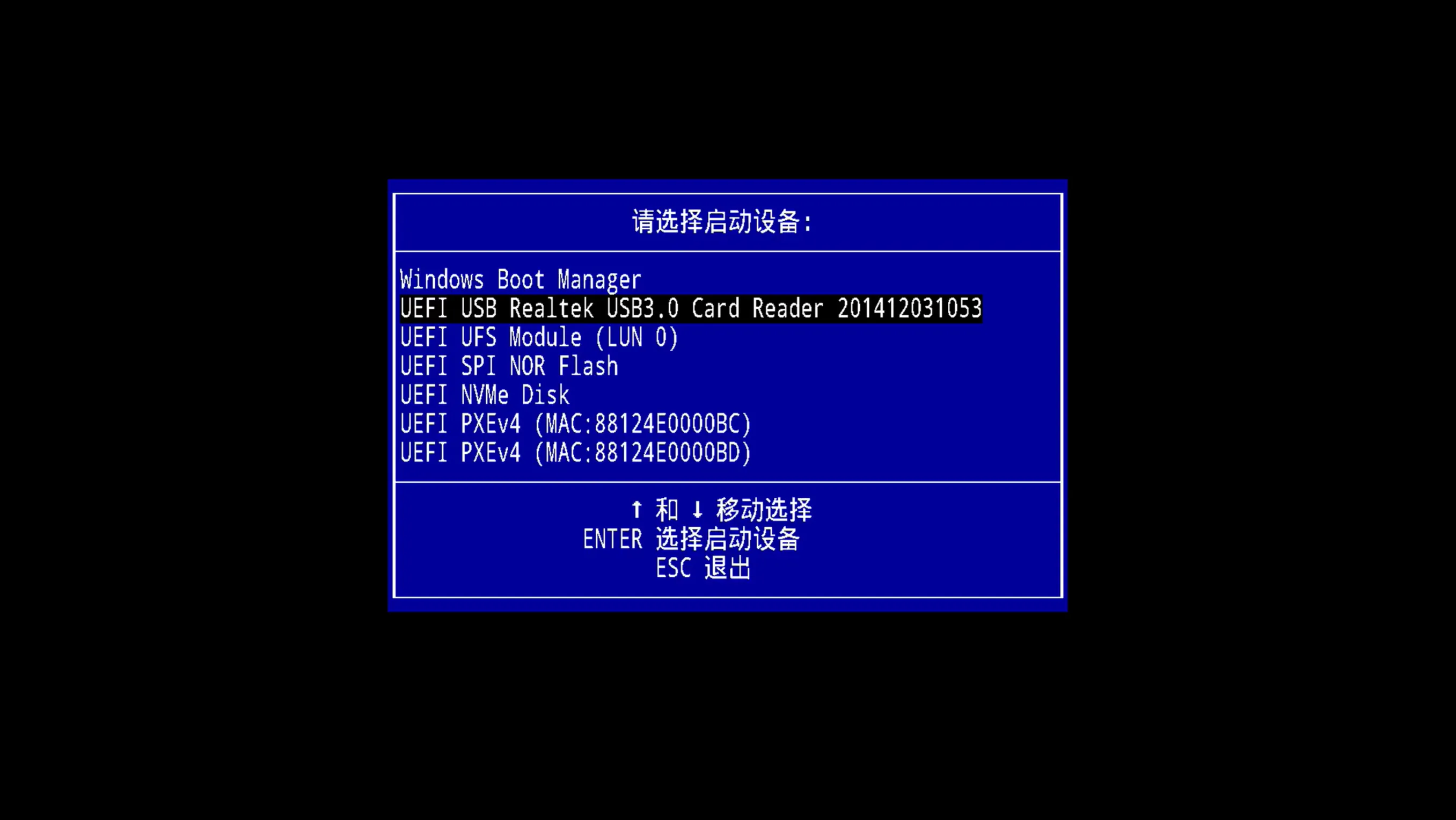
如果启动菜单中没有 U 盘,请关机后重新插拔 U 盘,确认安装盘按第 2 节所述使用 ARM64 ISO、GPT 和 UEFI 方式制作,再重新开机按 F12。
安装 Windows 到 NVMe SSD 或 UFS
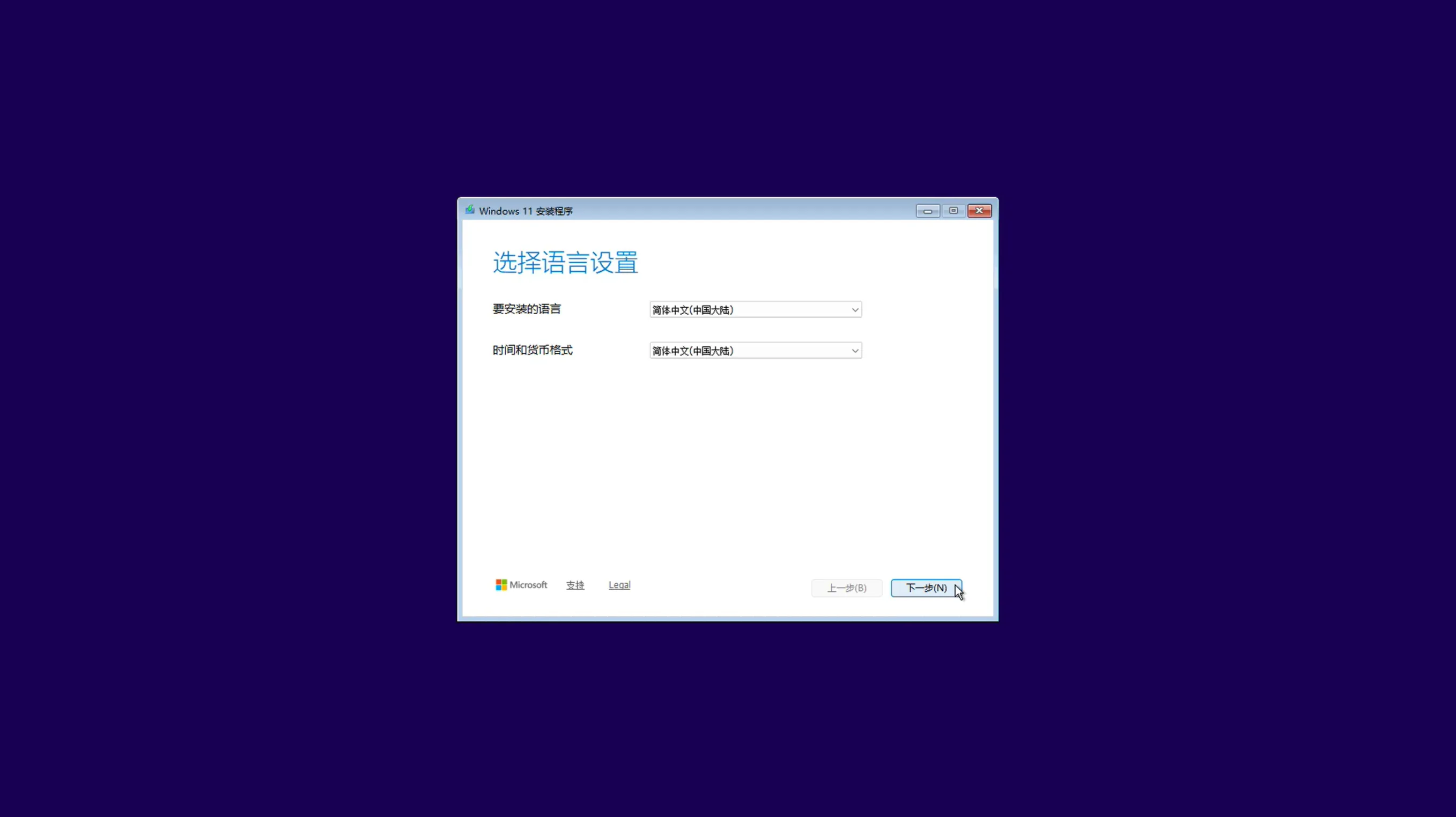
- 进入 Windows 安装程序后,按界面提示选择语言、时间和键盘布局。
- 点击"现在安装"。若要求输入产品密钥,可输入有效密钥;也可以选择"我没有产品密钥",稍后在 Windows 中激活。
- 选择与许可证匹配的 Windows 版本。
- 在"你想执行哪种类型的安装?"界面中,选择 自定义:仅安装 Windows(高级)。
- 在"你想将 Windows 安装在哪里?"界面中,找到要安装 Windows 的 NVMe SSD 或 UFS 模块。
- 通过磁盘容量和名称确认目标;不要仅凭"驱动器 0"判断,因为编号会随设备连接情况变化。
- 如目标盘已有分区,依次选择该目标盘的各个分区并点击"删除",直到显示为"未分配的空间"。
- 不要删除安装 U 盘或非目标存储设备上的任何分区。
- 选中目标盘的"未分配的空间",点击"下一步"。Windows 会自动创建所需分区并开始安装。
- 安装过程中设备会重启数次。首次重启后,如再次回到 U 盘安装程序,请拔出安装 U 盘,或在启动菜单中选择已安装 Windows 的目标盘。
若安装程序未显示 NVMe SSD 或 UFS 模块,请先关机并检查存储设备是否安装牢固。请勿在未确认原因的情况下删除其他磁盘分区。
完成首次开机设置
Windows 安装完成并重启后,按屏幕提示完成 OOBE(首次开机设置)。
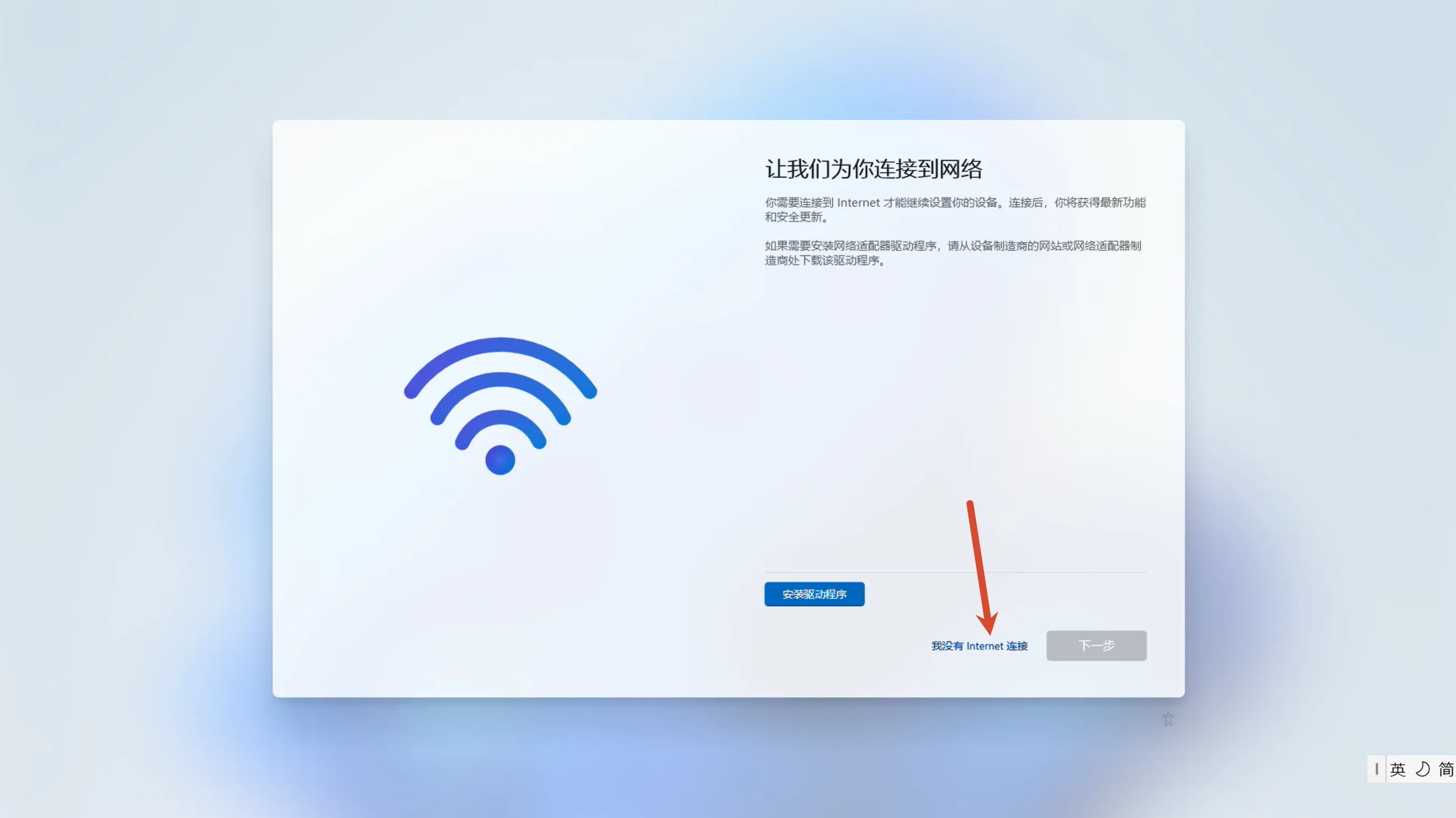
当出现网络连接页面时,选择 我没有 Internet 连接,再按提示创建本地账户。由于网卡驱动尚未安装,此时无法联网属于正常现象。
不同 Windows 版本的 OOBE 文案和布局可能略有不同。第 2.2 节中勾选"移除对登录微软帐户的要求"后,应可继续使用本地账户完成首次设置。
安装 Q8B 驱动
解压驱动包
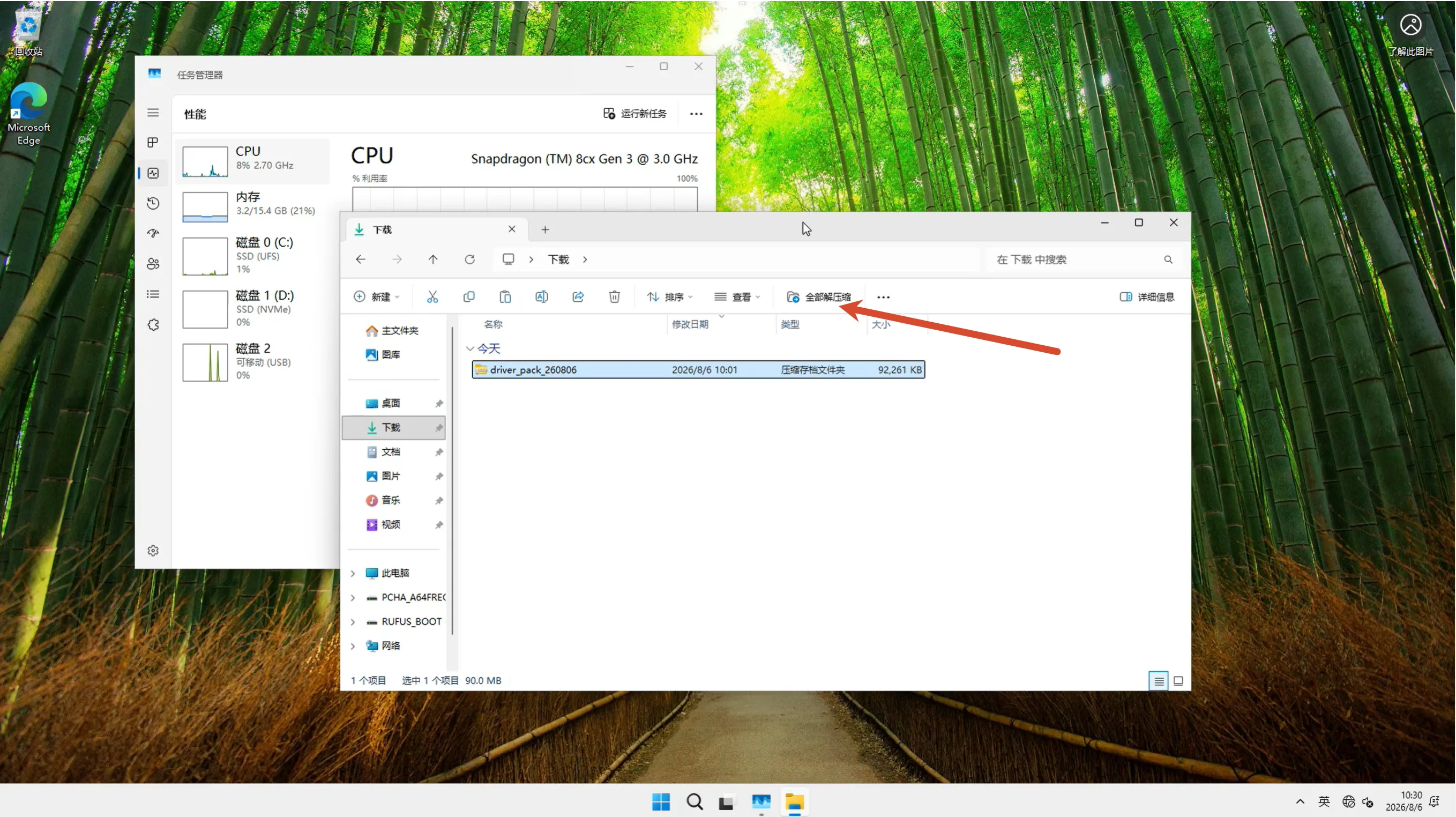
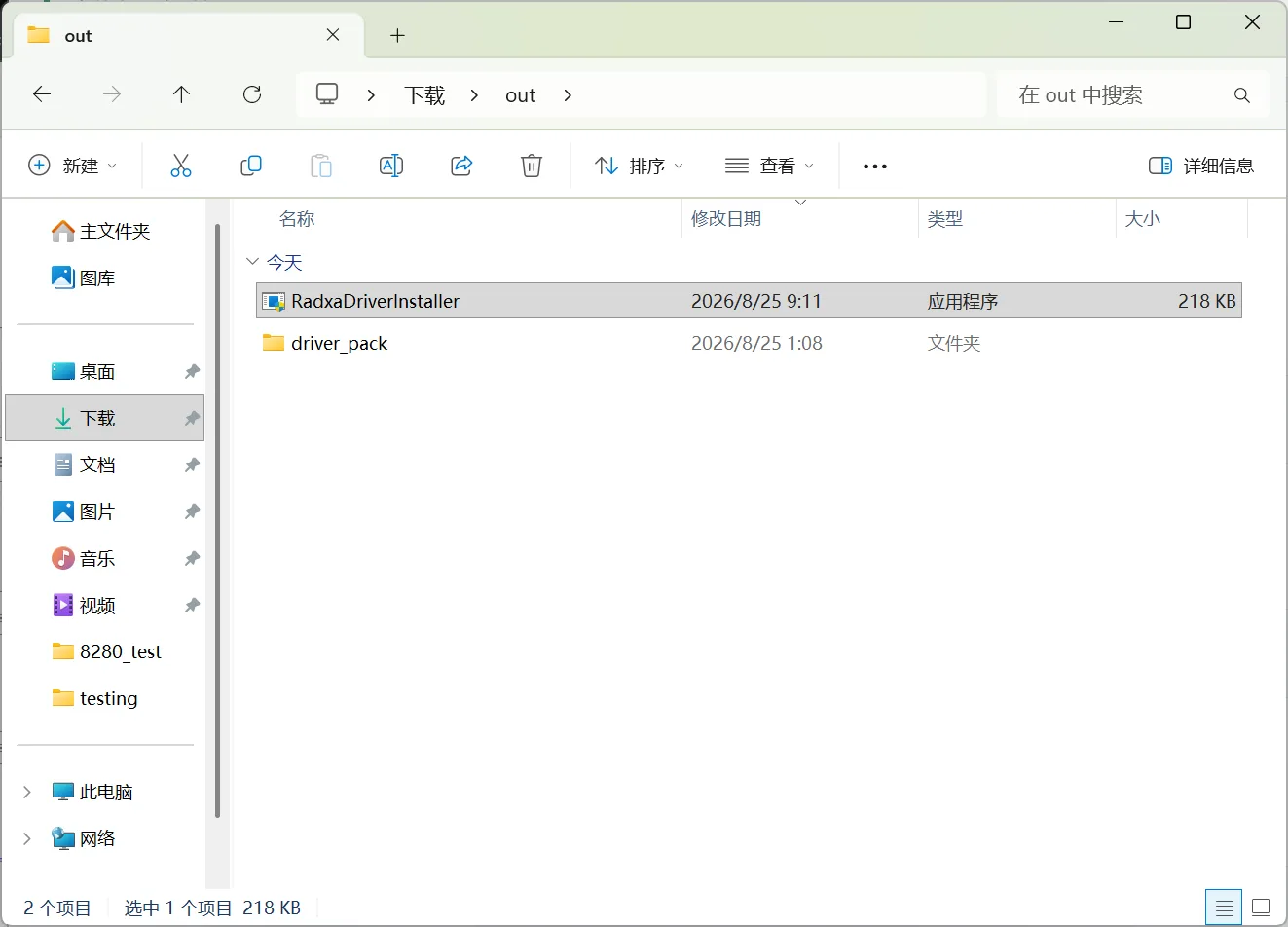
从 Q8B 资源下载页 下载 Q8B Windows 驱动包(或直接下载 Q8B Windows 驱动包 v1.0.0),将其复制到 Q8B 的本地存储,然后使用 Windows 文件资源管理器解压。
关闭智能应用控制
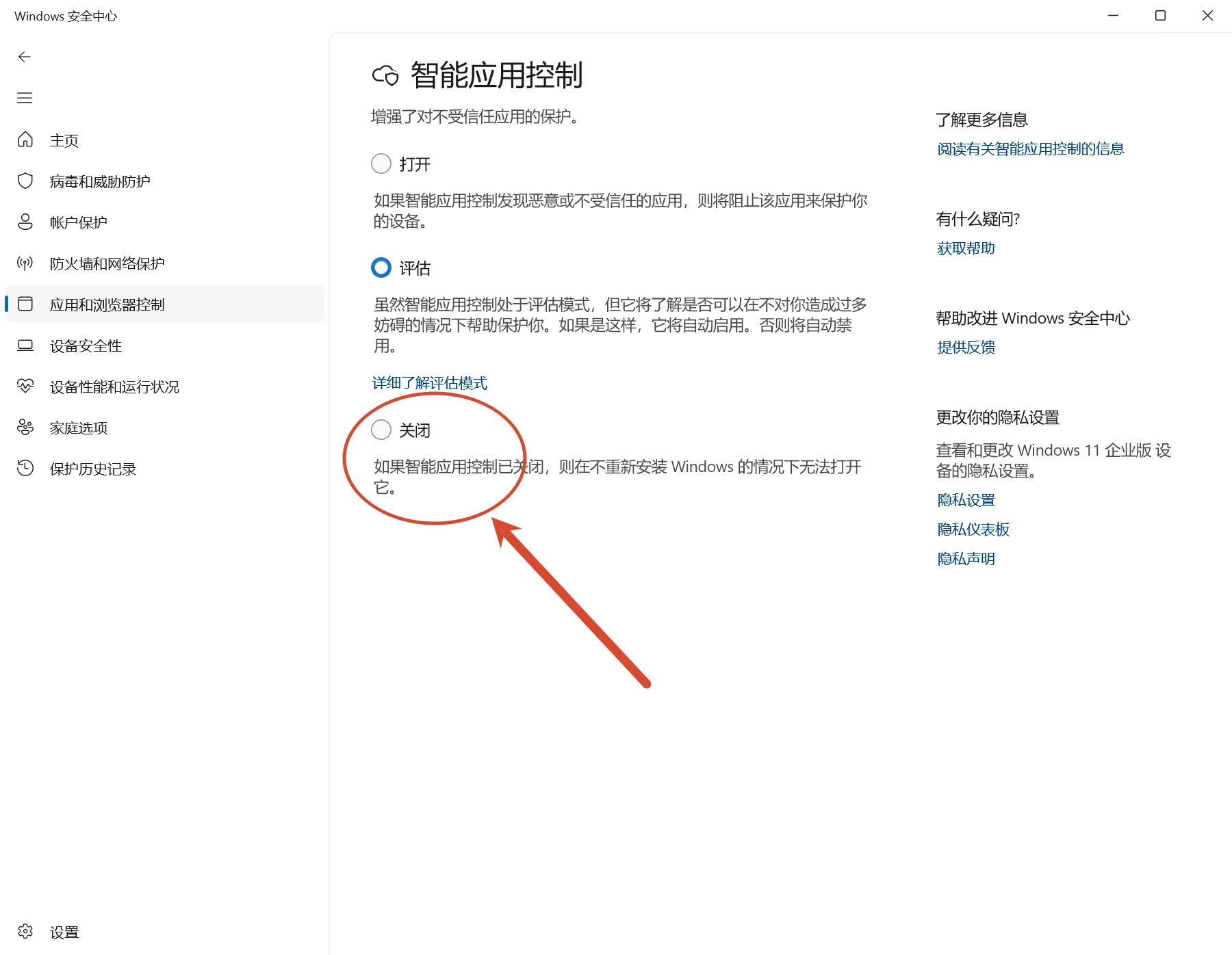
当前 Q8B 驱动包未通过 WHQL 签名;为使驱动安装器能够运行,必须先关闭 Windows 的"智能应用控制"。
- 在已解压的驱动目录中,双击
RadxaDriverInstaller打开驱动安装器。
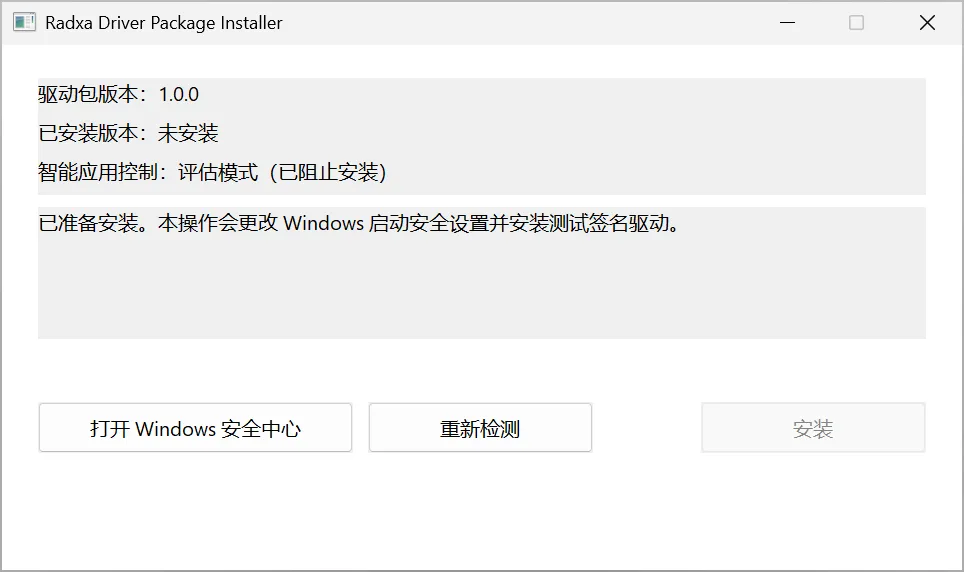
- 在安装器中点击"打开 Windows 安全中心"。
- 打开"智能应用控制设置",选择"关闭",并按 Windows 提示确认。
运行驱动安装器
返回驱动安装器界面,点击"安装",等待安装器完成当前阶段。
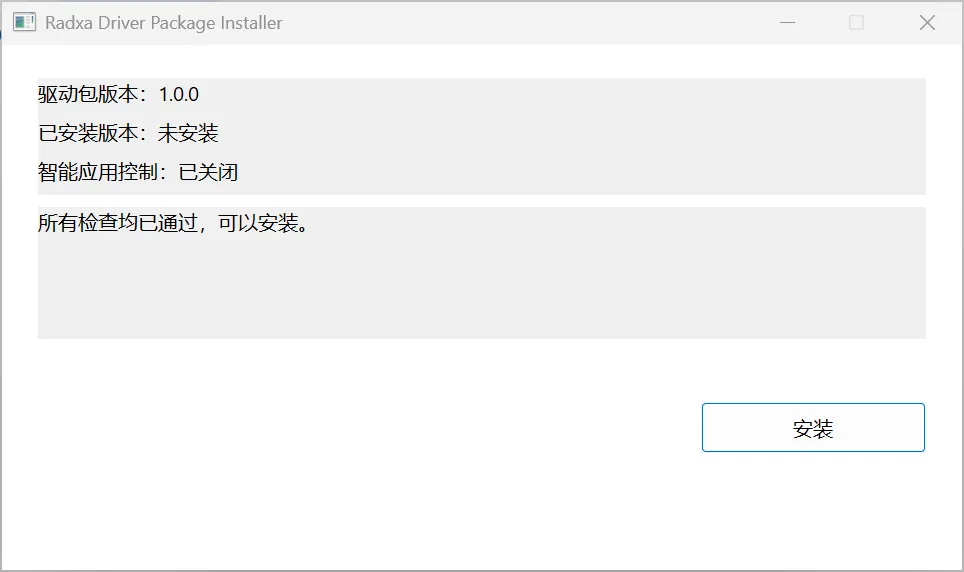
系统会自动重启。请不要断开电源。重启进入桌面后,安装器会自动再次启动,继续完成剩余驱动安装。安装器提示完成后,重启系统一次。
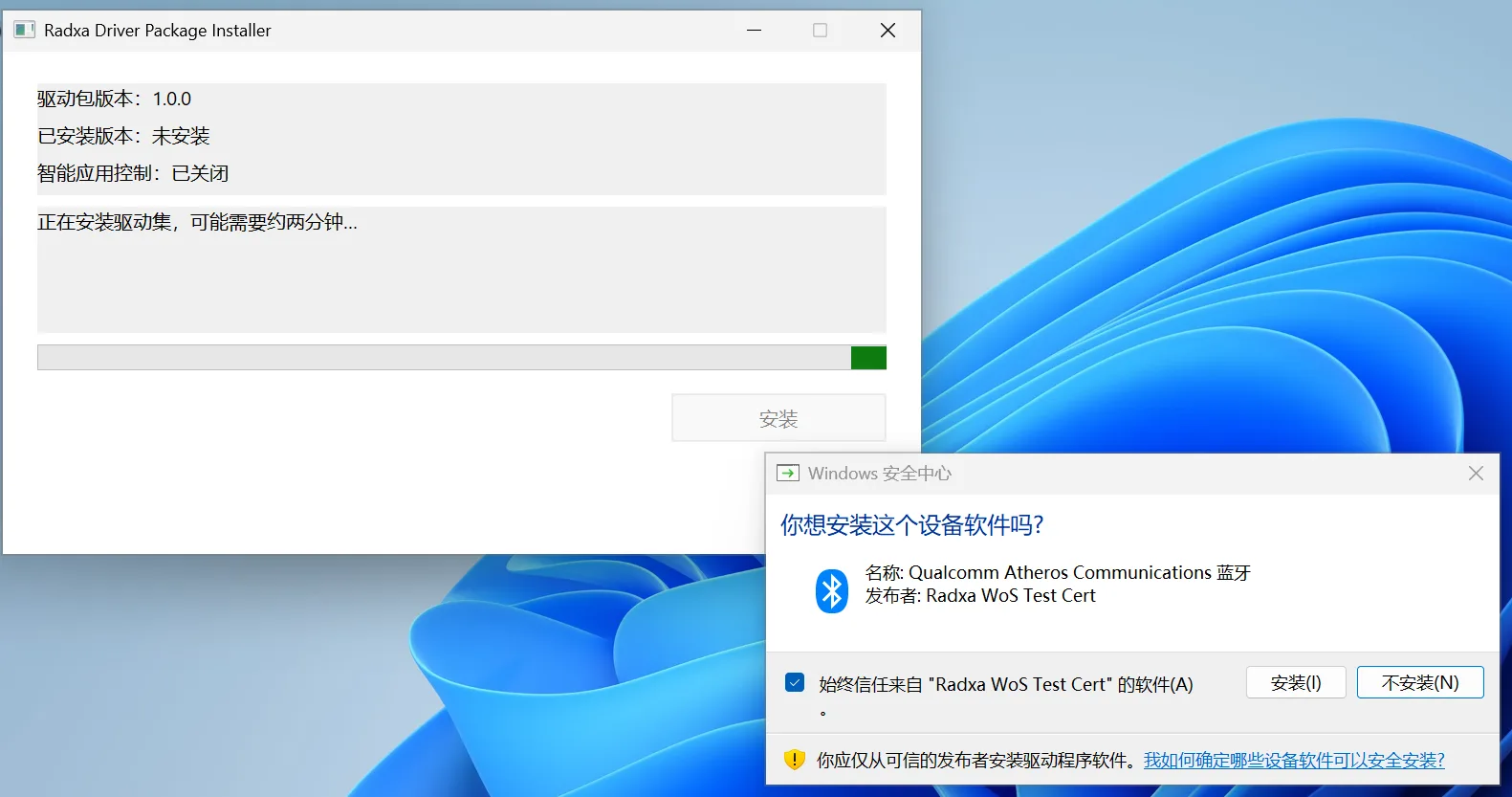
安装完成后的检查
完成驱动安装并重启后,请检查以下项目:
- 打开"设备管理器",确认没有"未知设备"或带黄色感叹号的设备。
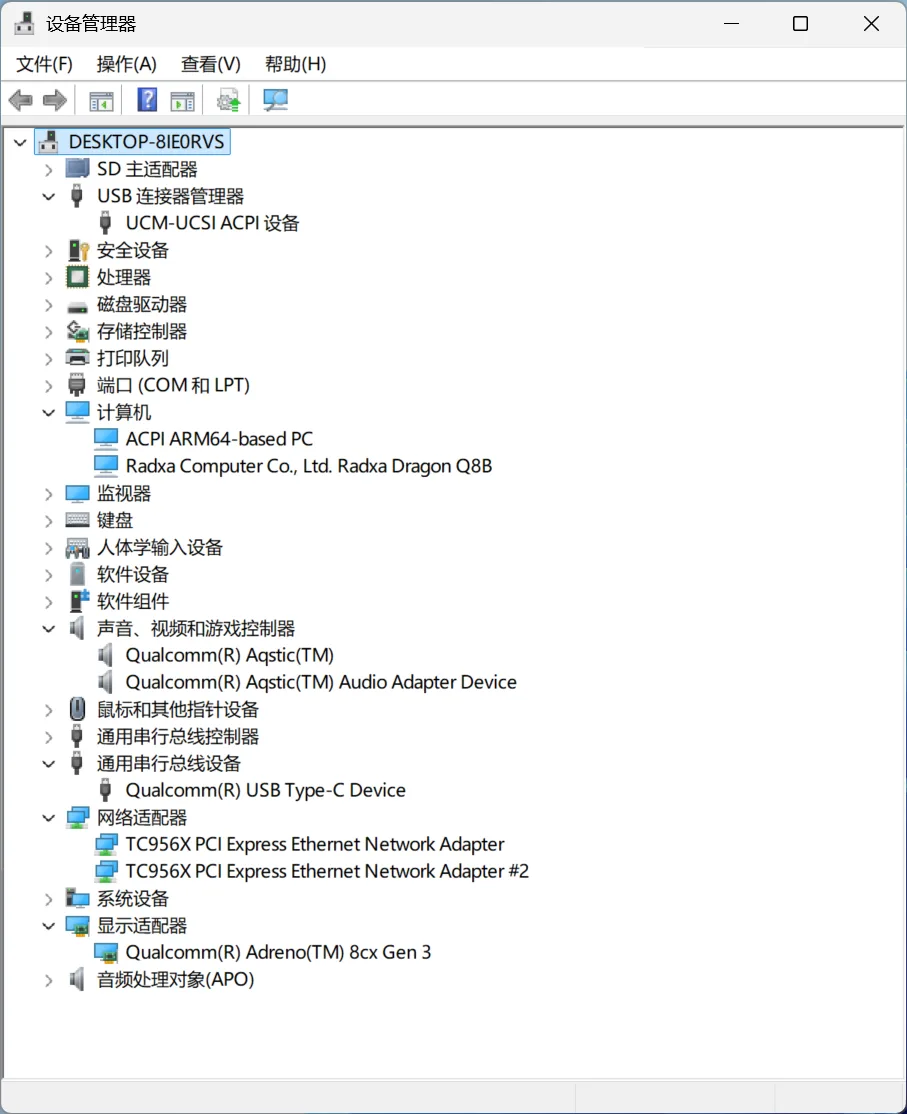
- 连接以太网,确认网络可以正常使用。
- 检查 HDMI 显示器、USB 键盘鼠标和音频设备是否正常工作;驱动安装完成后,可按需连接并检查支持 DP Alt Mode 的 USB-C 显示器。
- 打开"设置" > "系统" > "激活",使用有效许可证完成 Windows 激活。
- 在网络连接正常后运行 Windows Update,完成更新并按提示重启。更新后再次检查设备管理器和网络是否正常。
Radxa Dragon Q8B 使用 Windows on ARM。需要额外安装驱动的外设应提供 ARM64 版 Windows 驱动;请在购买或安装第三方外设前确认兼容性。
风扇控制与硬件监控
Radxa Control Center
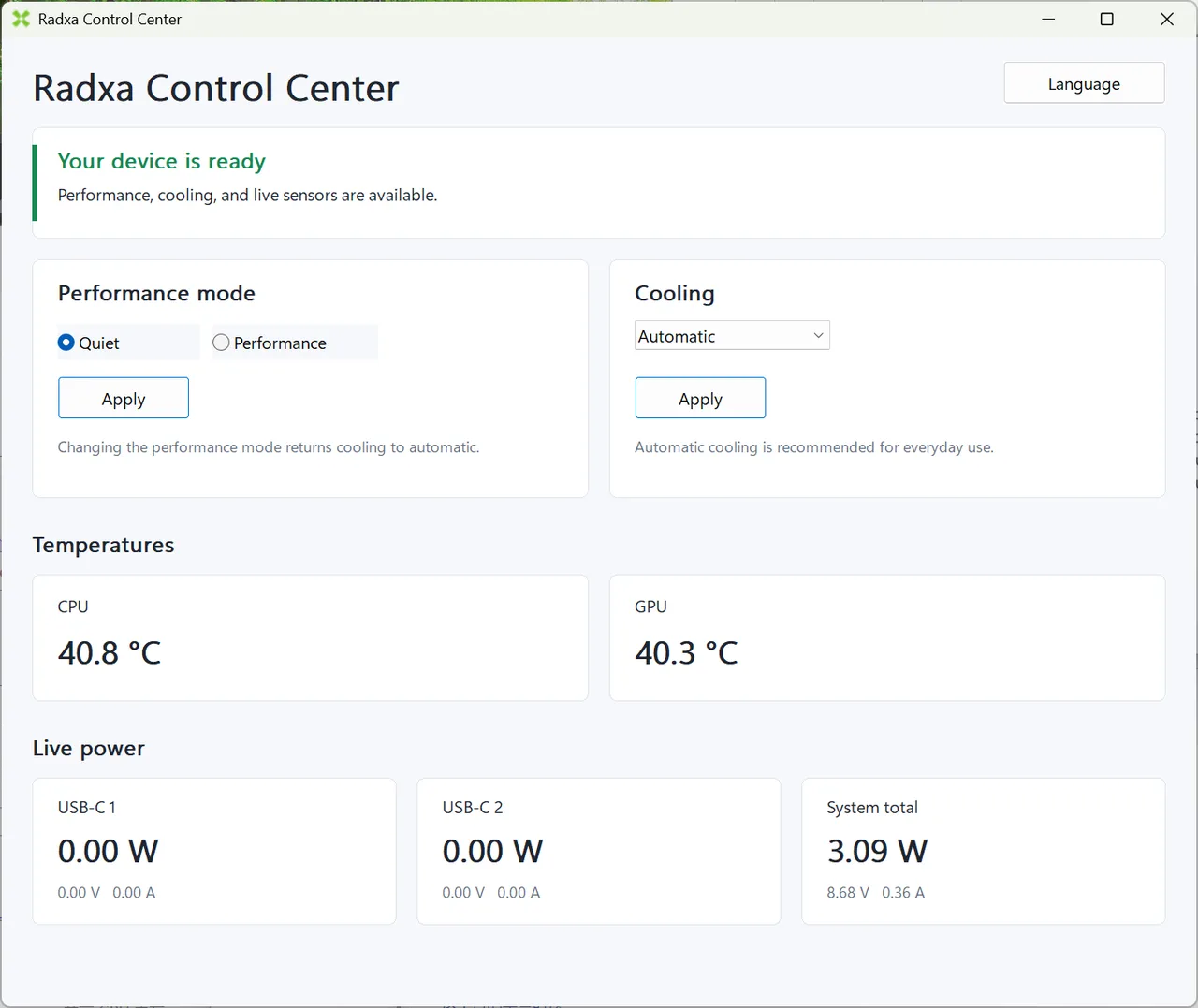
Radxa Control Center 可用于管理 Q8B 的风扇和查看基础硬件状态。请从发布页面下载适用于当前系统的最新版本,并按照软件提示完成安装。
- 风扇模式:自动、全速、手动。
- 硬件状态:温度和功耗数据。
使用 HWiNFO 查看详细温度
如需查看更详细的温度传感器数据,可从 HWiNFO 下载页 下载 ARM64 版本。使用便携版时,解压后打开 HWiNFO_ARM64.exe;随后在 HWiNFO 中查看传感器数据。
使用 M.2 E-Key 无线网卡(可选)
Q8B 的 M.2 E-Key 插槽可安装下列已支持的无线网卡。请在安装 Windows 和 Q8B 驱动后,再确认 Wi-Fi 与蓝牙功能。
| 无线网卡 | Wi-Fi 规格 | 蓝牙规格 | 蓝牙连接方式 |
|---|---|---|---|
| Qualcomm NCM865 | Wi-Fi 7 | Bluetooth 5.4 | USB |
| Qualcomm NCM865A | Wi-Fi 7 | Bluetooth 5.4 | UART |
| Qualcomm NFA765 | Wi-Fi 6E | Bluetooth 5.2 | USB |
使用 NCM865A 时设置蓝牙模式
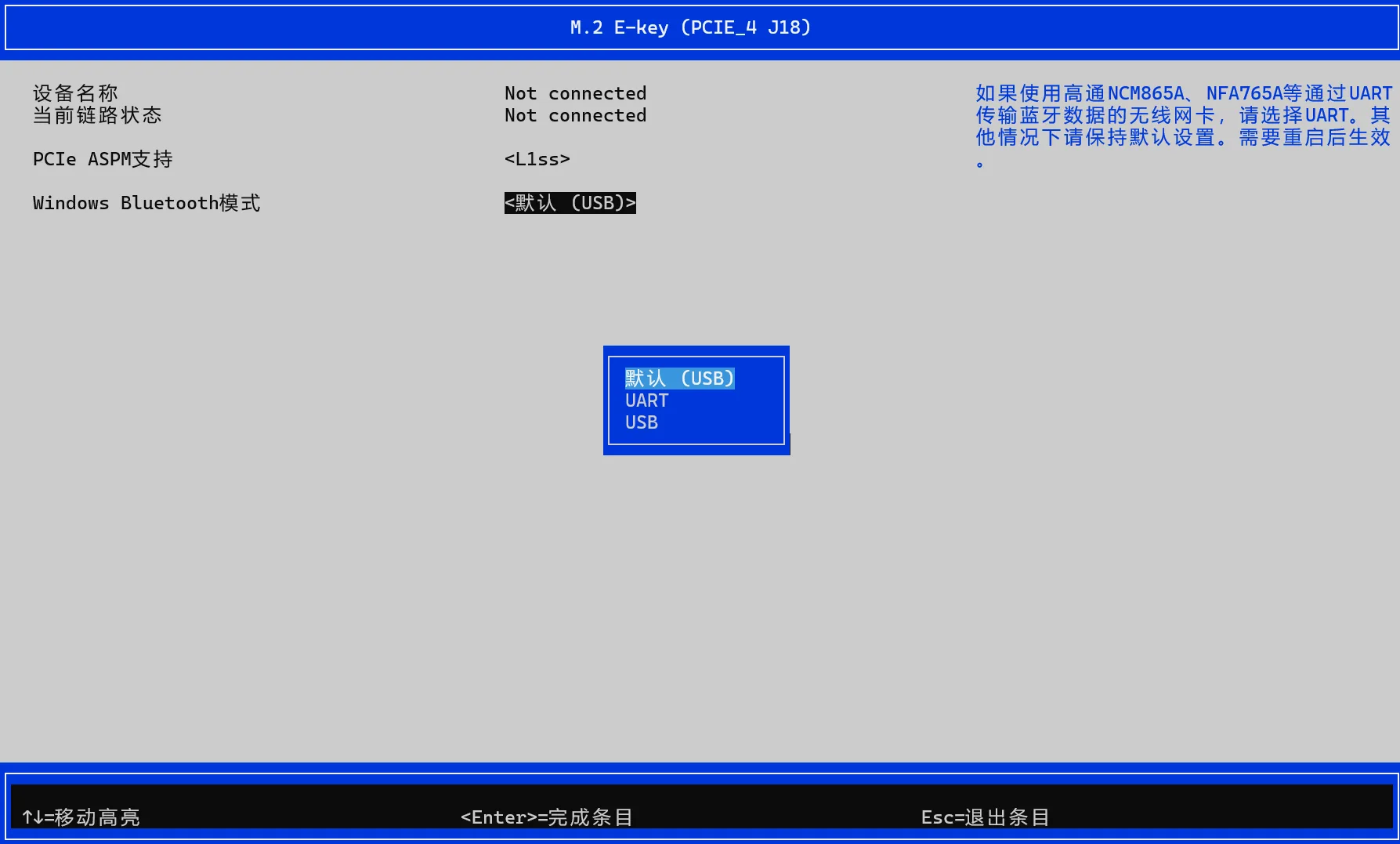
NCM865A 的蓝牙通过 UART 连接。使用该模块时,必须在 BIOS 中将 Windows 蓝牙模式设置为 UART;其他两款 USB 蓝牙模块无需修改此设置。
- 使用 HDMI 显示器连接 Q8B。当前 BIOS 不支持 USB-C 显示输出。
- 开机后按 F2 进入 BIOS。
- 依次进入:
Radxa 平台配置>PCI Express 设置>M.2 E-key (PCIE_4 J18)>Windows Bluetooth 模式。 - 将该选项设置为
UART。 - 保存更改并退出 BIOS,然后启动 Windows。
若 NCM865A 的蓝牙无法识别,请先确认此 BIOS 设置已保存为 UART,再检查 Q8B 驱动是否已完成安装。
常见问题
无法从 U 盘进入 Windows 安装程序
- 确认使用的是 Windows 11 ARM64 ISO,而不是 x64 ISO。
- 按第 2 节重新使用 Rufus 制作 U 盘,并确认选择了 GPT、UEFI(非 CSM)和标准 Windows 安装。
- 开机时按 F12,并在启动菜单中选择 USB 启动项。
Windows 安装程序找不到 NVMe SSD 或 UFS 模块
- 关机后检查 NVMe SSD 或 UFS 模块是否安装牢固。
- 确认识别的是实际要安装 Windows 的存储设备,不要删除其他磁盘分区。
- 若问题仍存在,请记录安装器界面和存储设备型号,并联系产品支持渠道。
首次开机时无法联网
在安装 Q8B 驱动前,网络设备可能尚不可用。按照第 5 节使用本地账户完成 OOBE,然后安装第 6 节的 Q8B 驱动包。
USB-C 显示器在 BIOS 界面或安装期间无画面
这是当前版本的预期行为。BIOS 界面不支持 USB-C 显示输出,且 USB-C DP Alt Mode 显示器需要在 Q8B 驱动安装完成后才能使用。请在安装和驱动安装期间使用 HDMI 显示器。