NoMachine 登录
我们可以在 PC 上安装 NoMachine,然后通过 NoMachine 远程连接到 Radxa 主板。
在 PC 上安装 NoMachine
访问 NoMachine 官网 下载对应您操作系统的安装包。
- Windows
- Linux
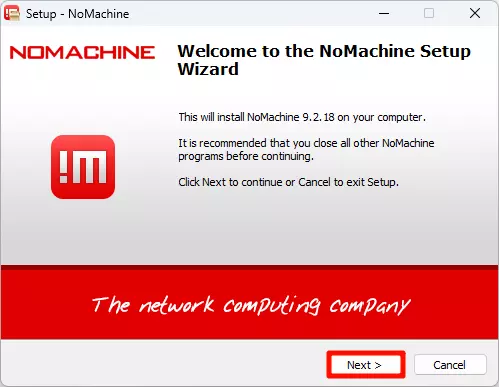
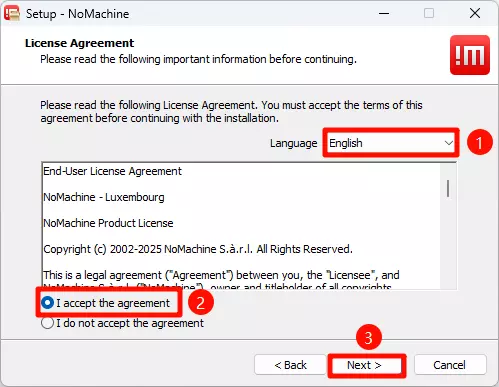
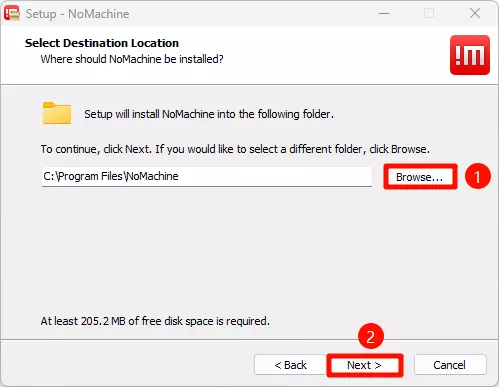
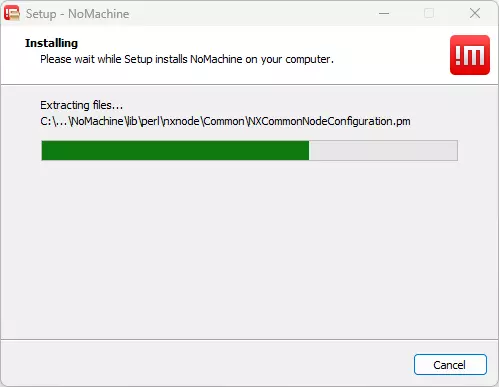
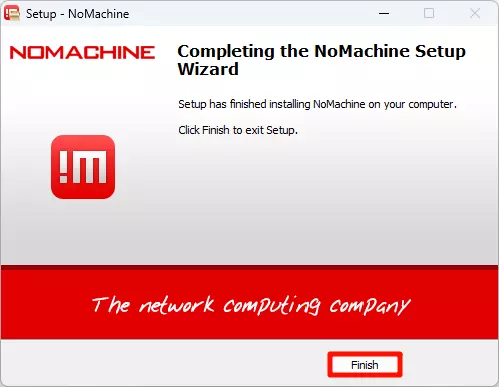
完成安装后,需要重启系统。
在 Radxa 主板上安装 NoMachine
在 dragon-q8b 上安装和配置 NoMachine。
下载 NoMachine
访问 NoMachine 官网 下载适用于 ARM 架构的 Linux 版本。
安装 NoMachine
- 打开终端并进入 NoMachine 安装包所在目录
- 运行以下命令安装 NoMachine:
radxa@dragon-q8b$
sudo dpkg -i nomachine_xxx.deb
下载提示
若您是通过串口或者 SSH 登录的主板系统,可以使用 wget 命令下载 NoMachine 安装包:其中 <download_url> 需替换成 NoMachine 官网对应版本的下载地址。
radxa@dragon-q8b$
wget <download_url>
配置虚拟显示器
修改配置文件,使 NoMachine 能够在没有物理显示器的情况下正常工作:
radxa@dragon-q8b$
sudo nano /usr/NX/etc/node.cfg
将文件内的 PhysicalDisplays :0 改为 PhysicalDisplays :1,然后保存文件。
重启系统
重启系统使所有配置生效。
radxa@dragon-q8b$
sudo reboot
使用 NoMachine 远程连接
连接到 Radxa 主板
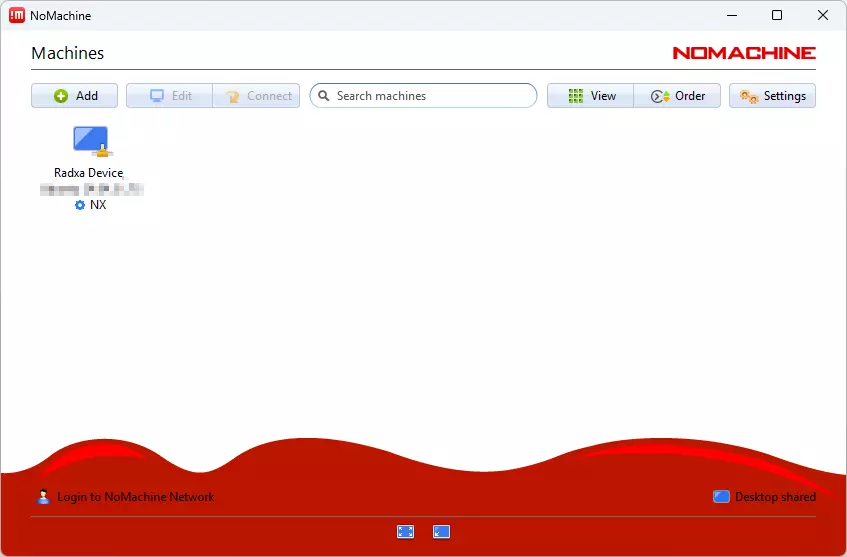
- 在 PC 上打开 NoMachine 软件
- 软件会自动扫描同一局域网下的 NoMachine 设备
- 找到对应的 Radxa 主板设备,点击
Connect进行连接
登录系统
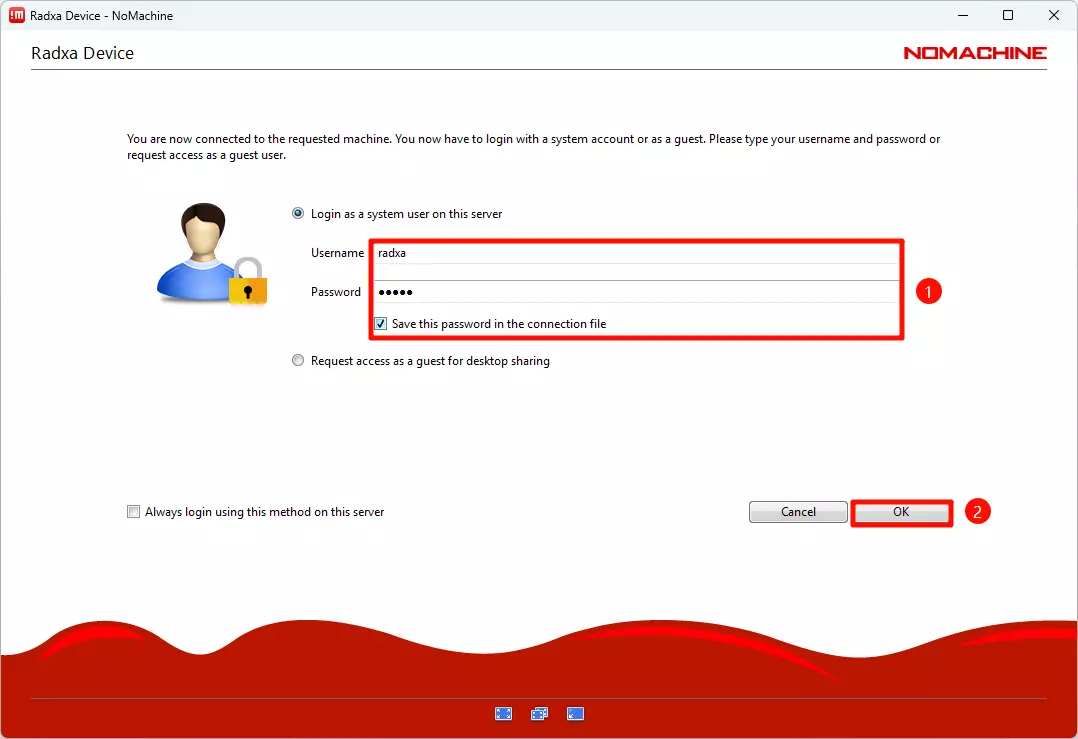
输入主板的用户名和密码,点击 OK 进行登录。
远程桌面连接成功
成功登录后,PC 上会弹出 NoMachine 窗口,显示 Radxa 主板的桌面环境。您现在可以远程控制主板了。
