RDP 登录
主要介绍在同一局域网下通过 PC 远程控制主板。
配置 RDP(主板)
我们需要在主板上安装并使能 RDP 服务,方便在 Windows / Ubuntu / macOS 等平台远程控制主板。
安装 RDP 服务
sudo apt update
sudo apt install gnome-remote-desktop -y
开启桌面共享
依次进入系统 Settings --> System --> Remote Desktop --> Desktop Sharing,开启桌面共享功能。
① : 开启桌面共享功能
② : 开启远程控制功能
③ : 推荐重新设置远程登录密码
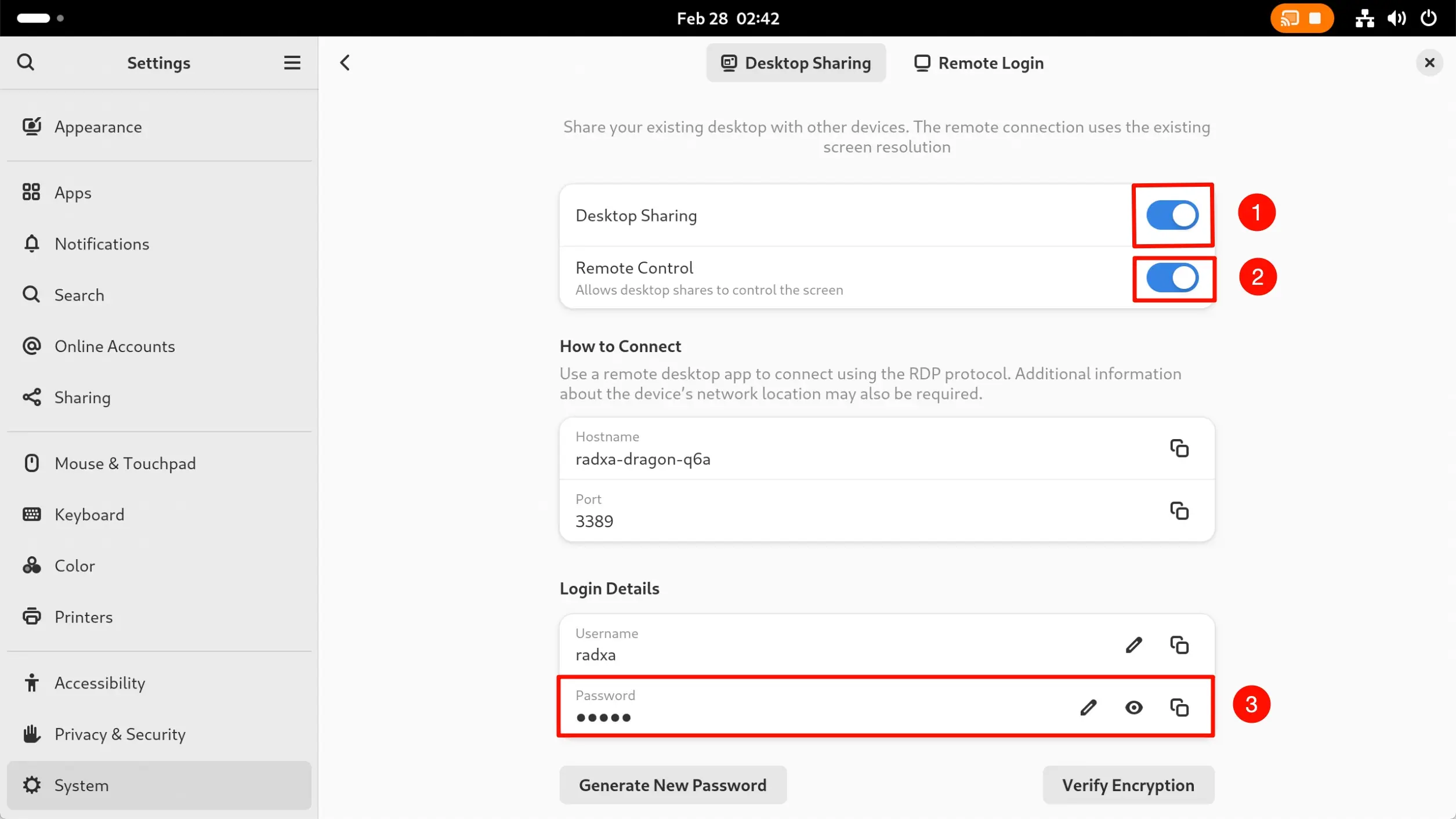
默认端口号为 3389,若重新设置端口号,远程连接时需要指定端口号。
示例:若设置端口号为 6666,则远程连接时需要输入 192.168.11.100:6666。
配置 RDP(PC)
主板配置 RDP 服务后,我们可以在 Windows / Ubuntu / macOS 等平台远程控制主板。
RDP 远程登录
- Windows 平台:使用
Remote Desktop Connection进行远程登录。 - Ubuntu 平台:使用
Remmina进行远程登录。 - macOS 平台:使用
Microsoft APP进行远程登录。
- Windows
- Ubuntu
- macOS
- 打开远程工具
Windows 系统平台一般自带 Remote Desktop Connection 工具,在 Windows 搜索框中输入 Remote Desktop Connection。
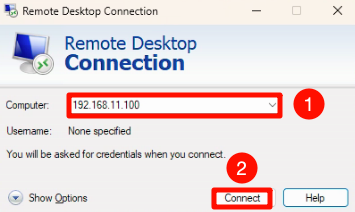
打开 Remote Desktop Connection 工具,输入远程主板的 IP 地址,点击 Connect 按钮。
① -> 输入主板 IP 地址
② -> 点击 Connect 按钮
- 输入用户信息
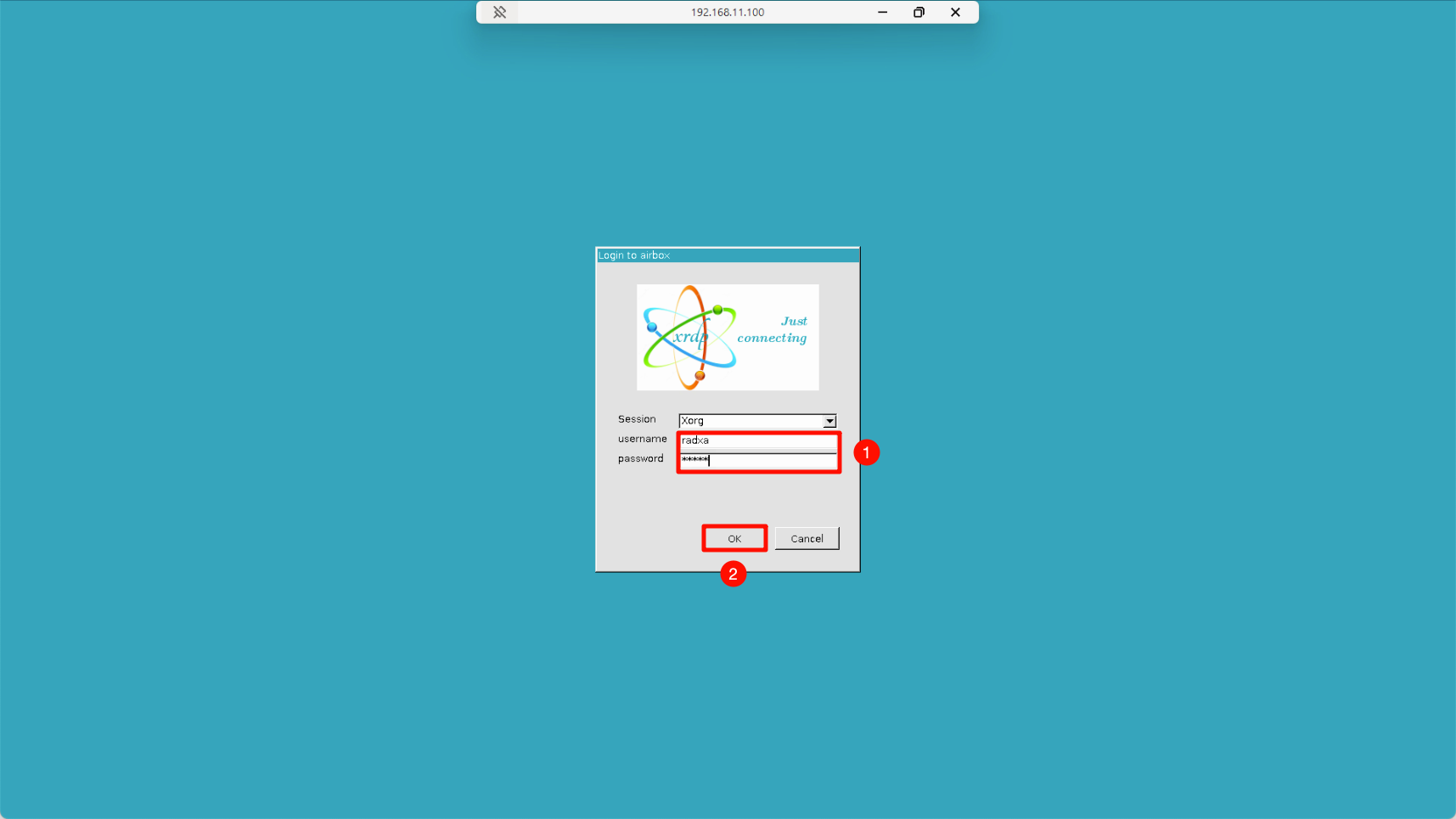
输入远程主板的系统用户名和密码,点击 OK 按钮。
① -> 输入用户名和密码
② -> 点击 OK 按钮
- 打开远程工具
Ubuntu 系统平台一般自带 Remmina 工具,打开 Remmina。
若是系统没有安装 Remmina 工具,可以使用以下命令进行安装。
sudo apt install remmina -y
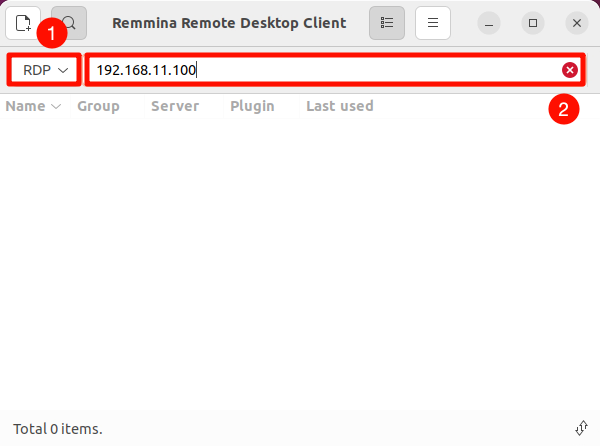
在 remmina 界面选择 RDP 连接方式,输入远程主板的 IP 地址,然后回车进行连接。
① -> 选择 RDP 连接方式
② -> 输入主板 IP 地址
- 输入用户信息
输入远程主板的系统用户名和密码,点击 OK 按钮。
① -> 输入用户名和密码
② -> 点击 OK 按钮
- 安装远程工具
macOS 系统平台可以在 APP Store 安装 Microsoft APP 应用。
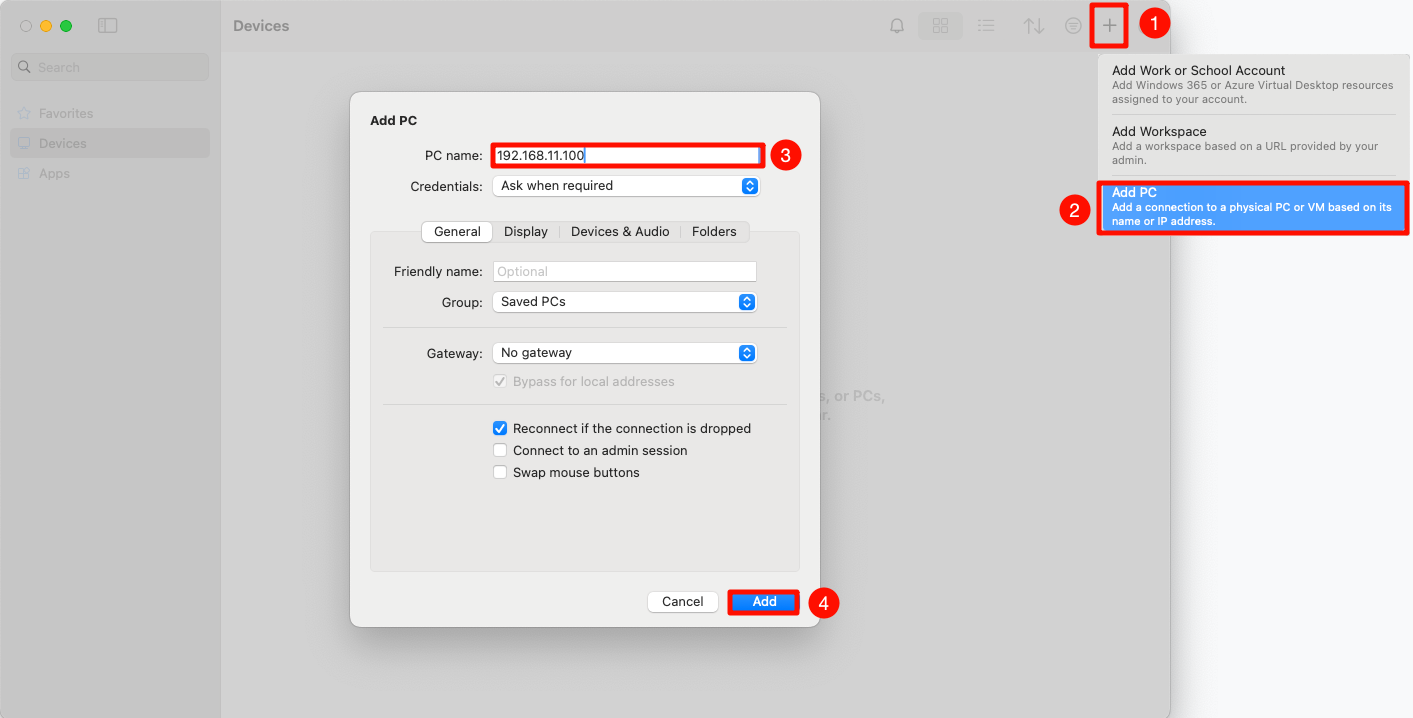
打开 Microsoft APP,选择 Add PC 选项,输入远程主板的 IP 地址,然后点击 Add 选项添加设备。
① -> 选择 Add PC 选项
② -> 输入主板 IP 地址
③ -> 点击 Add 选项添加设备
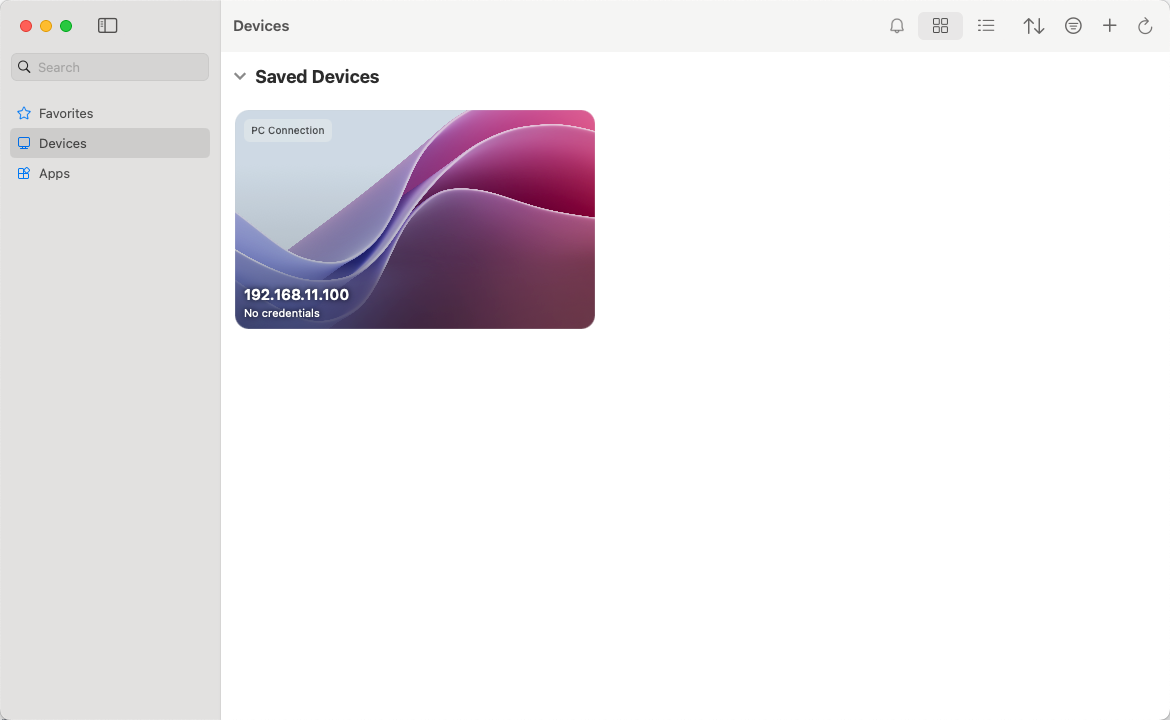
添加成功后,可以在界面看到对应的设备信息。
- 输入用户信息
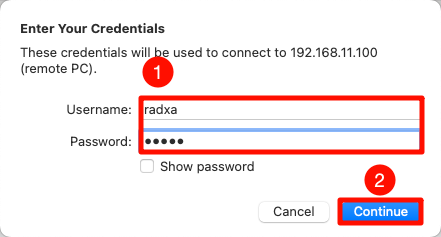
点击界面显示的设备进行连接,输入主板的系统用户名和密码进行连接。
① -> 输入用户名和密码
② -> 点击 Continue 按钮
远程登录成功
远程登录成功后,可以看到主板的系统桌面。