USB Type-A 接口
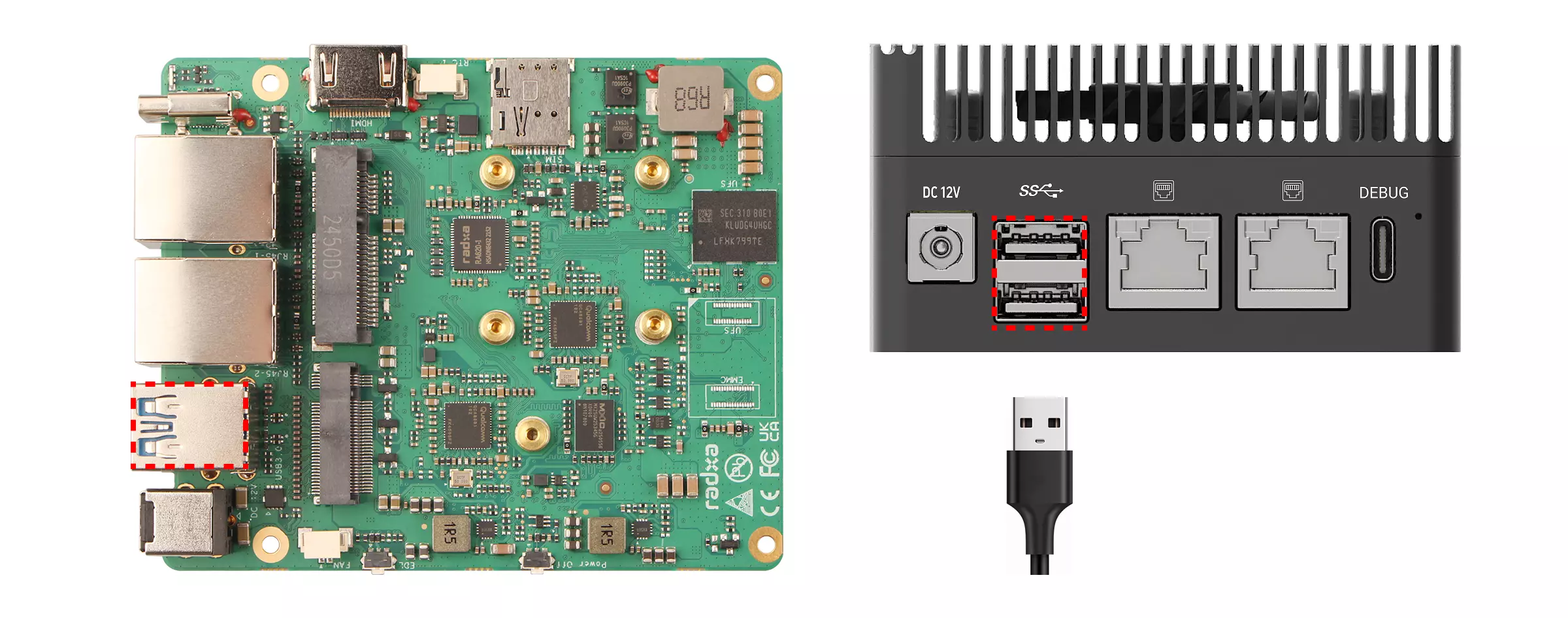
瑞莎 Fogwise® AIRbox Q900 板载 2 个 USB Type-A 接口(其中 1 个为 USB 3.1 Gen2 OTG Type-A,1 个为 USB 3.1 Gen2 HOST Type-A),用于连接 USB 设备。
由于 Fogwise® AIRbox Q900 主板在安装到金属外壳后方向会反转,导致 OTG 和 HOST 端口位置对调:
- 无外壳时:USB 3.1 Gen2 OTG Type-A(上),USB 3.1 Gen2 HOST Type-A(下)
- 有外壳时:USB 3.1 Gen2 OTG Type-A(下),USB 3.1 Gen2 HOST Type-A(上)
使用指南
基础功能
使用 USB Type-A 接口连接鼠标、键盘、U 盘等设备使用。
通常我们通过未接和已连接 USB 设备来使用 lsusb 命令来对比 USB 外设信息,从而确认设备是否正常识别。
radxa@airbox$
lsusb
演示示例:U 盘
- 未接 U 盘
使用 lsusb 命令查看当前系统的 USB 设备信息。
radxa@airbox$
lsusb
输出示例:
Bus 001 Device 001: ID 1d6b:0002 Linux Foundation 2.0 root hub
Bus 002 Device 001: ID 1d6b:0003 Linux Foundation 3.0 root hub
Bus 003 Device 001: ID 1d6b:0002 Linux Foundation 2.0 root hub
Bus 004 Device 001: ID 1d6b:0003 Linux Foundation 3.0 root hub
Bus 005 Device 001: ID 1d6b:0002 Linux Foundation 2.0 root hub
- 已接 U 盘
使用 lsusb 命令查看当前系统的 USB 设备信息。
radxa@airbox$
lsusb
输出示例:
Bus 001 Device 001: ID 1d6b:0002 Linux Foundation 2.0 root hub
Bus 002 Device 001: ID 1d6b:0003 Linux Foundation 3.0 root hub
Bus 002 Device 002: ID 3535:6300 aigo  U330
Bus 003 Device 001: ID 1d6b:0002 Linux Foundation 2.0 root hub
Bus 004 Device 001: ID 1d6b:0003 Linux Foundation 3.0 root hub
Bus 005 Device 001: ID 1d6b:0002 Linux Foundation 2.0 root hub
其中 Bus 002 Device 002: ID 3535:6300 aigo U330 就是 U 盘的设备信息。
读写测试
使用 USB Type-A 接口连接读卡器或者 U 盘,通过 dd 命令进行读写测试。
radxa@airbox$
sudo dd if=source_file/device of=target_file/device bs=block_size count=block_number
dd 命令参数说明
if:输入文件或设备of:输出文件或设备bs:块大小count:块数量
演示示例:U 盘
提前将 U 盘连接到任意 1 个 USB Type-A 接口。
- 确认存储设备
使用 lsblk 命令查看当前系统的存储设备信息(可以通过未接和已连接 U 盘对比确认 U 盘设备信息)。
radxa@airbox$
lsblk
输出示例:
NAME    MAJ:MIN RM   SIZE RO TYPE MOUNTPOINTS
sda       8:0    0 114.4G  0 disk
├─sda1    8:1    0   512M  0 part /boot/efi
├─sda2    8:2    0    30M  0 part
└─sda3    8:3    0 113.8G  0 part /
···
sdi       8:128  1  29.3G  0 disk
其中 sdi 就是 U 盘的设备信息。
- 写入测试
使用 dd 命令向 U 盘写入 1G 的数据。
radxa@airbox$
sudo dd if=/dev/zero of=/dev/sdi bs=1M count=1024
写入完成后,终端会显示写入的字节数、耗时以及传输速率。
- 读取测试
使用 dd 命令向 U 盘读取 1G 的数据。
radxa@airbox$
sudo dd if=/dev/sdi of=/dev/null bs=1M count=1024
读取完成后,终端会显示读取的字节数、耗时以及传输速率。