快速上手指南
本指南帮助你在 10~15 分钟内完成 Linkr KVM 的首次接线、访问管理界面、账号配置,并看到被控电脑的远程画面。
更完整的界面说明请参阅 灵控 Web 使用指南;硬件细节请参阅 产品概述。
你需要准备
| 物品 | 说明 |
|---|---|
| Linkr KVM 设备 | 含 HDMI 线、USB Type-C 数据线 |
| 被控电脑 | 带 HDMI 输出和 USB 口(用于供电与键鼠) |
| 管理端电脑 / 手机 | 安装 Chrome 或 Edge 浏览器(建议最新版) |
| 网络 | 同一局域网,或先通过设备热点连接 |
第一步:连接硬件
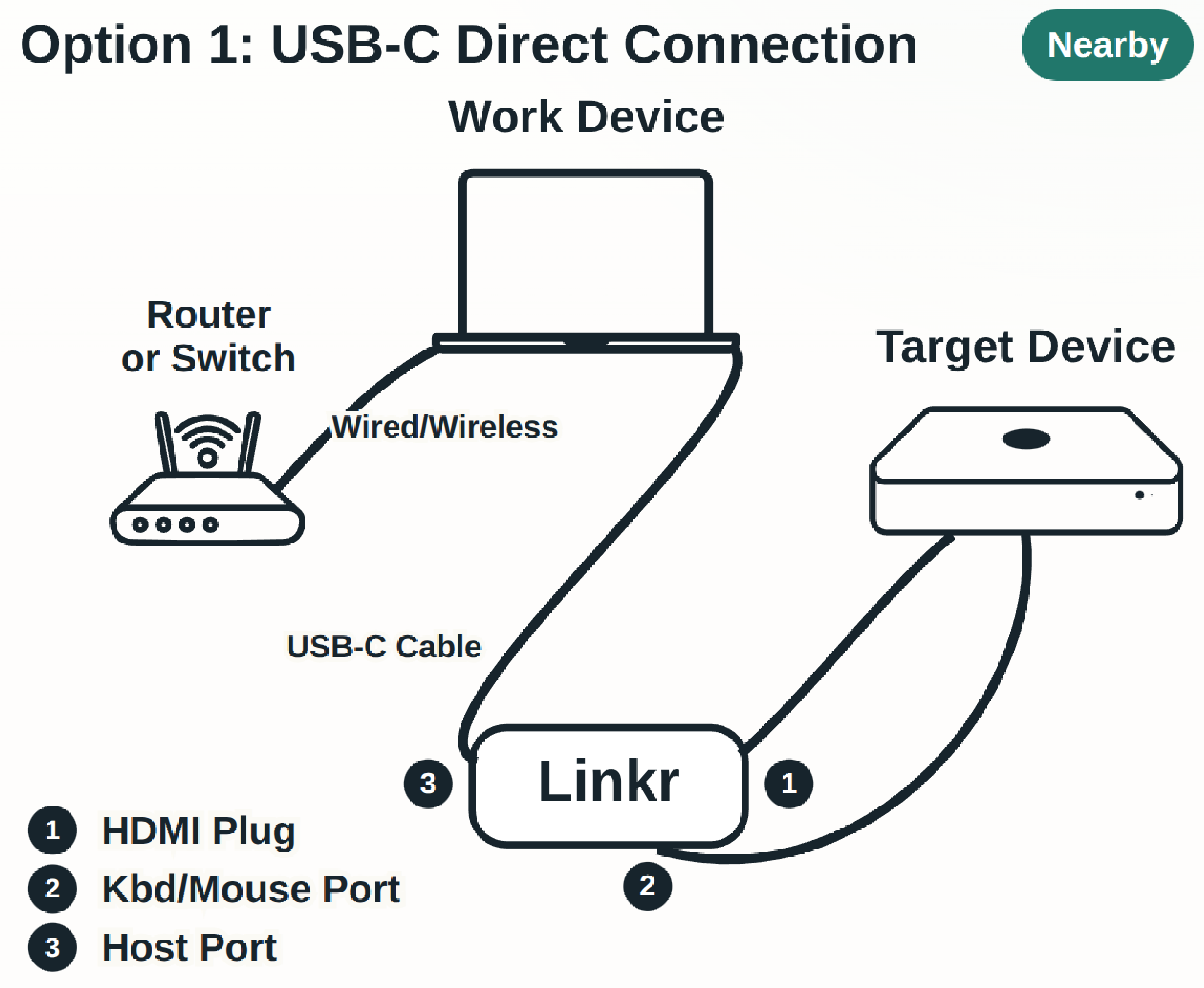
方式一(USB 直连, 近距离):
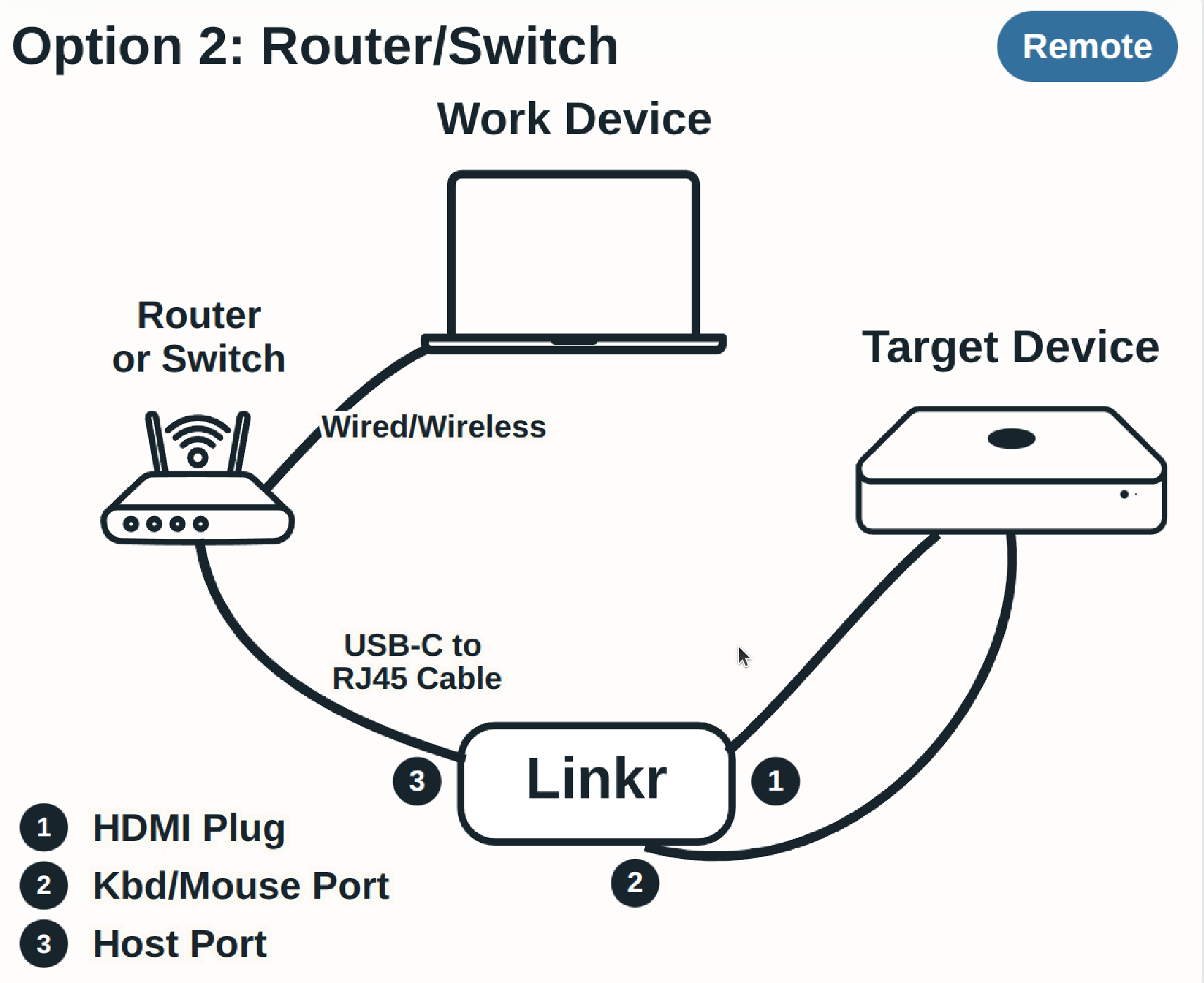
方式二(USB 转 RJ45, 远距离):
按以下方式接线:
- HDMI:KVM 的 HDMI 公口 → 被控电脑 HDMI 输出口(采集画面)。
- USB Type-C(OTG):KVM 尾部 OTG 口 → 被控电脑 USB 口(供电 + 模拟键鼠)。
- 网络(任选其一):
- USB Type-C(网口) → 管理端电脑(直连,无需路由器);或
- USB Type-C(网口) → 路由器 / 交换机(有线局域网);或
- 稍后通过 Web 界面配置 Wi-Fi;或
- 使用设备 热点 让管理端先连上 KVM。
OTG 口同时负责向 KVM 供电和向被控机注入键鼠信号,请使用质量可靠的数据线。网口 Type-C 用于 KVM 与管理端或路由器的网络通信——直连管理端电脑时,可通过 linkr-usb.local 访问(见下文)。
第二步:确认设备已就绪
接通电源后,观察 FN 键旁的系统状态灯:
| 指示灯 | 含义 |
|---|---|
| 红色常亮 | 正在启动,请稍候 |
| 蓝色常亮 | 系统正常,可以访问 |
| 绿色常亮 | 已有人在远程使用 |
同时可观察 HDMI 侧视频灯:亮起表示已检测到被控机视频信号。
完整指示灯说明见 产品概述 - LED 指示灯。
第三步:打开管理界面
推荐使用 linkr.now 发现局域网内的设备:
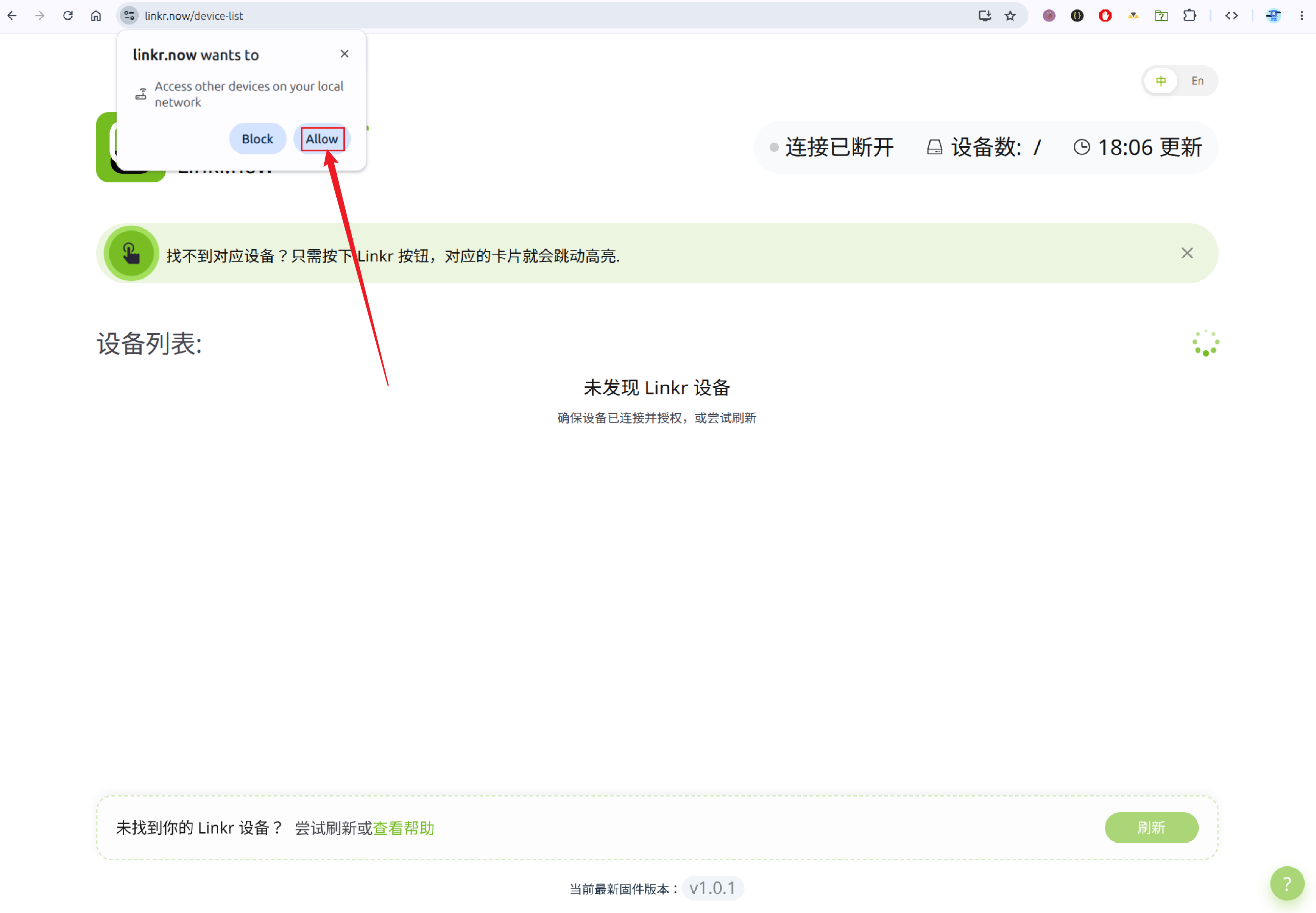
- 在管理端浏览器打开 **https://linkr.now**。
- 按页面提示 授权访问本地网络(浏览器需允许 mDNS / 本地网络发现)。
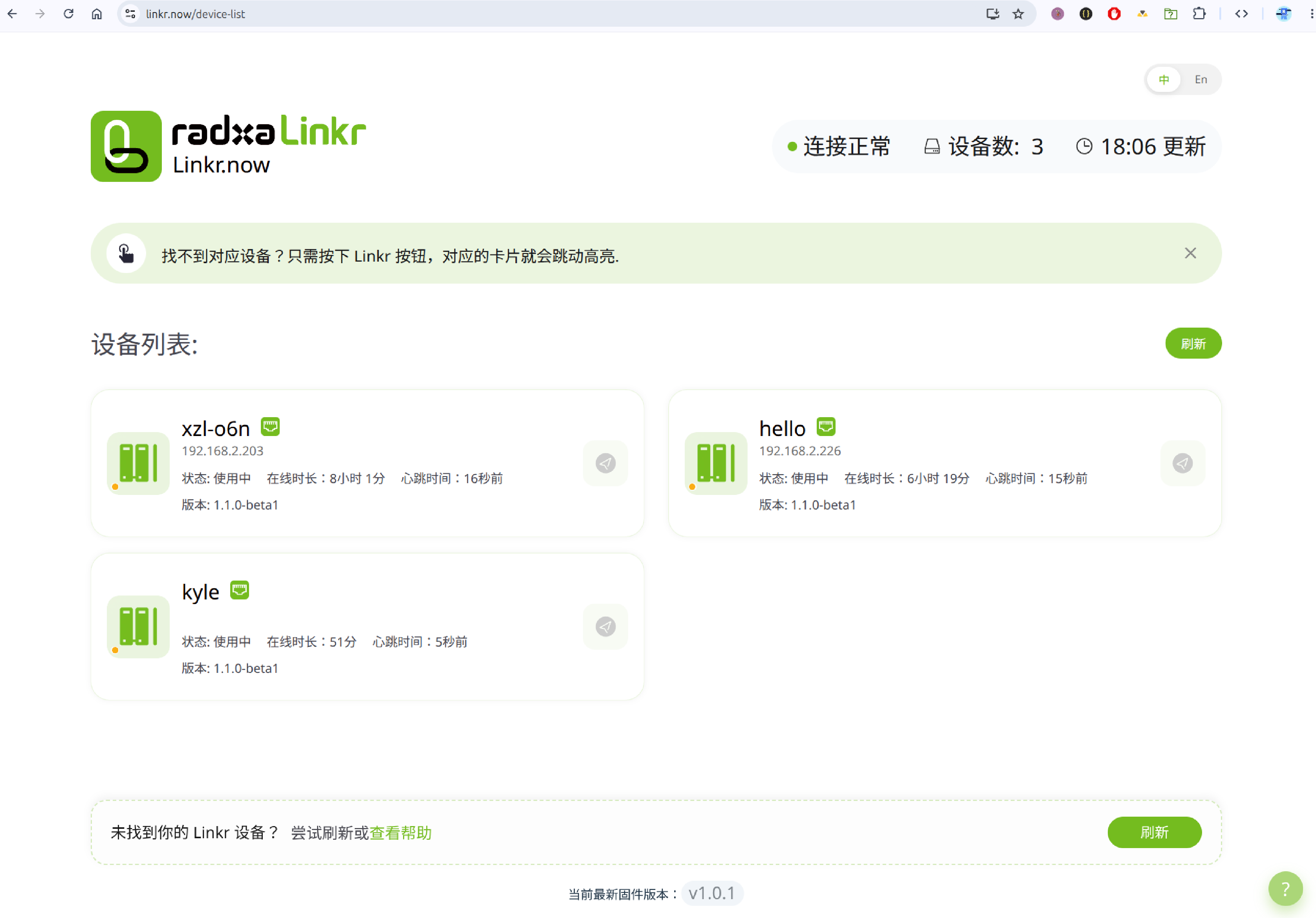
- (可选)在 KVM 上 短按 FN 键一次,帮助页面识别你的设备。
- 在设备列表中选择你的 KVM,进入管理界面。
其他访问方式
若 linkr.now 无法发现设备,可尝试:
| 方式 | 地址 | 适用场景 |
|---|---|---|
| mDNS(局域网) | https://linkr.local | 网口 Type-C 接路由器,或已通过 Wi-Fi 接入同一局域网 |
| mDNS(USB 直连) | https://linkr-usb.local | 网口 Type-C 直连管理端电脑,无需路由器 |
| mDNS(已初始化) | https://linkr-<用户名>.local | 完成首次配置后,局域网模式下也可使用该地址 |
| 设备 IP | https://<KVM的IP地址> | 已知 IP 时直接访问 |
| 热点 | 连接 Wi-Fi linkr-<设备ID> 后访问上述地址 | 尚无路由器网络时首次配置 |
mDNS 域名说明
KVM 根据网口 Type-C 的连接方式自动切换 mDNS 主机名:
- 接路由器 / 交换机,或经 Wi-Fi 连入局域网:使用
linkr.local(出厂默认);完成首次配置后还可使用linkr-<用户名>.local。 - 直连管理端电脑:KVM 通过 USB 网络与主控机通信,mDNS 域名为
linkr-usb.local,适合无路由器时开箱即用。
将网口 Type-C 插入管理端电脑后,在浏览器地址栏输入 https://linkr-usb.local 即可打开管理界面(无需经过 linkr.now)。
通过 HTTPS 访问时,浏览器可能提示证书不受信任(自签名证书),选择继续访问即可。
若页面显示「连接丢失」,请检查:KVM 是否蓝灯常亮、管理端是否与 KVM 在同一网络、网线 / Wi-Fi 是否正常。详见下方 常见问题。
第四步:首次配置(新设备)
出厂未初始化的设备会进入 首次配置 页面,请设置:
| 项目 | 是否必填 | 说明 |
|---|---|---|
| 用户名 | 必填 | 1~20 位,仅字母、数字、-;不能以 - 开头或结尾;不能为 usb |
| 登录密码 | 必填 | 至少 6 位,页面会显示密码强度 |
| 设备名称 | 选填 | 用于区分设备;填写后会校验域名唯一性 |
填写完成后提交,即完成初始化。在局域网模式下,设备 mDNS 名称将变为 linkr-<用户名>.local;USB 直连管理端时仍使用 linkr-usb.local。
第五步:登录
已初始化的设备显示登录页:
- 输入 用户名 和 密码。
- 点击 登录 进入远程控制台(
/home)。
若设备正被其他用户占用,登录前会提示是否继续(继续将使另一会话下线)。
忘记密码
登录页点击 重置密码,按提示 长按 FN 键 10 秒 可将设备恢复出厂设置(清除所有配置)。也可参阅 产品概述 - FN 按钮。
第六步:开始远程控制
登录成功后进入主控页面,由三部分组成:
- 中间:被控电脑实时画面
- 左侧:设置与工具(网络、画面、键鼠、系统设置等)
- 底部:连接状态、全屏、截图、录屏、虚拟键盘等
快速验证是否正常工作:
- 确认中间区域能看到被控电脑桌面(若显示无信号,检查 HDMI 连接与被控机是否开机)。
- 在画面上点击、移动,确认鼠标能控制被控电脑。
- 敲击键盘,确认输入生效。
详细功能说明请参阅 用户页面指南。
推荐的首批设置
完成首次连接后,建议按需配置:
| 设置 | 入口 | 文档 |
|---|---|---|
| 连接 Wi-Fi | 左侧栏 → 网络设置 | 用户页面指南 |
| 修改设备名称 | 系统设置 → 设备名称 | 用户页面指南 |
| 远程访问(外网) | 高级设置 → Tailscale | Tailscale 远程访问 |
| 固件升级 | 系统设置 → 系统更新 | 固件更新 |
全流程一览
接线(HDMI + OTG + 网络)
        ↓
系统蓝灯常亮 + 视频灯亮
        ↓
浏览器打开 linkr.now → 授权本地网络 → 选择设备
        ↓
首次配置(用户名 / 密码)或 登录
        ↓
主控页面看到画面 → 键鼠操作
        ↓
按需配置网络、Tailscale、固件等
常见问题
linkr.now 找不到设备
- 确认 KVM 系统灯为蓝色常亮。
- 确认管理端与 KVM 在同一局域网(或通过热点连接)。
- 浏览器需允许本地网络访问权限;可尝试短按 FN 键后刷新页面。
- 局域网模式:改用
https://linkr.local或https://linkr-<用户名>.local。 - USB 直连模式:改用
https://linkr-usb.local。 - 或直接输入 KVM IP 访问。
页面显示「连接丢失」
- 检查 KVM 供电与网络是否正常。
- 确认网线插紧,或 Wi-Fi 已正确配置。
- 点击页面上的 刷新 重试。
看不到被控电脑画面
- 确认被控电脑已开机且 HDMI 有输出。
- 检查 HDMI 线连接是否牢固。
- 观察 KVM 视频状态灯 是否亮起;闪烁表示信号异常。
鼠标键盘无响应
- 确认底部工具栏中鼠标 / 键盘功能已开启。
- 检查 OTG Type-C 线是否连接到被控电脑 USB 口。
- 被控电脑需允许 USB 输入设备(一般无需额外设置)。
登录提示用户名或密码错误
- 核对用户名大小写与密码。
- 若忘记密码,长按 FN 键 10 秒恢复出厂后重新初始化。
更多问题请参阅 常见问题。