灵控 Web 使用指南
它有什么作用?
灵控 Web 是一个用于远程管理目标设备(电脑/开发板/服务器...)的网页控制台。你可以在浏览器里完成以下核心工作:
- 远程查看目标设备画面
H.264 / MJPEG 视频模式 - 远程发送键盘、鼠标输入
- 进行截图、录屏、快捷粘贴与快捷键操作
- 配置网络
以太网、USB 网卡、WiFi、热点 - 管理虚拟磁盘挂载
ISO/IMG - 做系统级管理
用户、密码、设备名、升级、重置、API Key
简单理解:它把 远程 KVM 操作 + 设备管理后台 合在了一个 Web 页面里。
页面结构总览
项目主要有 3 个路由页面:
/:登录页(首次初始化或常规登录)/home:主控页面(视频画面 + 侧边栏设置 + 底部工具栏)
其中日常使用几乎都在 /home。
登录页说明
登录页按设备是否初始化自动分流:
- 未初始化:进入首次配置
- 已初始化:进入用户名+密码登录
首次配置
你需要设置:
- 用户名(必填)
- 登录密码(必填)
- 设备名称(可选)
各项作用:
- 用户名:用于后续登录身份,也影响域名相关功能
- 密码:系统登录凭据
- 设备名称:用于生成域名,便于在网络或管理列表中区分设备,默认使用用户名做为设备名
校验规则重点:
- 用户名限制格式且不能使用
usb - 密码长度需满足最小要求,页面会显示密码强度
- 若填写设备名称,会先做域名唯一性校验
常规登录
- 输入用户名与密码登录。
- 提示支持 “重置密码”(长按设备按钮 10s 后松开,设备将重置)。
登录页通用功能
- 右上角语言切换(中/英)
- 右上角主题切换(深色/浅色)
工作台布局说明
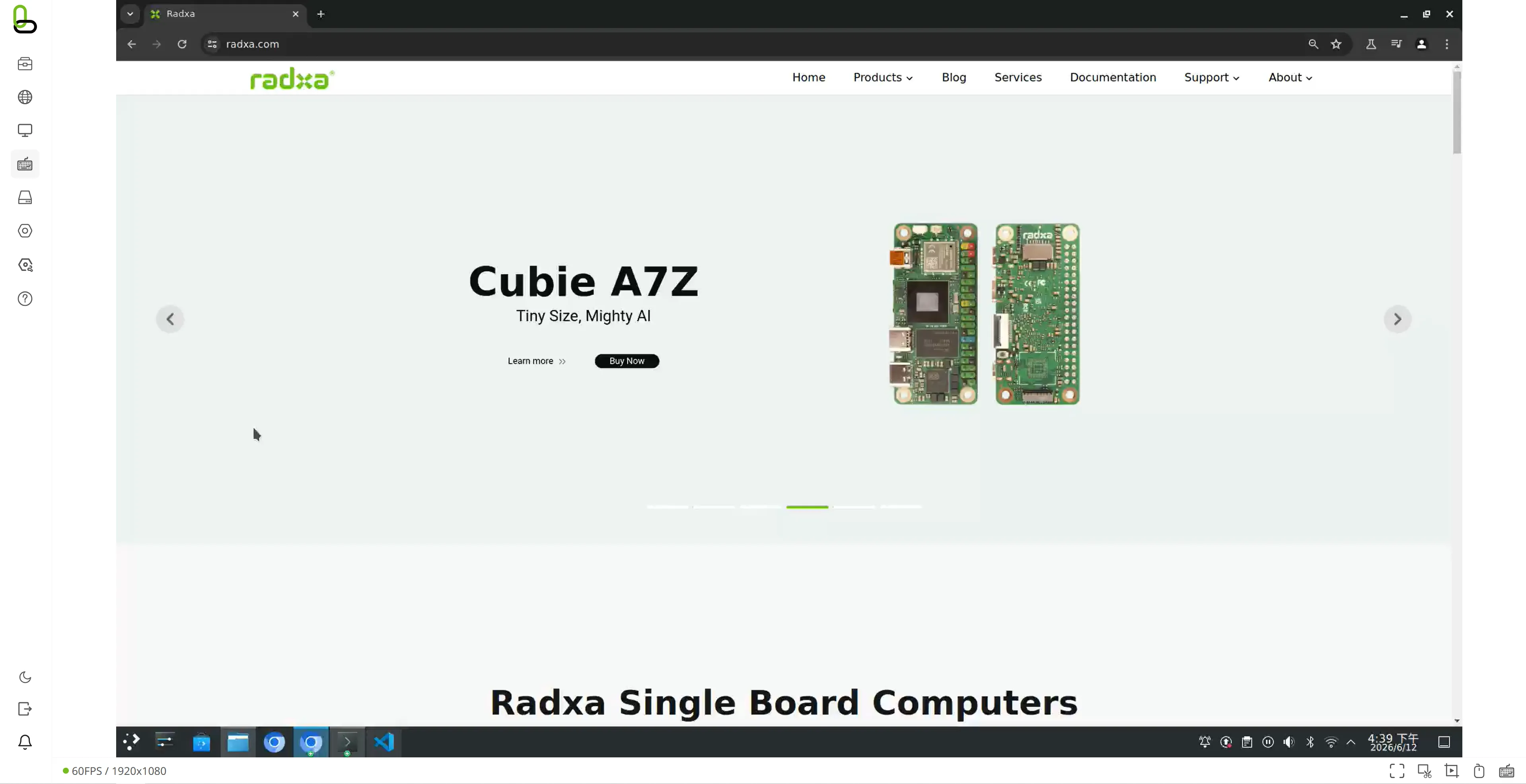
工作台由三部分组成:
- 左侧:可折叠侧边栏(所有设置与工具入口)
- 中间:远程视频区(核心控制画面)
- 底部:快捷控制栏(连接状态、全屏、截图、录屏、鼠标、虚拟键盘)
中间视频区状态
视频连接状态分为:
- 正常播放
- 连接中...
- 错误/中断(例如链路异常、HDMI 信号问题)
底部工具栏功能
- 连接状态与统计:显示 FPS / 分辨率
- 全屏开关:切换沉浸式远程操作
- 截图模式:进入截图交互
- 录屏:开始/停止录制,支持录制结果预览与下载
- 鼠标快捷开关:快速启停鼠标输入、显示本地鼠标
- 键盘开关:快速启停屏幕键盘

左侧导航栏说明
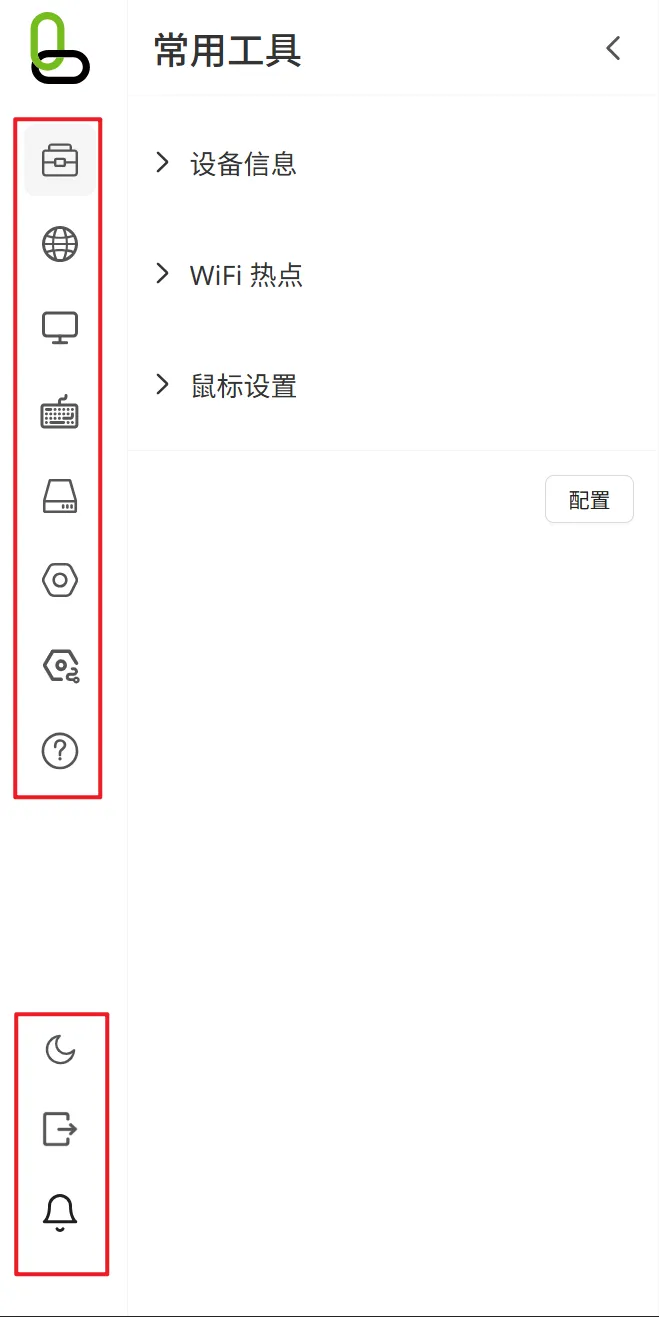
左侧导航栏主菜单
左侧导航栏主菜单(从上到下)通常包括:
此外左侧导航栏底部有:
- 主题切换
- 退出登录
- 消息通知
下面逐项说明。
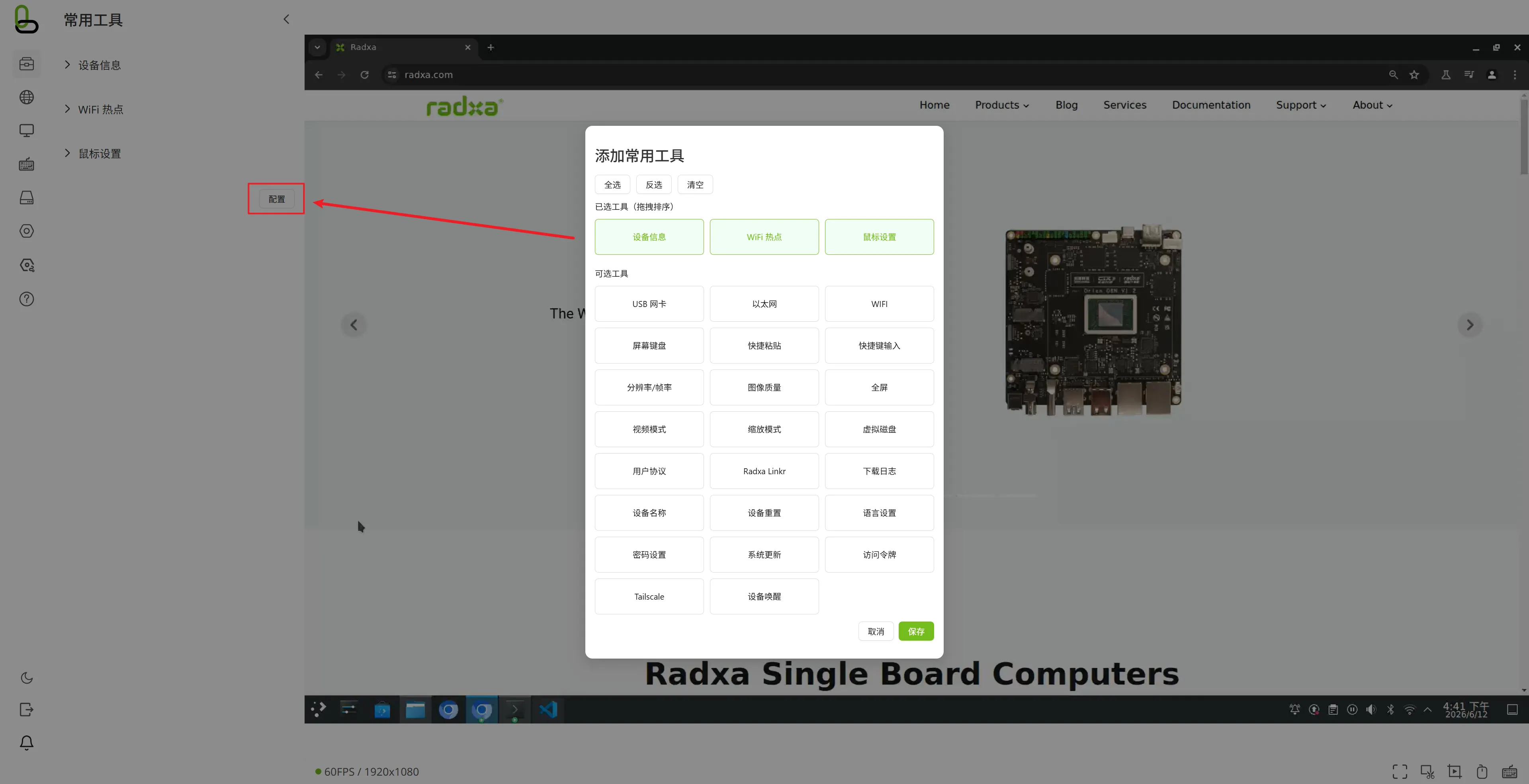
常用工具
这是一个可自定义聚合区。你可以把常用子功能拖拽排序后放在这里,减少频繁切菜单的成本。
可配置能力:
- 选择哪些配置作为常用工具
- 拖拽已选工具排序
- 全选 / 反选 / 清空
网络设置
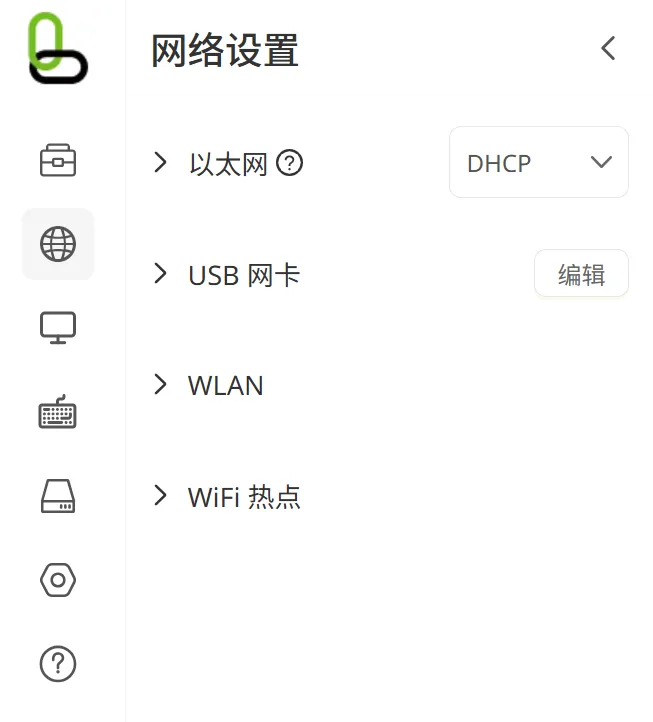
包含四块:以太网、USB 网卡、WiFi、WiFi 热点。
以太网
主要设置项:
- DHCP / 手动 IP 模式切换
- IPv4 地址
- 子网掩码
- 网关
- DNS
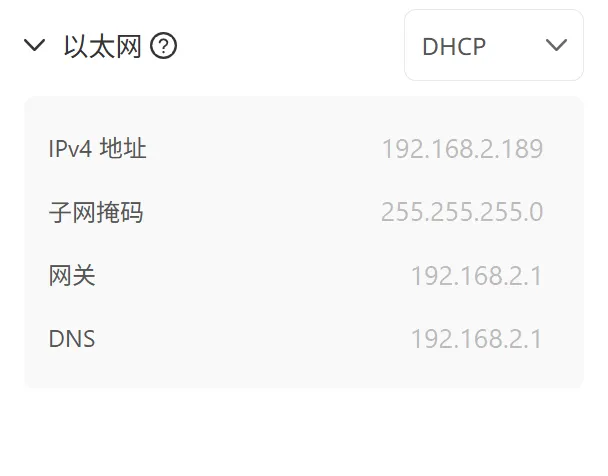
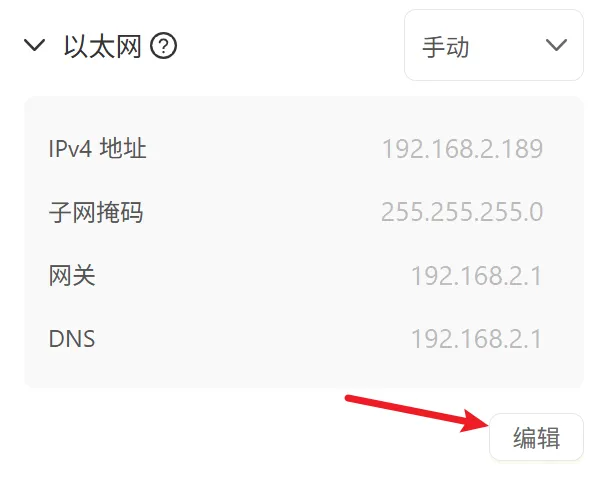
作用:
- 决定设备有线网络如何获取地址
- 用于固定管理地址或接入现有网络
提示
- 手动配置保存后,访问地址可能变化,需要用新 IP 重新登录
- 配置会做 IP/掩码/网关格式校验
- 会检测与 WiFi、热点网段冲突,避免网络互斥
USB 网卡
主要设置项:
- USB 网卡网段(CIDR,如
192.168.x.0/24)
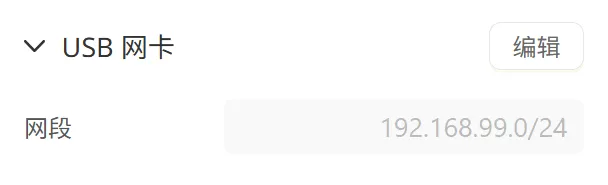
作用:
- 提供通过 USB 线访问设备的网络通道
- 常用于直连调试场景
提示
- 保存后页面会尝试跳转到新的可用 IP
- 会校验网段格式并检查与 WiFi/热点冲突
WiFi
主要设置项与操作:
- WLAN 开关
- 已知网络列表(可连接/断开/忽略)
- 其他网络扫描刷新
- 手动添加网络(SSID、安全方式、密码、自动连接)
- 网络高级设置(DHCP/手动 IP、DNS 列表)
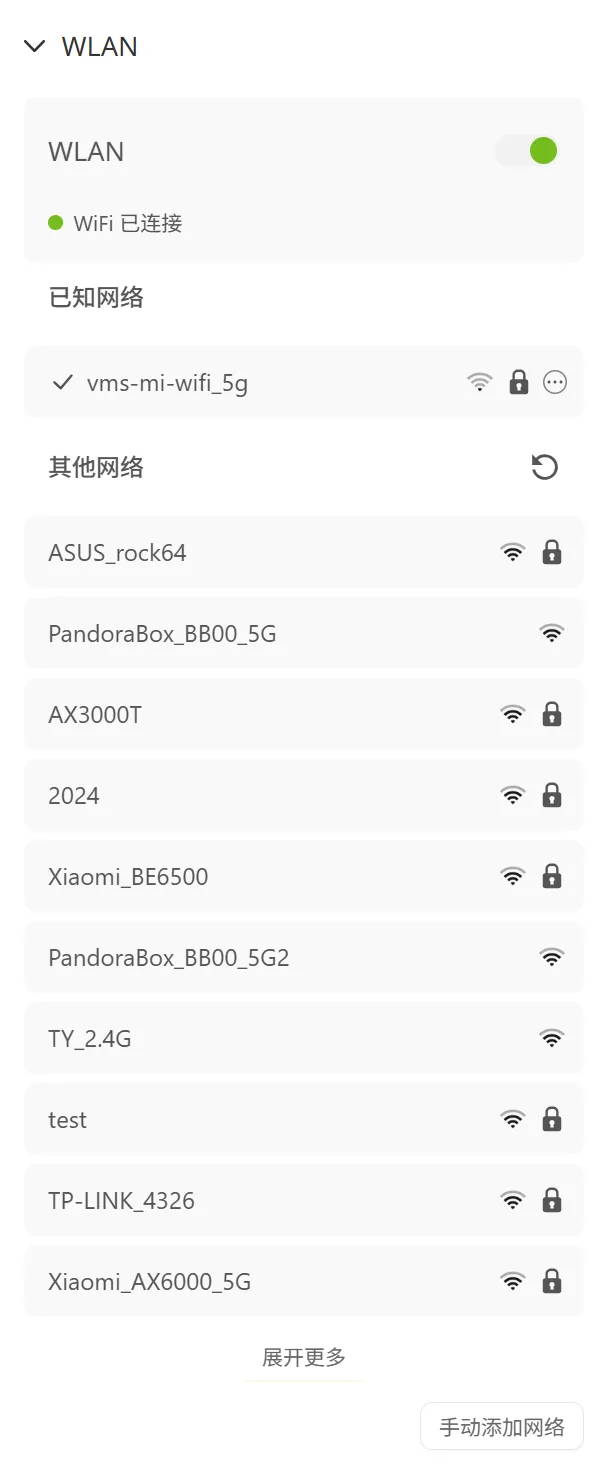
作用:
- 让设备通过无线接入网络
- 管理保存过的 WiFi 资料
提示
- 手动 IP 模式下必须填写关键参数
- 同样会进行网段冲突检查(对 USB/以太网/热点)
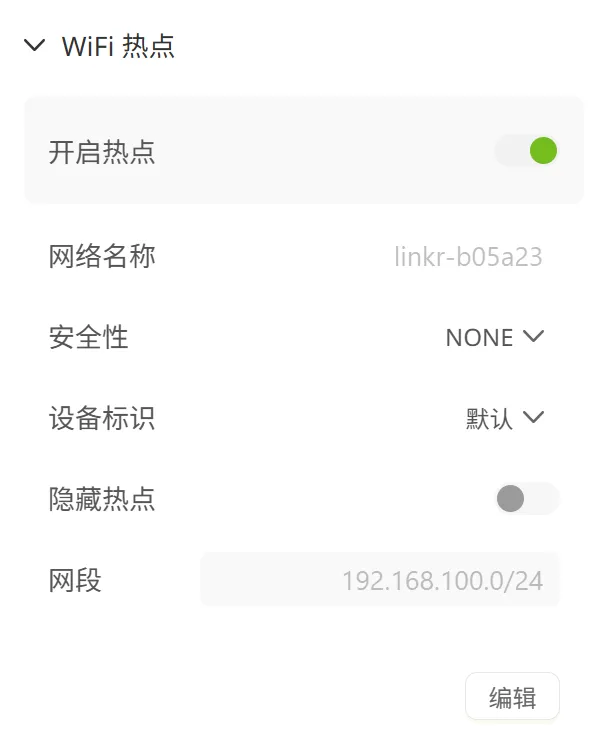
WiFi 热点
主要设置项:
- 热点开关
- 热点名称(SSID)
- 安全模式(开放/WPA2)与密码
- 设备标识
- 隐藏热点
- 热点网段
作用:
- 把设备变成可被其它终端连接的 AP
- 适合离线或临时直连维护
提示
- WPA2 模式需满足密码长度要求(长度>=8)
- 网段修改后,接入地址也可能变化
- 会检测与其他网络接口的冲突
画面设置
包含:全屏、缩放模式、EDID、图像质量、视频模式。
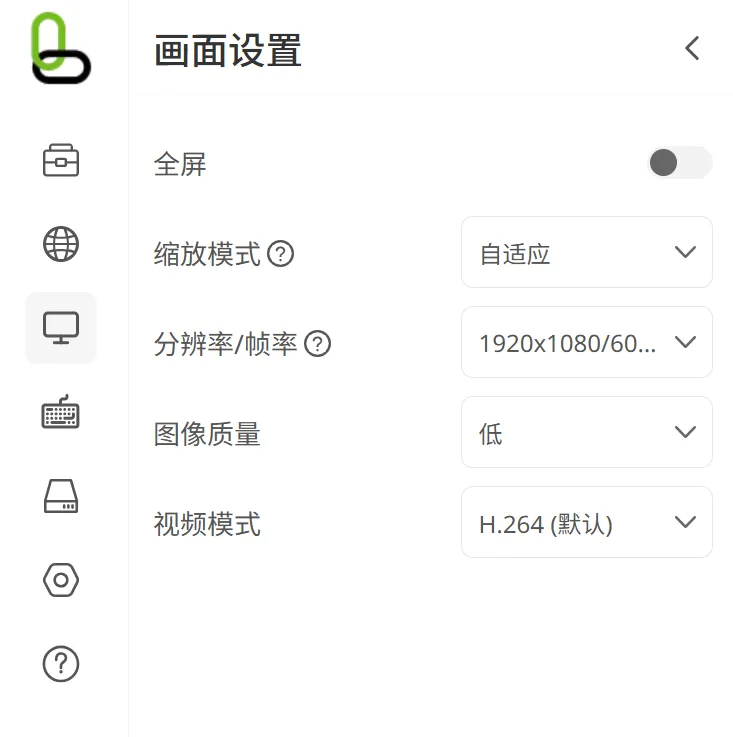
全屏
作用:
- 切换浏览器内的全屏远程控制视图
- 适合长时间运维或 BIOS/安装场景
缩放模式
选项:
- 自适应
- 常规/原始
作用:
- 控制画面如何适配当前浏览器区域
EDID(分辨率/帧率)
作用:
- 控制 HDMI 输入端呈现给信号源的显示能力
- 常用于调整可选分辨率与兼容性
支持项:
- 预设 EDID
适用场景:
- 某些主机输出异常
- 需要特定分辨率/刷新率组合
图像质量
作用:
- 调整远程画面的清晰度与带宽/流畅度平衡
视频模式
选项:
- H.264(默认)
- MJPEG
作用:
- 在编码效率/带宽占用/兼容性之间做取舍
建议:
- 常规远程控制优先 H.264
- 特殊兼容场景可切 MJPEG
键盘与鼠标
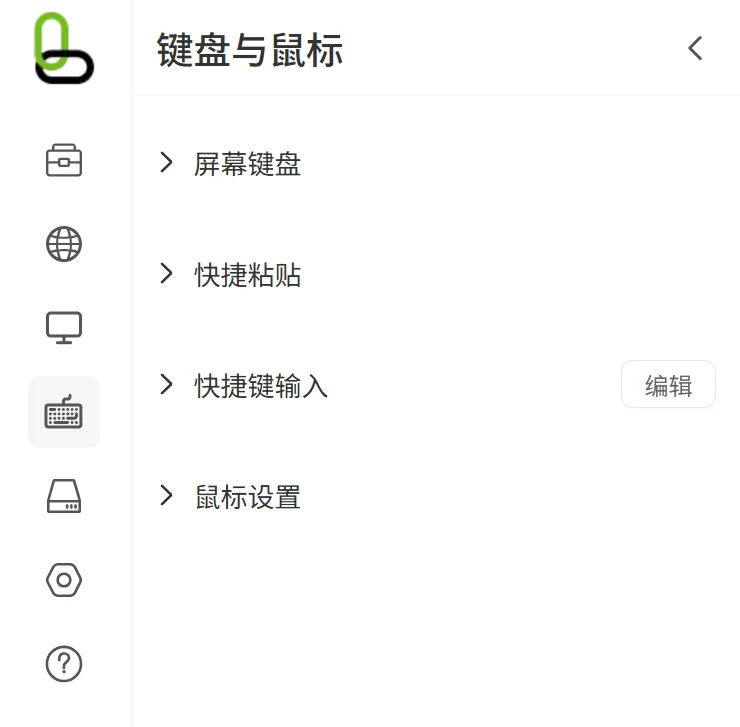
包含:屏幕键盘、快捷粘贴、快捷键、鼠标设置。
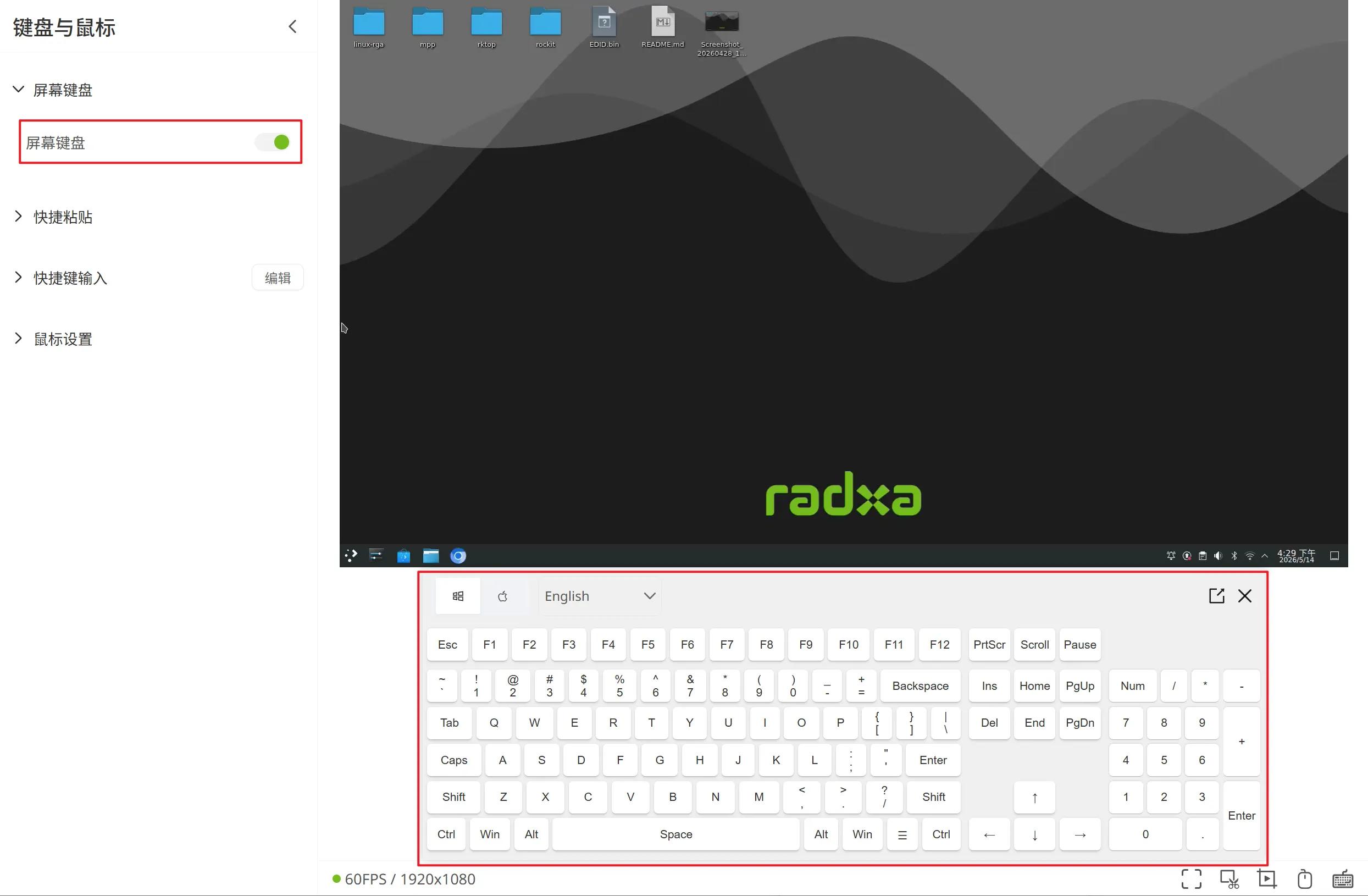
屏幕键盘
作用:
- 打开或关闭屏幕虚拟键盘
- 触控设备或无实体键盘时非常实用
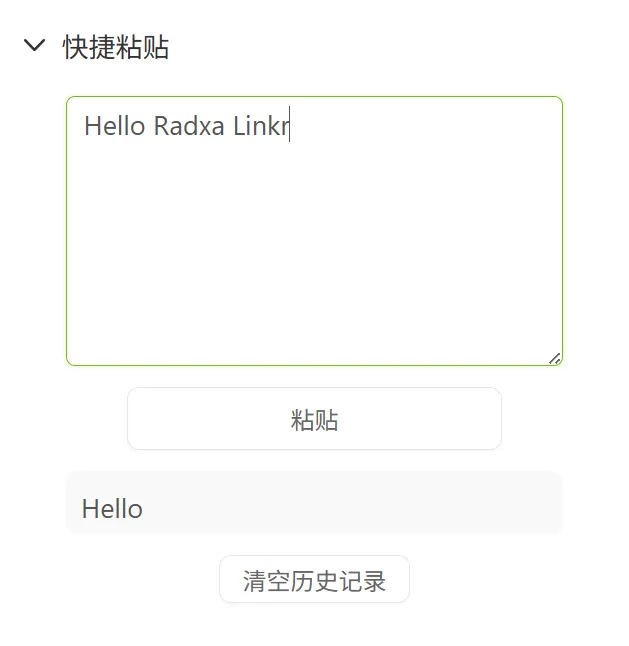
快捷粘贴
功能:
- 输入文本并一键发送到远端
- 历史粘贴记录复用
- 支持清空历史
作用:
- 快速输入命令、账号、路径等重复文本
- 减少逐字敲击成本
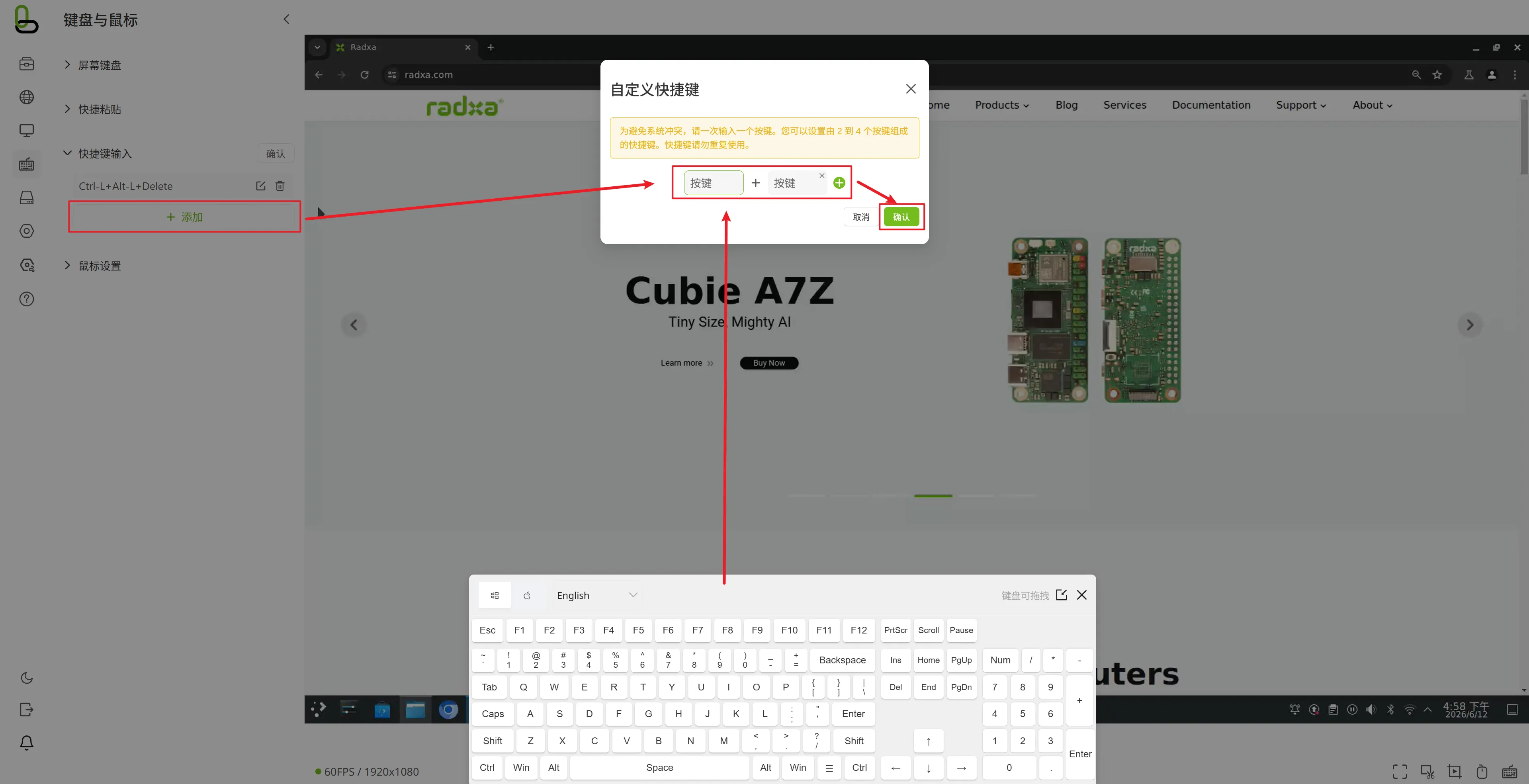
快捷键发送
功能:
- 自定义组合键(可增删改)
- 一键发送已配置快捷键
作用:
- 快速触发常用组合(例如系统快捷操作)
- 降低复杂按键输入失败率
鼠标设置
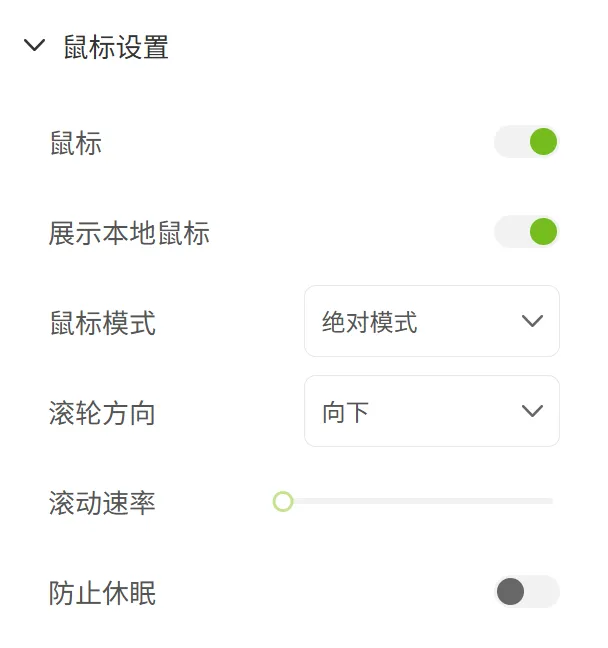
主要设置项:
- 鼠标总开关
- 展示本地鼠标
- 鼠标模式(绝对/相对)
- 鼠标灵敏度(相对模式下)
- 滚轮方向
- 滚动速率
- 防止休眠(鼠标抖动)
作用:
- 适配不同远控场景下的鼠标手感与行为
- 防止目标设备因长时间静止而休眠
虚拟设备
包含:虚拟磁盘。
虚拟磁盘
功能:
- 上传
iso/img文件 - 查看磁盘文件列表
- 挂载 / 卸载
- 删除文件
- 显示可用存储空间与上传进度
作用:
- 用于系统安装介质挂载、驱动盘挂载、离线维护镜像
提示
- 仅支持
.iso与.img - 上传前会检查剩余空间
- 上传同名文件会提示覆盖确认
系统设置
包含:用户信息与密码、API Key、语言、设备名、设备重置、系统更新。
用户信息与密码
包含两部分:
- 修改用户名
- 修改登录密码
作用:
- 维护登录安全与账号规范
提示
- 用户名修改有格式与唯一性校验
- 密码修改成功后需要重新登录
访问令牌
功能:
- 创建 API Key(名称 + 用户密码确认)
- 删除 API Key
- 复制新生成密钥
作用:
- 供脚本/自动化工具访问接口时使用,详细文档请参考 这里
注意
- API Key 仅在创建时可见,后续无法查看!
语言设置
作用:
- 切换界面语言(简体中文/English)
设备名称
作用:
- 修改设备显示名称(主机名)
- 便于在网络环境中识别当前设备
提示
- 设备名称用于生成域名,必须符合域名规范,例如
linkr-设备名称 - 设备名称在设备初始化时未设置,默认使用用户名作为域名,用户名不校验格式和唯一性
- 设备名称修改后域名,需要2分钟左右重新生效,尝试刷新页面更新域名显示
设备重置
作用:
- 执行系统级重置(需输入密码确认)
注意
- 重置后会重启并断开连接
- 所有配置将恢复默认
- IP 可能变化,需要重新发现并登录
- 若正在录屏,重置会中断录制
系统更新
当前可用升级方案:本地升级
功能:
- 上传升级包
- 显示上传/安装进度
- 安装完成后重启
补充:
- 页面提供发布地址跳转(GitHub Releases)
- 在线升级代码有预留,但当前主流程以本地升级为主
关于
包含:设备信息、用户协议、Radxa Linkr 介绍、日志下载。
设备信息
显示内容:
- 当前固件版本
- 设备型号、SN、MAC 等硬件信息
作用:
- 售后、运维、资产管理时快速核对设备身份
用户协议
作用:
- 在线查看最终用户许可协议内容
Radxa Linkr 介绍
作用:
- 查看产品简介说明
日志下载
作用:
- 导出日志压缩包(
linkr_log.tar.gz) - 用于故障排查与技术支持
高级设置
包含:Tailscale,MAC 设备唤醒
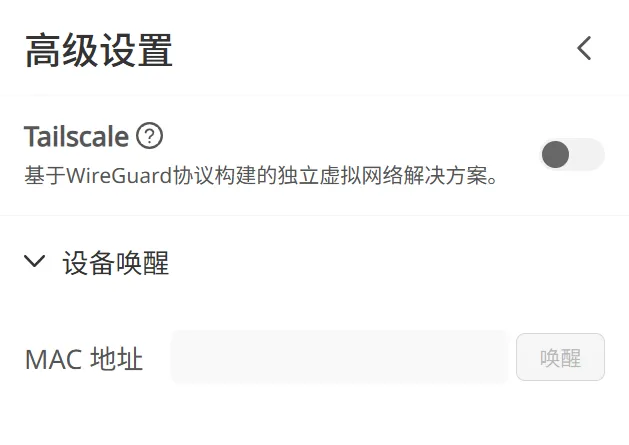
Tailscale
作用:
- 配置 Tailscale 网络,实现跨设备安全通信,详细文档请参考 这里
- 用于远程访问、文件共享、VPN 等场景
提示
使用 Tailscale 之前请确认 Linkr 能连接外部网络,通过 USB-C 转 RJ45 线或者 WiFi 连接路由器
MAC 设备唤醒
作用:
- 配置 MAC 设备唤醒,实现远程启动,详细文档请参考 这里
- 用于在无电源时唤醒设备,保持连接状态
侧边栏底部功能
主题切换
- 明暗主题切换,改善不同光照环境下的可读性
退出登录
- 退出登录状态并返回登录页
- 若正在录屏,会给出中断提醒
消息通知
- 打开通知列表查看任务与状态消息
新用户推荐上手路径
建议按这个顺序熟悉系统:
- 登录并进入首页,确认视频画面可用
- 在画面设置里先确认视频模式和缩放模式
- 在键盘与鼠标里调好鼠标模式和灵敏度
- 根据现场网络环境配置以太网/WiFi/热点之一
- 需要装系统时使用虚拟磁盘上传并挂载镜像
- 最后在系统设置中完成密码、设备名、API Key 管理
常见注意事项(非常重要)
- 修改网络参数后,设备 IP 可能变化;请用新地址重连
- 各网口网段不能冲突(系统会做冲突检查)
- 升级、重置、退出登录都可能中断当前录屏任务
- 虚拟磁盘仅支持
iso/img,且受剩余空间限制 - 修改登录密码后通常需要重新登录
- MJPEG 在高分辨率下性能压力更大,常规建议优先 H.264
一句话总结
如果你把这个系统当成网页里的远程 KVM 控制台 + 设备管理中心,就能快速理解所有页面:
- 中间看画面
- 下方做即时控制
- 左侧做系统配置与维护