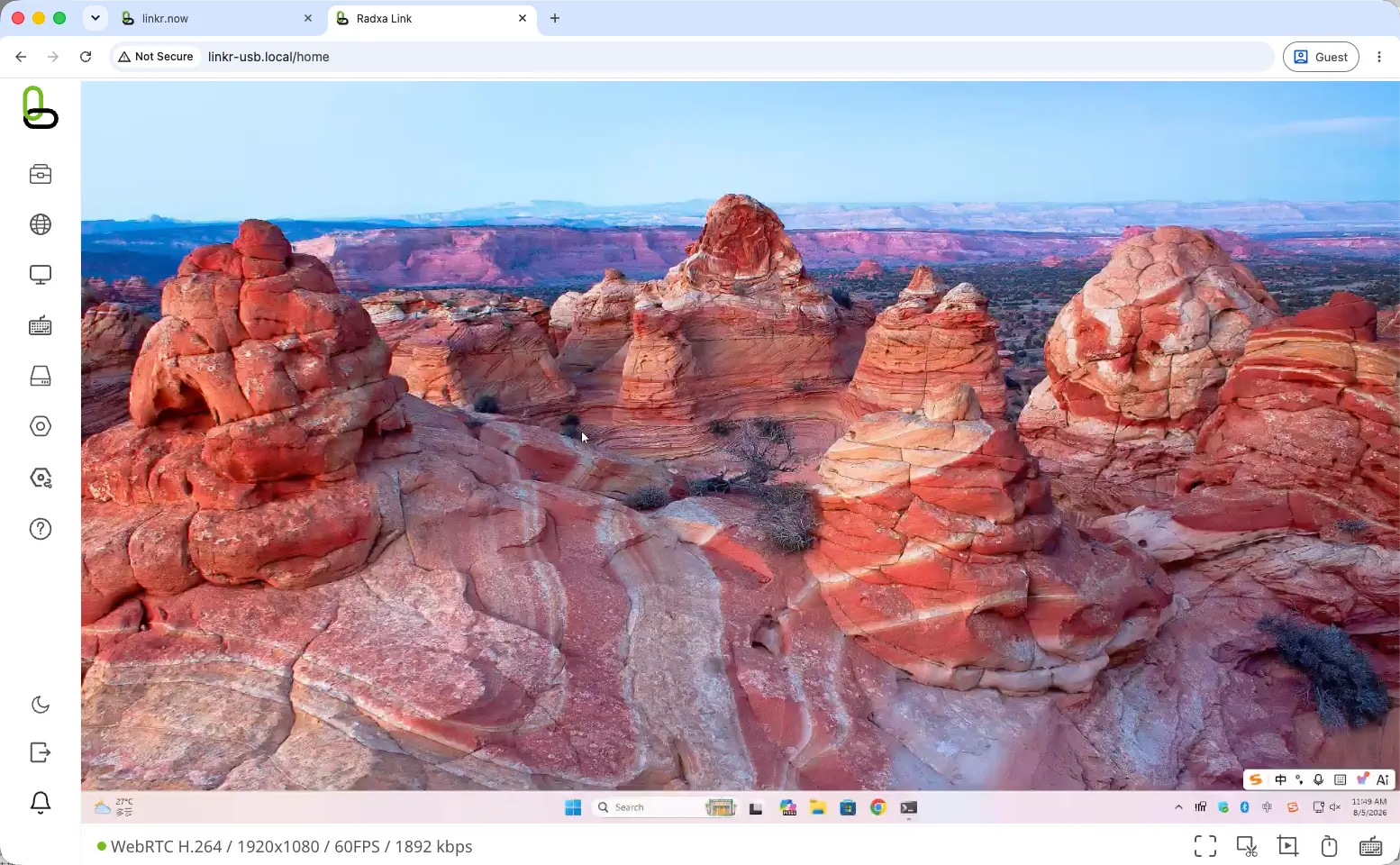
Wi-Fi 连接
主要介绍瑞莎灵控和主机(控制设备)连接同一 Wi-Fi 网络控制被控设备的方式。
Wi-Fi 连接需要进入 linkr.now 的管理界面进行配置,所以首次配置需要通过 USB-C 直连和 USB-C 转 RJ45 方式连接成功后才可以配置 Wi-Fi 连接。
硬件连接
使用瑞莎灵控的 HDMI 输入接口和 USB-C 设备接口连接被控设备,在 linkr.now 的管理界面中连接 Wi-Fi ,主机(控制设备)和瑞莎灵控连接在同一 Wi-Fi 网络。
示意图是 Wi-Fi 连接方式的接线图,若没有连接 Wi-Fi,请先按照有线连接(USB-C 直连或 USB-C 转 RJ45)方式配置好 Wi-Fi 连接,再进行下图的硬件连接。
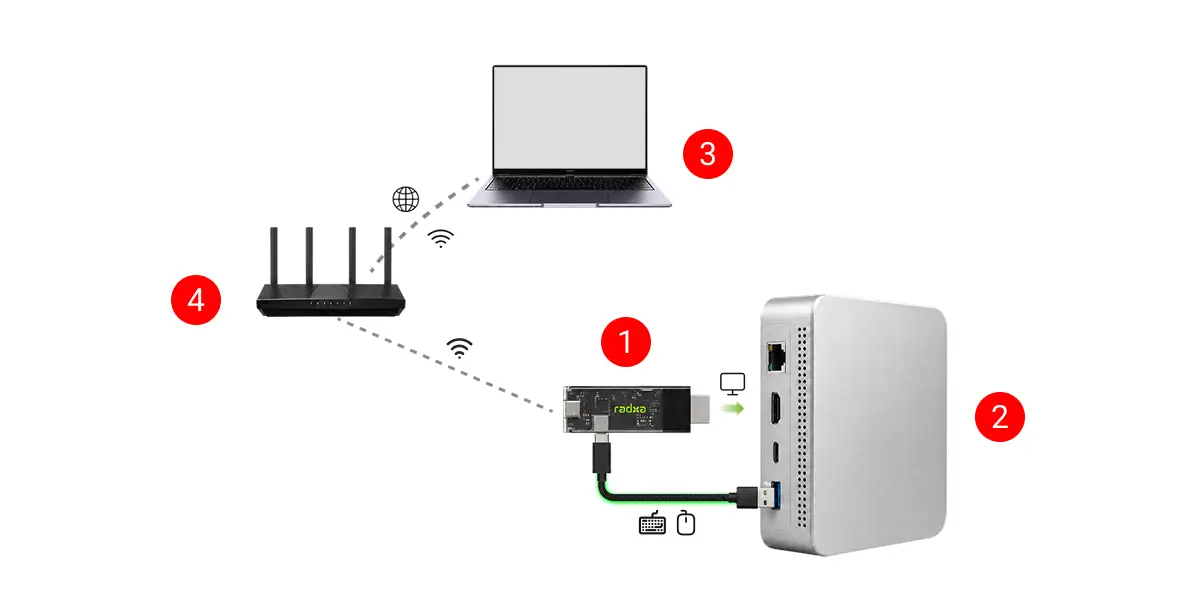
① 瑞莎灵控
② 被控设备
③ 主机(控制设备)
④ 路由器 / 交换机
- 指示灯说明
完成上面的硬件连接后,系统状态指示灯会由蓝色闪烁状态(系统启动中)转为蓝色常亮状态(系统正常运行),视频状态指示灯亮起说明检测到被控设备的 HDMI 视频信号。
控制被控设备
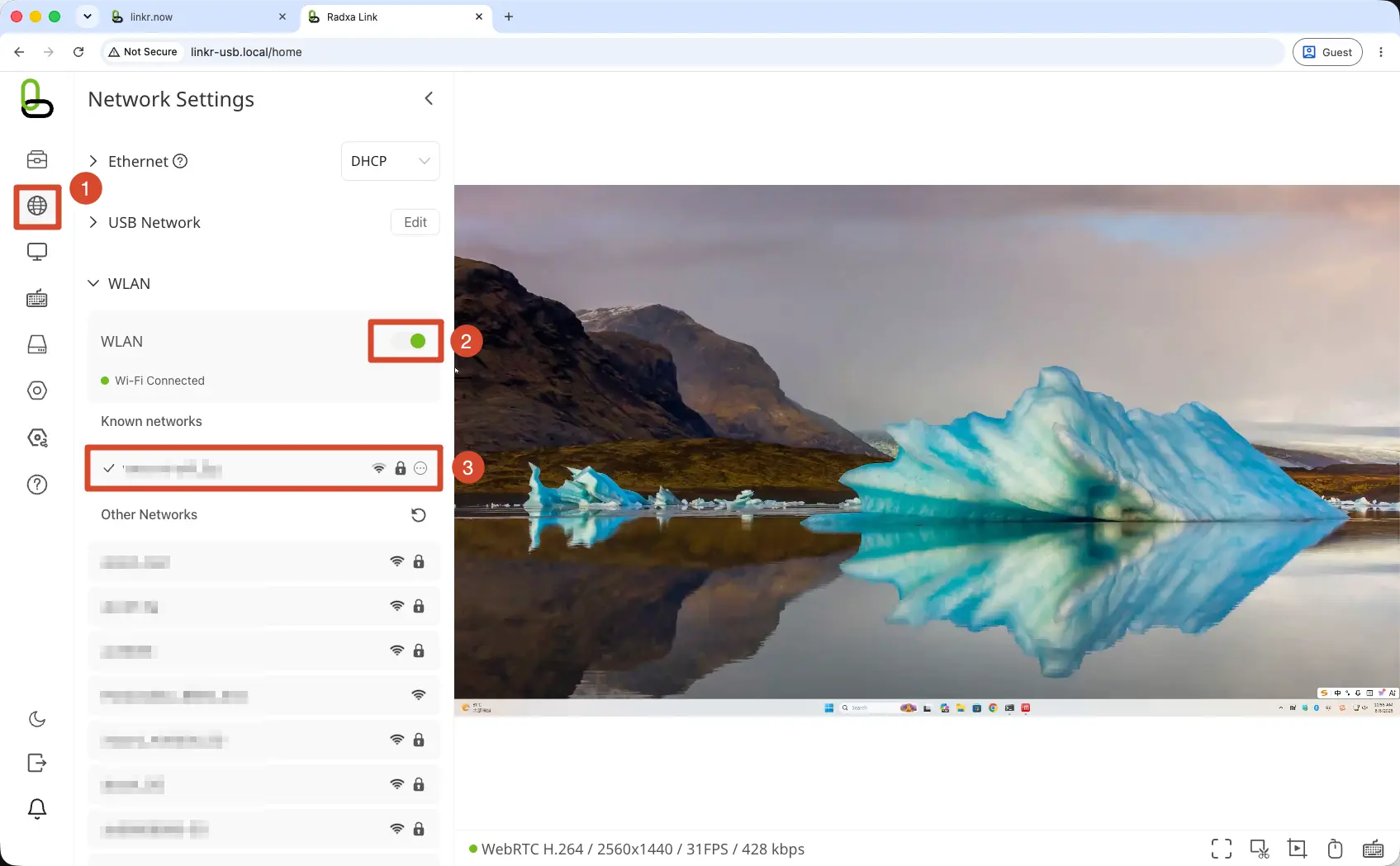
配置 Wi-Fi 连接
基于有线连接(USB-C 直连或 USB-C 转 RJ45)方式在灵控的管理界面进行 Wi-Fi 连接。
Wi-Fi 控制被控设备
断开有线连接方式,验证 Wi-Fi 控制。
使用 Chrome、Edge 或火狐浏览器打开 linkr.now 页面,访问瑞莎灵控的管理界面。
说明:后续 linkr.now 版本更新后,UI 界面可能有所不同,按照实际页面提示进行操作即可。
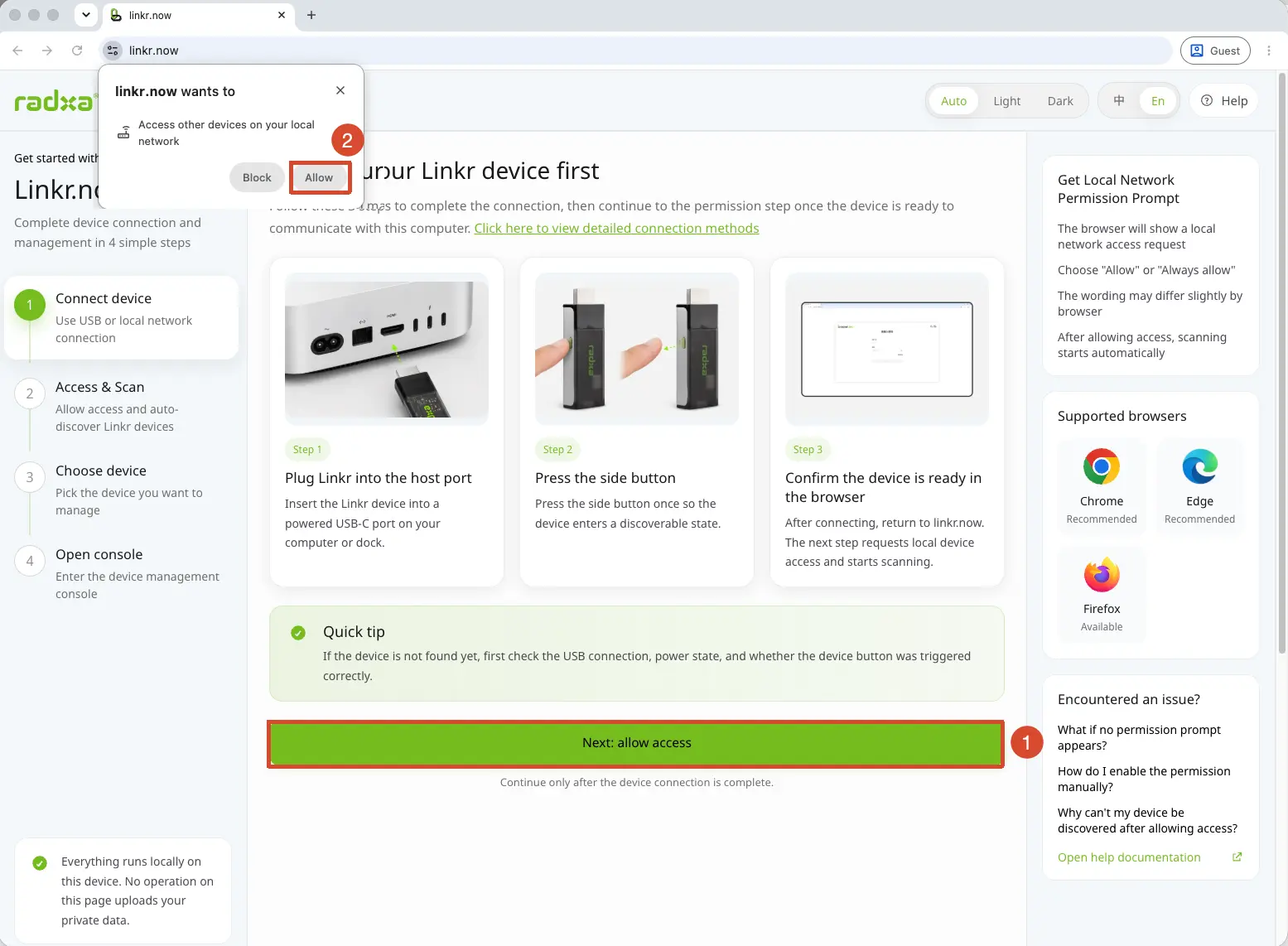
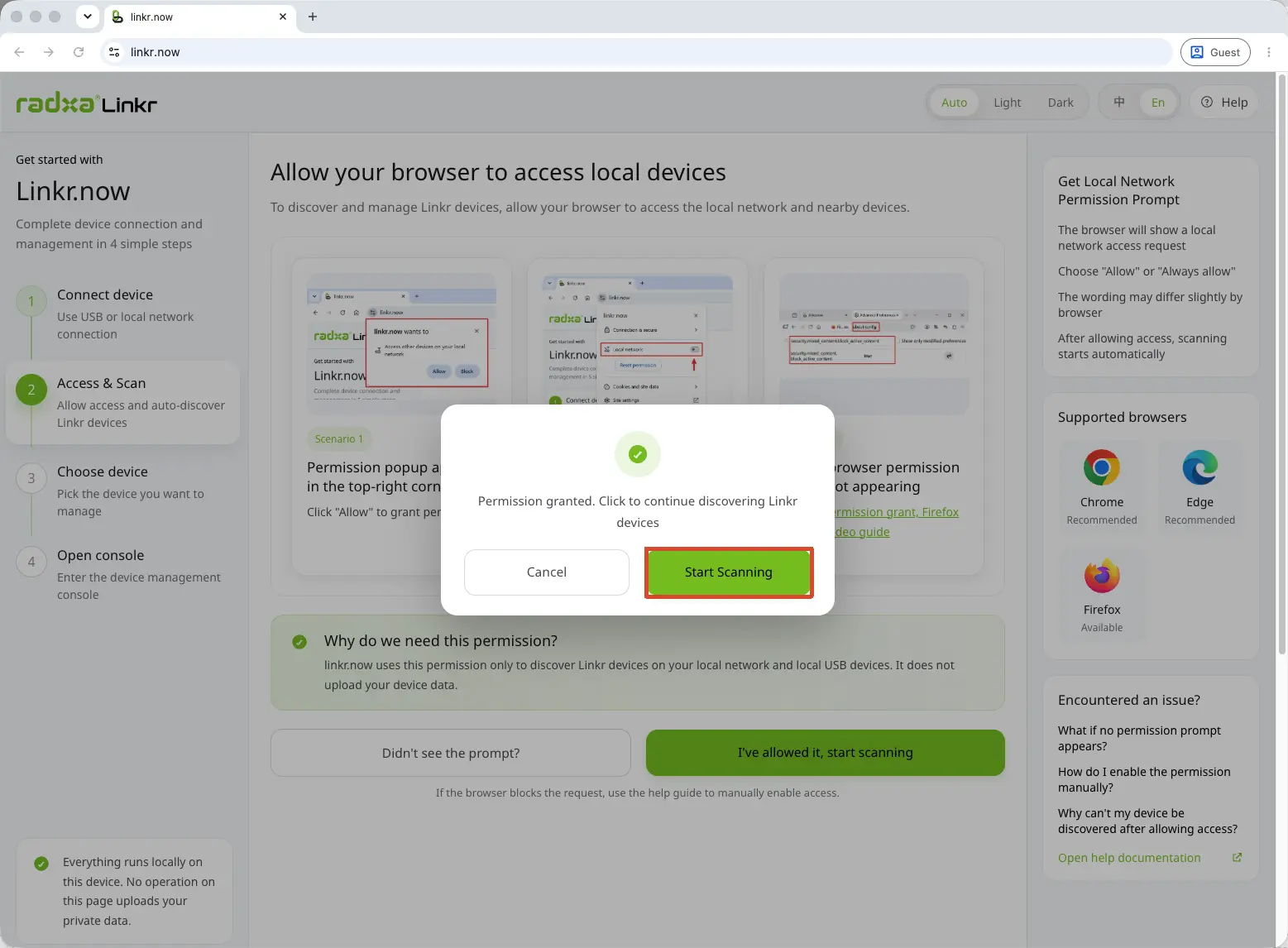
允许访问权限
在首次访问 linkr.now 页面时,浏览器可能会提示您允许访问权限。请根据提示进行操作,以确保能够正常搜索到瑞莎灵控。
已经允许访问权限的不会再次申请,直接进入下一步。
搜索灵控设备
点击 Start Scanning 选项搜索局域网内的瑞莎灵控设备。
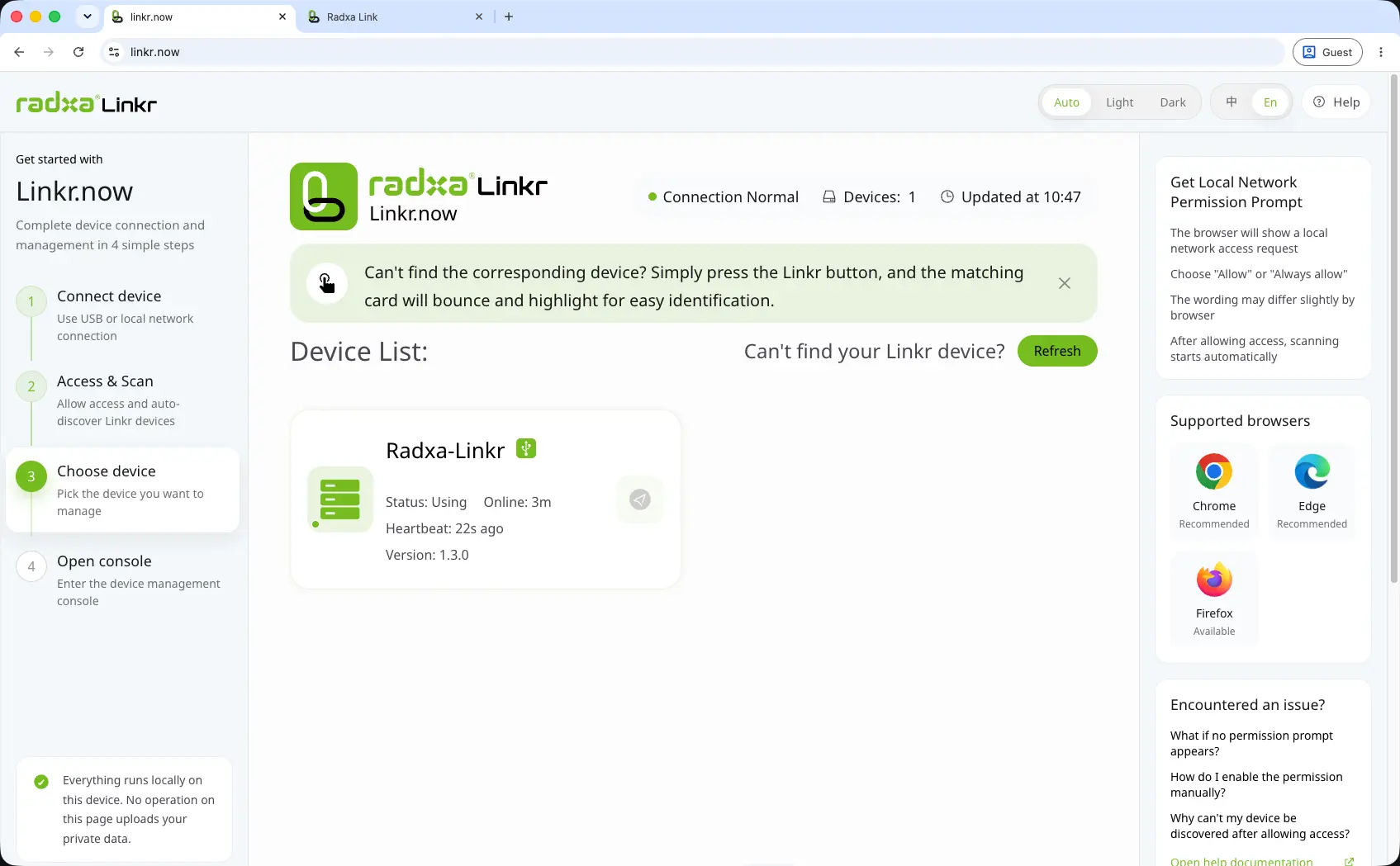
若是有多个灵控设备,可以短按灵控侧边的用户按键,对应的灵控设备会在设备页面高亮显示,方便用户区分。
选择灵控设备
点击对应名称的设备卡片进入控制页面。
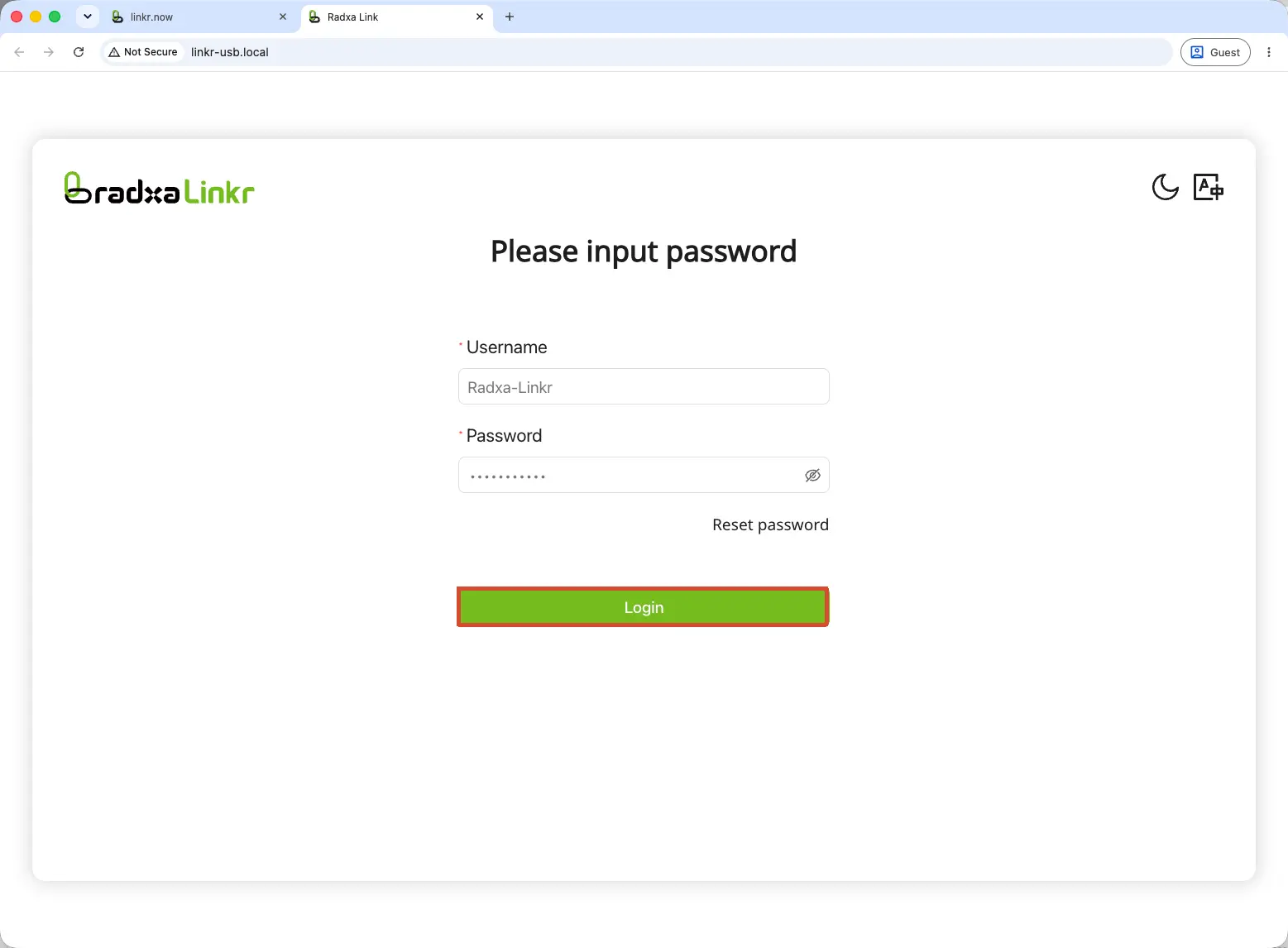
登陆灵控设备
使用设置的用户名和密码登录灵控设备。
灵控管理界面
登陆成功后会显示被控设备的系统界面,侧边是灵控设备的功能选项区。