快速上手
本节教程目的是为了让大家快速上手使用瑞莎星睿 O6 产品。
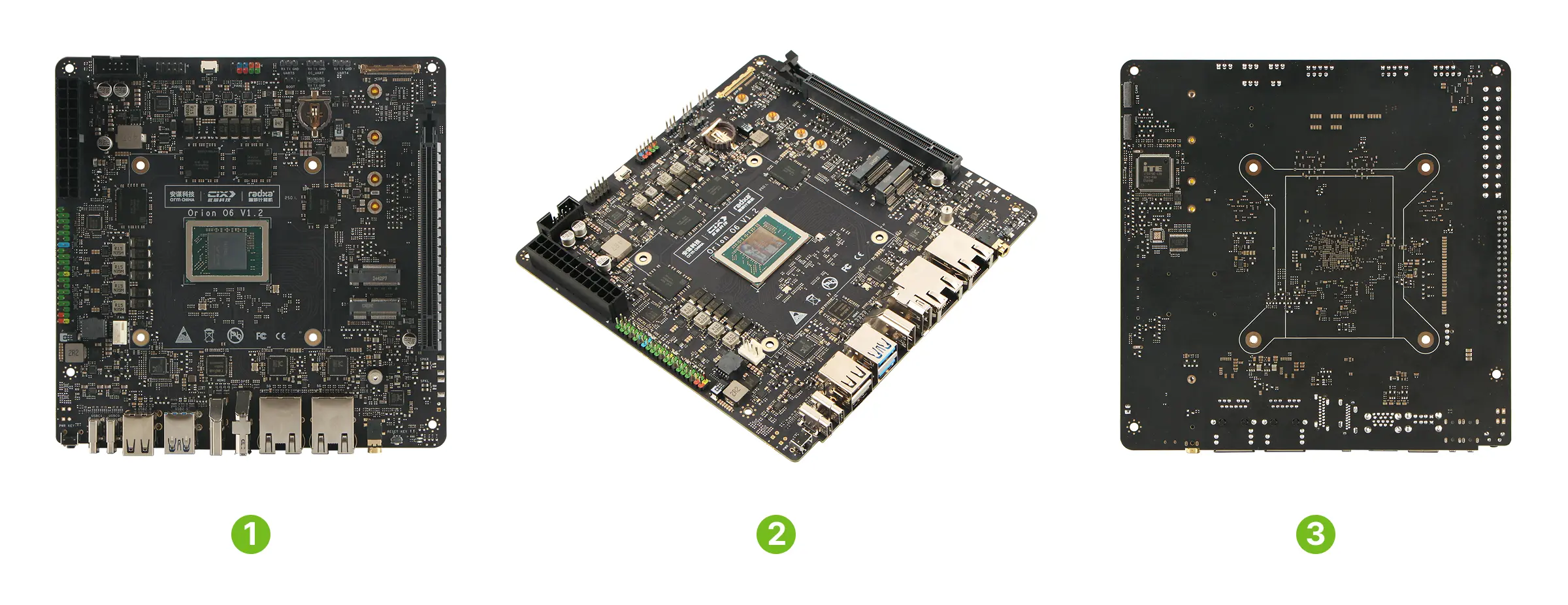
产品实物
| 序号 | 视图 | 序号 | 视图 | 序号 | 视图 |
|---|---|---|---|---|---|
| ① | 瑞莎星睿 O6 正视图 | ② | 瑞莎星睿 O6 侧视图 | ③ | 瑞莎星睿 O6 背视图 |
使用前提
您需要提前准备以下硬件设备:
- 主板:瑞莎星睿 O6
- 供电:20V Type-C 电源适配器(建议电流 3A 及以上)
- 系统启动介质:U 盘(用于安装系统与启动)
- 显示设备:HDMI / DP 数据线和显示器
- 输入设备:键盘和鼠标(用于图形界面操作)
- 调试工具(可选):USB 串口数据线(用于串口登录)
推荐配件
- 瑞莎 PD 65W 电源适配器(推荐使用)
- 标准 20V Type-C 电源适配器,建议电流 3A 及以上
安装系统
主要介绍安装系统到 U 盘。
重要提醒
安装系统会完全格式化 U 盘,所有数据将被永久删除!
请在操作前确认:
- U 盘中无重要数据或已完成资料备份
- 选择正确的存储设备,避免格式化其他磁盘
硬件连接
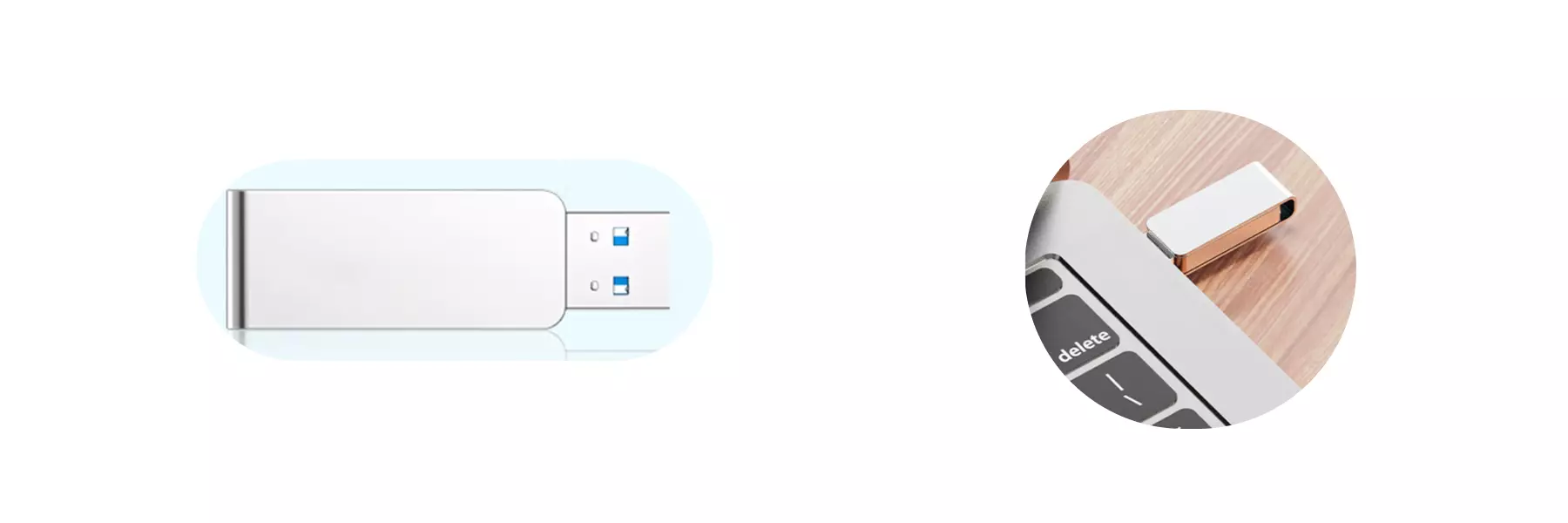
将 U 盘插入电脑的 USB 接口。
下载系统镜像
请访问 资源汇总下载 页面,下载 系统镜像。
软件使用
该镜像文件为 .img.xz 格式的压缩包,下载后需要先解压,得到 .img 格式的镜像文件才能使用。
安装系统镜像
使用 Balena Etcher 软件可以将系统镜像安装到 U 盘中。
Balena Etcher
对于 Balena Etcher 的安装和使用,可以参考 Etcher 使用 教程。
选择系统镜像
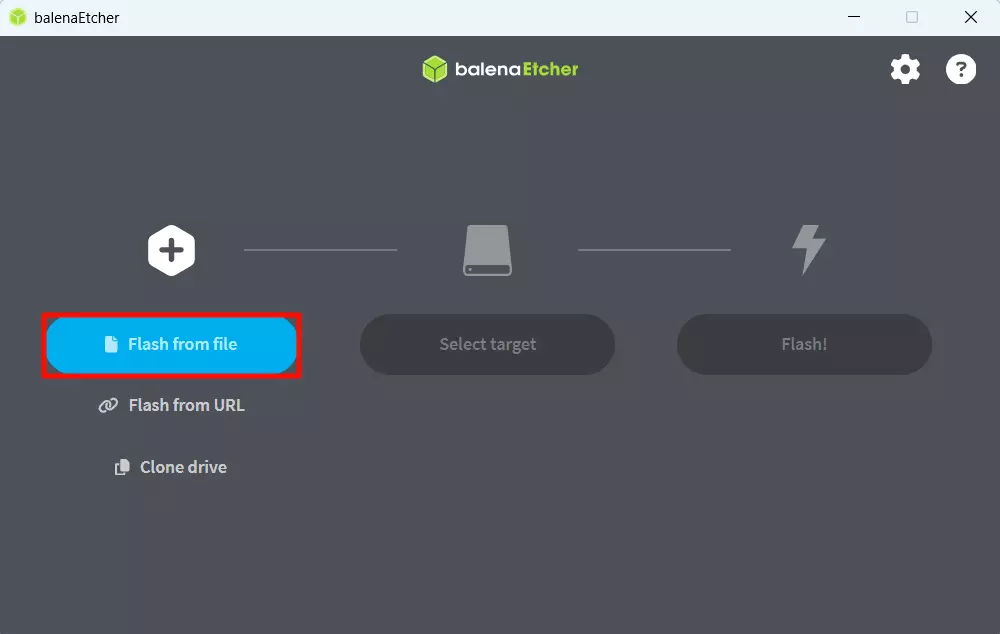
点击 Flash from file 选项,选择自己提前下载并解压好的系统镜像文件。
选择存储设备
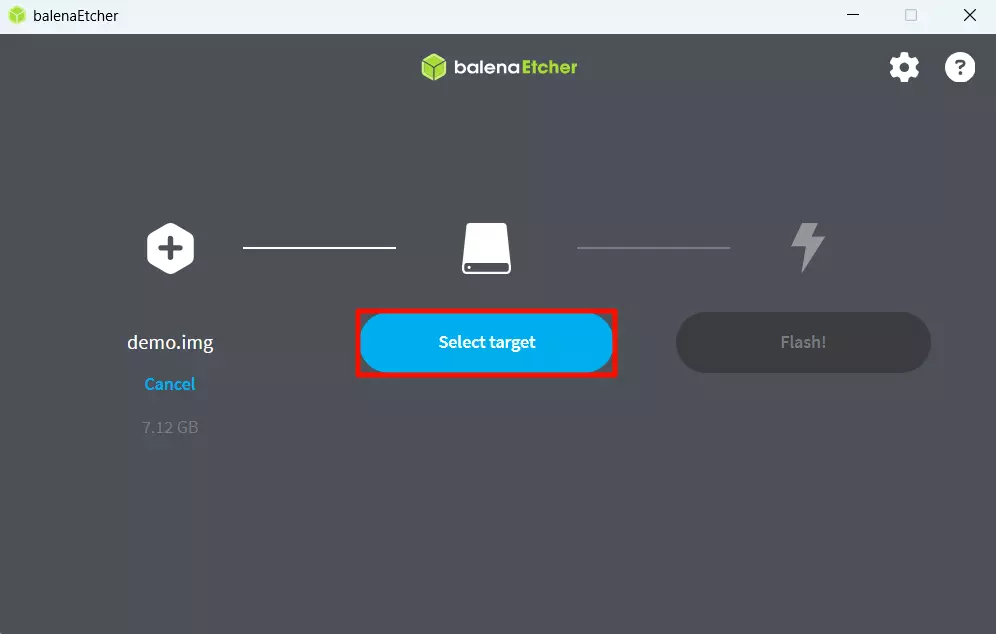
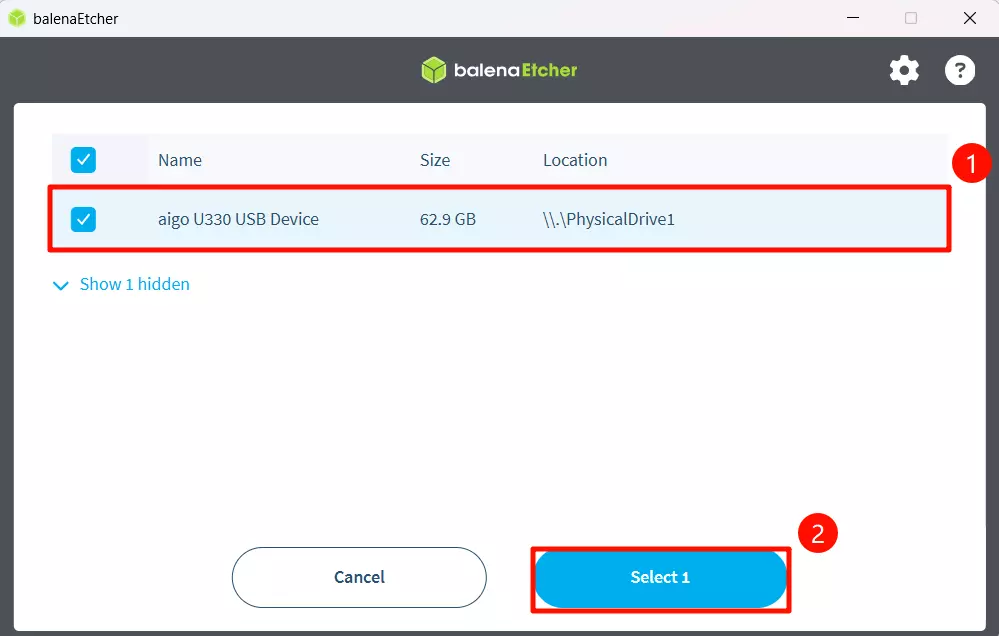
点击 Select target 选项,选择 U 盘设备。
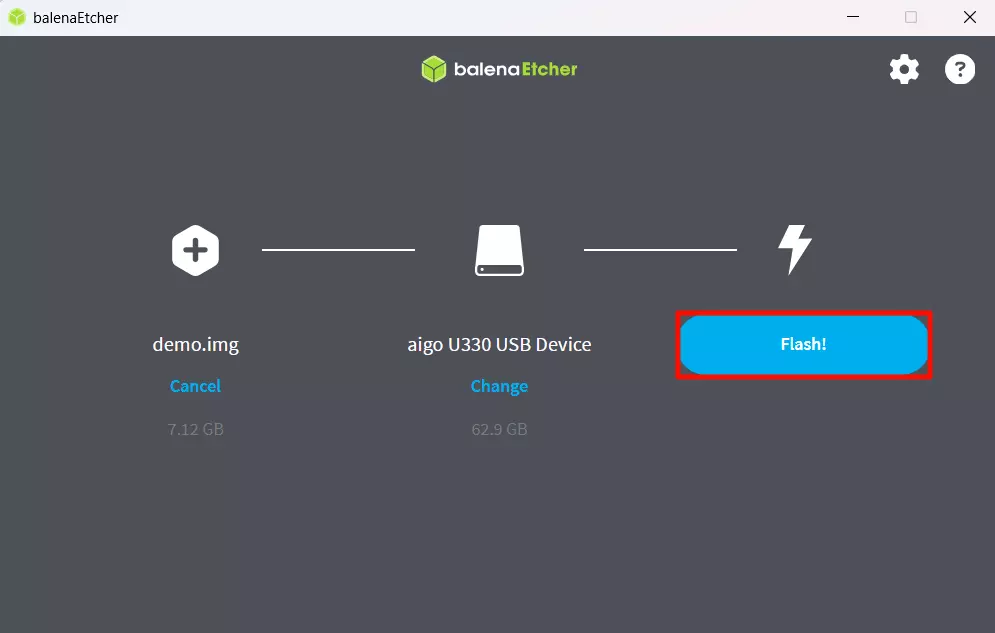
开始烧录
点击 Flash! 选项,开始烧录系统镜像到 U 盘中。
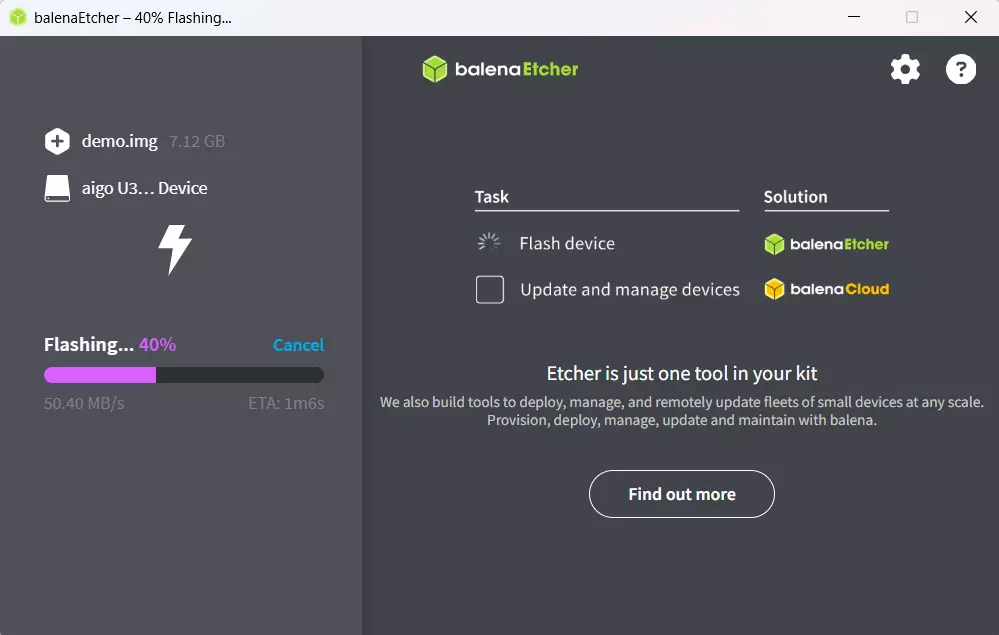
等待系统安装完成
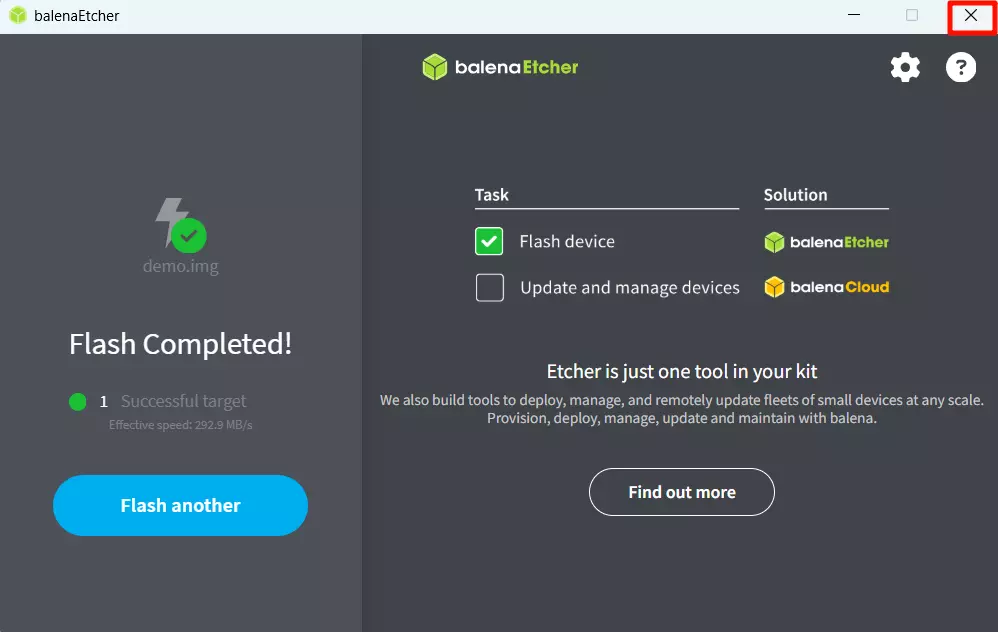
等待系统校验完成
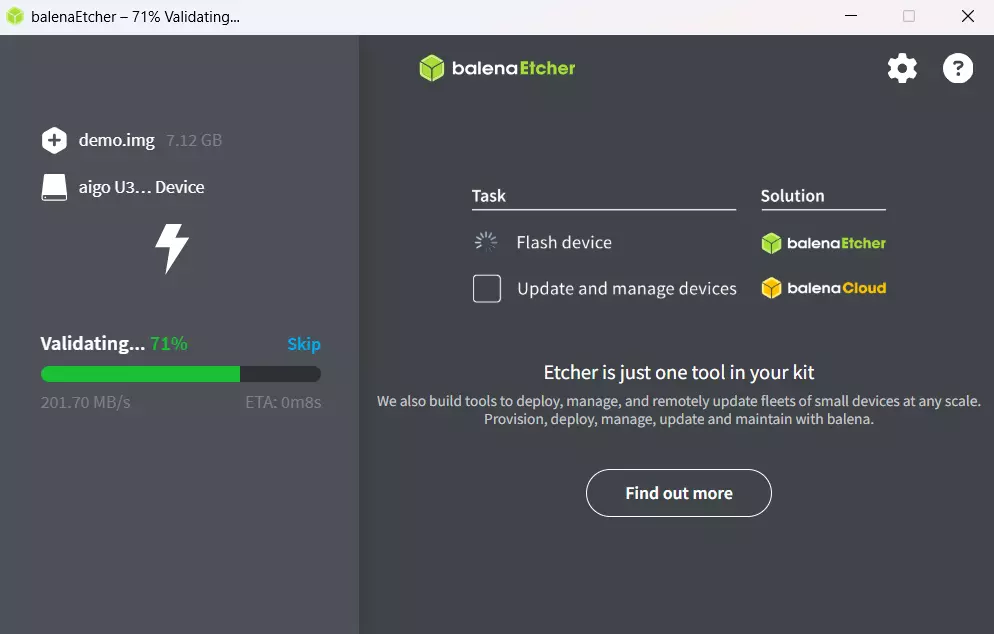
成功安装系统镜像后,关闭 Etcher 软件!
启动系统
完成系统的安装后,将 U 盘插到到瑞莎星睿 O6 的 USB 接口,然后使用电源适配器给瑞莎星睿 O6 供电,即可启动系统。
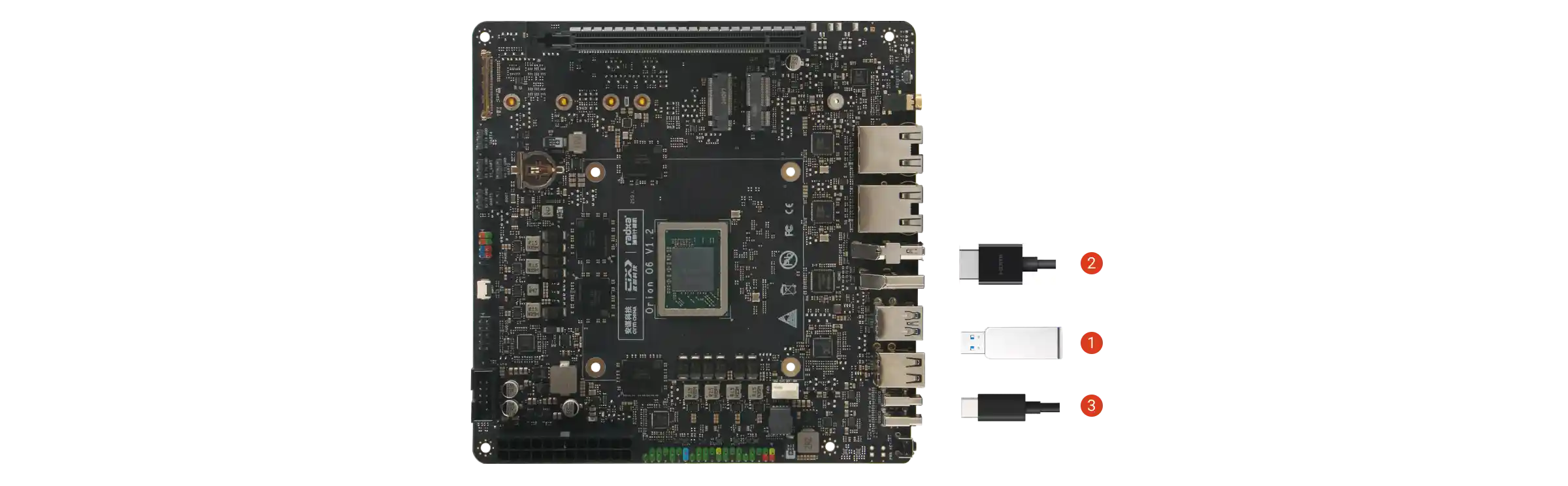
① :安装 U 盘
② :使用 HDMI / DP 数据线连接显示器和主板
③ :使用电源适配器给瑞莎星睿 O6 供电
系统启动正常后,电源指示灯绿色亮起,状态指示灯蓝色闪烁。
登录系统
当您首次启动系统后,需要使用默认的用户名和密码登录。
Radxa OS 的默认凭据如下:
| 项目 | 内容 |
|---|---|
| 用户名 | radxa |
| 密码 | radxa |
使用系统
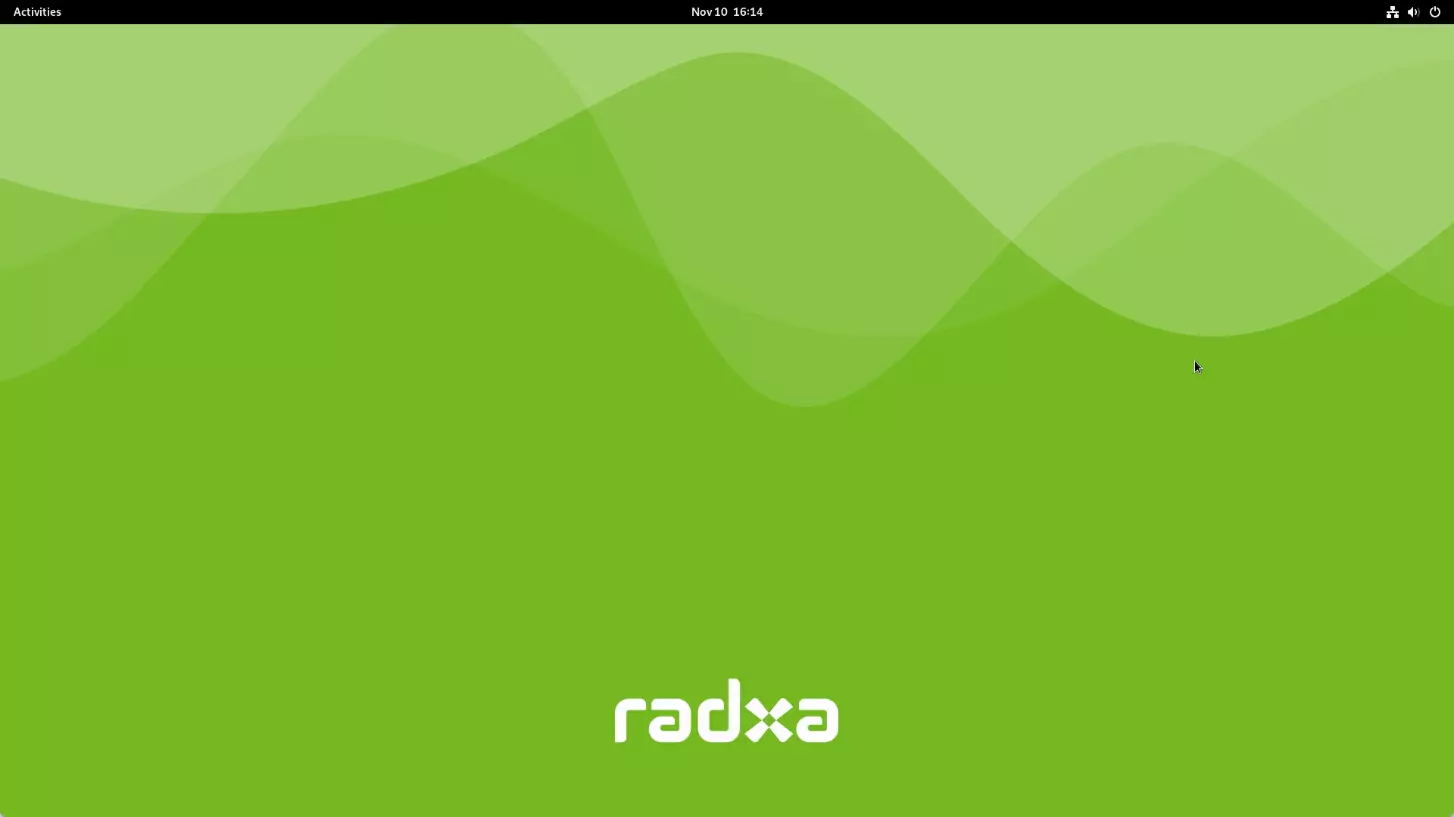
成功登录系统后,您就可以在瑞莎星睿 O6 上进行系统配置与开发。
其它启动系统方式
对于想通过其它方式启动系统的用户(如 UFS、NVMe SSD 启动系统),可以参考下面教程完成对应系统启动介质安装系统: