快速上手
使用前提
- 主板:星睿 O6
- U 盘:用于更新 BIOS
- 系统启动盘:NVMe SSD
- 数据线:USB Type-C 数据线
- 显示器:用于显示 BIOS 设置界面
- 电源适配器:USB-C 20V 电源适配器(兼容 PD 协议)
- PC 主机: Windows / Linux / MacOS, 安装 fastboot 工具
- 可选设备:串口数据线
说明:其中可选设备用于刷 BIOS,刷 BIOS 可以通过串口或者显示器操作。
鸿蒙 SDK 下载
可参考 SDK GitHub 仓库中的 README.md 文件,README.md 文件中有环境配置和编译说明。
刷写鸿蒙 BIOS
在开始之前,请确保您已完成所有准备工作。
准备工作
1. 安装必要工具
我们需要在主机上安装fastboot 工具。
推荐使用 Ubuntu 系统进行系统安装。
sudo apt update
sudo apt install android-tools-fastboot
2. 制作 BIOS U 盘
访问 资源汇总下载 页面,下载最新的鸿蒙 BIOS 文件,并将其解压到 U 盘的根目录。
硬件连接
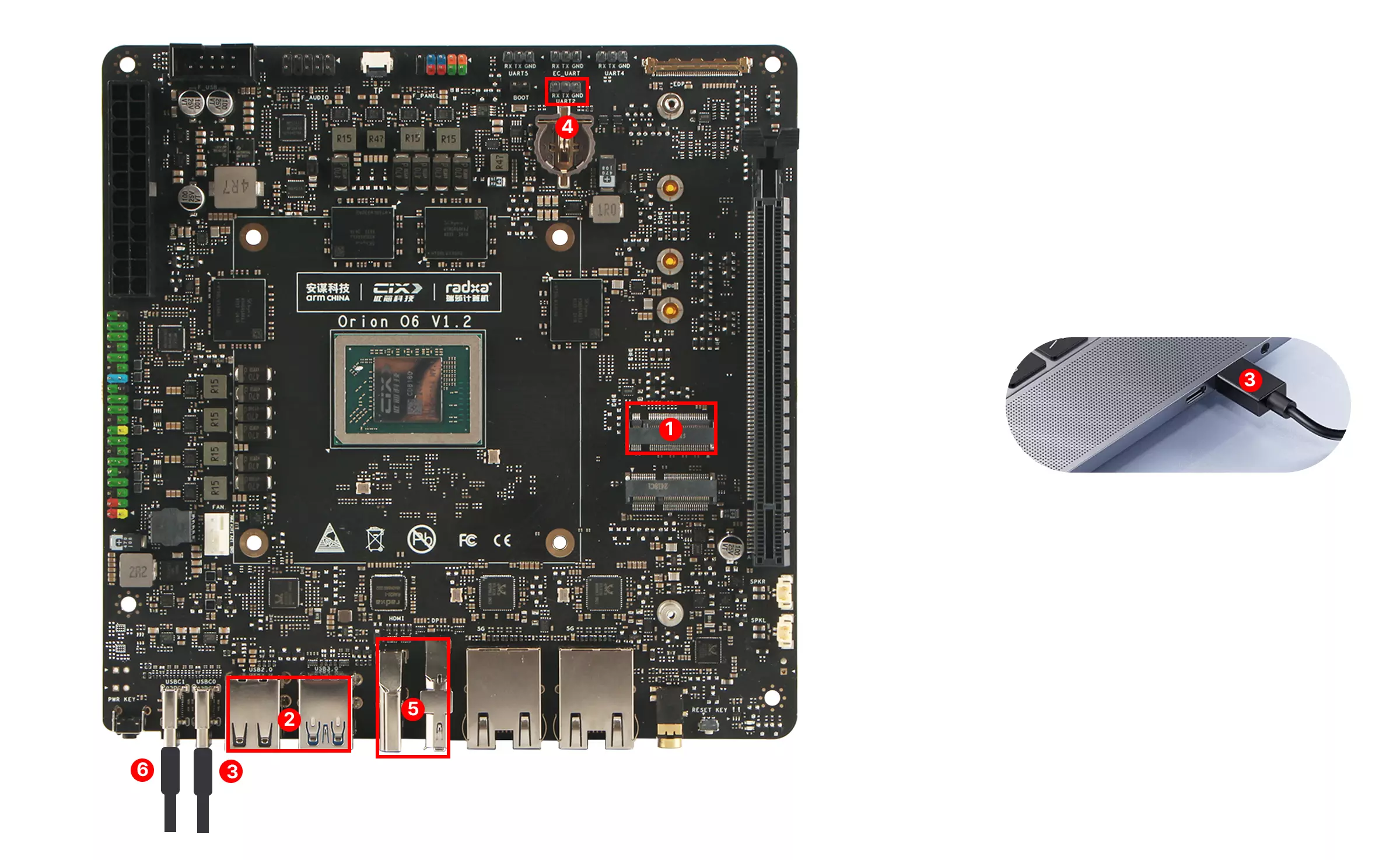
星睿 O6 主板配备两个 USB Type-C 接口:
- 数据接口:靠近 USB-A 接口,用于连接 PC 进行数据传输。
- 电源接口:靠近电源按键,用于连接电源适配器。
-
① 将 NVMe SSD 安装到主板上。
-
② 将制作好的 BIOS U 盘插入主板的 USB-A 接口。
-
③ 使用 USB Type-C 数据线将主板的 数据接口 连接到 PC。
-
④ (可选) 如需通过串口查看日志,请连接串口调试线至主板的 UART2 接口。
-
⑤ 连接显示器到主板的 HDMI 或 DP 接口。
-
⑥ 使用 USB-C 电源适配器为主板的 电源接口 供电。
操作步骤
1. 进入 BIOS 设置界面
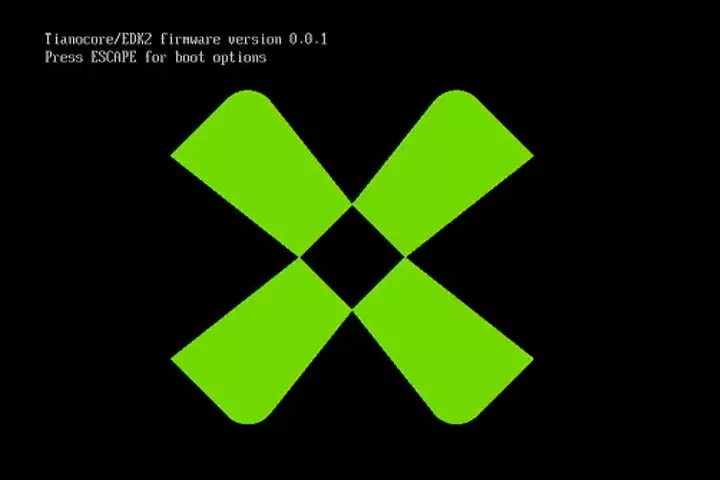
主板通电后,当看到 Radxa Logo 或串口输出 Press ESCAPE for boot options 时,立即短按键盘上的 Esc 键,即可进入 BIOS 设置界面。
- 通过显示器
- 通过串口
Tianocore/EDK2 firmware version 0.3.0-1
Press ESCAPE for boot options
2. 运行 BIOS 刷写脚本
进入 BIOS 后,选择 Boot Manager -> EFI Shell。系统将自动检测并运行 U 盘中的 startup.nsh 脚本来完成 BIOS 刷写。
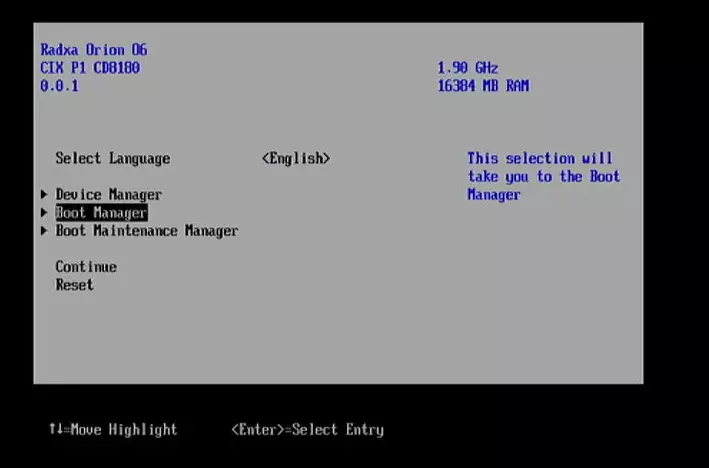
进入 Boot Manager
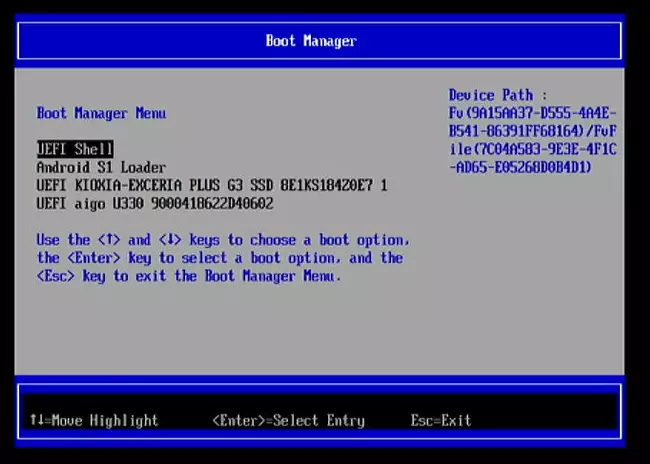
选择 EFI Shell
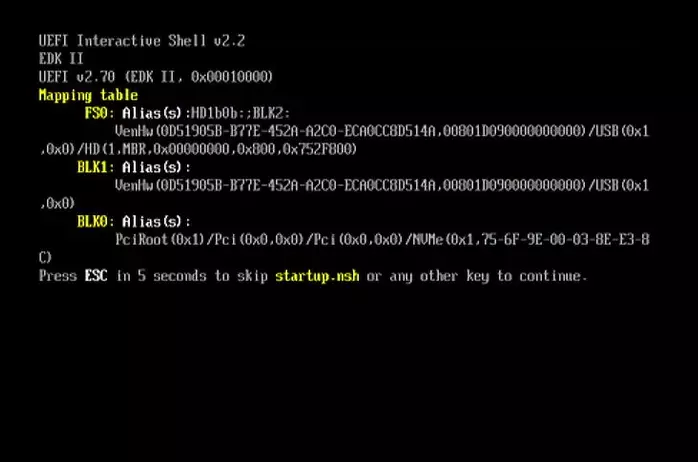
自动运行刷写脚本
3. 确认进入 Fastboot 模式
BIOS 刷写完成后,主板会自动进入 Fastboot 模式。
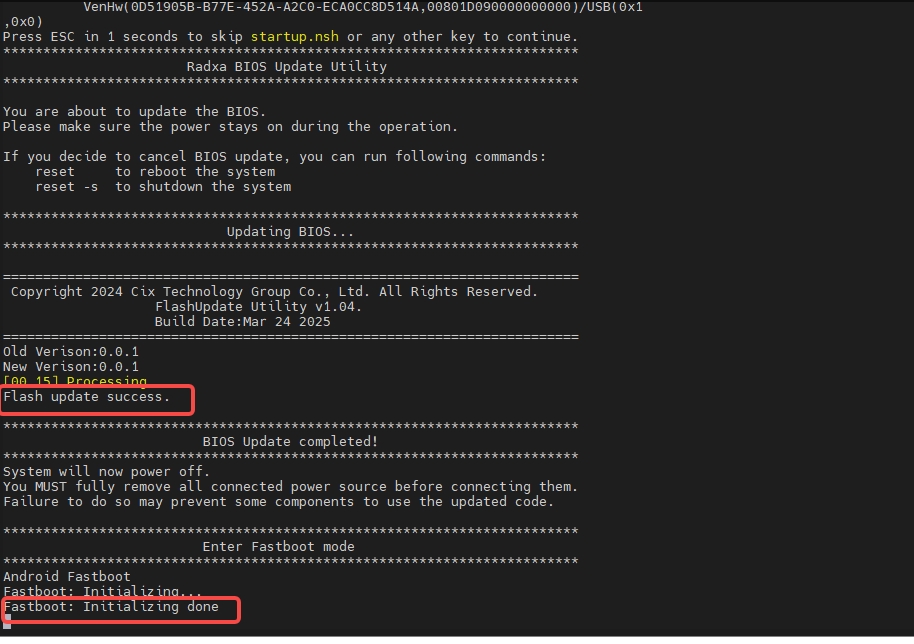
安装 Openharmony 系统
BIOS 刷写完成后,主板已进入 Fastboot 模式,接下来我们可以开始安装 Openharmony 系统。
1. 下载并解压系统镜像
访问 资源汇总下载 页面,下载最新的 Openharmony 系统镜像,并将其解压到您的 PC 本地。
2. 刷入系统镜像
在 PC 上打开终端,进入解压后的 Openharmony 系统镜像目录,然后运行 fastboot.sh 脚本。
sudo ./fastboot.sh
烧写完成如下
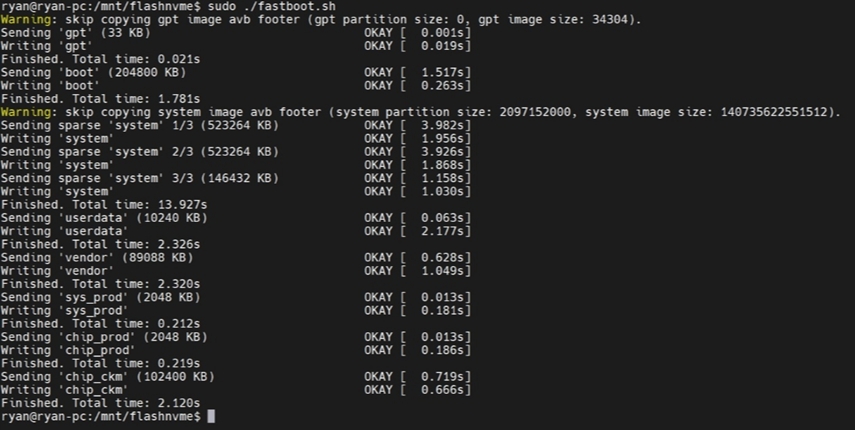
脚本将自动完成系统刷写。刷写成功后,断电重启板卡并进入 Openharmony 系统。