更新 BIOS 固件
使用前提
您需要提前准备以下硬件设备:
- 有屏模式
- 无屏模式
- 主板:星睿 O6N
- 供电:DC 12V 电源适配器
- BIOS 更新介质:U 盘
- 显示设备:HDMI / DP 数据线和显示器
- 输入设备:键盘和鼠标(用于图形界面操作)
- 主板:星睿 O6N
- 供电:DC 12V 电源适配器
- BIOS 更新介质:U 盘
- 输入设备:键盘和鼠标(用于串口操作)
- 调试工具:USB 转 TTL 串口线
- 星睿 O6
- 星睿 O6N
- 瑞莎 PD 65W 电源适配器(推荐使用)
- 标准 20V Type-C 电源适配器,建议电流 3A 及以上
- 瑞莎 DC 36W 电源适配器 (推荐使用)
- 瑞莎 DC 60W 电源适配器 (推荐使用)
- 标准 12V DC5525 电源适配器,建议电流 3A 及以上
制作 BIOS 更新盘
格式化 U 盘
将 U 盘格式化成 FAT32 格式,其它格式的 U 盘可能无法正常访问 U 盘和更新 BIOS 固件。
制作 BIOS 更新盘
访问 资源汇总下载 页面,下载 BIOS 固件;将下载的 BIOS 固件内容复制到 U 盘的根目录下。
BIOS 固件内容如下:
BuildOptions
BurnImage.efi
cix_flash_all.bin
cix_flash_ota.bin
EnrollFromDefaultKeysApp.efi
FlashUpdate.efi
Shell.efi
startup.nsh
VariableInfo.efi
更新 BIOS 固件
硬件连接
- 有屏模式
- 无屏模式
取下主板上可启动系统的介质(如 U 盘、NVMe 固态硬盘等),避免直接启动系统。
- 将制作好的 BIOS 更新盘插入主板的 USB 接口
- 使用 HDMI / DP 数据线连接显示器和主板
- 连接 USB 键盘到主板
- 使用电源适配器给主板供电
取下主板上可启动系统的介质(如 U 盘、NVMe 固态硬盘等),避免直接启动系统。
- 将制作好的 BIOS 更新盘插入主板的 USB 接口
- 使用 USB 转 TTL 串口线连接主板的调试串口
- 使用电源适配器给主板供电
USB 转 TTL 串口线的连接方式可以参考 串口登录 教程。
注意:若使用串口线无法输入和控制,建议尝试更换 CH34x 芯片的串口线。
进入 BIOS 界面
系统检测到没有可启动系统介质时,系统会自动进入 BIOS 界面。
- 有屏模式
- 无屏模式
启动主板后,显示器出现 Radxa Logo 和进度条时,短按键盘的“Esc”按键进入 BIOS 界面。
Radxa Logo 界面
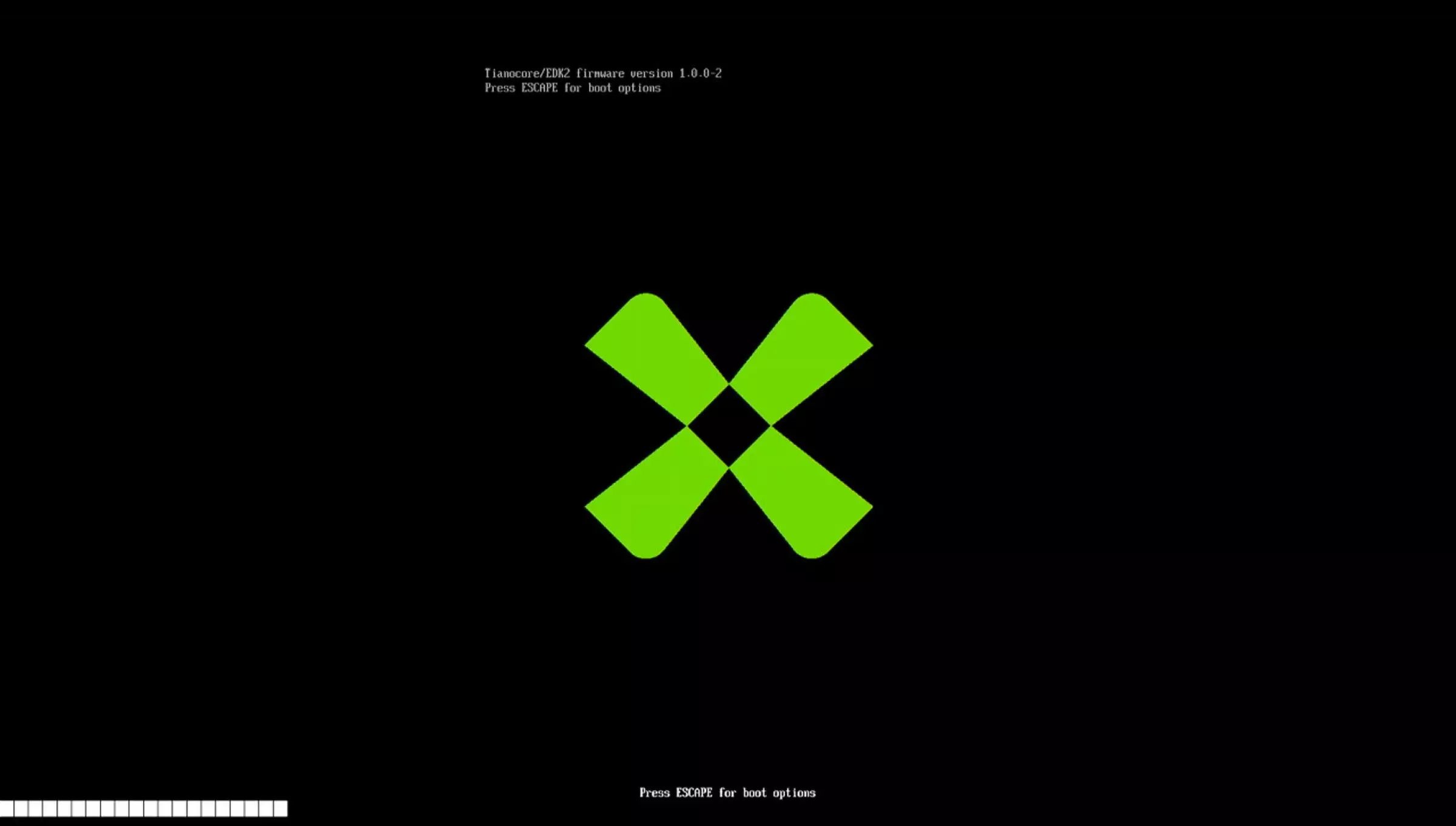
Tianocore/EDK2 firmware version 1.0.0-2
Press ESCAPE for boot options
BIOS 界面
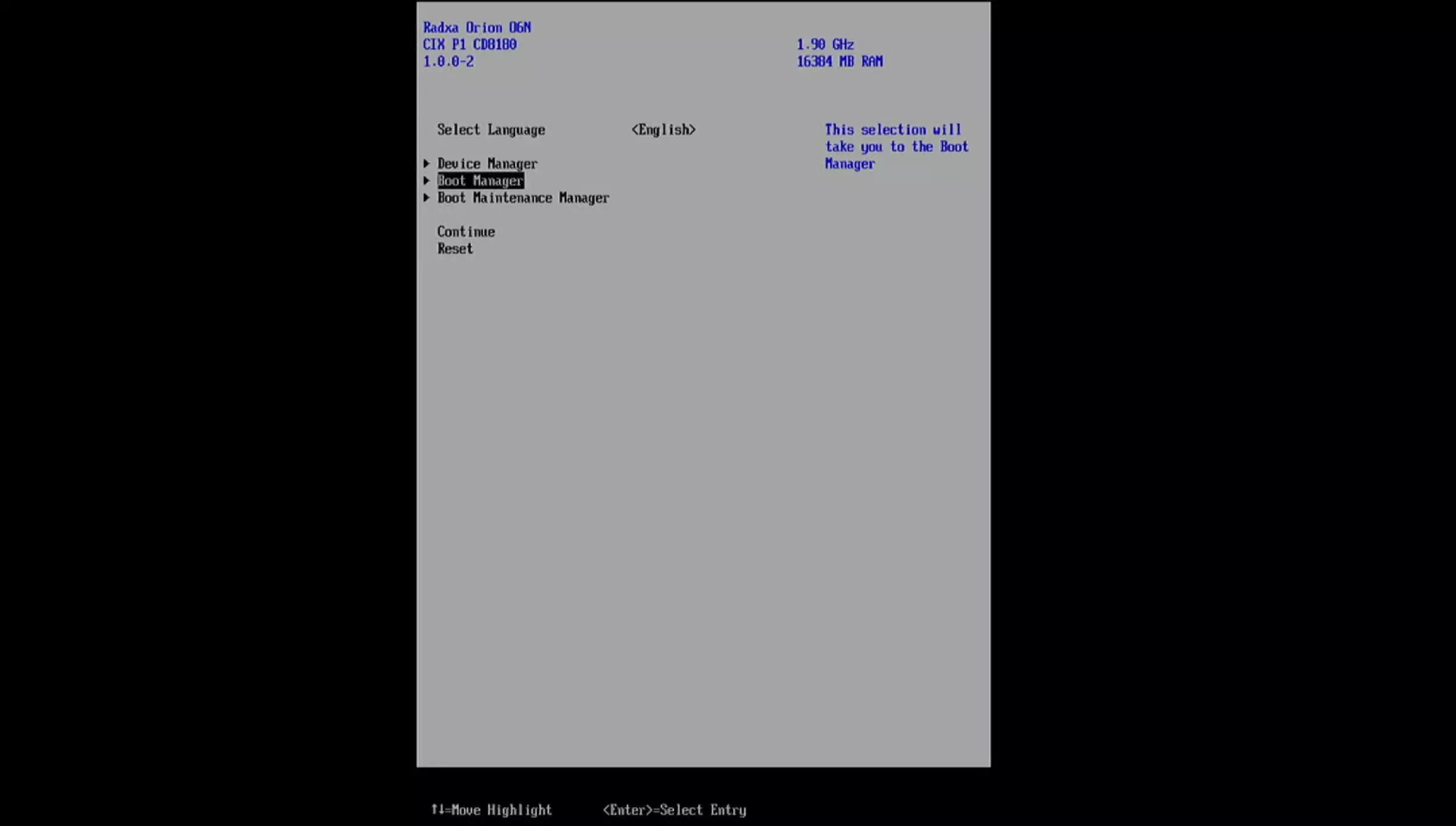
更新 BIOS 固件
在 BIOS 界面依次选择 Boot Manager -> UEFI Shell 选项
Boot Manager 界面
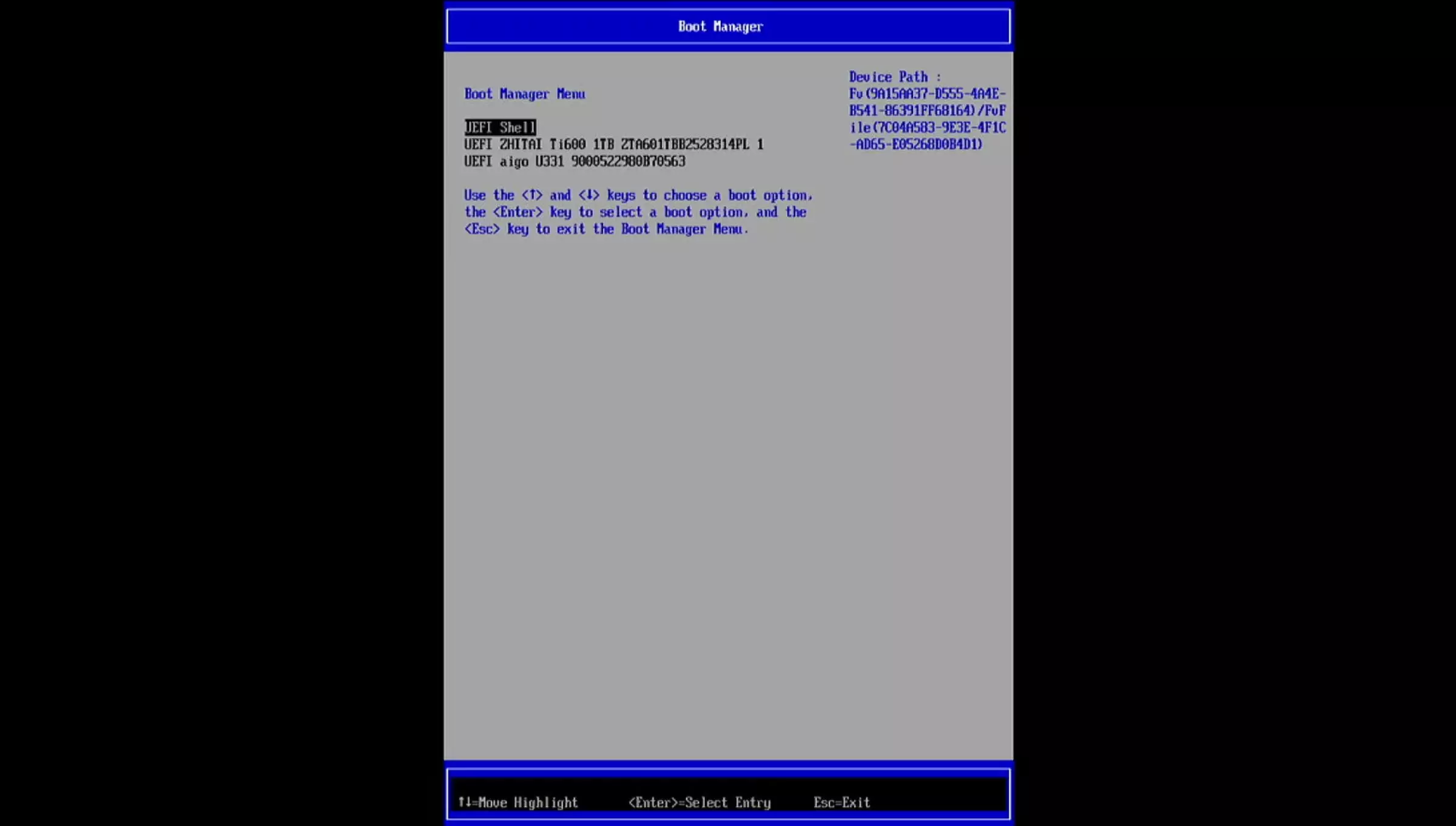
进入 UEFI Shell 界面后,按 ESC 键取消自动更新,手动进入指定磁盘更新 BIOS 固件。
UEFI Shell 界面

更新 BIOS 固件,请确保整个过程保持电源的稳定,避免电源断电导致更新失败,以至于主板无法启动系统。
- 进入 BIOS 文件夹
UEFI Shell 界面的 Mapping table 会显示系统检测到的磁盘信息,我们可以使用 ls 命令查看查看磁盘中的文件,从而确定 BIOS 更新盘对应的磁盘;
如图所示,BIOS 启动盘对应的磁盘信息为 FS2,则输入 FS2: 进入 BIOS 更新盘。
若只接一个磁盘,BIOS 更新盘对应的磁盘信息为 FS0。
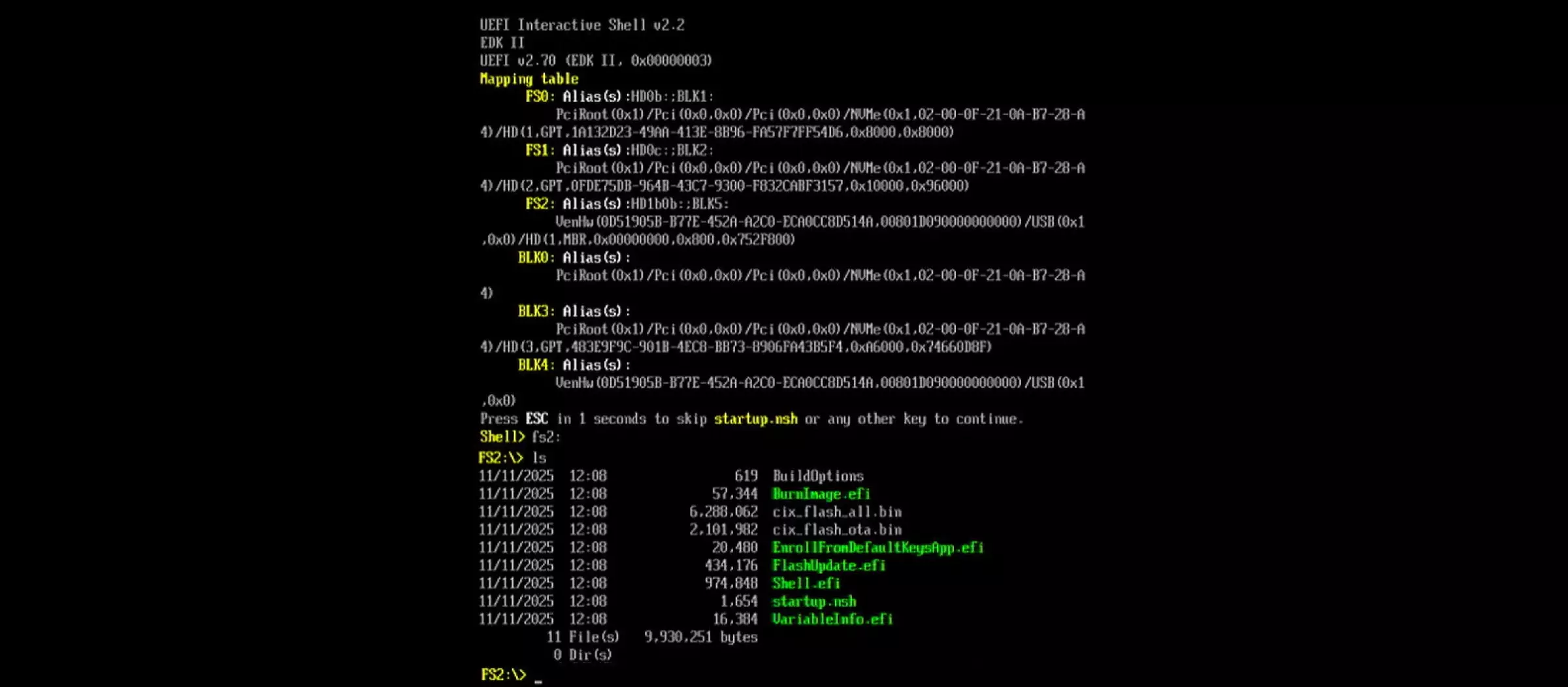
- 更新 BIOS 固件
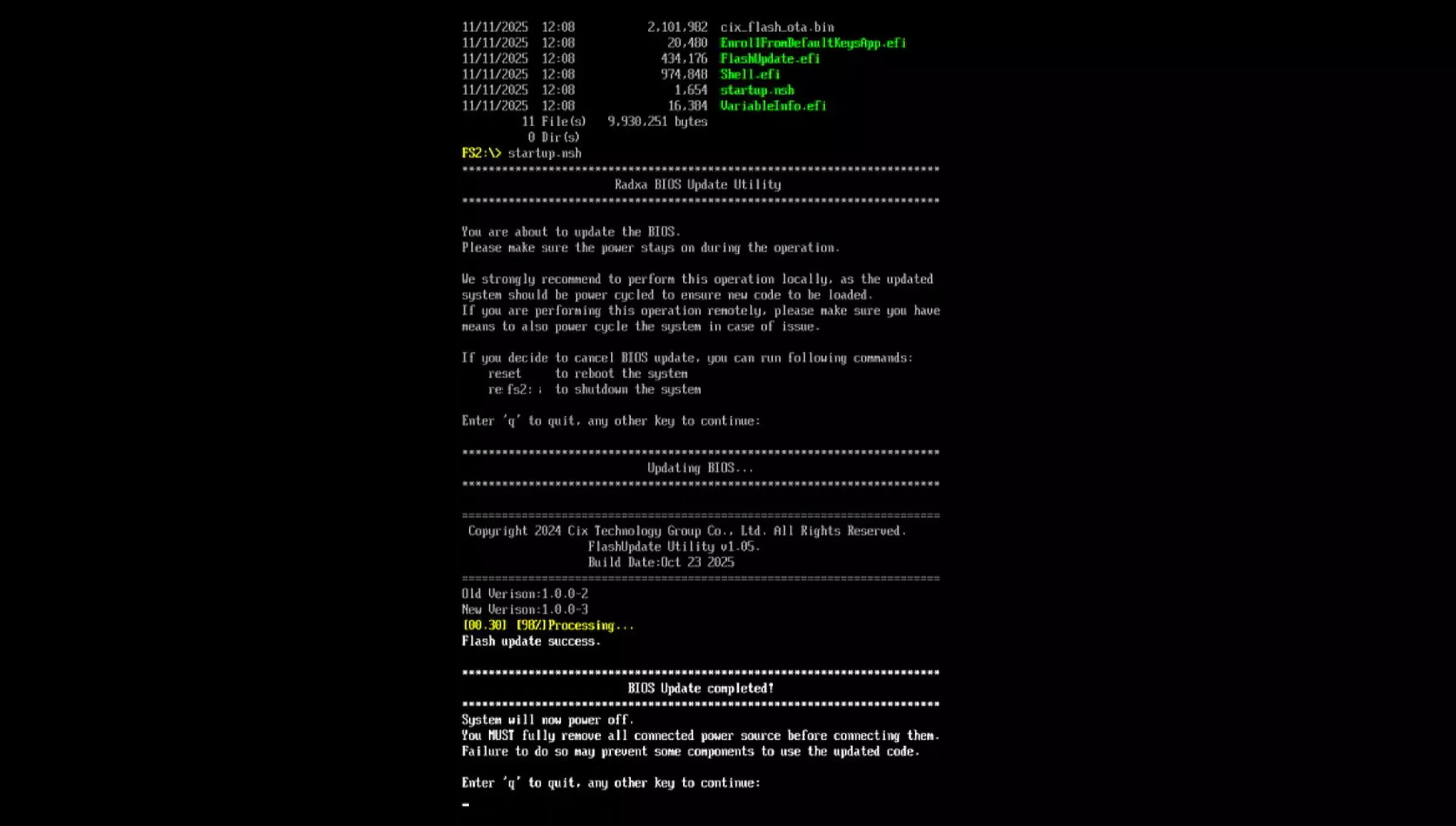
我们可以输入 startup.nsh 命令并按 Enter 键更新 BIOS 固件。
startup.nsh
- 重启系统
更新完成后,重新插拔电源适配器启动系统!
使用编程器刷写 BIOS 固件(仅在无法启动系统时使用)
对于 BIOS 损坏导致设备无法启动,或需要直接访问 SPI NOR Flash 的高级用户,可以使用 CH347T 编程器,将完整 BIOS 固件直接写入 BIOS 芯片。
使用前提
- 准备硬件
- CH347T 编程器
- 1.8 V 输出或 1.8 V 电平转换器
- SOP8 208mil 烧录针(星睿 O6N)/ SOP8 208mil 芯片座(星睿 O6)
- Ubuntu 系统
- 安装环境
在 Ubuntu 下需要提前安装好以下环境:
sudo apt update
sudo apt install -y git gcc meson ninja-build pkg-config libusb-1.0-0-dev

git clone https://review.coreboot.org/flashrom
cd flashrom

meson setup build -Dprogrammer=ch347_spi
meson compile -C build
- 下载固件
访问 资源汇总下载 页面下载最新 BIOS 固件。
烧录模式
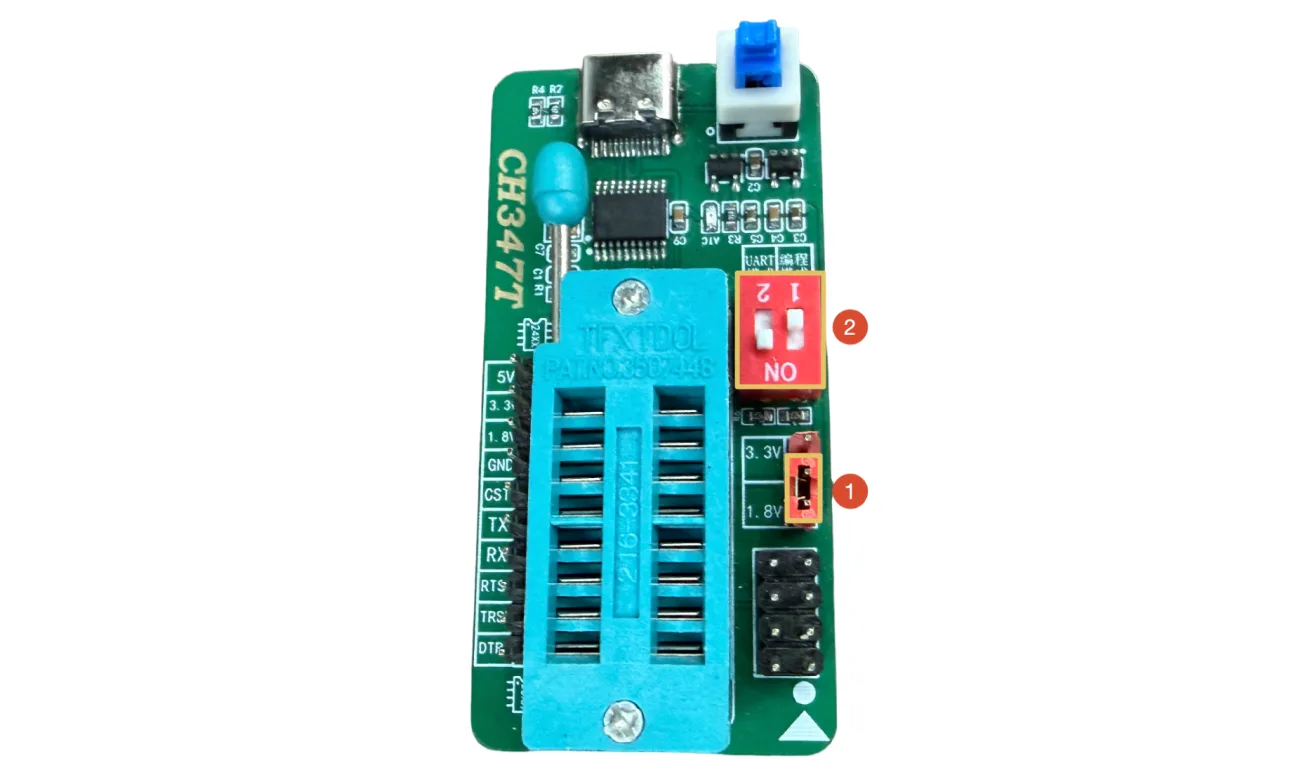
将烧录器的电压切换到 1.8V,打开烧录器编程模式。
BIOS 芯片工作电压 1.8 V,连接前必须确认 CH347T 输出为 1.8 V;错误使用 3.3 V 可能永久损坏 Flash 芯片。
硬件连接
- 星睿 O6
- 星睿 O6N
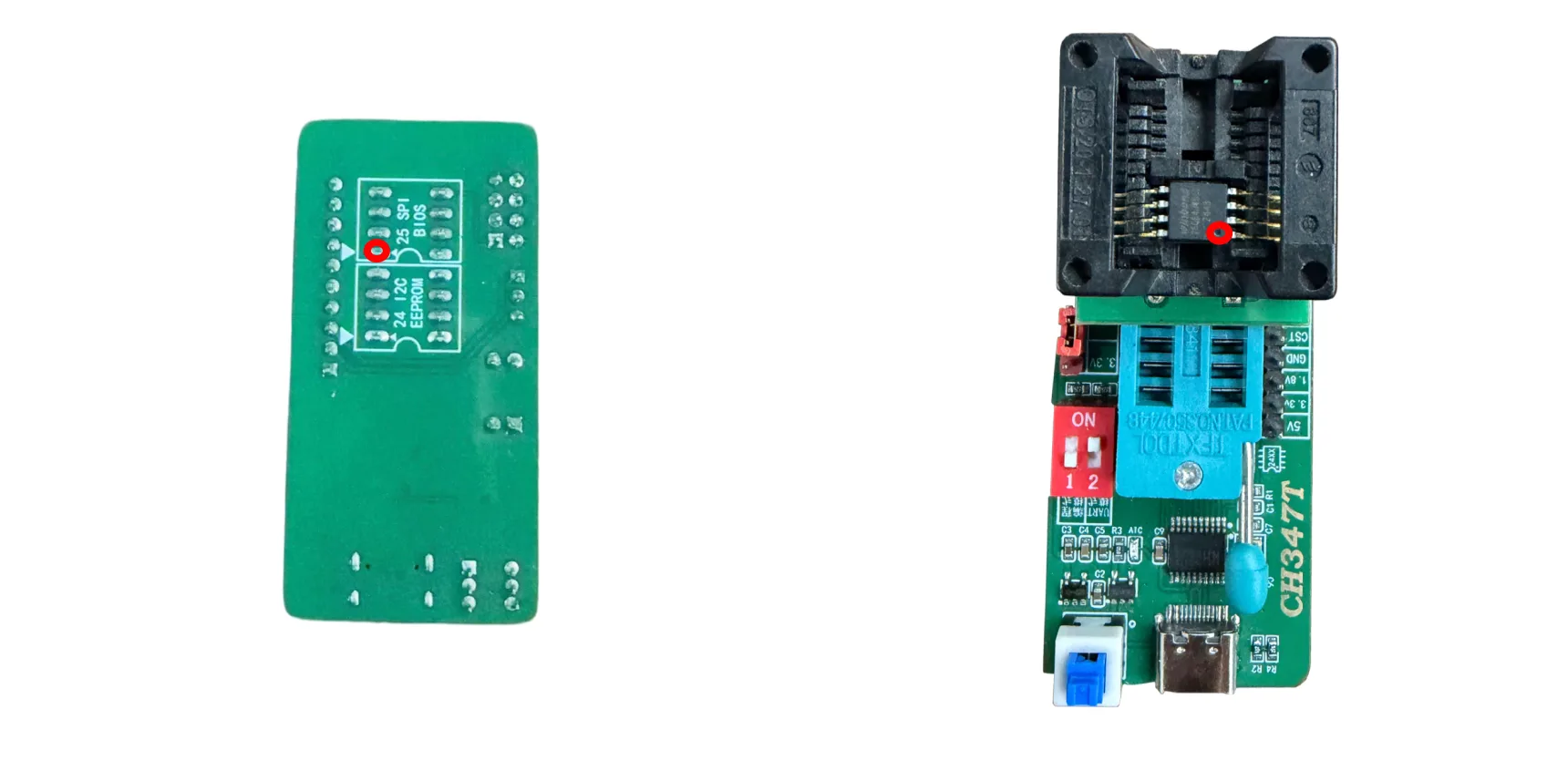
将 SOP8 208mil 芯片座安装到 CH347T 烧录器上,将 BIOS 芯片放到 SOP8 208mil 芯片座,确保 BIOS 芯片的引脚 1 和 CH347T 烧录器上的引脚 1 对齐。
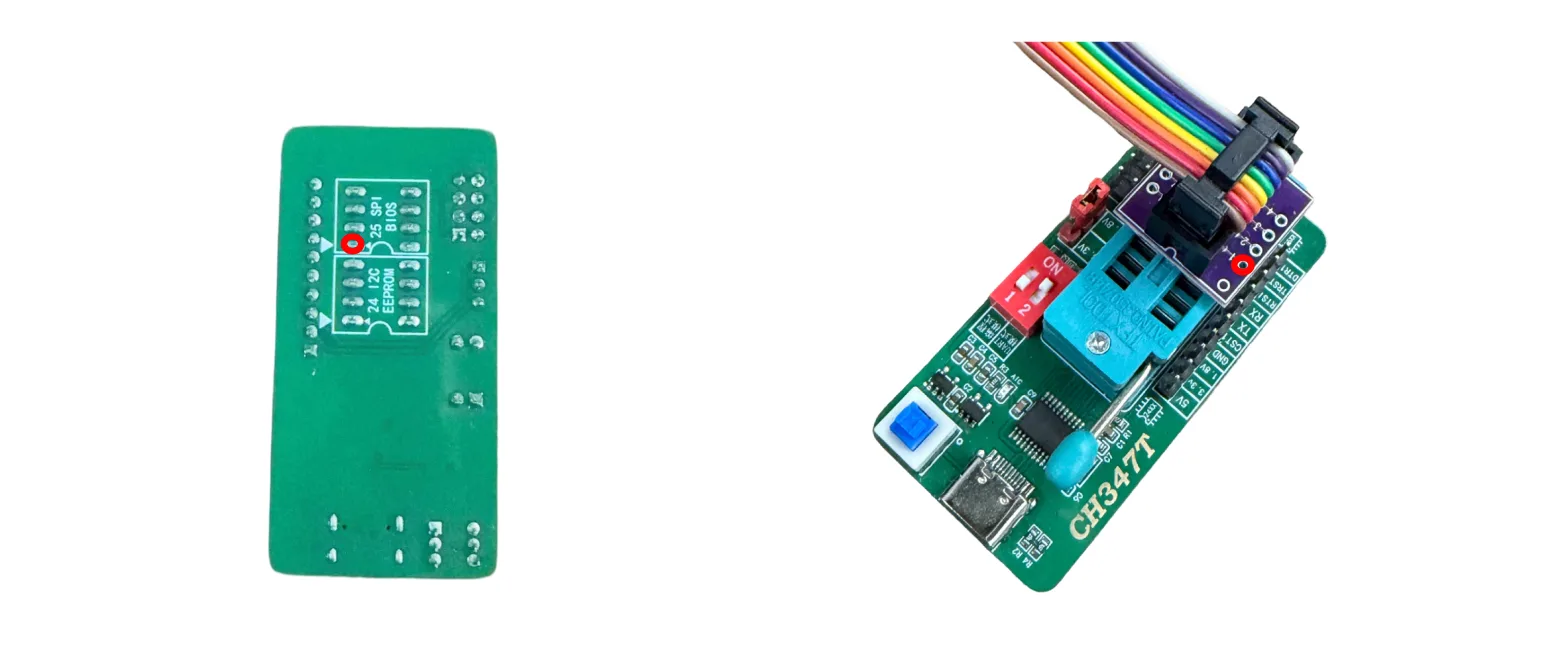
将 SOP8 208mil 烧录针连接 CH347T 烧录器和 BIOS 芯片,将 SOP8 208mil 烧录针的引脚 1 和 CH347T 烧录器的引脚 1 对齐安装,将 SOP8 208mil 烧录针的针头引脚 1 和 BIOS 芯片的引脚 1 对准并适当按压使之接触紧密。
烧录器和烧录针一般会使用圆圈或者三角形标注引脚 1,主板使用三角形标注 BIOS 芯片的引脚 1。
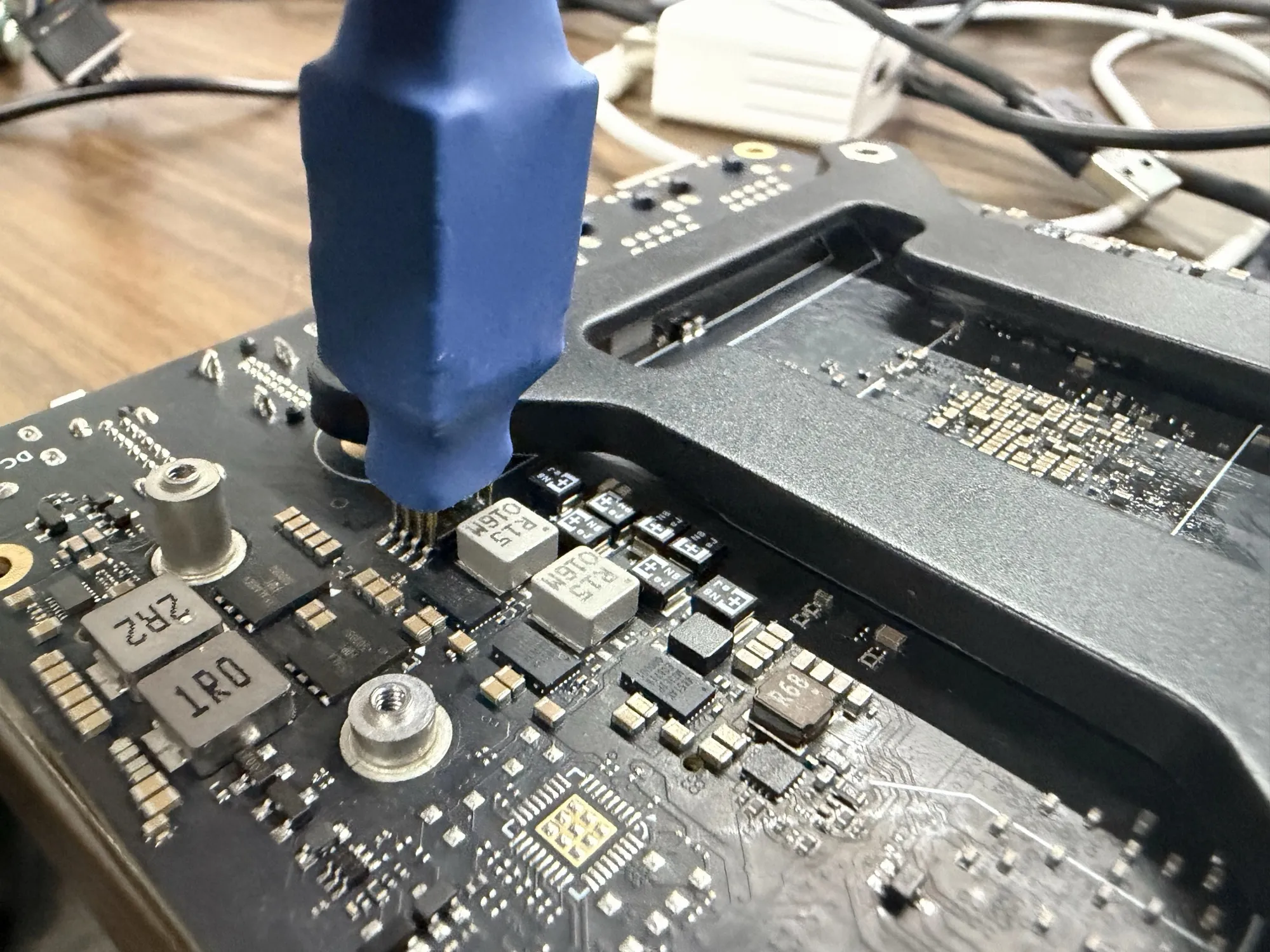
验证硬件
使用数据线连接烧录器和电脑,然后进入 flashrom 文件夹,使用以下命令检查系统是否正确识别 BIOS 芯片:
sudo ./build/flashrom -p ch347_spi
若正确识别,终端会输出以下类似信息:
flashrom v1.8.0-rc2 (git:v1.8.0-rc2) on Linux 7.0.0-28-generic (x86_64)
flashrom is free software, get the source code at https://flashrom.org

CH347 SPI clock set to 15MHz.
Found Winbond flash chip "W25Q64.W" (8192 kB, SPI) on ch347_spi.
No operations were specified.
烧录 BIOS 固件
将提前下载的 BIOS 固件放到 flashrom 文件夹下,然后使用命令烧录 BIOS 固件:
sudo ./build/flashrom -p ch347_spi:spispeed=15M -w cix_flash_all.bin
烧录固件成功后,终端会出现以下类似信息:
flashrom v1.8.0-rc2 (git:v1.8.0-rc2) on Linux 7.0.0-28-generic (x86_64)
flashrom is free software, get the source code at https://flashrom.org

CH347 SPI clock set to 15MHz.
Found Winbond flash chip "W25Q64.W" (8192 kB, SPI) on ch347_spi.
Reading old flash chip contents... done.
Updating flash chip contents... Erase/write done from 0 to 7fffff
Verifying flash... VERIFIED.