系统安装
OpenWrt 主线安装
本文档将介绍如何把 OpenWrt 主线镜像安装到 Radxa ROCK 3B。
镜像下载
请到 资源下载页面 下载对应的镜像文件。
推荐镜像文件名:
openwrt-25.12.0-rockchip-armv8-radxa_rock_3b-ext4-sysupgrade.img.gz请确认下载的镜像文件名与产品型号一致,避免误刷其他型号镜像,下载完成后需要先解压文件再进行后续操作。
安装系统
- 安装系统到 microSD 卡
- 安装系统到 eMMC
准备工作
- 1x microSD 卡
- 1x microSD 读卡器
- 1x 电源适配器(推荐使用 合适的电源适配器)
安装系统
我们推荐使用由瑞莎合作伙伴 Balena 开发的开源镜像烧录工具 Etcher 。它界面友好,功能强大,系统支持 Windows / Linux / macOS。下面我们介绍如何用 Etcher 写镜像到 SD 卡。
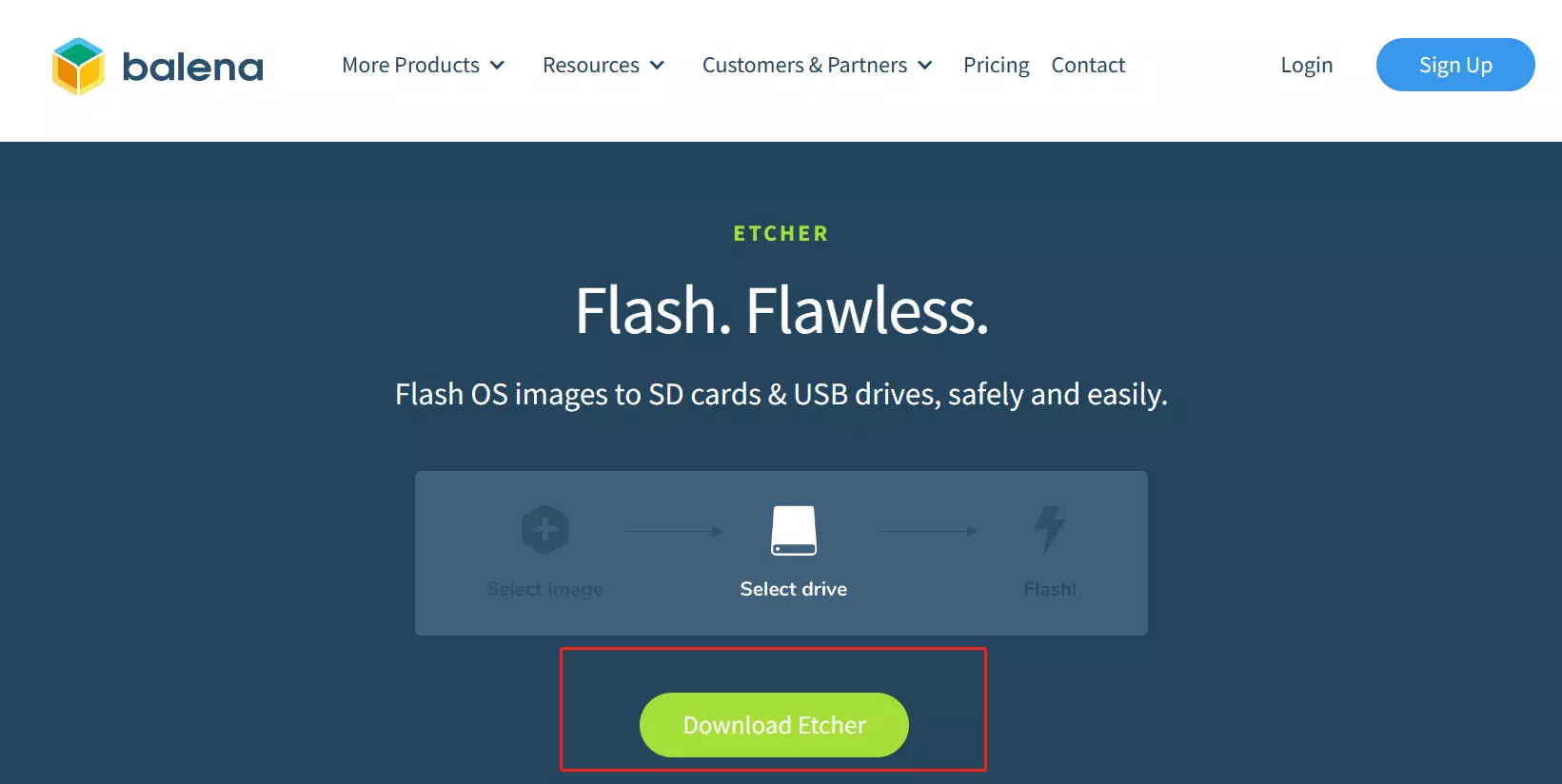
- 下载 Etcher 并安装。
- Windows
- Linux
请下载 balenaEtcher-2.1.4.Setup.exe。下载完成后,无需进行额外操作,双击即可打开使用。
请下载 balena-etcher_2.1.4_amd64.deb。下载完成后,请在终端执行以下命令进行安装:
sudo dpkg -i balena-etcher_2.1.4_amd64.deb
-
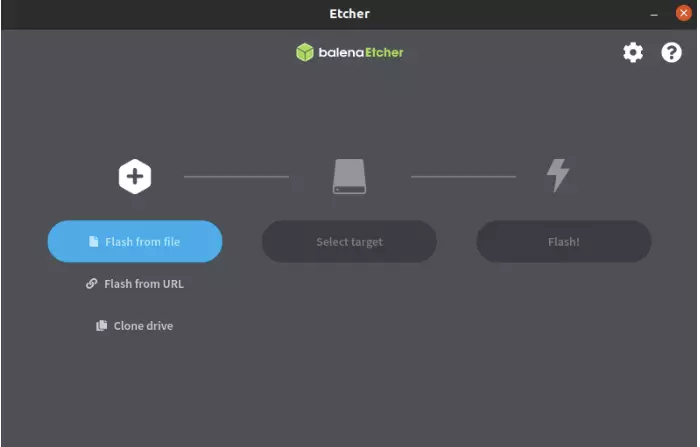
打开 Etcher
-
打开 Etcher,单击
Flash from file以选择需要写入的镜像。
下载的系统镜像为压缩格式,使用 Balena Etcher 进行镜像烧录前,需先完成解压操作。
-
点击
Select target以选择设备,请注意小心选择。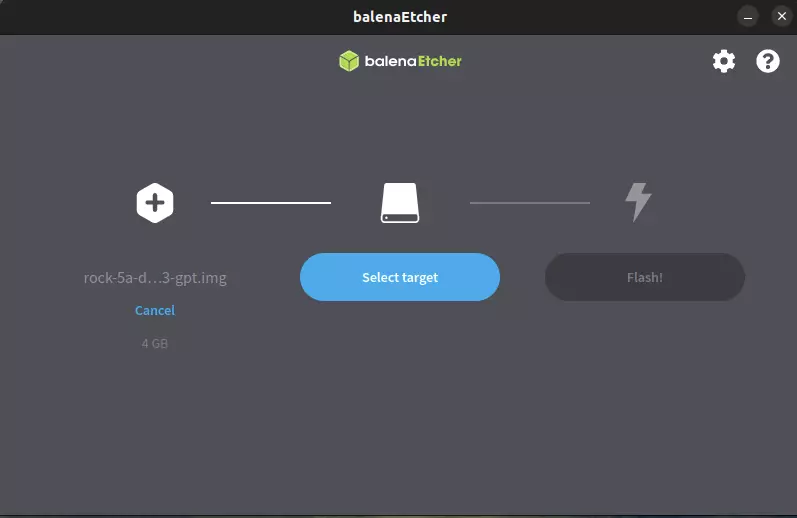
-
点击
Flash!开始写入,然后等待写入进度条完成。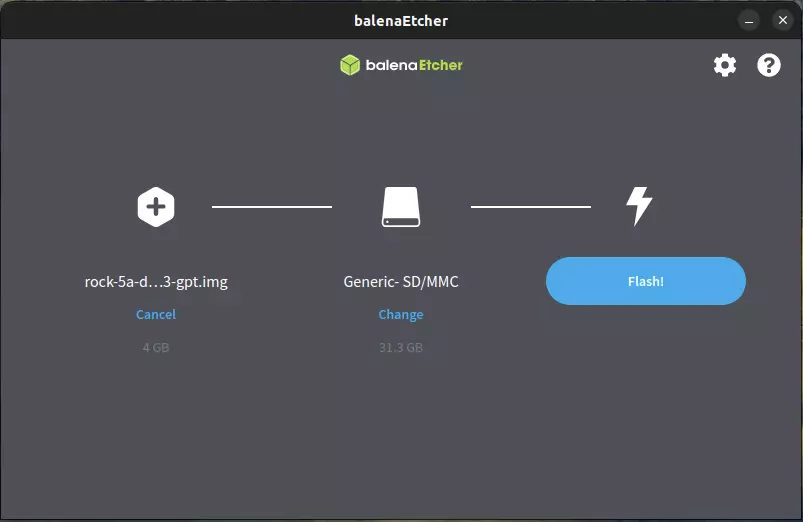
-
当写入镜像成功时,Etcher 将会显示
Flash Complete!。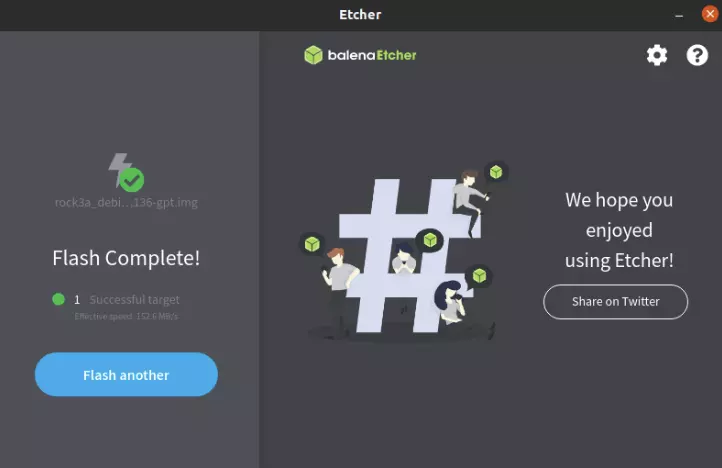
如果刷写操作系统镜像错误, 请手动再试一次。
启动系统
- 将写好镜像的 microSD 卡插入 Radxa ROCK 3B 的 MicroSD 卡槽
- 连接 合适的电源适配器 并启动系统
准备工作
- USB 数据线
- x86 PC
- 已解压的镜像文件
- 带 eMMC 的 Radxa ROCK 3B
进入 Maskrom 模式
请参考 Maskrom 操作说明。
Windows
安装 RKDevTool
RKDevTool 是 Rockchip 为 Windows 平台下进行 USB 烧录所开发的软件。如果您的 Windows 主机上没有安装 RKDevTool, 请按照以下步骤进行安装。
请下载并解压以下文件以安装 RKDevTool:
- RKDevTool v2.96 (含中文使用文档)
- DriverAssistant v5.14
安装驱动
下载并解压 DriverAssistant,然后执行 DriverInstall.exe 并点击 Install Driver 按钮来安装驱动。
如果你之前已经安装过其他版本的驱动,请先点击 Uninstall Driver 卸载驱动,然后再重新安装。

安装 RKDevTool
解压 RKDevTool_Release_v2.96_zh.zip 后,点击 RKDevTool.exe 即可使用。
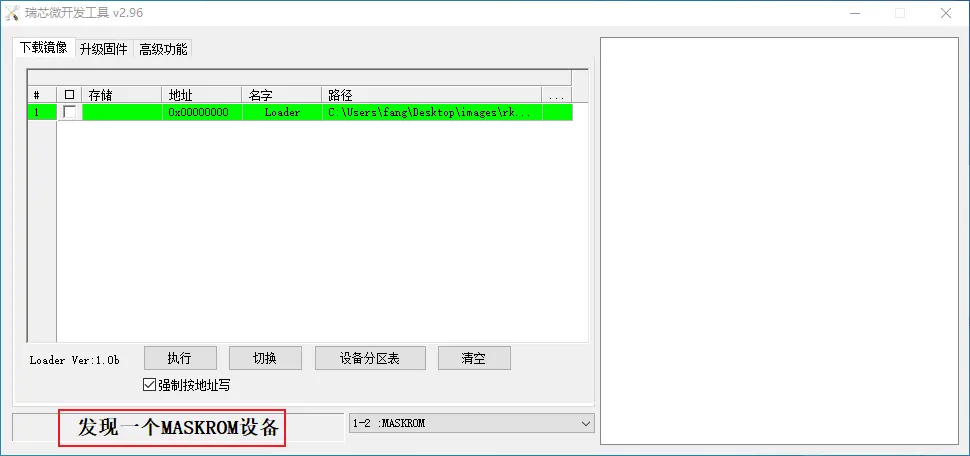
进入 Maskrom 模式
如操作正常,RKDevTool 会提示 发现一个MASKROM设备。
往储存介质中烧入镜像
eMMC
- 选择 Loader (文件详见上文 “文件下载“ 部分,下图中的标记的文件只是示例)
- 点击右键,选择添加项,选择储存介质为 eMMC
- 选择系统镜像(详见上文 “文件下载“ 部分,下载完后需要解压成 .img 格式,下图中的标记的文件只是示例)
- 点击执行,开始烧录
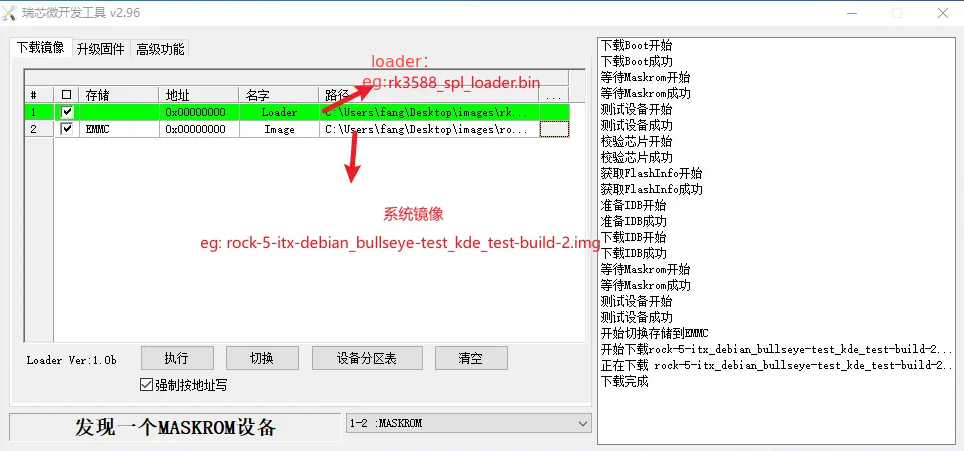
有提示 下载完成 则表示烧录完成,烧录完后会自动重启系统,可通过 HDMI 或者 串口登录到系统。
Linux
请参考 Linux 刷机说明。
系统登录
- 默认管理地址通常为
192.168.1.1 - 默认用户名通常为
root - 首次登录后请按页面提示设置密码
存储扩容
如 OpenWrt 主线镜像首次启动后根分区未占满整盘,建议优先参考 OpenWrt 官方扩容说明:
不同产品的系统盘节点、分区号和扩容方式可能不同,请不要直接复用其他产品的分区命令。
常见问题
- 设备无法识别:检查是否正确进入 Maskrom 模式,或更换数据线与 USB 接口。
- 刷写失败:检查镜像格式、下载完整性与设备型号是否匹配。
- 无法访问管理页面:检查默认 IP、网口连接方式与主机网段配置。