MIPI CSI 接口
支持列表
| Camera Name | Sensor 型号 | 分辨率 |
|---|---|---|
| OKDO 5MP Camera | OV5647 | 500 万 像素 |
| Radxa Camera 8M 219 | IMX219 | 800 万 像素 |
| Raspberry Pi Camera V2 | IMX219 | 800 万 像素 |
| Raspberry Pi Camera v1.3 | OV5647 | 500 万 像素 |
配件的使用
OKDO 5MP Camera
- 硬件连接
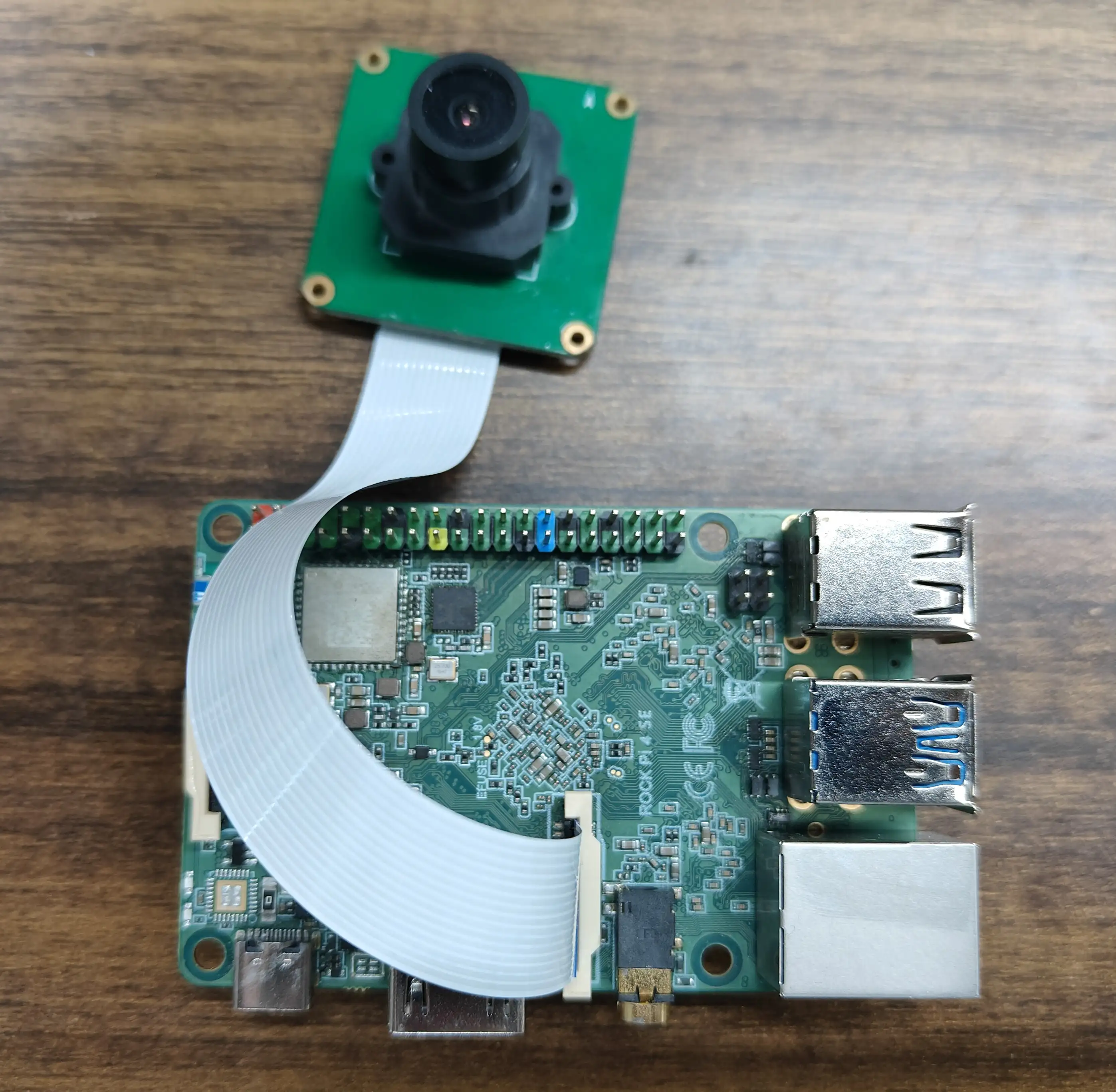
通过 FPC 排线接上 ROCK 4A/4A+/4B/4B+/4SE ,如图所示:
- 将主板和摄像头模组上的 MIPI CSI 接口卡扣抬起,使其处于解锁状态。
- 将摄像头 FPC 排线一端插入主板的 MIPI CSI 接口,确认排线完全到位后按下卡扣固定。
- 将排线另一端插入摄像头模组的 MIPI CSI 接口,同样确认完全插入后按下卡扣固定。
- 再次检查主板端与摄像头端的卡扣是否均已牢固锁定,排线是否平整、未扭曲。
- 在断电状态下进行安装操作。
- 插入主板 MIPI CSI 接口时,排线金手指(金属接触点)需朝向主板 PCB。
- 插入摄像头模组 MIPI CSI 接口时,排线金手指(金属接触点)需朝向摄像头 PCB。
- 安装过程中避免用力过猛;确保排线完全插入后再锁紧卡扣,以防损坏排线或接口。
-
开启 Overlay
- 通过左下角 Application Launcher 打开 Kconsole 终端, 运行 rsetup 命令:
radxa@rock-4se:~$ rsetup
- 通过 设备树配置 来启用 OKDO 5MP Camera 的 Overlay。
提示请启用 [] Enable OKDO 5MP Camera 项 Overlay。
在启用成功显示 [*] Enable OKDO 5MP Camera 后退出重启才能使配置生效。- 重启系统
-
测试
- 预览
打开终端,输入以下命令打开相机预览:
gst-launch-1.0 v4l2src device=/dev/video0 io-mode=4 ! videoconvert ! video/x-raw,format=NV12,width=1920,height=1080 ! xvimagesink;
- 拍照
打开终端,输入以下命令打开相机进行拍照:
gst-launch-1.0 v4l2src device=/dev/video0 io-mode=4 ! videoconvert ! video/x-raw,format=NV12,width=1920,height=1080 ! jpegenc ! multifilesink location=file.name.jpg;
- 拍摄视频
打开终端,输入以下命令打开相机进行拍摄视频:
gst-launch-1.0 v4l2src num-buffers=512 device=/dev/video0 io-mode=4 ! videoconvert ! video/x-raw, format=NV12, width=1920, height=1080, framerate=30/1 ! tee name=t ! queue ! mpph264enc ! queue ! h264parse ! mpegtsmux ! filesink location=/home/radxa/file.name.mp4
Radxa Camera 8M 219
- 硬件连接
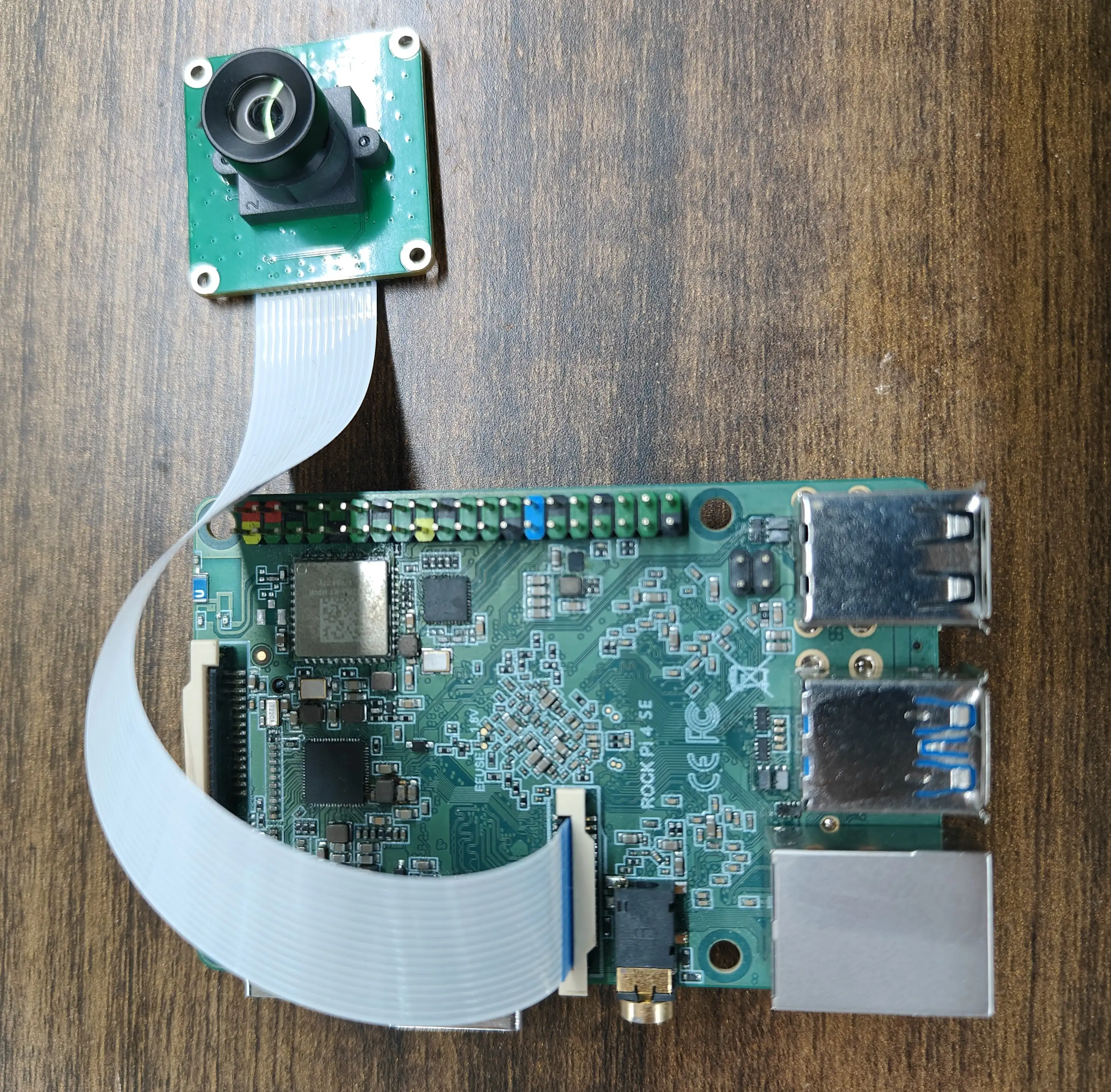
通过 FPC 排线接上 ROCK 4A/4A+/4B/4B+/4SE ,如图所示:
- 将主板和摄像头模组上的 MIPI CSI 接口卡扣抬起,使其处于解锁状态。
- 将摄像头 FPC 排线一端插入主板的 MIPI CSI 接口,确认排线完全到位后按下卡扣固定。
- 将排线另一端插入摄像头模组的 MIPI CSI 接口,同样确认完全插入后按下卡扣固定。
- 再次检查主板端与摄像头端的卡扣是否均已牢固锁定,排线是否平整、未扭曲。
- 在断电状态下进行安装操作。
- 插入主板 MIPI CSI 接口时,排线金手指(金属接触点)需朝向主板 PCB。
- 插入摄像头模组 MIPI CSI 接口时,排线金手指(金属接触点)需朝向摄像头 PCB。
- 安装过程中避免用力过猛;确保排线完全插入后再锁紧卡扣,以防损坏排线或接口。
-
开启 Overlay
- 通过左下角 Application Launcher 打开 Kconsole 终端, 运行 rsetup 命令:
radxa@rock-4se:~$ rsetup
- 通过 设备树配置 来启用 Radxa Camera 8M 219 的 Overlay。
提示请启用 [] Enable Radxa Camera 8M 219 Camera 项 Overlay。
在启用成功显示 [*] Enable Radxa Camera 8M 219 Camera 后退出重启才能使配置生效。- 重启系统
-
测试
- 预览
打开终端,输入以下命令打开相机预览:
gst-launch-1.0 v4l2src device=/dev/video0 io-mode=4 ! videoconvert ! video/x-raw,format=NV12,width=1920,height=1080 ! xvimagesink;
- 拍照
打开终端,输入以下命令打开相机进行拍照:
gst-launch-1.0 v4l2src device=/dev/video0 io-mode=4 ! videoconvert ! video/x-raw,format=NV12,width=1920,height=1080 ! jpegenc ! multifilesink location=file.name.jpg;
- 拍摄视频
打开终端,输入以下命令打开相机进行拍摄视频:
gst-launch-1.0 v4l2src num-buffers=512 device=/dev/video0 io-mode=4 ! videoconvert ! video/x-raw, format=NV12, width=1920, height=1080, framerate=30/1 ! tee name=t ! queue ! mpph264enc ! queue ! h264parse ! mpegtsmux ! filesink location=/home/radxa/file.name.mp4
Raspberry Pi Camera V2
- 硬件连接
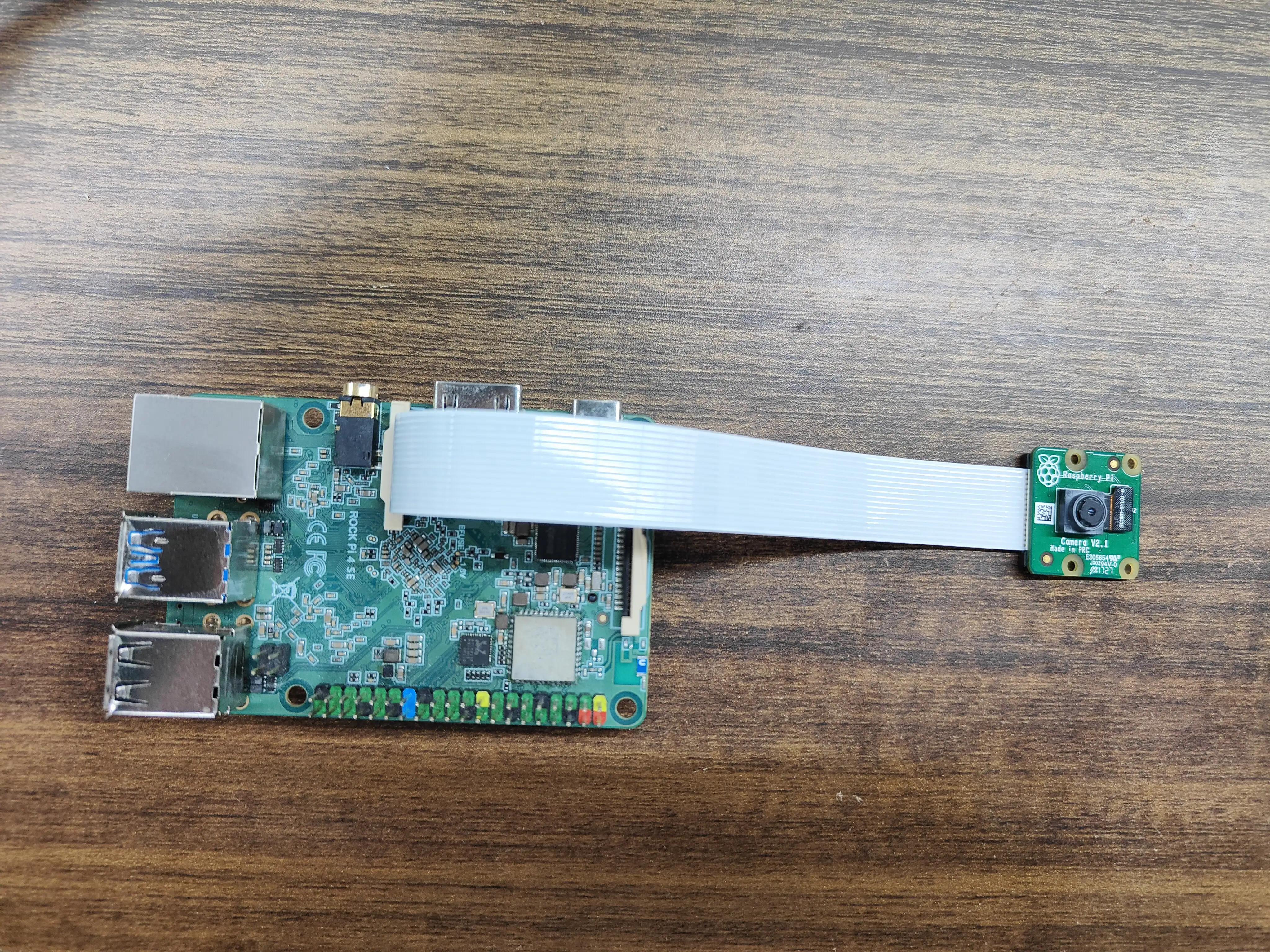
通过 FPC 排线接上 ROCK 4A/4A+/4B/4B+/4SE ,如图所示:
- 将主板和摄像头模组上的 MIPI CSI 接口卡扣抬起,使其处于解锁状态。
- 将摄像头 FPC 排线一端插入主板的 MIPI CSI 接口,确认排线完全到位后按下卡扣固定。
- 将排线另一端插入摄像头模组的 MIPI CSI 接口,同样确认完全插入后按下卡扣固定。
- 再次检查主板端与摄像头端的卡扣是否均已牢固锁定,排线是否平整、未扭曲。
- 在断电状态下进行安装操作。
- 插入主板 MIPI CSI 接口时,排线金手指(金属接触点)需朝向主板 PCB。
- 插入摄像头模组 MIPI CSI 接口时,排线金手指(金属接触点)需朝向摄像头 PCB。
- 安装过程中避免用力过猛;确保排线完全插入后再锁紧卡扣,以防损坏排线或接口。
-
开启 Overlay
- 通过左下角 Application Launcher 打开 Kconsole 终端, 运行 rsetup 命令:
radxa@rock-4se:~$ rsetup
- 通过 设备树配置 来启用 Raspberry Pi Camera V2 的 Overlay。
提示请启用 [] Enable Raspberry Pi Camera V2 项 Overlay。
在启用成功显示 [*] Enable Raspberry Pi Camera V2 后退出重启才能使配置生效。- 重启系统
-
测试
- 预览
打开终端,输入以下命令打开相机预览:
gst-launch-1.0 v4l2src device=/dev/video0 io-mode=4 ! videoconvert ! video/x-raw,format=NV12,width=1920,height=1080 ! xvimagesink;
- 拍照
打开终端,输入以下命令打开相机进行拍照:
gst-launch-1.0 v4l2src device=/dev/video0 io-mode=4 ! videoconvert ! video/x-raw,format=NV12,width=1920,height=1080 ! jpegenc ! multifilesink location=file.name.jpg;
- 拍摄视频
打开终端,输入以下命令打开相机进行拍摄视频:
gst-launch-1.0 v4l2src num-buffers=512 device=/dev/video0 io-mode=4 ! videoconvert ! video/x-raw, format=NV12, width=1920, height=1080, framerate=30/1 ! tee name=t ! queue ! mpph264enc ! queue ! h264parse ! mpegtsmux ! filesink location=/home/radxa/file.name.mp4
Raspberry Pi Camera v1.3
- 硬件连接
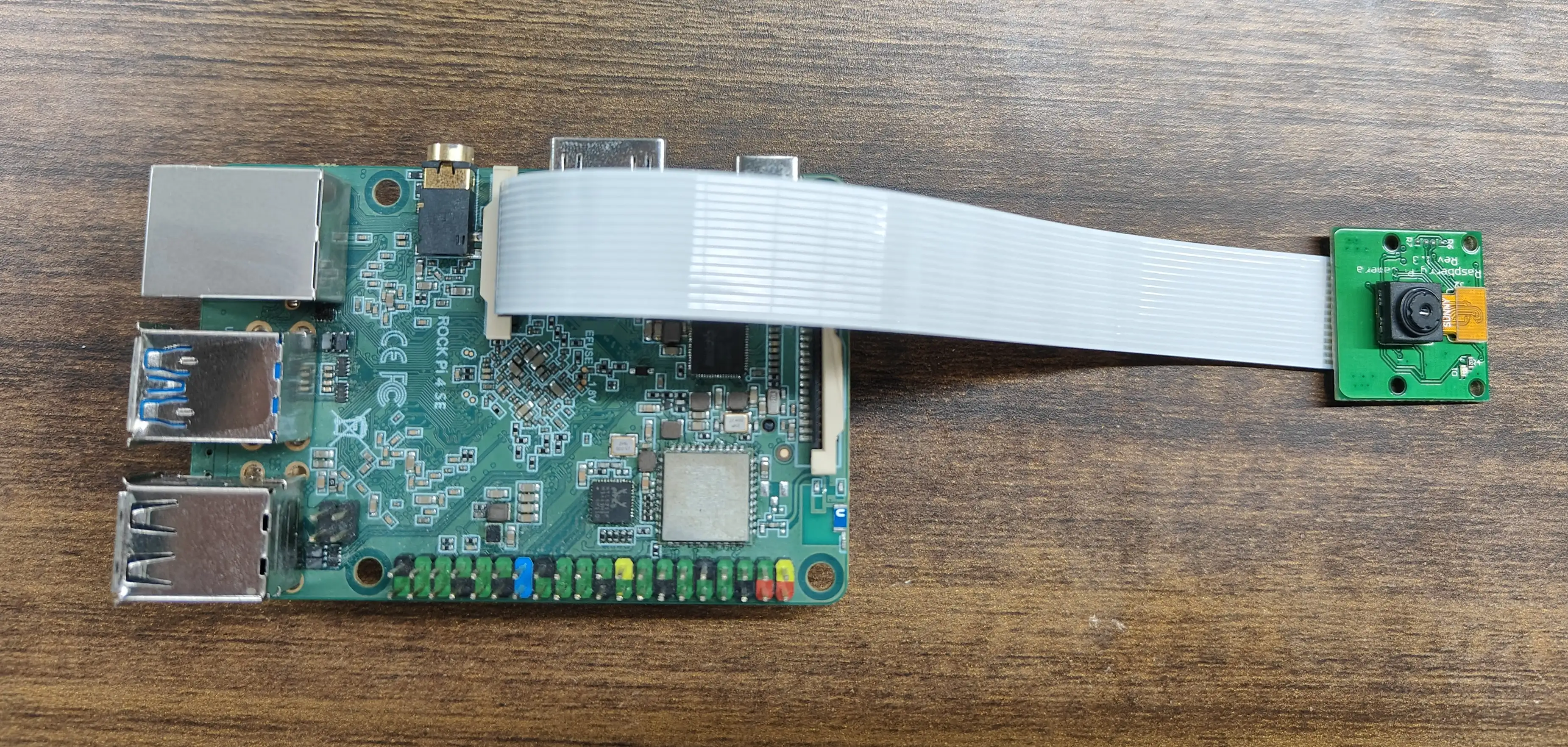
通过 FPC 排线接上 ROCK 4A/4A+/4B/4B+/4SE ,如图所示:
- 将主板和摄像头模组上的 MIPI CSI 接口卡扣抬起,使其处于解锁状态。
- 将摄像头 FPC 排线一端插入主板的 MIPI CSI 接口,确认排线完全到位后按下卡扣固定。
- 将排线另一端插入摄像头模组的 MIPI CSI 接口,同样确认完全插入后按下卡扣固定。
- 再次检查主板端与摄像头端的卡扣是否均已牢固锁定,排线是否平整、未扭曲。
- 在断电状态下进行安装操作。
- 插入主板 MIPI CSI 接口时,排线金手指(金属接触点)需朝向主板 PCB。
- 插入摄像头模组 MIPI CSI 接口时,排线金手指(金属接触点)需朝向摄像头 PCB。
- 安装过程中避免用力过猛;确保排线完全插入后再锁紧卡扣,以防损坏排线或接口。
-
开启 Overlay
- 通过左下角 Application Launcher 打开 Kconsole 终端, 运行 rsetup 命令:
radxa@rock-4se:~$ rsetup
- 通过 设备树配置 来启用 Raspberry Pi Camera v1.3 的 Overlay。
提示请启用 [] Enable Raspberry Pi Camera v1.3 项 Overlay。
在启用成功显示 [*] Enable Raspberry Pi Camera v1.3 后退出重启才能使配置生效。- 重启系统
-
测试
- 预览
打开终端,输入以下命令打开相机预览:
gst-launch-1.0 v4l2src device=/dev/video0 io-mode=4 ! videoconvert ! video/x-raw,format=NV12,width=1920,height=1080 ! xvimagesink;
- 拍照
打开终端,输入以下命令打开相机进行拍照:
gst-launch-1.0 v4l2src device=/dev/video0 io-mode=4 ! videoconvert ! video/x-raw,format=NV12,width=1920,height=1080 ! jpegenc ! multifilesink location=file.name.jpg;
- 拍摄视频
打开终端,输入以下命令打开相机进行拍摄视频:
gst-launch-1.0 v4l2src num-buffers=512 device=/dev/video0 io-mode=4 ! videoconvert ! video/x-raw, format=NV12, width=1920, height=1080, framerate=30/1 ! tee name=t ! queue ! mpph264enc ! queue ! h264parse ! mpegtsmux ! filesink location=/home/radxa/file.name.mp4