ADB 调试
ADB(Android Debug Bridge,安卓调试桥)是 Android 官方提供的一种命令行工具,用于调试和管理 Android 设备。
我们教程使用 Android SDK Platform-Tools 进行 ADB 调试。
Android SDK Platform-Tools 是 Android 软件开发工具包(SDK)中的一个核心组件,专为开发者和高级用户提供与 Android 设备及模拟器进行交互和管理的实用工具集合。
Android SDK Platform-Tools 包含 ADB(Android Debug Bridge)、Fastboot 等工具,支持 Linux、Windows、Mac 等主流操作系统。
使用前提
① : 需要确认主板的 Android 系统已经成功启动,否则无法进行后面的 ADB 调试。
② : 使用数据线连接主板的 OTG 口和电脑
说明:ROCK 4D 的 OTG 口为 USB 3.0 Type-A 的上层接口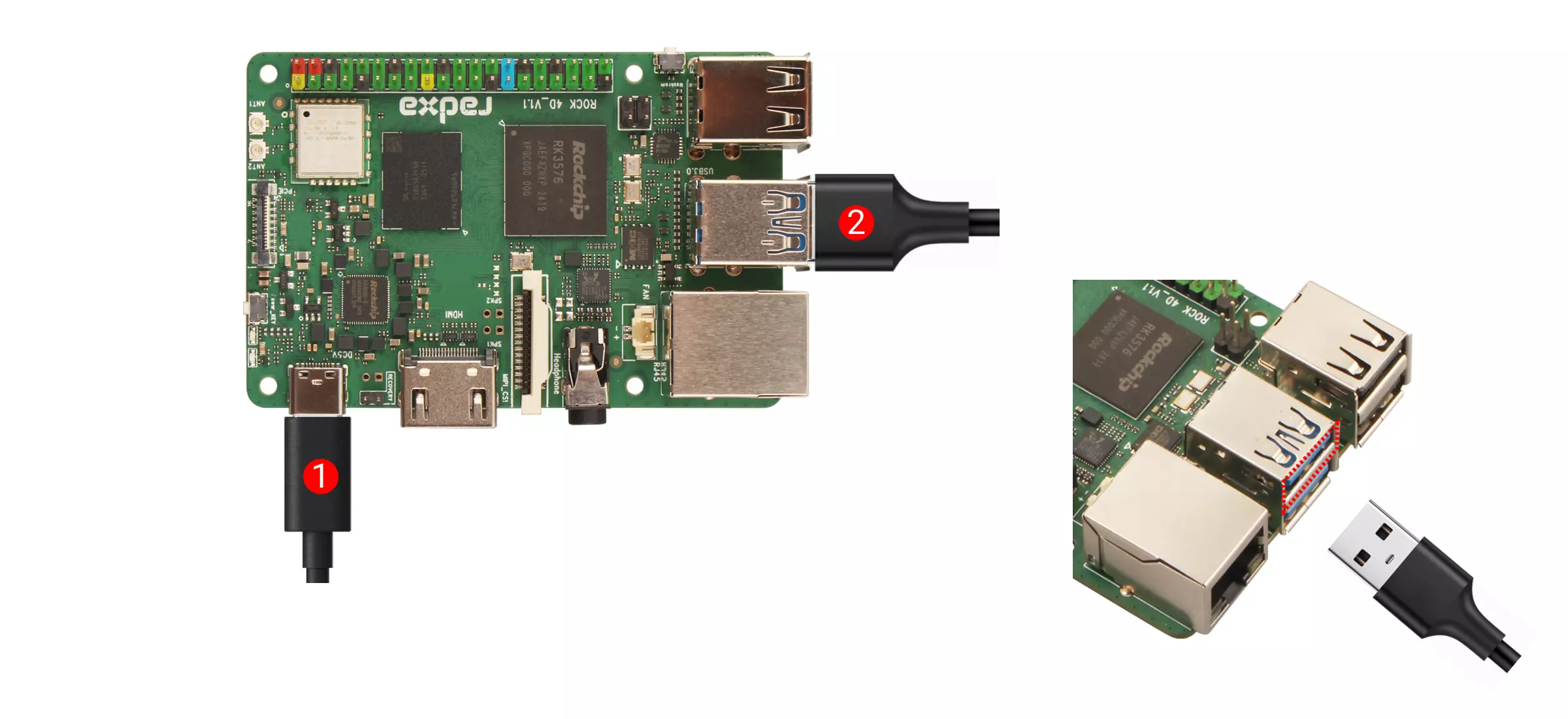
下载 SDK Platform-Tools
官方下载页面:Android SDK Platform-Tools
根据自己的系统平台选择对应的 SDK Platform-Tools 压缩包下载并解压。
使用 SDK Platform-Tools
我们主要使用 SDK Platform-Tools 中的 ADB 工具。
打开终端,进入解压后的 platform-tools 文件夹目录下,使用 ./adb <command> 命令运行 ADB 工具。
查看版本信息
使用 ./adb version 命令查看 ADB 工具的版本信息。
./adb version
运行成功会显示 ADB 工具的版本信息,类似以下信息:
Android Debug Bridge version 1.0.41
Version 36.0.0-13206524
开启调试功能
Android 系统默认开启 USB 调试功能,Android 11 版本以后支持无线 ADB 调试。
有线连接:您需要在主板 Android 系统中开启 USB 调试功能。
无线连接:您需要在主板 Android 系统中开启无线调试功能。
有线连接
使用数据线连接主板和电脑,通过数据线进行有线调试。
无线连接
使用电源适配器连接主板,主板的 WiFi 和电脑需要连接同一个网络,确保处于同一局域网。
开启调试功能
我们需要让主板的 Android 系统进入开发者模式,在该模式下检查 USB 和无线调试功能是否开启。
开启 USB 和无线调试功能步骤:
- 进入主板的 Android 系统的
Settings→About tablet界面。 - 点击
Build number七次,进入开发者模式。 - 进入主板的 Android 系统的
Settings→System→Developer options界面。 - 勾选
USB debugging和Wireless debugging功能。 - 点击
Wireless debugging选项可以看到IP address & Port,无线调试需要使用到 IP 地址和端口信息。
查看设备列表
使用 ./adb devices 命令查看设备列表。
./adb devices
运行成功会显示设备列表,类似以下信息:
List of devices attached
7c0016117200887238d	device
连接 Android 设备
- 有线连接
- 无线连接
在 platform-tools 文件夹目录下,使用 ./adb shell 命令进入 Android 设备的终端 Shell。
./adb shell
连接成功后会显示 Android 设备的终端 Shell,类似以下信息:
radxa-<sbc_model>:/ $
在 platform-tools 文件夹目录下,使用 ./adb connect <device_ip> 命令连接 Android 设备。
./adb connect <device_ip:port>

# 示例

./adb connect 192.168.31.201:43167
连接成功后会显示类似以下信息:
already connected to 192.168.31.201:43167
连接成功后,使用 ./adb shell 命令进入 Android 设备的终端 Shell。
./adb shell
进入成功后会显示 Android 设备的终端 Shell,类似以下信息:
<sbc_model>:/ $