Linux USB Gadget - UVC
本教程适用于支持 USB Device / OTG 模式的瑞莎设备,例如 E25、E52C、ROCK4D、ROCK5B 等。如果不确定设备是否支持,请参考对应主板型号硬件文档中关于 OTG / Device 模式的说明。
在进行以下步骤前,请使用一条数据线将主板的 USB OTG 端口(通常为 USB Type-C 接口)连接到上位机(PC 或其他主机设备),建议优先使用 USB 3.0 线缆和接口,以获得更好的传输性能。
如果你的设备 OTG 口是 USB Type A 请使用 A to A 数据线连接设备和主机
概述
USB UVC Gadget允许设备通过 USB 向主机暴露UVC[0]设备,主机会将其识别为网络摄像头。
本教程尝试简述配置流程。本教程信息主要来源于以下Linux资料链接,请以Linux官方资料为准:
https://origin.kernel.org/doc/html/v6.19/usb/gadget_configfs.html
https://origin.kernel.org/doc/html/v6.19/usb/gadget_uvc.html
前置条件
在开始之前,请确认:
- 设备已成功启动 RadxaOS;
- USB 线已正确连接主板的 OTG 端口和上位机;
然后运行以下命令检查系统是否支持 Gadget 模式:
ls /sys/class/udc
示例输出:
fc000000.usb
该名称对应 USB Device Controller(UDC),即 gadget_name。
如果列出了多个设备:
- 选择与 USB Type-C 口绑定的 UDC。
- 插拔 USB-C 并使用
dmesg | grep -i udc辅助判断。
如果看不到 udc 设备,需要使用 rsetup 打开 USB OTG overlay
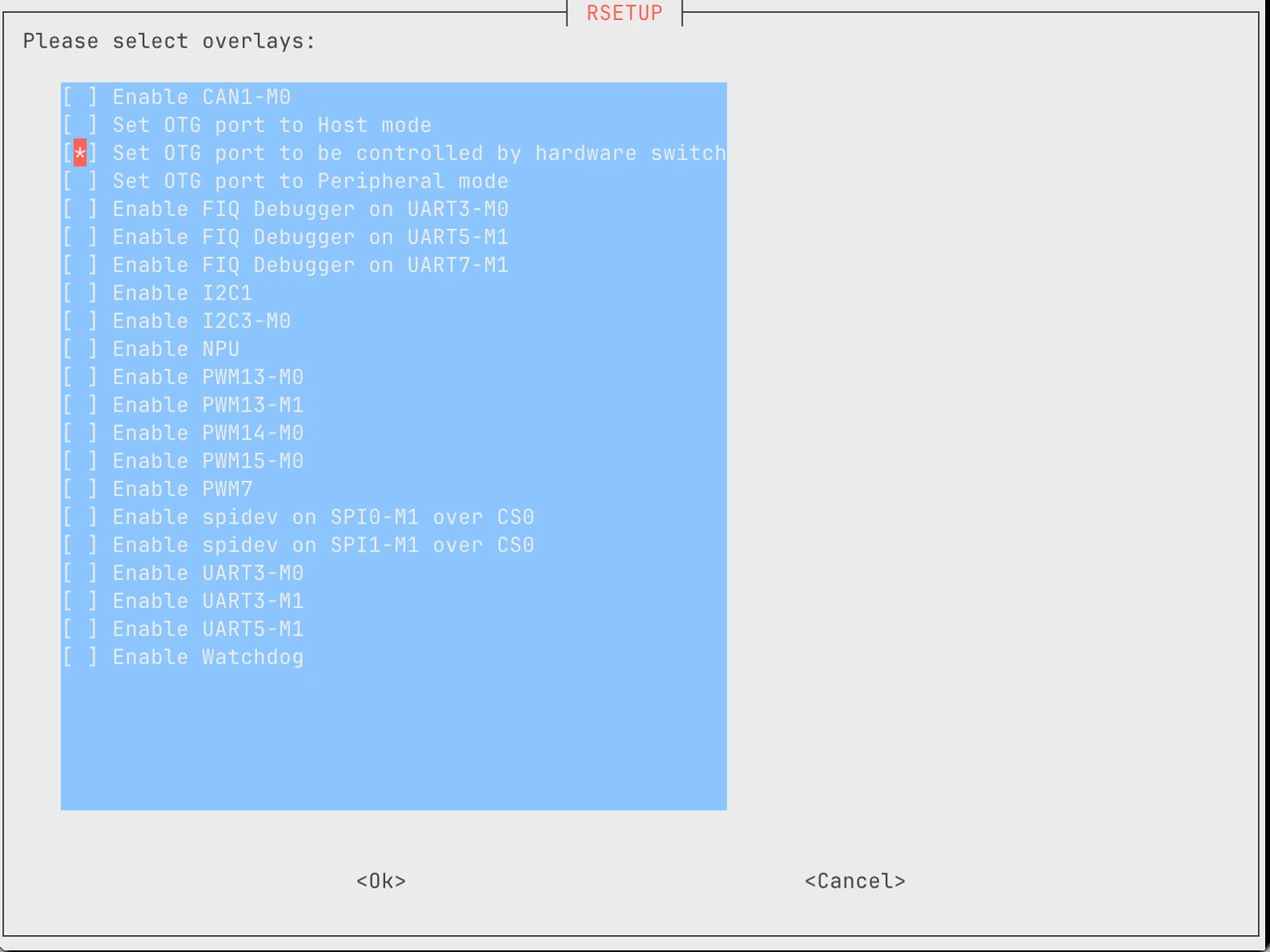
请确保您的USB OTG 工作在client模式(Device模式),而非host模式。
获取 gadget_name
运行以下命令:
ls /sys/class/udc
如果输出为:
fc000000.usb
则 gadget_name 为:
fc000000.usb
此参数需传递给所有脚本。
创建 Gadget(初始化脚本)
此步骤仅需执行一次。将以下脚本保存为:
/usr/local/sbin/gadget-init.sh
#!/bin/bash
#
# 初始化 USB Gadget,仅需执行一次
#
set -euo pipefail
GADGET_NAME=${1:-}

if [[ -z "${GADGET_NAME}" ]]; then
  echo "用法: sudo $0 <gadget_name>"
  exit 1
fi

if [[ $EUID -ne 0 ]]; then
  echo "请以 root 权限运行"
  exit 1
fi

# 确保 configfs 已挂载
if ! mountpoint -q /sys/kernel/config; then
  mount -t configfs none /sys/kernel/config
fi

# 尝试加载 configfs gadget 核心
# CONFIG_USB_CONFIGFS=m 时需要这一句
modprobe libcomposite 2>/dev/null || true

# 检查 usb_gadget 子系统是否存在
if [[ ! -d /sys/kernel/config/usb_gadget ]]; then
  echo "当前内核已启用 CONFIG_USB_CONFIGFS=m,但未发现 /sys/kernel/config/usb_gadget。"
  echo "请确认 libcomposite 模块已正确加载,或检查内核模块安装是否完整。"
  exit 1
fi

G="/sys/kernel/config/usb_gadget/${GADGET_NAME}"

if [[ -d "${G}" ]]; then
  echo "Gadget 已存在:${GADGET_NAME}"
  exit 0
fi

mkdir -p "${G}"
cd "${G}"

echo 0x1d6b > idVendor
echo 0x0104 > idProduct

mkdir -p strings/0x409
echo "1234567890"        > strings/0x409/serialnumber
echo "Radxa"             > strings/0x409/manufacturer
echo "Radxa USB Gadget"  > strings/0x409/product

mkdir -p configs/r.1
mkdir -p configs/r.1/strings/0x409
echo "Radxa Config" > configs/r.1/strings/0x409/configuration

echo "初始化完成:${GADGET_NAME}"
echo "下一步:使用 uvc.sh 启用 uvc 功能"
赋予执行权限并运行(以 fc000000.usb 为例):
sudo chmod +x /usr/local/sbin/gadget-init.sh
sudo /usr/local/sbin/gadget-init.sh fc000000.usb
成功执行后,应看到:
ls /sys/kernel/config/usb_gadget
fc000000.usb
创建 USB UVC Gadget 启用/禁用脚本
Linux USB UVC Gadget有若干可配置参数,诸如视频分辨率、视频像素、视频格式等等。 以下脚本主要用于示例,具体参数配置请参考Linux官方文档1。
将以下脚本保存为:
/usr/local/sbin/uvc.sh
#!/bin/bash
#
# 控制 USB UVC Gadget启用/禁用
#
set -euo pipefail

ACTION=${1:-}
GADGET_NAME=${2:-}
FUNCTION_NAME="uvc.0"

if [[ $EUID -ne 0 ]]; then
  echo "请以 root 权限运行"
  exit 1
fi

G="/sys/kernel/config/usb_gadget/${GADGET_NAME}"
F="${G}/functions/${FUNCTION_NAME}"

detect_udc() {
  if [[ -f "${G}/UDC" ]]; then
    local cur
    cur=$(cat "${G}/UDC" 2>/dev/null || echo "")
    if [[ -n "${cur}" ]]; then echo "${cur}"; return; fi
  fi

  if [[ -e "/sys/class/udc/${GADGET_NAME}" ]]; then
    echo "${GADGET_NAME}"; return
  fi

  local lst
  mapfile -t lst < <(ls /sys/class/udc || true)
  if [[ ${#lst[@]} -eq 1 ]]; then echo "${lst[0]}"; return; fi

  echo ""
}

disable_gadget() {
  if [[ ! -d "${G}" ]]; then return 0; fi
  local cur
  cur=$(cat "${G}/UDC" 2>/dev/null || echo "")

  if [[ -n "${cur}" ]]; then echo "" > "${G}/UDC" 2>/dev/null || true; fi

  rm -f "${G}/configs/r.1/${FUNCTION_NAME}" 2>/dev/null || true

  if [[ -e "${F}/streaming/header/h" ]]; then
    pushd ${F}/streaming/header/h
    rm yuyv
    cd ../../class/fs
    rm h
    cd ../../class/hs
    rm h
    cd ../../class/ss
    rm h
    cd ../../../control
    rm class/fs/h
    rm class/ss/h
    rmdir header/h
    popd
    rmdir ${F}/streaming/header/h
  fi

  if [[ -e "${F}/streaming/uncompressed" ]]; then
    rmdir ${F}/streaming/uncompressed/yuyv/720p
    rmdir ${F}/streaming/uncompressed/yuyv/1080p
    rmdir ${F}/streaming/uncompressed/yuyv/1200p
    rmdir ${F}/streaming/uncompressed/yuyv
  fi

  rmdir "${G}/functions/uvc.0" 2>/dev/null || true
}

enable_gadget() {
  UDC=$(detect_udc)
  if [[ -z "${UDC}" ]]; then
    echo "无法确定 UDC 名称"
    exit 1
  fi

  disable_gadget

  mkdir -p "${G}/configs/r.1"
  mkdir -p "${F}"

  # You must configure the gadget by telling it which formats you support, as
  # well as the frame sizes and frame intervals that are supported for each
  # format.
  # https://origin.kernel.org/doc/html/v6.19/usb/gadget_uvc.html#formats-and-frames
  create_frame 1280 720 uncompressed yuyv
  create_frame 1600 1200 uncompressed yuyv
  create_frame 1920 1080 uncompressed yuyv

  # Header linking is required
  # https://origin.kernel.org/doc/html/v6.19/usb/gadget_uvc.html#formats-and-frames
  mkdir ${F}/streaming/header/h
  pushd ${F}/streaming/header/h
  ln -s ../../uncompressed/yuyv
  cd ../../class/fs
  ln -s ../../header/h
  cd ../../class/hs
  ln -s ../../header/h
  cd ../../class/ss
  ln -s ../../header/h
  cd ../../../control
  mkdir header/h
  ln -s header/h class/fs
  ln -s header/h class/ss
  popd

  # Maximize framerate
  # https://docs.kernel.org/usb/gadget_uvc.html#bandwidth-configuration
  echo 1    > ${F}/streaming_interval
  echo 3072 > ${F}/streaming_maxpacket
  echo 15   > ${F}/streaming_maxburst

  ln -sf "${G}/functions/${FUNCTION_NAME}" "${G}/configs/r.1/${FUNCTION_NAME}"
  echo "${UDC}" > "${G}/UDC"

  echo "USB UVC Gadget 已启用"
}

create_frame() {
  # Example usage:
  # create_frame <width> <height> <group> <format name>

  WIDTH=$1
  HEIGHT=$2
  FORMAT=$3
  NAME=$4

  wdir=${F}/streaming/$FORMAT/$NAME/${HEIGHT}p

  mkdir -p $wdir
  echo $WIDTH > $wdir/wWidth
  echo $HEIGHT > $wdir/wHeight
  echo $(( $WIDTH * $HEIGHT * 2 )) > $wdir/dwMaxVideoFrameBufferSize
  cat <<EOF > $wdir/dwFrameInterval
666666
166666
100000
5000000
EOF
}

case "${ACTION}" in
  enable)
    enable_gadget
    ;;
  disable)
    disable_gadget
    echo "USB UVC Gadget 已禁用"
    ;;
  *)
    echo "用法:"
    echo "  sudo $0 enable  <gadget_name>"
    echo "  sudo $0 disable <gadget_name>"
    ;;
esac
赋予执行权限:
sudo chmod +x /usr/local/sbin/uvc.sh
准备用户层应用
只启用Linux USB UVC Gadget并不会起什么作用,还需要搭配一个合适的用户层应用。 这里简单演示Linux官方资料中提到的uvc-gadget示例应用2。
拉取并且编译这个仓库的代码: https://gitlab.freedesktop.org/camera/uvc-gadget
启用与禁用USB UVC Gadget
启用:
sudo uvc.sh enable fc000000.usb
然后运行刚刚编译的uvc-gadget:
./uvc-gadget/build/src/uvc-gadget
然后就能在上位机看到有摄像头设备注册。
执行顺序总结
首次:
gadget-init.sh → uvc.sh enable → uvc-gadget