安装系统到 microSD 卡
文件下载
microSD 卡准备
将 microSD 卡插入到 SD 卡读卡器中,然后将读卡器插入到 PC 的 USB 端口上
烧录镜像
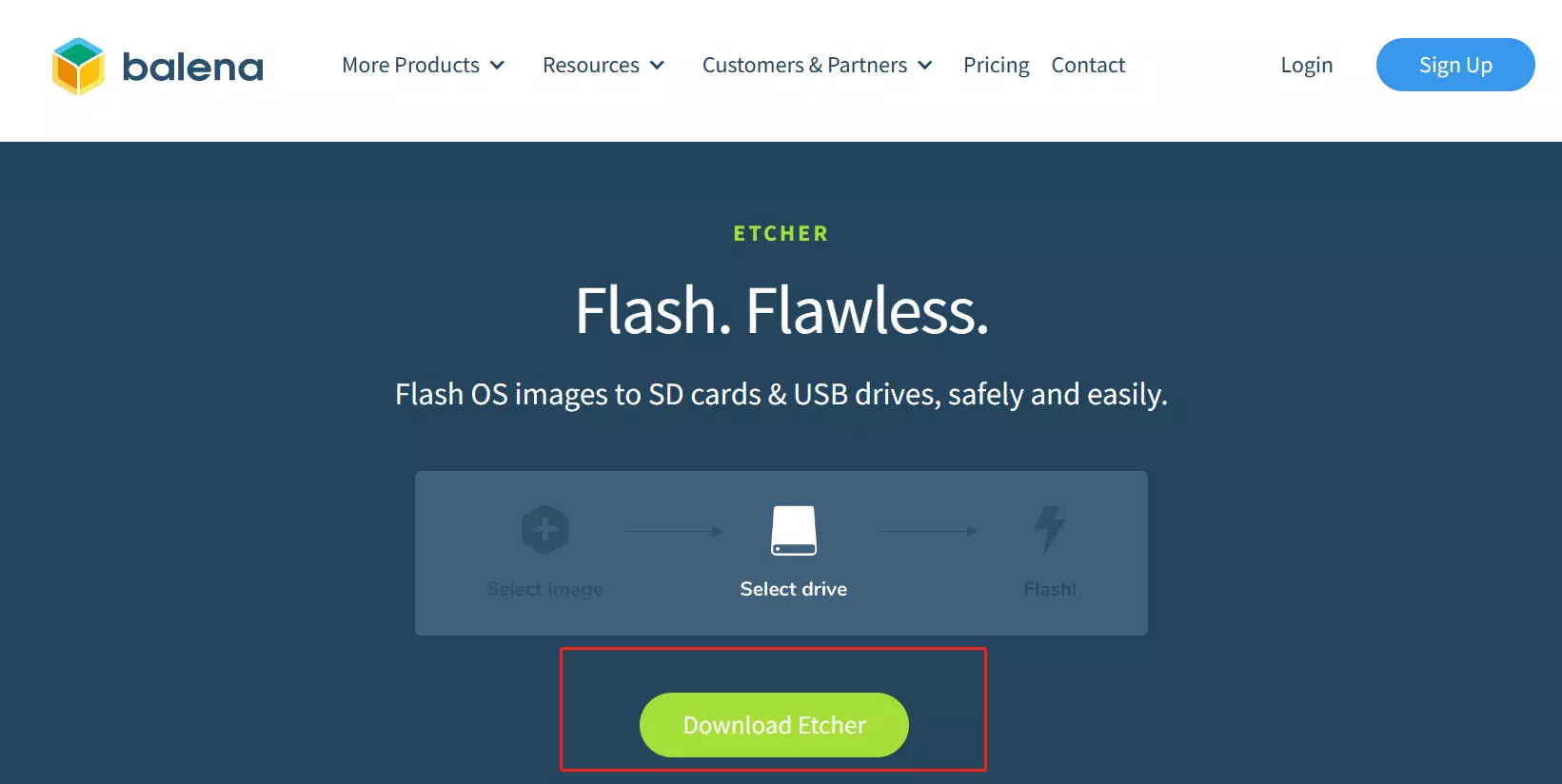
我们推荐使用由瑞莎合作伙伴 Balena 开发的开源镜像烧录工具 Etcher 。它界面友好,功能强大,系统支持 Windows / Linux / macOS。下面我们介绍如何用 Etcher 写镜像到 SD 卡。
- 下载 Etcher 并安装。
- Windows
- Linux
请下载 balenaEtcher-2.1.4.Setup.exe。下载完成后,无需进行额外操作,双击即可打开使用。
请下载 balena-etcher_2.1.4_amd64.deb。下载完成后,请在终端执行以下命令进行安装:
sudo dpkg -i balena-etcher_2.1.4_amd64.deb
-
打开 Etcher
-
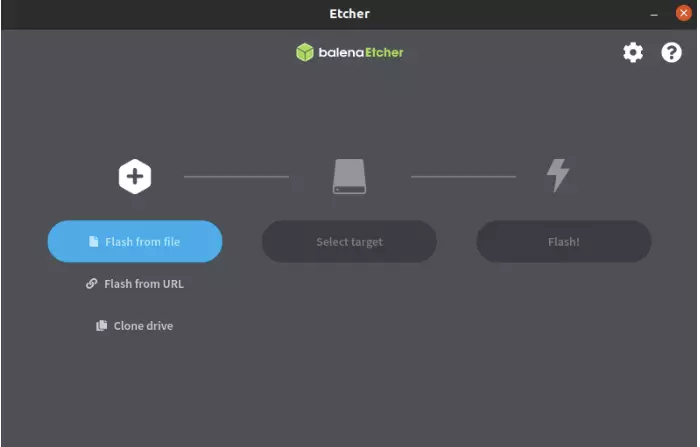
打开 Etcher,单击
Flash from file以选择需要写入的镜像。
镜像说明
下载的系统镜像为压缩格式,使用 Balena Etcher 进行镜像烧录前,需先完成解压操作。
-
点击
Select target以选择设备,请注意小心选择。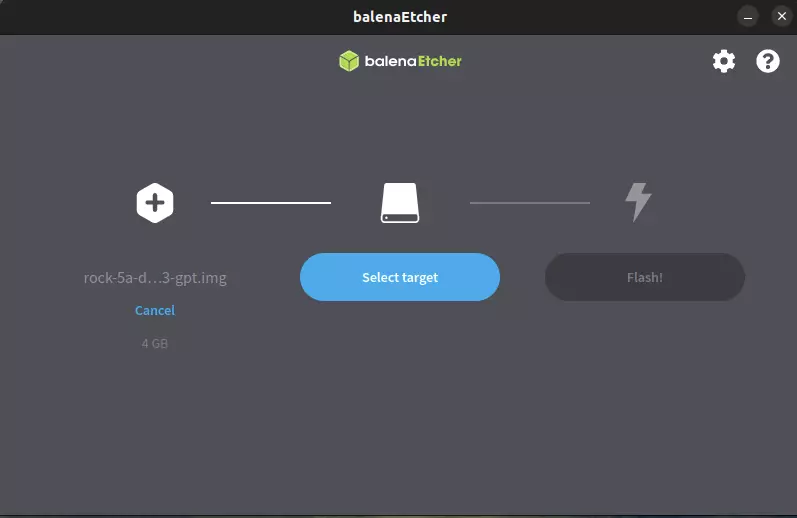
-
点击
Flash!开始写入,然后等待写入进度条完成。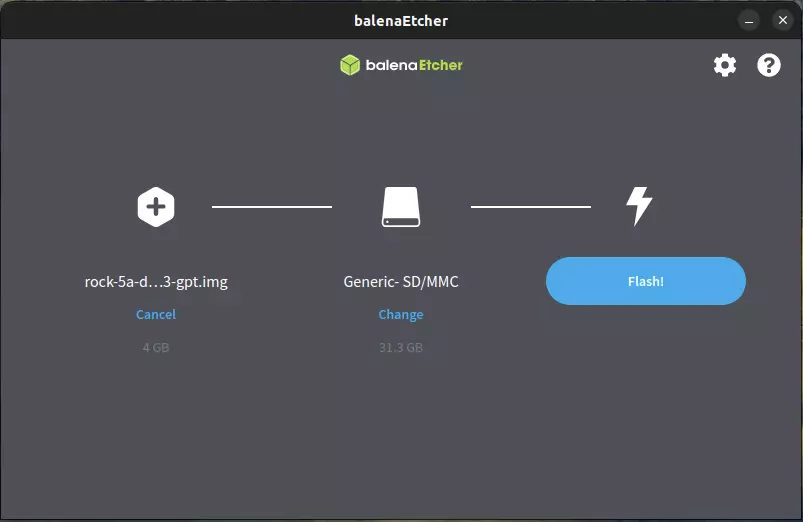
-
当写入镜像成功时,Etcher 将会显示
Flash Complete!。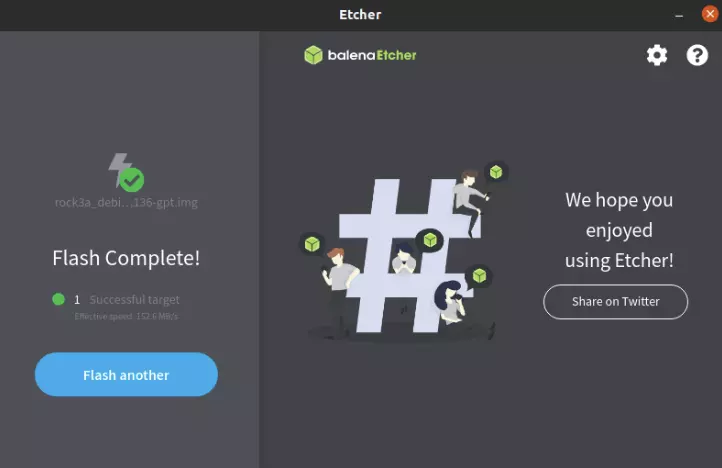
如果刷写操作系统镜像错误, 请手动再试一次。
启动系统
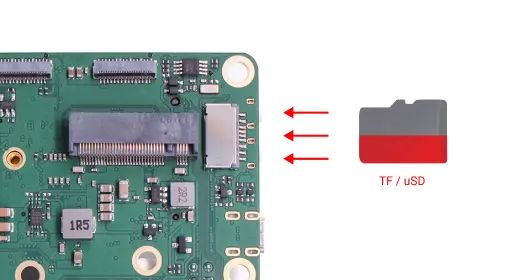
按照上述步骤成功烧录 microSD Card 后, 将 microSD Card 插入到 microSD Card 插槽内(如下图所示),然后上电,电源指示灯显示绿色,系统开始启动,启动正常后,指示灯开始闪烁,一段时间后 HDMI 显示桌面。
登录系统
系统启动后,使用 radxa 账号登录,密码为 radxa。
提示
系统从上电到开机启动,整个过程持续约 40 秒,然后进入系统桌面。