安装系统到板载 eMMC
介绍如何将系统安装到板载 eMMC中。
该教程适用于有板载 eMMC 的瑞莎 ROCK Pi E 主板。
硬件准备
您需要提前准备好以下硬件设备才可以完成安装和启动系统的所有操作。
安装/启动系统
- 瑞莎 ROCK Pi E
- 供电方式:使用 Type-C 转 Type-A 数据线连接 PC 供电和传输数据
安装系统
安装系统会格式化 eMMC,如果有重要数据请提前备份。
文件下载
下载 Loader 文件
进入 资源下载汇总 页面下载对应的 Loader 文件。
下载系统镜像
在 PC 上访问 资源下载汇总 页面,在下载页面找到官方操作系统镜像。
下载完成后,解压系统镜像文件,得到的 *.img 文件就是待烧写到 eMMC 中的系统镜像文件。
安装 RKDevTool
RKDevTool 是瑞芯微(Rockchip)平台为 Windows/Linux/macOS 平台下进行 USB 烧录所开发的软件,旨在简化和加速对 Rockchip 系列芯片的开发、调试过程。
- Windows
- Linux
- macOS
- 安装驱动
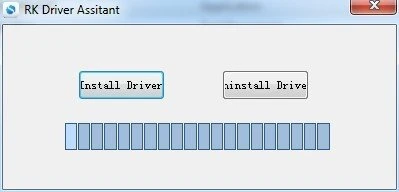
下载并解压 DriverAssistant 文件。
找到 DriverInstall.exe 文件并以管理员身份运行:
安装驱动: 点击 Install Driver 选项
卸载驱动: 点击 Uninstall Driver 选项
若之前安装过其他版本驱动,请先卸载再安装驱动
- 下载 RKDevTool 工具
下载 RKDevTool 工具,然后解压下载的文件,其中 RKDevTool.exe 就是可执行程序,直接双击可以打开使用软件。
- 安装 rkdeveloptool
打开系统终端或命令行,运行以下命令进行安装。
sudo apt-get update
sudo apt-get install -y libudev-dev libusb-1.0-0-dev dh-autoreconf pkg-config libusb-1.0 build-essential git wget
git clone https://github.com/rockchip-linux/rkdeveloptool
cd rkdeveloptool
autoreconf -i
./configure
make -j $(nproc)
sudo cp rkdeveloptool /usr/local/sbin/
- 验证版本号
完成 RKDevTool 安装后,使用以下命令可以查看 RKDevTool 版本号。
rkdeveloptool -V
- 安装 HomeBrew
HomeBrew 是一个免费且开源的包管理器,它简化了 macOS 用户安装软件的过程。
若没有安装 HomeBrew,可以按照教程进行安装。
/bin/bash -c "$(curl -fsSL https://raw.githubusercontent.com/Homebrew/install/HEAD/install.sh)"
- 安装 rkdeveloptool
打开系统终端或命令行,运行以下命令进行安装。
brew install automake autoconf libusb pkg-config git wget
git clone https://github.com/rockchip-linux/rkdeveloptool
cd rkdeveloptool
autoreconf -i
./configure
make -j $(nproc)
cp rkdeveloptool /opt/local/sbin/
- 验证版本号
完成 RKDevTool 安装后,使用以下命令可以查看 RKDevTool 版本号。
rkdeveloptool -V
进入 Maskrom 模式
我们需要让 ROCK Pi E 进入 Maskrom 模式,然后基于这个模式给板载 eMMC 安装系统。
当主板无任何系统启动介质(即 microSD 卡槽未插入 microSD 卡)且板载 eMMC 未安装系统时,系统会自动进入 Maskrom 模式。
具体操作步骤如下:
- ROCK Pi E 未通电前,使用 USB 转杜邦线连接 ROCK Pi E 和 PC
| 引脚功能 | 连接方式 |
|---|---|
| ROCK Pi E : GND(Pin14) | 连接 USB 数据线的 GND 引脚 |
| ROCK Pi E : USB20DM(Pin16) | 连接 USB 数据线的 Data- 引脚 |
| ROCK Pi E : USB20DP(Pin18) | 连接 USB 数据线的 Data+ 引脚 |
- 连接成功后,使用电源适配器给主板供电
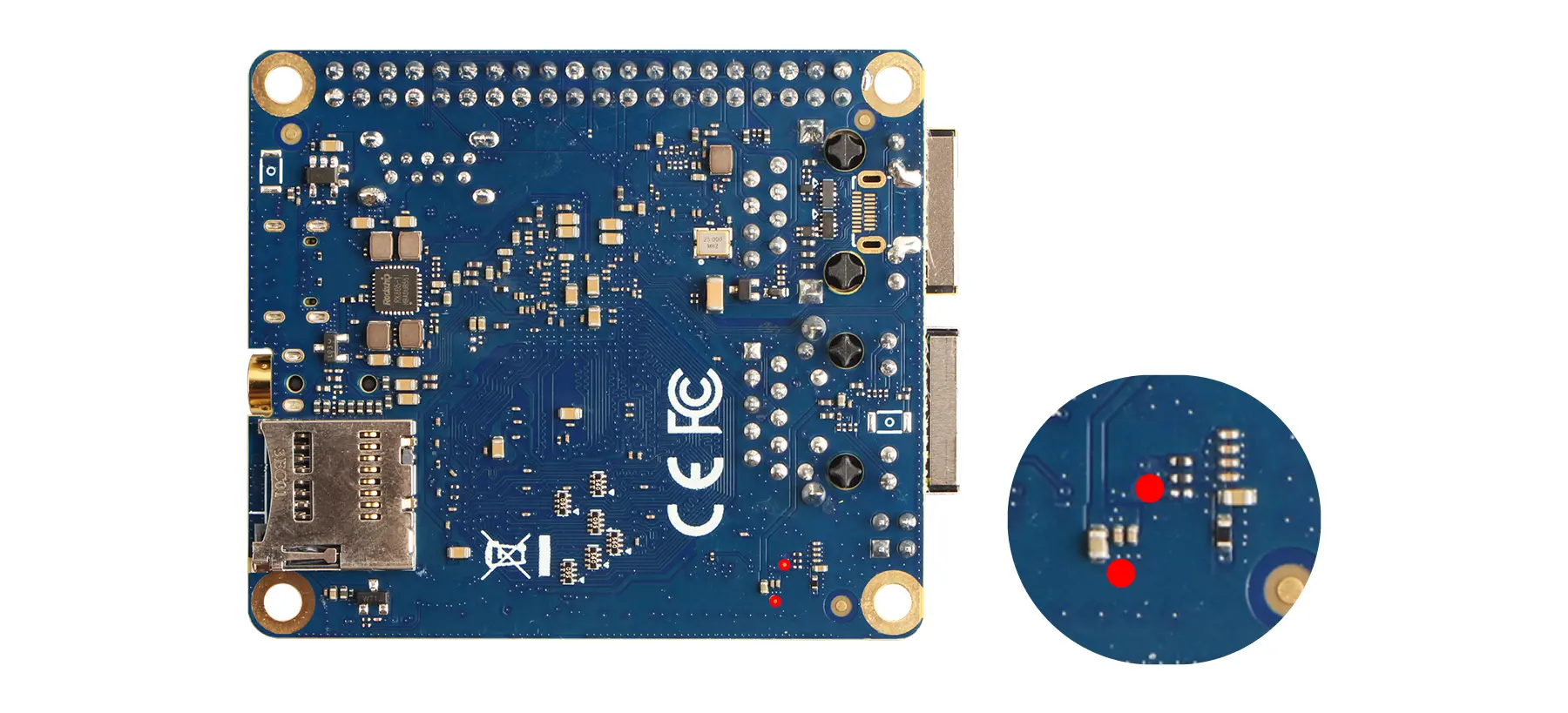
若板载 eMMC 有系统,上电前短接背面的 Maskrom 焊点,让系统进入 Maskrom 模式。
使用 RKDevTool
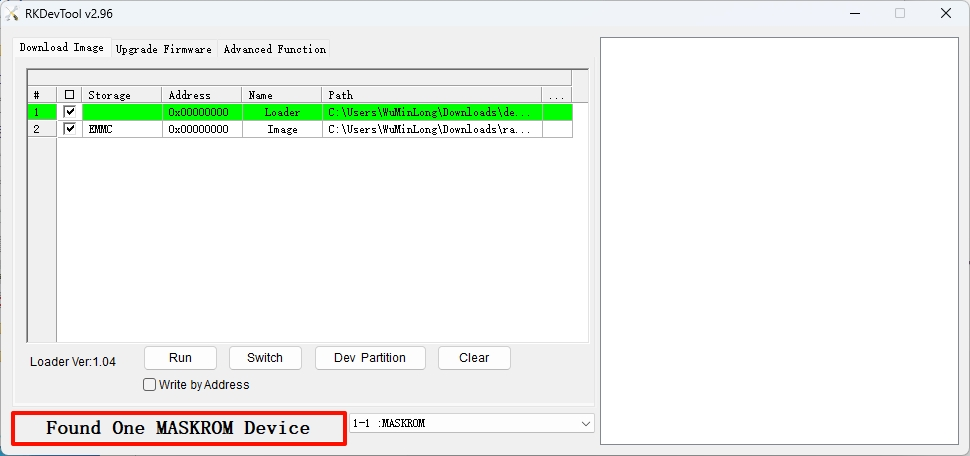
当设备进入 Maskrom 模式后,RKDevTool 会自动识别到设备;若未识别到设备,可以重新按照进入 Maskrom 模式步骤操作一遍。
查看 Maskrom 设备
- Windows
- Linux/MacOS
打开 RKDevTool 软件查看识别到的设备信息:
使用 rkdeveloptool ld 命令查看识别到的设备信息:
sudo rkdeveloptool ld
输出类似内容:识别到一个 Maskrom 设备
DevNo=1 Vid=0x2207,Pid=0x330e,LocationID=101 Maskrom
安装系统镜像
- Windows
- Linux/MacOS
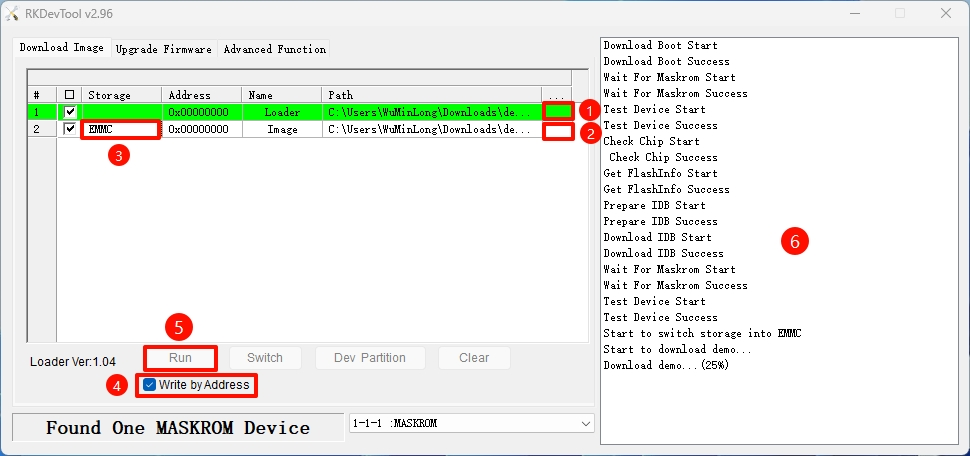
在 RKDevTool 软件内分别进行以下操作:
- ① : 选择 Loader 文件
- ② : 选择系统镜像
- ③ : 选择 eMMC 系统存储介质
- ④ : 勾选
Write by Address - ⑤ : 开始执行操作(写入 Loader 和系统)
- ⑥ : 操作反馈的信息
打开系统终端或命令行,执行以下操作。
- 运行 Loader
将命令中的 <loader-file>.bin 替换为实际下载的 Loader 文件名。
sudo rkdeveloptool db <loader-file>.bin
下载成功,终端会显示类似内容:
Downloading bootloader succeeded.
- 安装系统镜像
将命令中的 <system-image>.img 替换为实际下载的系统镜像文件名。
sudo rkdeveloptool wl 0 <system-image>.img
- 重启设备
sudo rkdeveloptool rd