快速上手
本章节的目的是为了让大家快速使用瑞莎 ROCK Pi E,大家可以按照该教程进行操作。
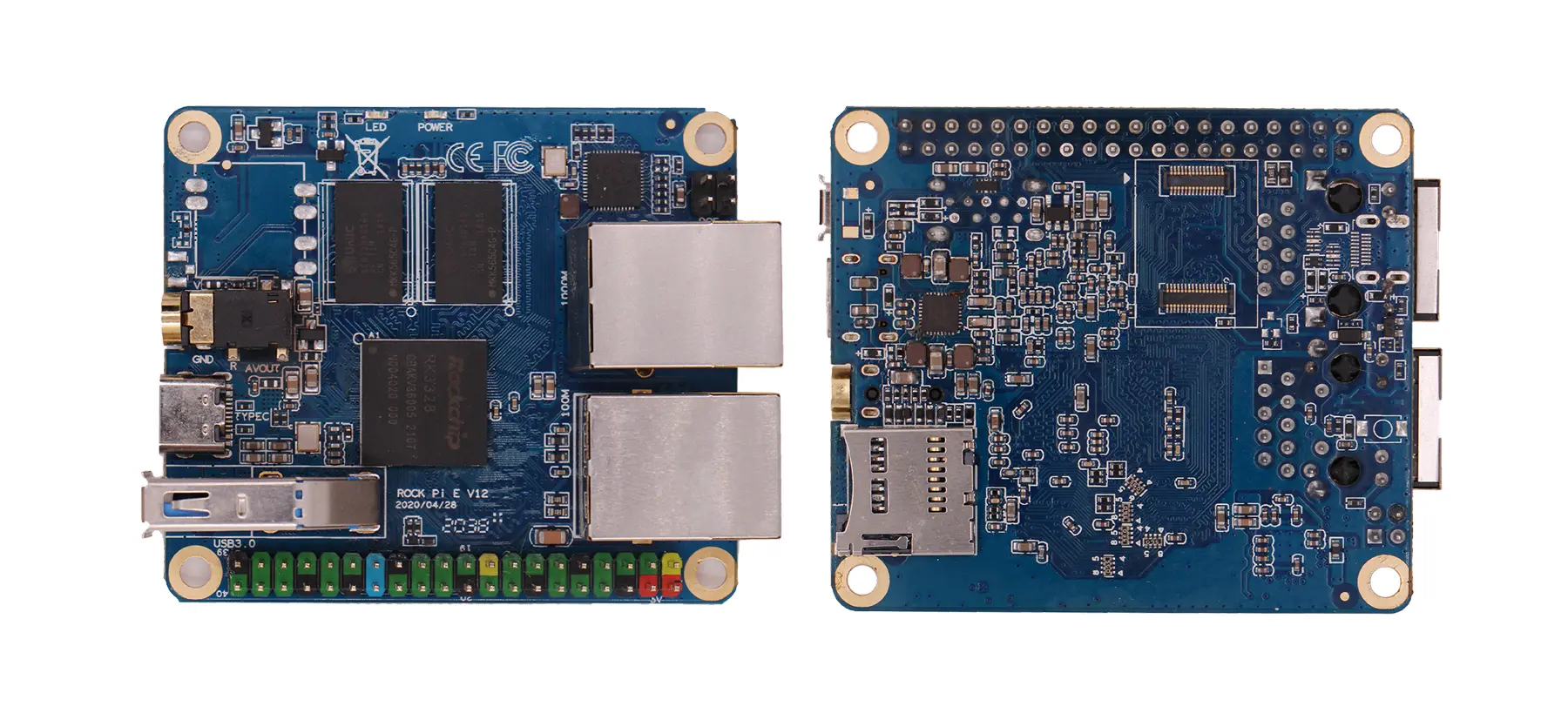
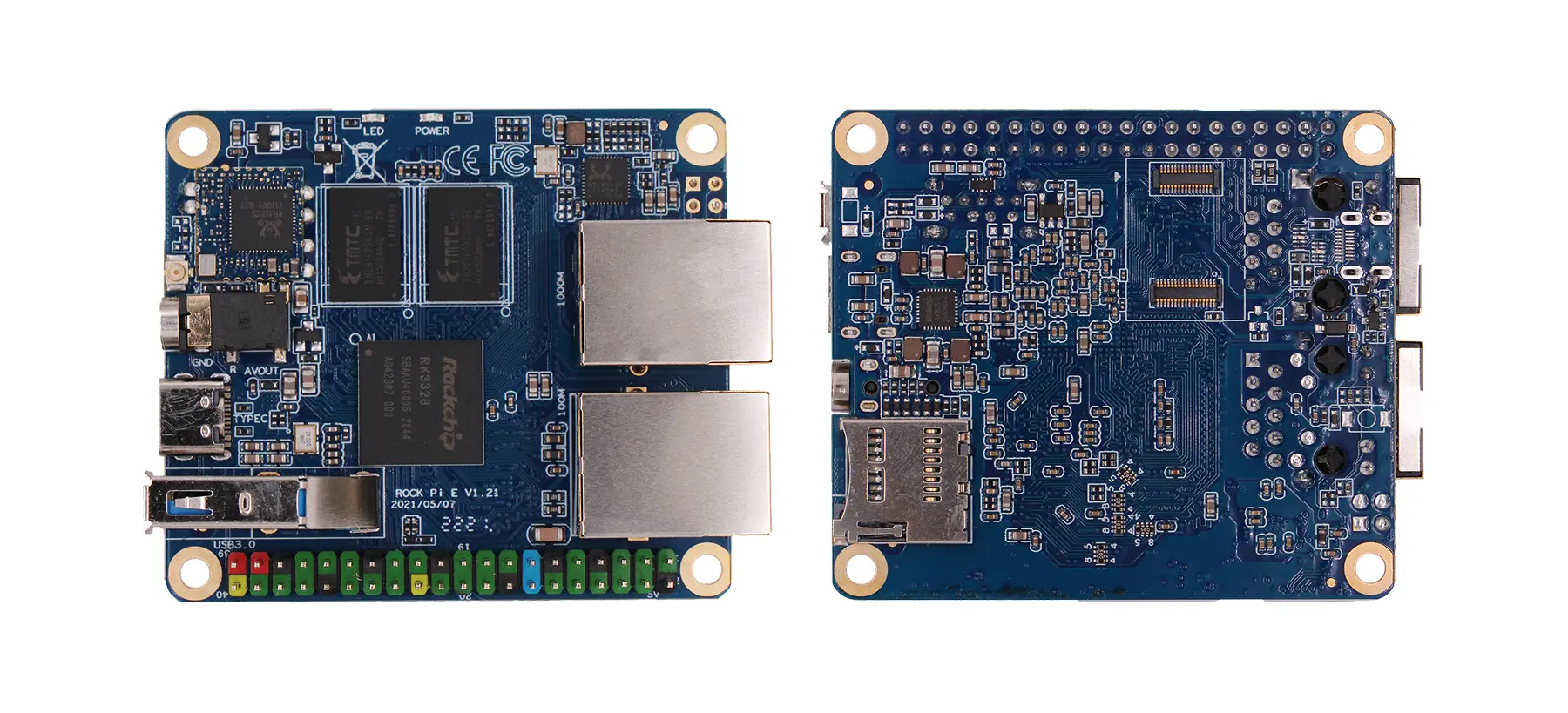
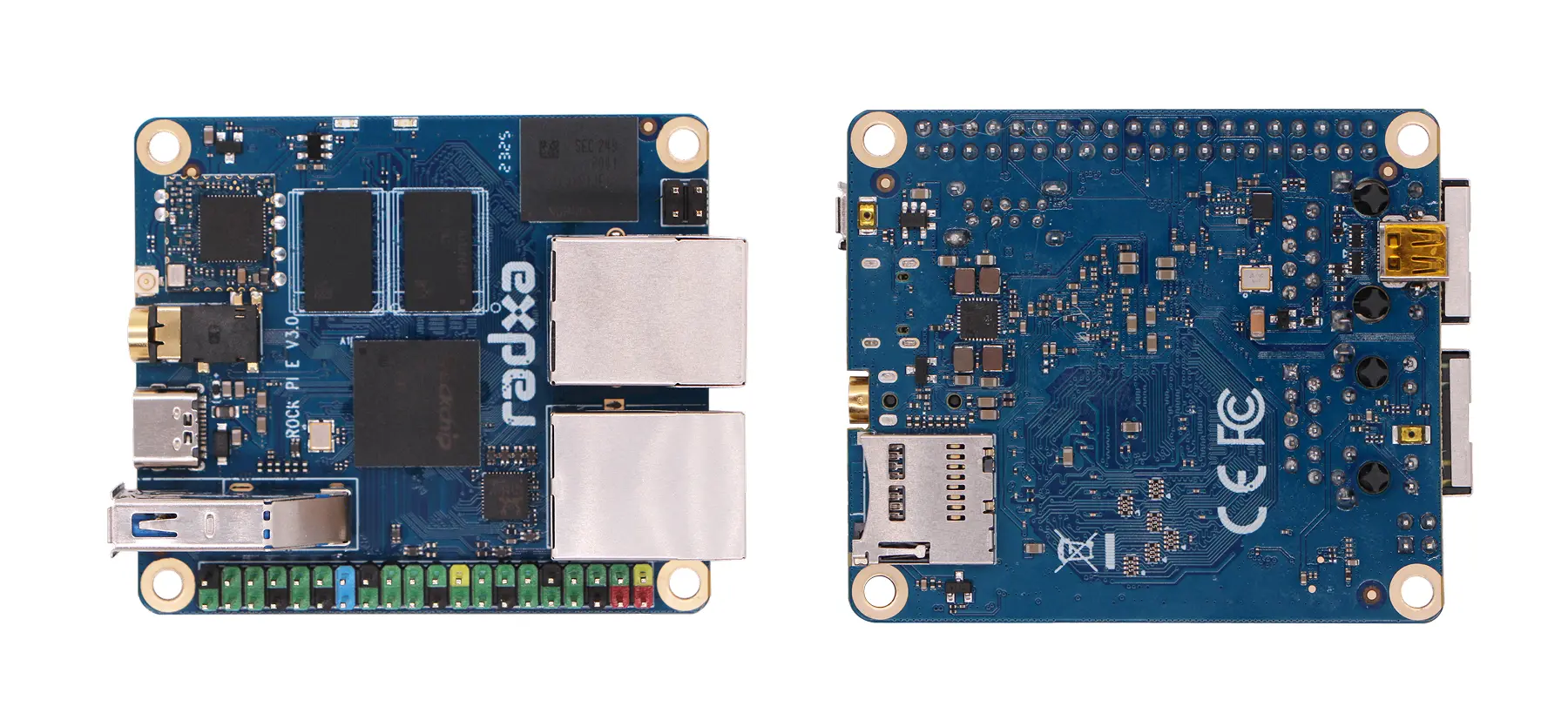
产品实物
- ROCK Pi E V1.20
- ROCK Pi E V1.21
- ROCK Pi E V1.30
使用前提
您需要提前准备以下硬件设备,以便完成快速上手教程的所有操作。
- 主板:瑞莎 ROCK Pi E
- 系统启动介质: microSD 卡
- microSD 卡读卡器:用于读写 microSD 卡
- USB 串口数据线:用于串口调试和登录
- 供电方式: 5V Type-C 电源适配器
ROCK Pi E 主板仅支持 5V 电源输入,建议电流 2A 以上,确保所有外设稳定运行。
参考电源:
-
标准 Type-C 电源适配器( 5V 电源输入,支持 PD 协议,建议电流 2A 以上)
安装系统
主要介绍安装系统到 microSD 卡。
安装系统会完全格式化 microSD 卡,所有数据将被永久删除!
请在操作前确认:
- microSD 卡中无重要数据或已完成资料备份
- 选择正确的存储设备,避免格式化其他磁盘
硬件连接
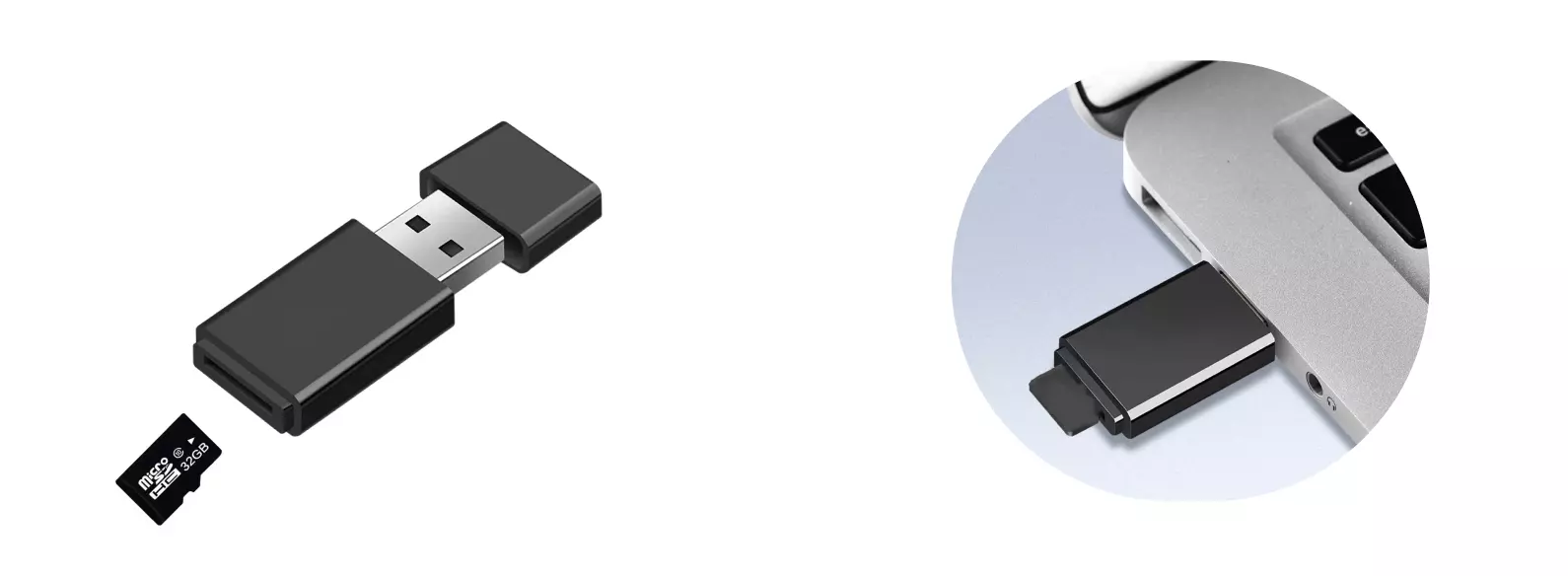
将 microSD 卡插入 microSD 卡读卡器,再将 microSD 卡读卡器插入电脑。
下载系统镜像
请访问 资源汇总下载 页面,下载 系统镜像。
该镜像文件为 .img.xz 格式的压缩包,下载后需要先解压,得到 .img 格式的镜像文件才能使用。
安装系统镜像
使用 Balena Etcher 软件可以将系统镜像安装到 microSD 卡中。
对于 Balena Etcher 的安装和使用,可以参考 Etcher 使用 教程。
选择系统镜像
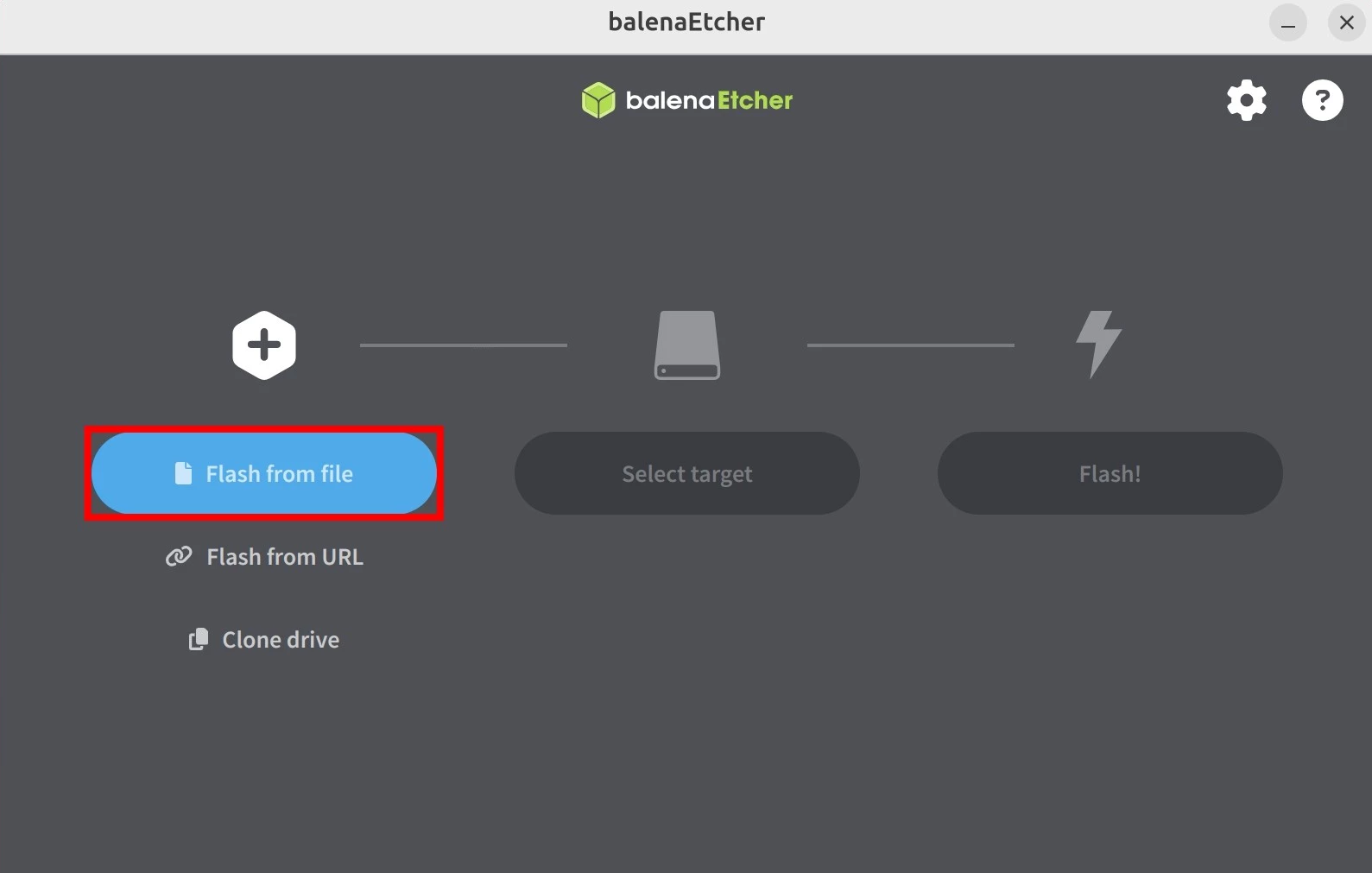
点击 Flash from file 选项,选择自己提前下载并解压好的系统镜像文件。
选择存储设备
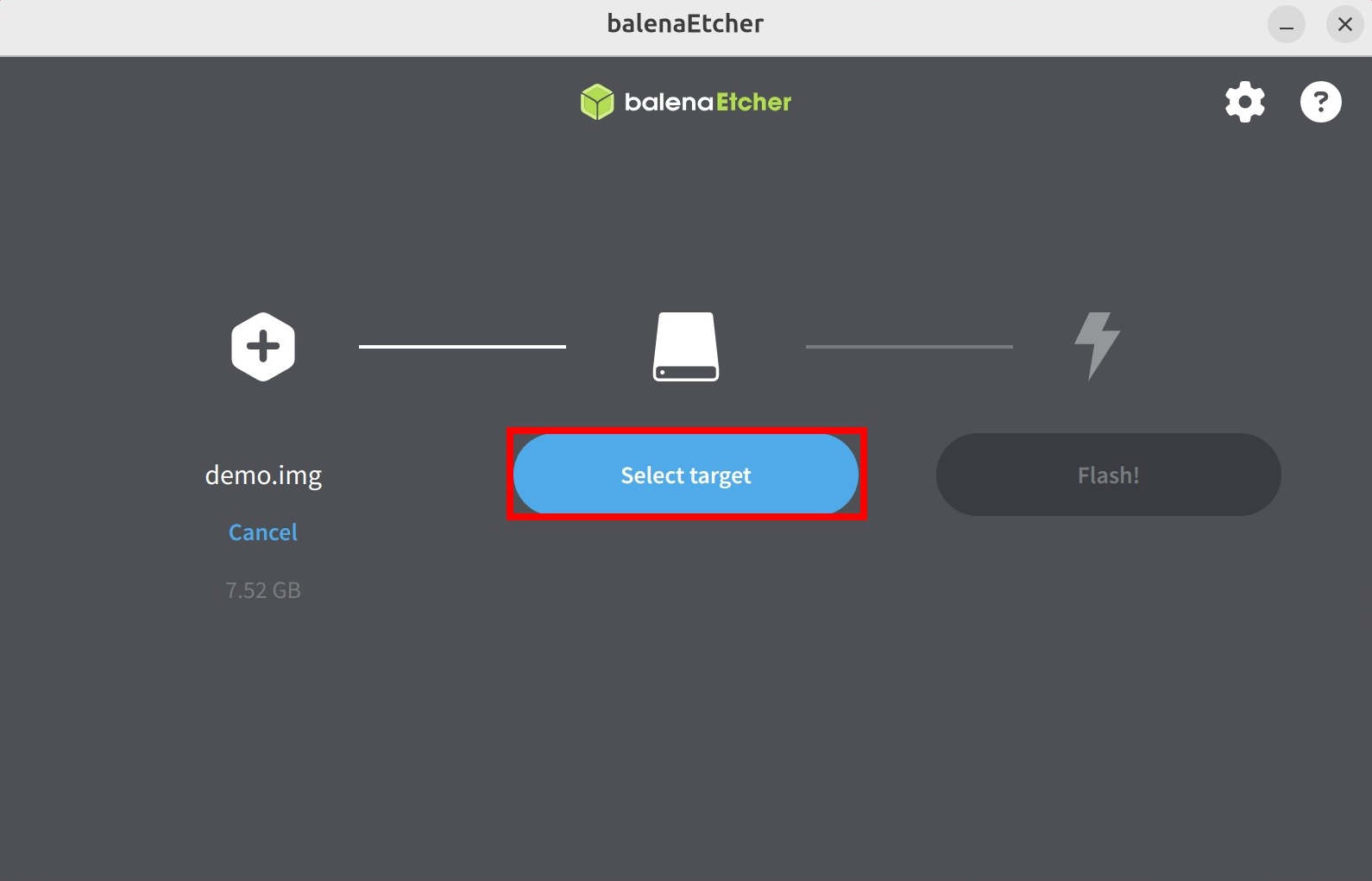
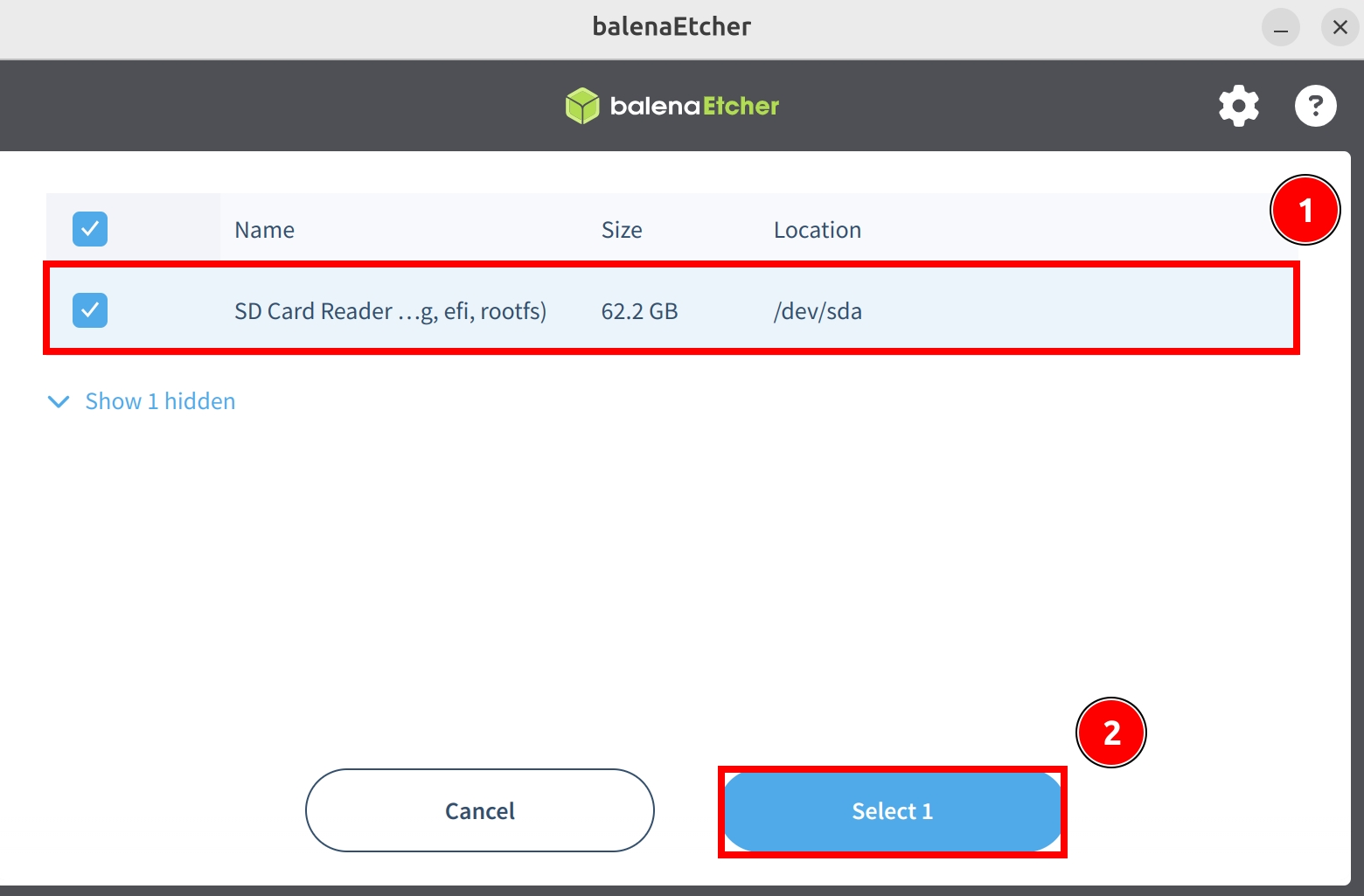
点击 Select target 选项,选择 microSD 卡设备。
开始烧录
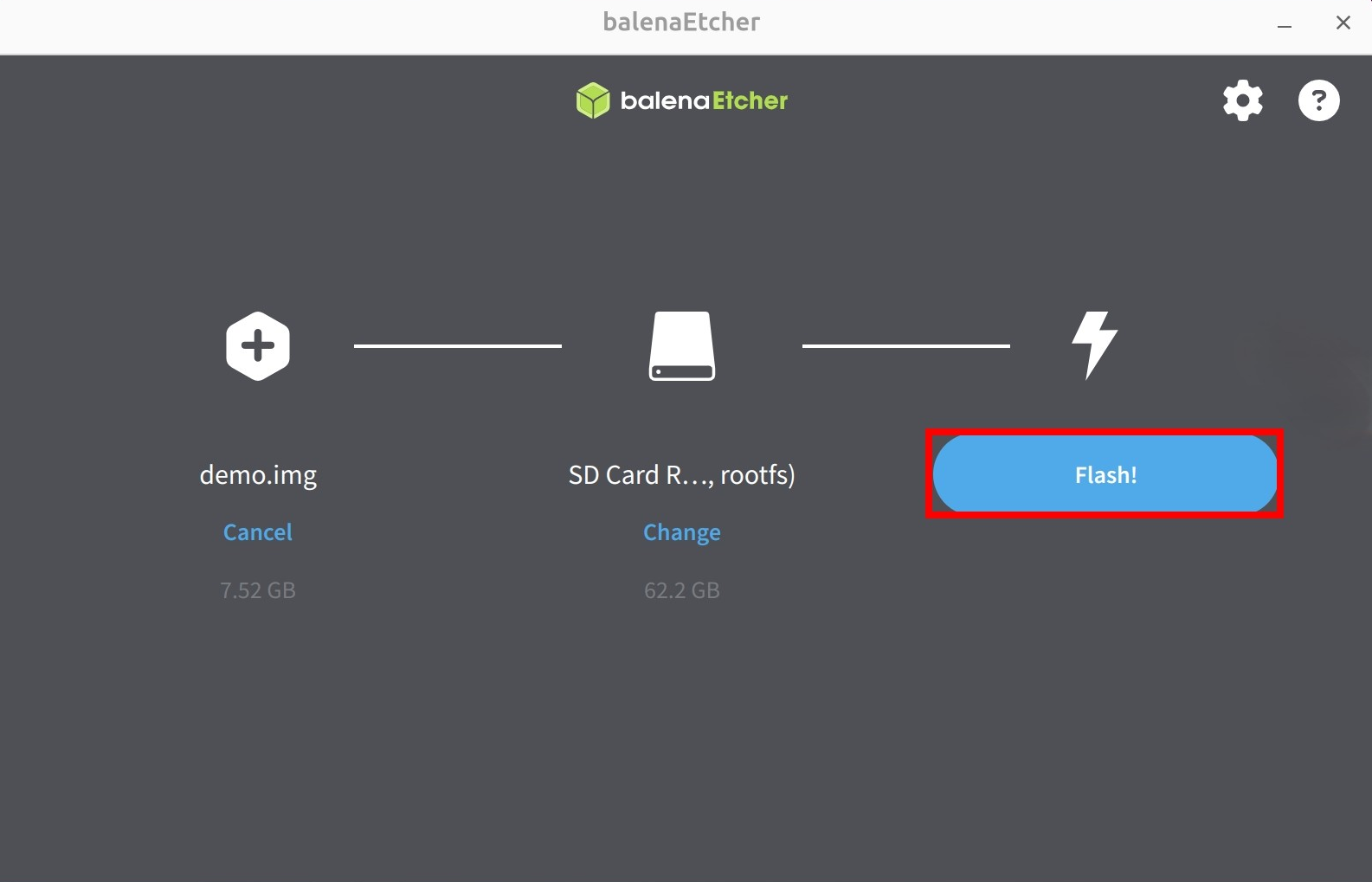
点击 Flash! 选项,开始烧录系统镜像到 microSD 卡中。
等待系统安装完成
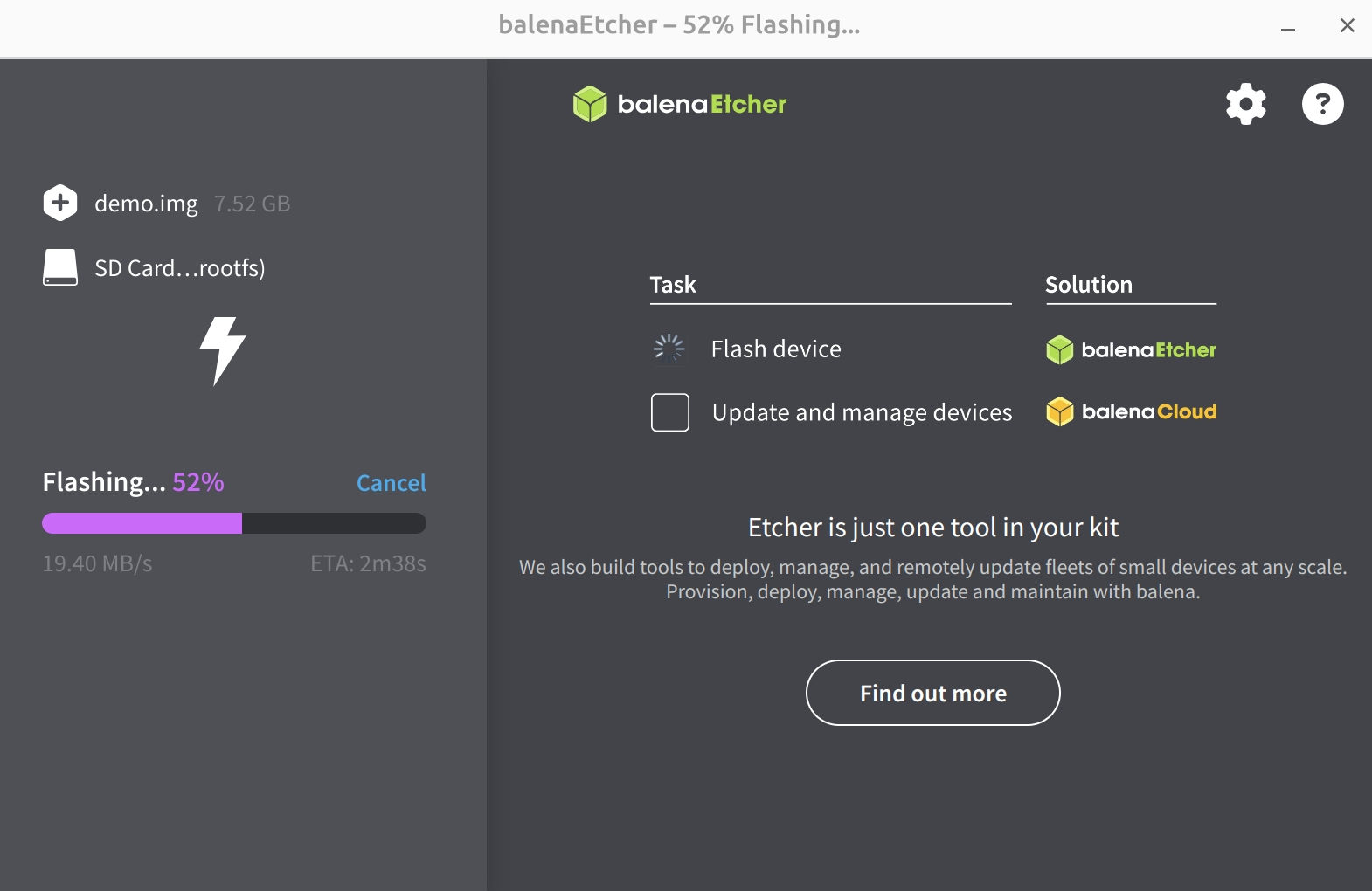
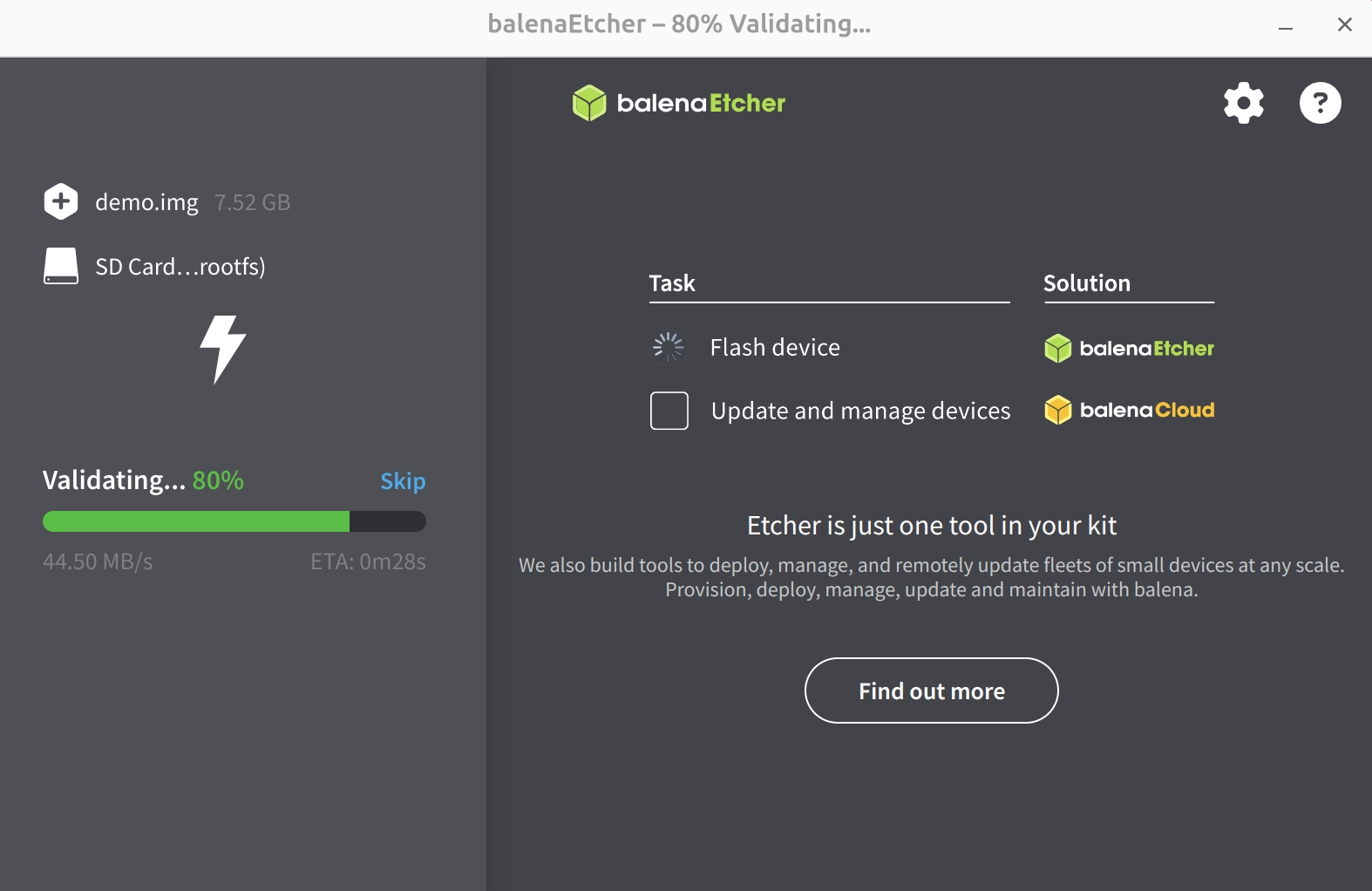
等待系统校验完成
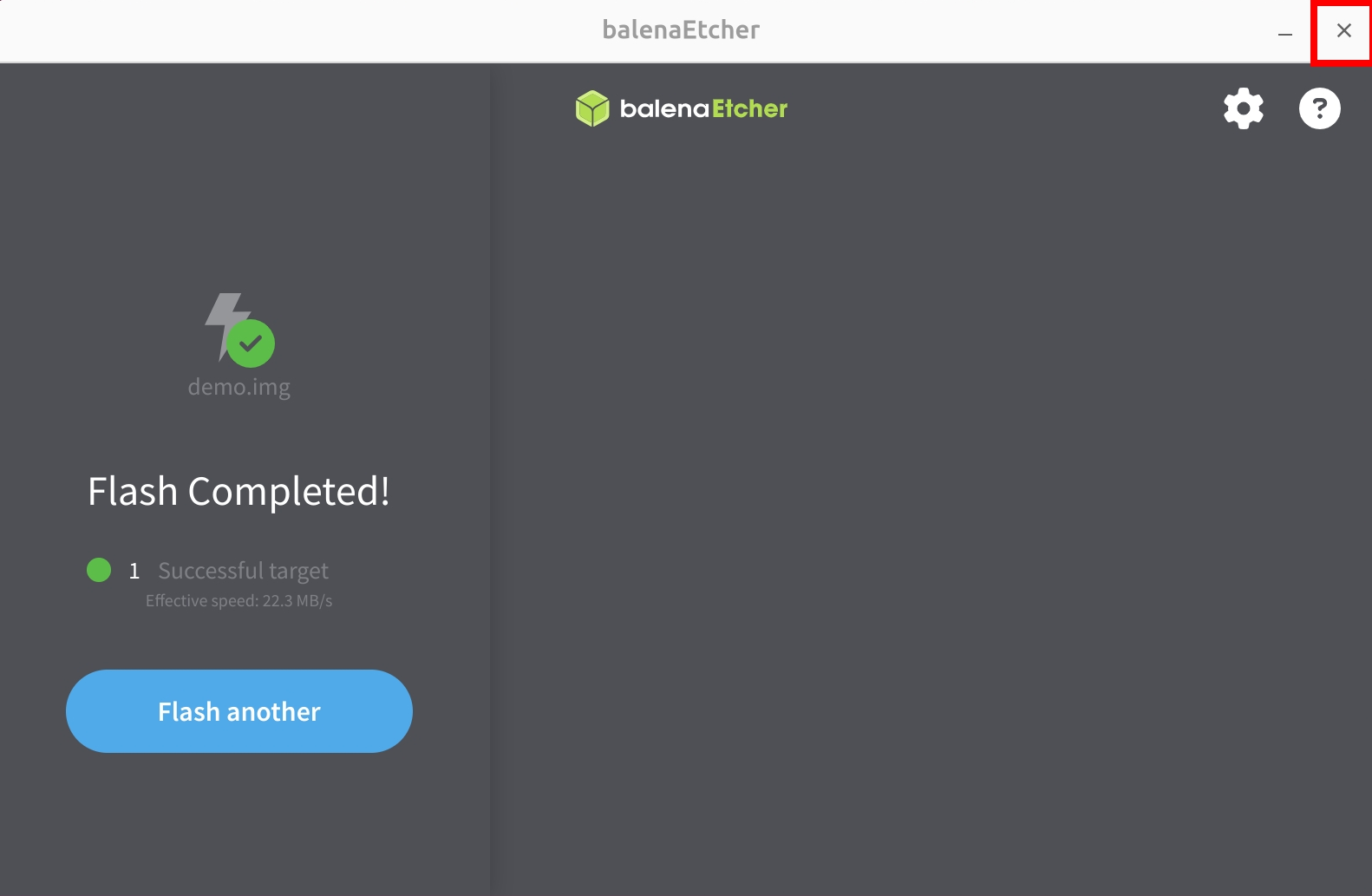
成功安装系统镜像后,关闭 Etcher 软件!
使用系统
完成系统镜像的安装后,将 microSD 卡插入 ROCK Pi E 的 microSD 卡槽,然后使用 5V Type-C 电源适配器启动系统。
串口登录系统
我们推荐使用 Tabby 软件进行串口登录和调试,支持 Windows、Linux、MacOS 等多个平台。
- ROCK Pi E 串口参数
波特率:1500000
数据位:8
停止位:1
无校验位
硬件连接
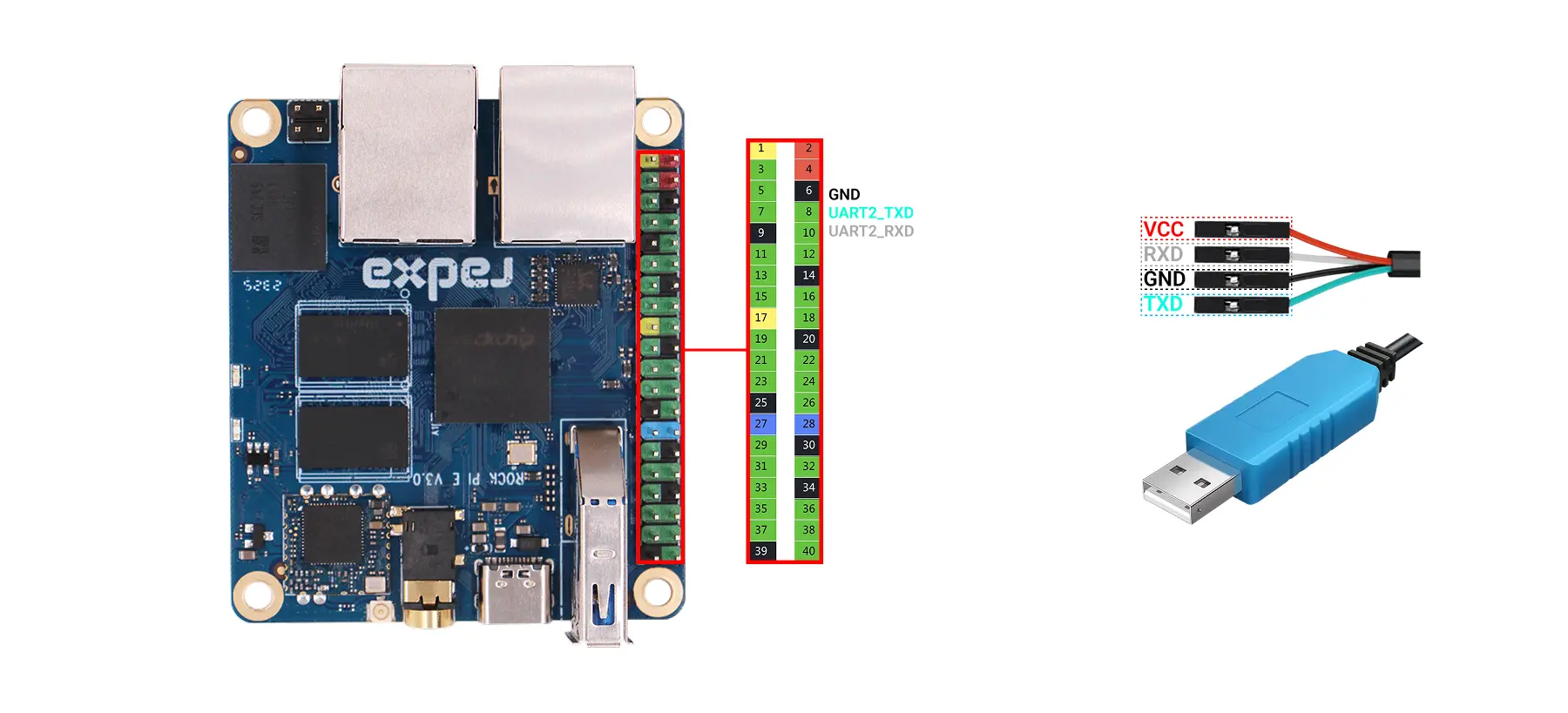
使用 USB 串口数据线和 ROCK Pi E 进行串口调试时,请确保引脚连接正确,否则会导致主板硬件损坏。
不建议连接 USB 串口数据线的 VCC 接口(红色线),避免接错导致主板损坏。
使用 USB 串口数据线的 USB 接口连接 PC ,另一端连接 ROCK Pi E 的 GPIO串口 引脚。
| 引脚功能 | 连接方式 |
|---|---|
| ROCK Pi E : GND(Pin6) | 连接 USB 串口数据线的 GND 引脚(黑色线) |
| ROCK Pi E : UART2_TX(Pin8) | 连接 USB 串口数据线的 RXD 引脚(白色线) |
| ROCK Pi E : UART2_RX(Pin10) | 连接 USB 串口数据线的 TXD 引脚(绿色线) |
说明:不同厂商的 USB 转串口线,线序可能不同,请根据实际引脚功能进行连接。
Tabby 使用
Tabby 是一款功能强大的跨平台串口调试工具,支持串口、SSH 等多种协议。
Tabby 安装
通过 Tabby 官网 下载并安装 Tabby 软件。
- Windows
根据自己的系统架构选择 .exe 文件进行安装。
- Linux
根据自己的系统架构选择 .deb 文件进行安装。
- MacOS
根据自己的系统架构选择 .dmg 文件进行安装。
Tabby 使用(串口)
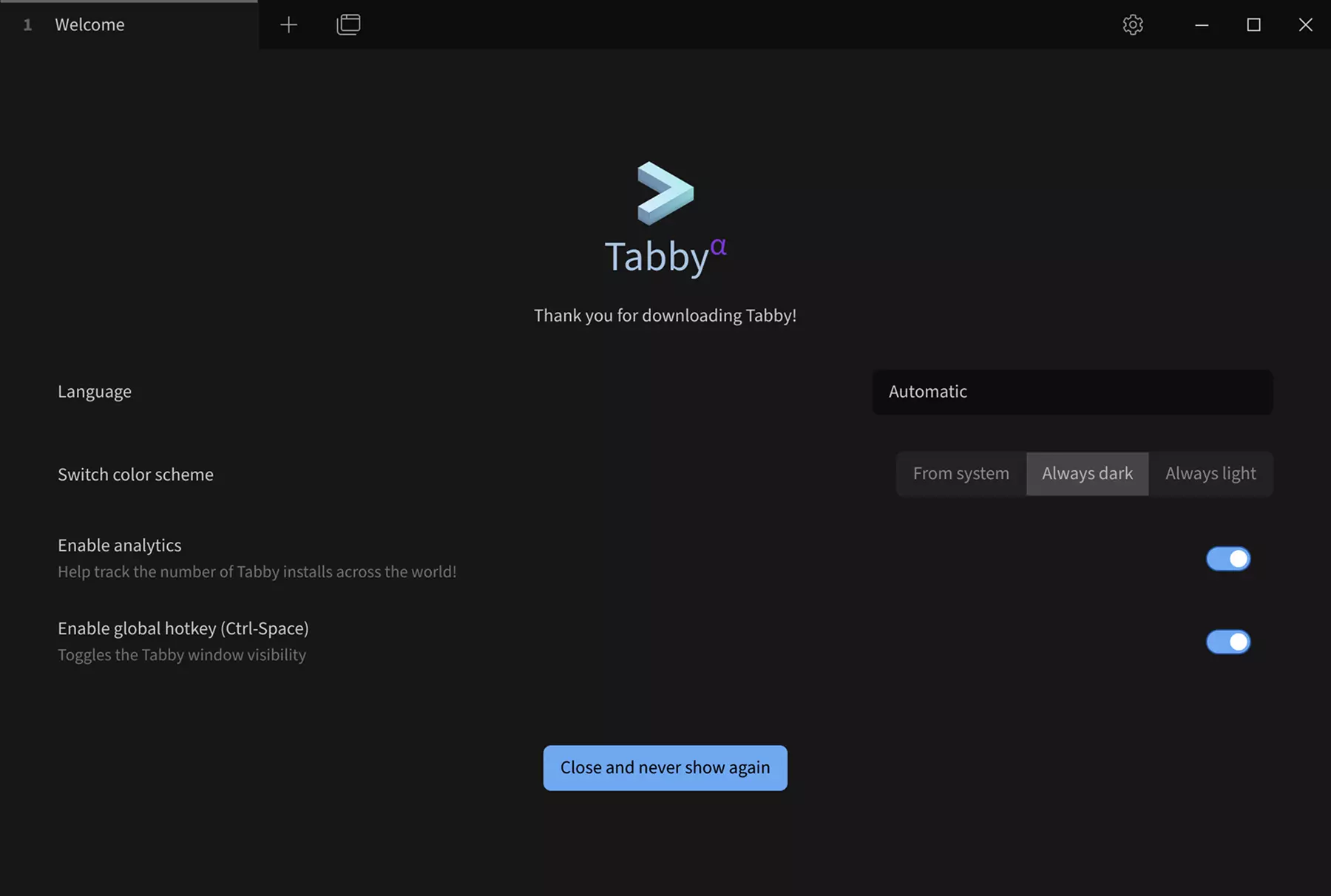
双击 Tabby 软件图标打开 Tabby 软件。
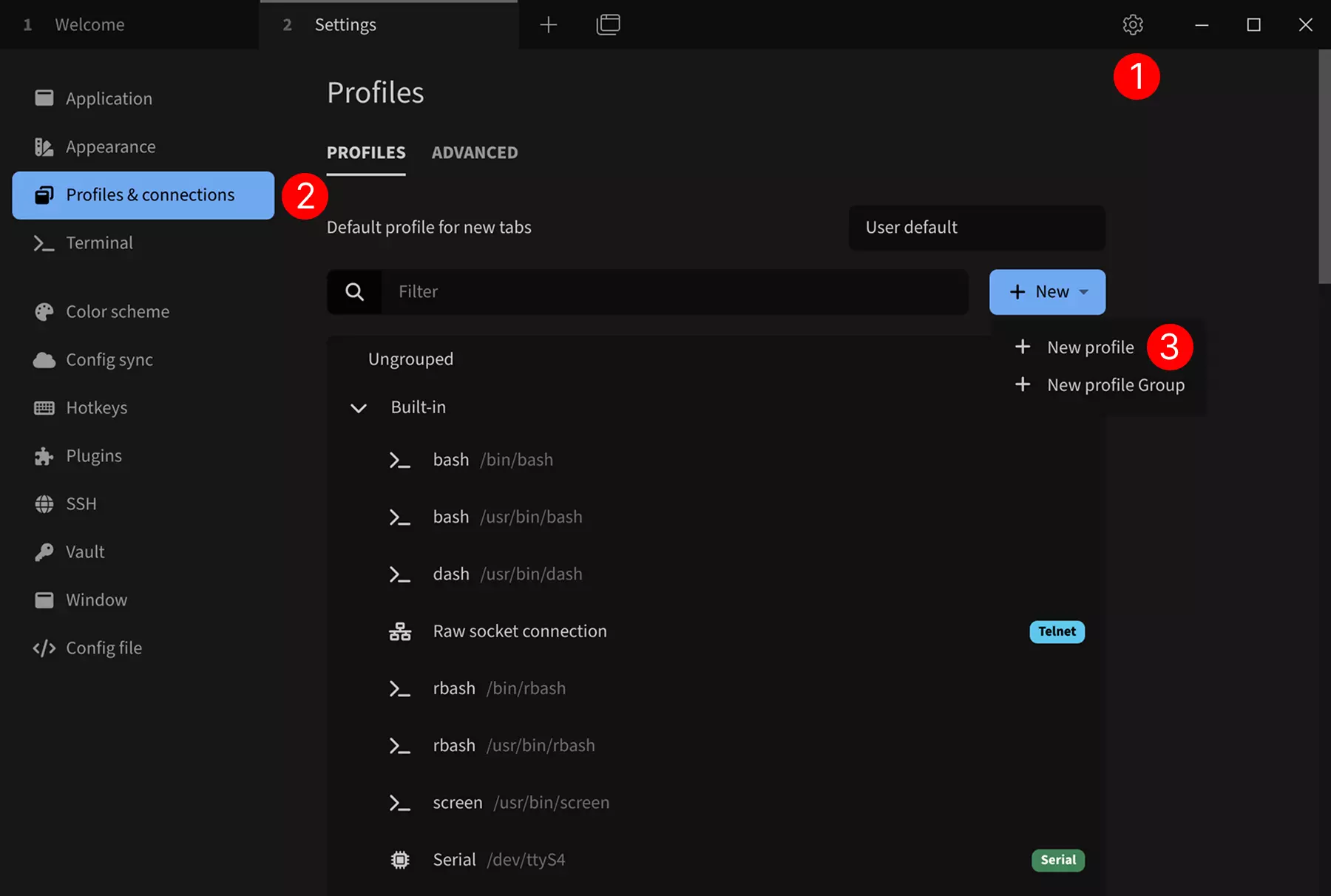
设置串口连接:
① --> Settings : 点击设置选项
② --> Profiles & connections : 点击配置连接选项
③ --> New profile : 点击添加新的配置选项
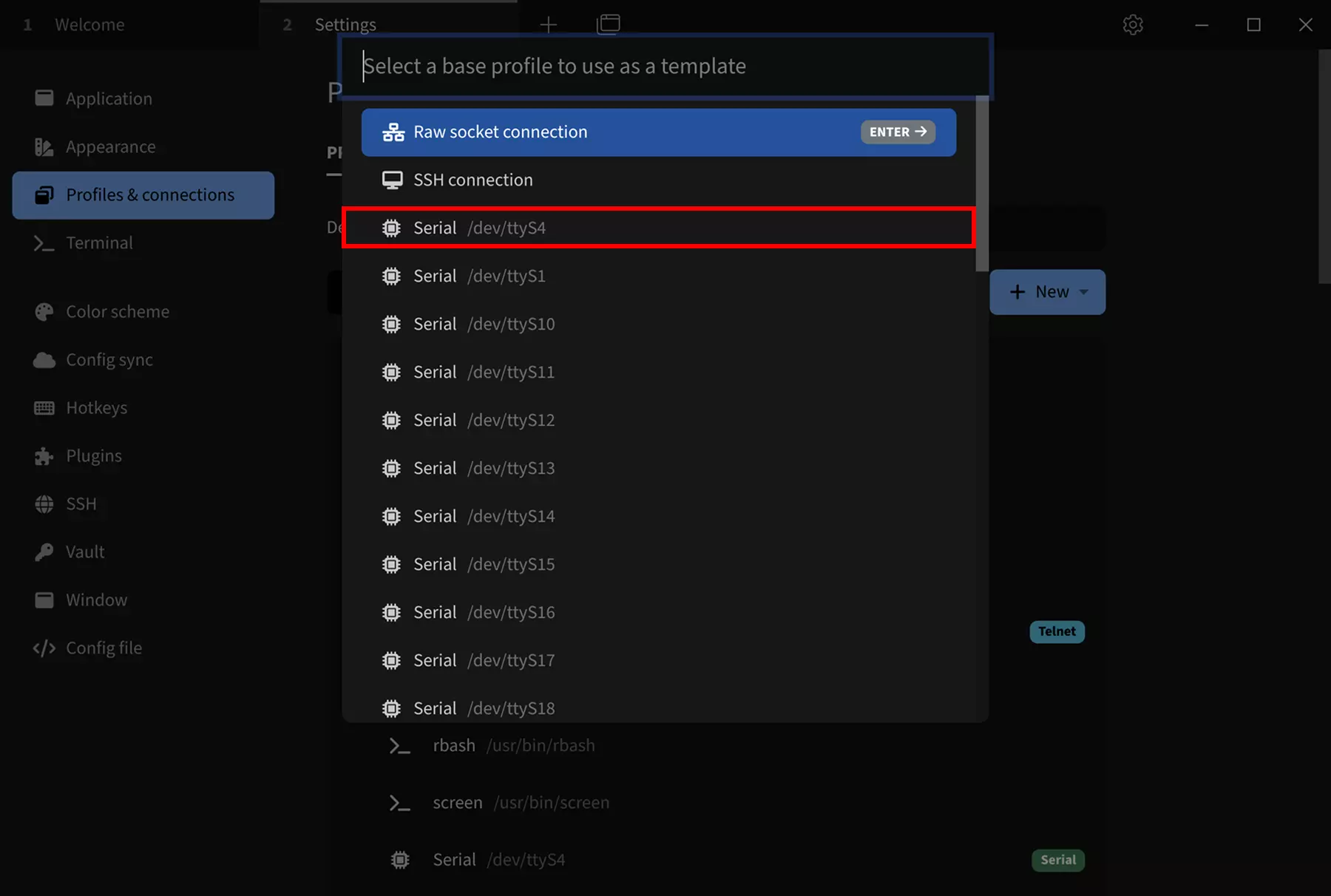
选择一个基础配置作为模板 : 选择任意 Serial 模板,我们可以在后续配置界面修改设备名称、串口设备号、波特率等参数。
选择 Serial 模板后,修改以下参数:
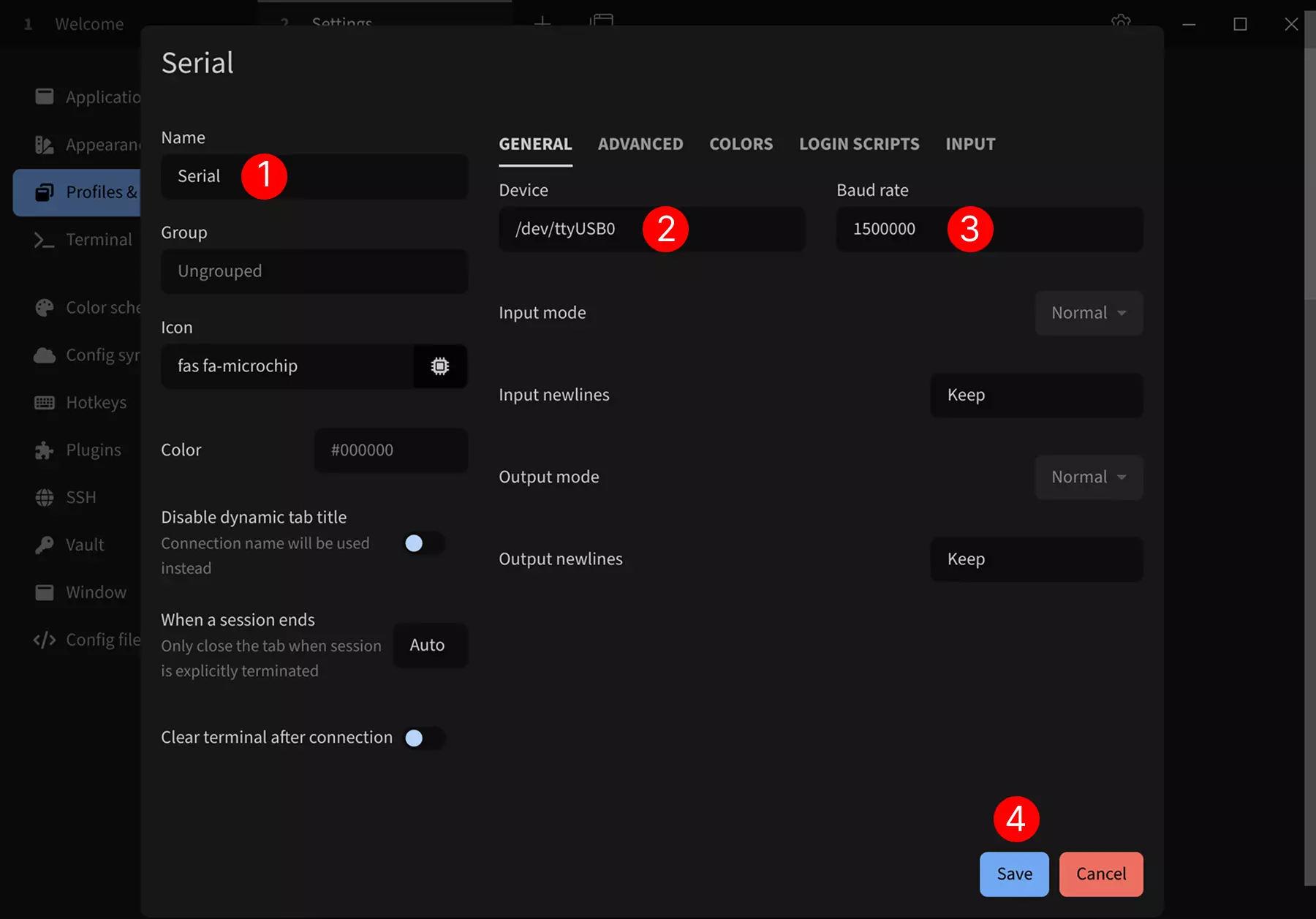
① --> Name : 设置连接名称,建议填写产品名称
② --> Device : 设置串口设备号,若只连接一个串口设备,一般为 /dev/ttyUSB0
③ --> Baud rate : 设置波特率,填写 1500000
④ --> Save : 保存配置
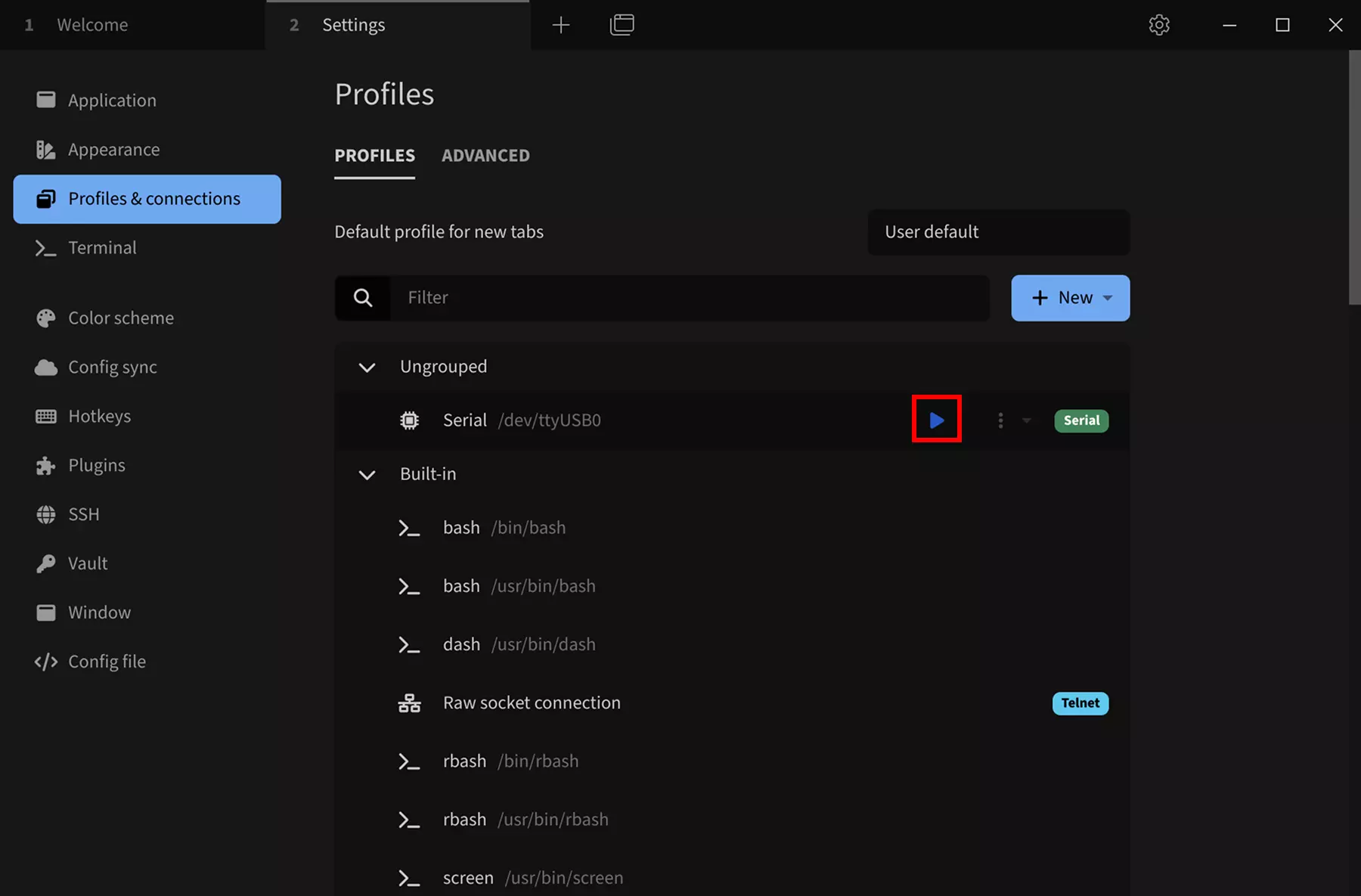
点击运行按钮连接串口设备:
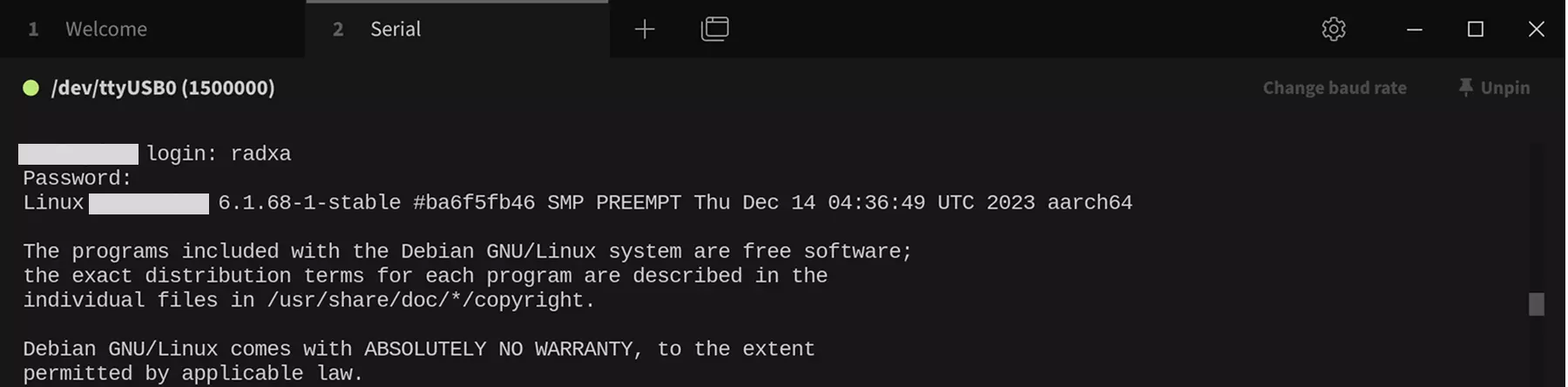
连接成功后,按回车会出现登陆信息,然后使用对应系统的用户账号和密码进行登陆(终端输入密码不会显示出来,输入完密码按回车登陆)。
若打开串口出现 Error: Permission denied, cannot open /dev/ttyUSB0 错误提示!
您需要按照以下步骤排查问题:
-
检查串口设备是否正确连接
-
检查串口设备权限
以 Linux 系统为例,若串口设备权限不足,您需要在终端命令行运行以下命令,让所有用户都有权限访问串口设备。
sudo chmod 777 /dev/ttyUSB0
- 检查串口设备是否被其他程序占用