ROOBI OS 使用说明
前置知识
阅读本文档,您无需专业的计算机技能。
支持设备
操作指南
进入Roobi界面
- X 系列
- ROCK 5 ITX
在开机之前,使用尖锐物品点击 recovery 按钮并保持,于此同时点按电源键(按下并立刻松开)进行开机,直到显示器亮起后即可松开recovery按钮。
- 如果您的存储介质中没有可启动内容,则默认进入 ROOBI OS
- 如果您在安装完系统后,要重新进入 ROOBI:在开机之前,短接 RECOVERY 在编号 24,并开机启动
选择您的语言
进入界面后您将看到如下画面

您可以在此界面选择您的语言。
选择完毕后点击开始按钮。
阅读并同意使用协议
您必须同意协议才可继续进行下一步操作。 阅读并同意协议后,勾选复选框并点击下一步即可进入下一步。
检测网络
系统将会自动检测您的网络,如果您的网络正常,即可检测通过。
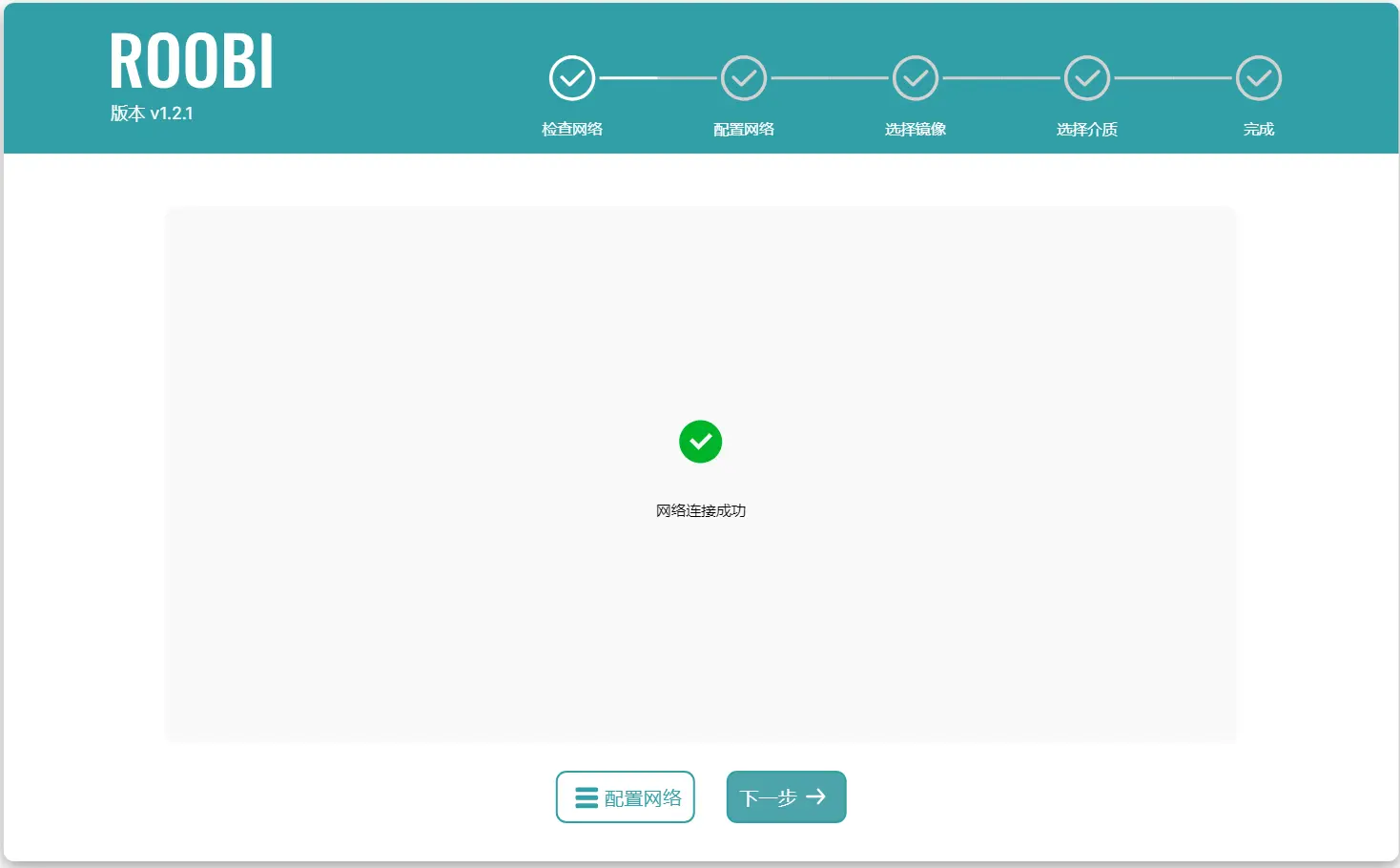
如果检测到您的网络异常,您可能需要手动配置,请参考配置网络。
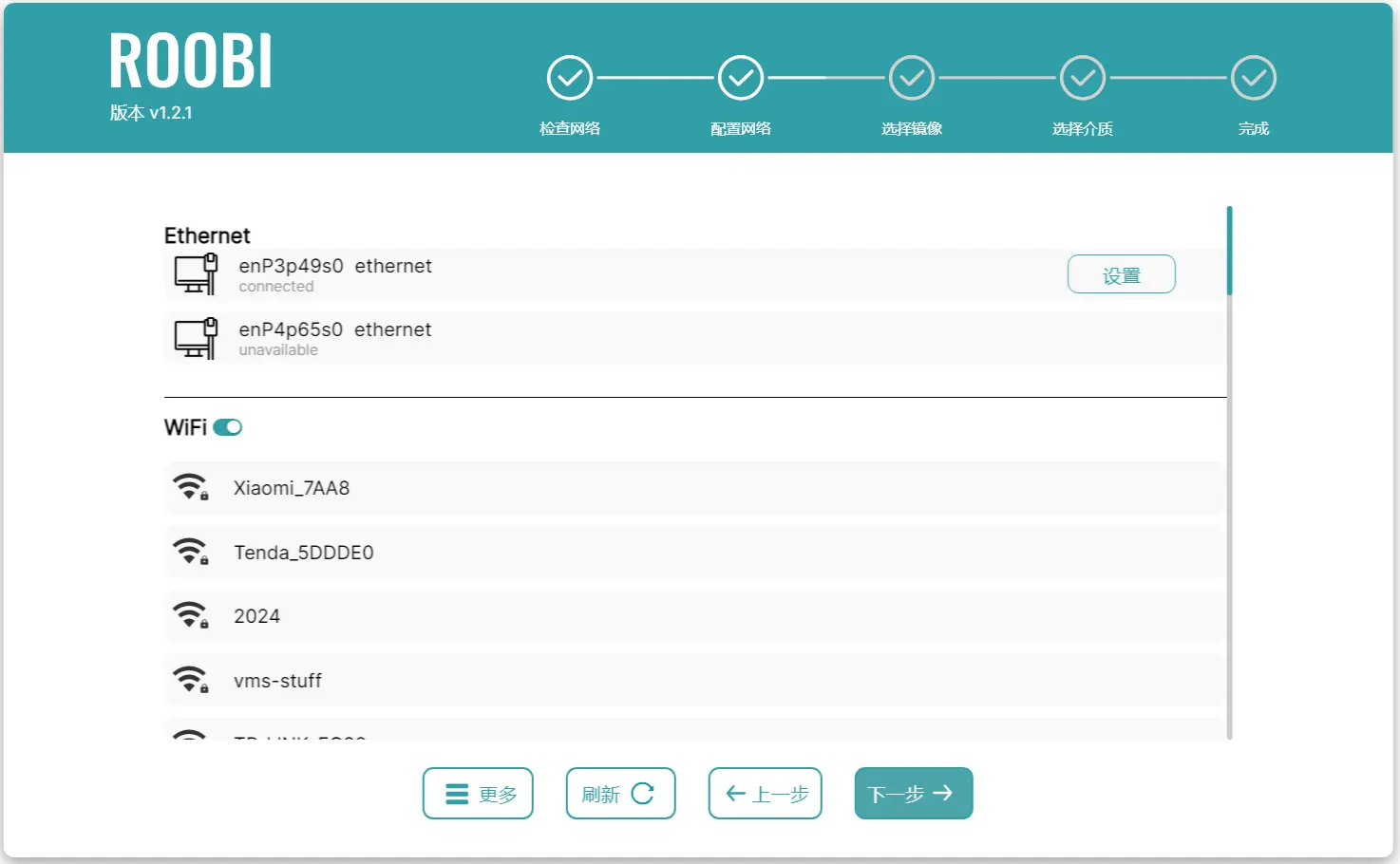
配置网络
您可能需要执行以下步骤进行配置,请注意,并不是每个步骤都需要执行,需要根据您的实际使用环境进行选择。
-
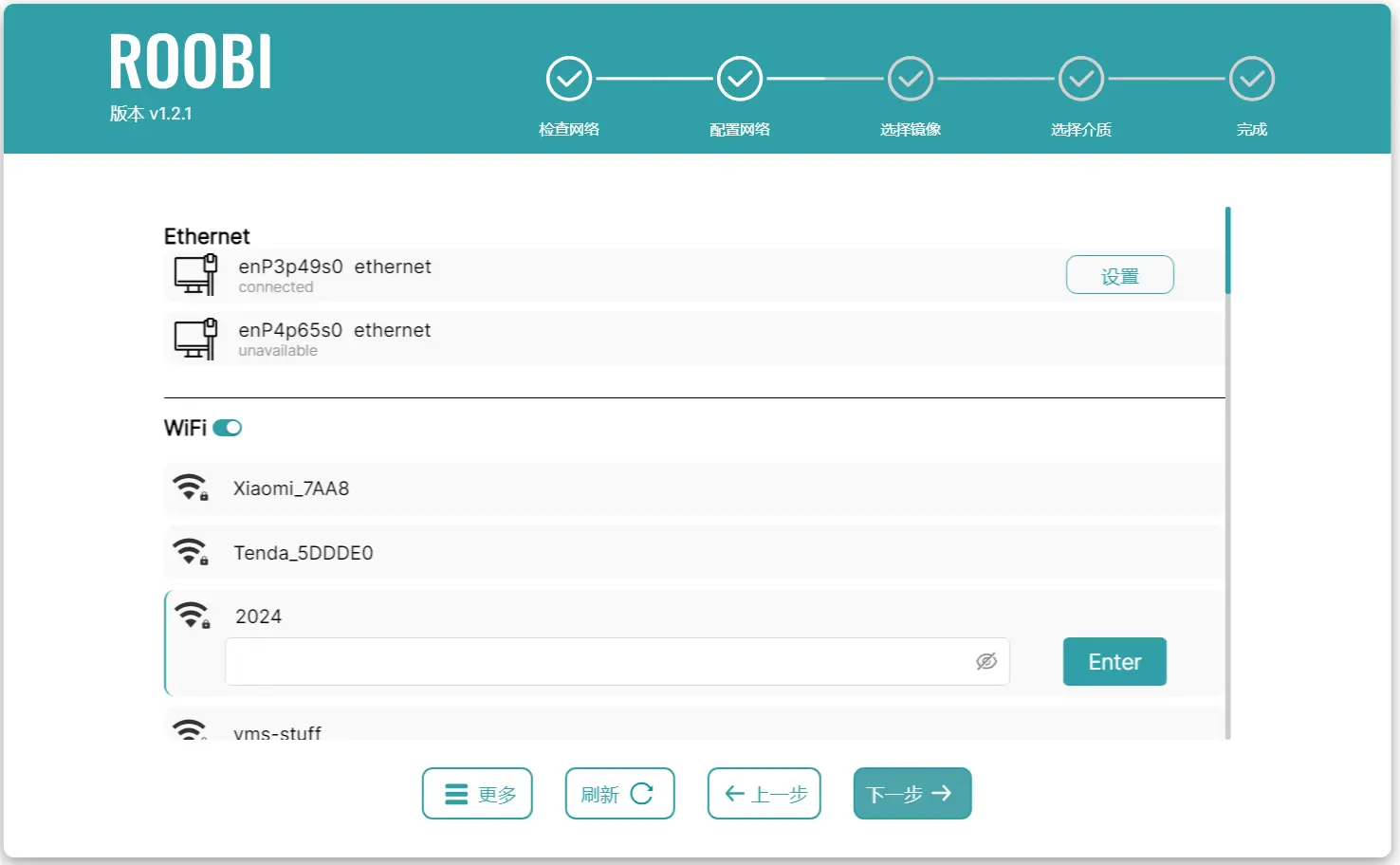
连接WiFi: 如果您不是通过有线进行网络连接,您需要通过连接WiFi才可继续操作。选中您的WiFi名称,点击该条目,并输入您的密码,如果您使用的是非加密WiFi,则密码框留空即可,点击连接。
-
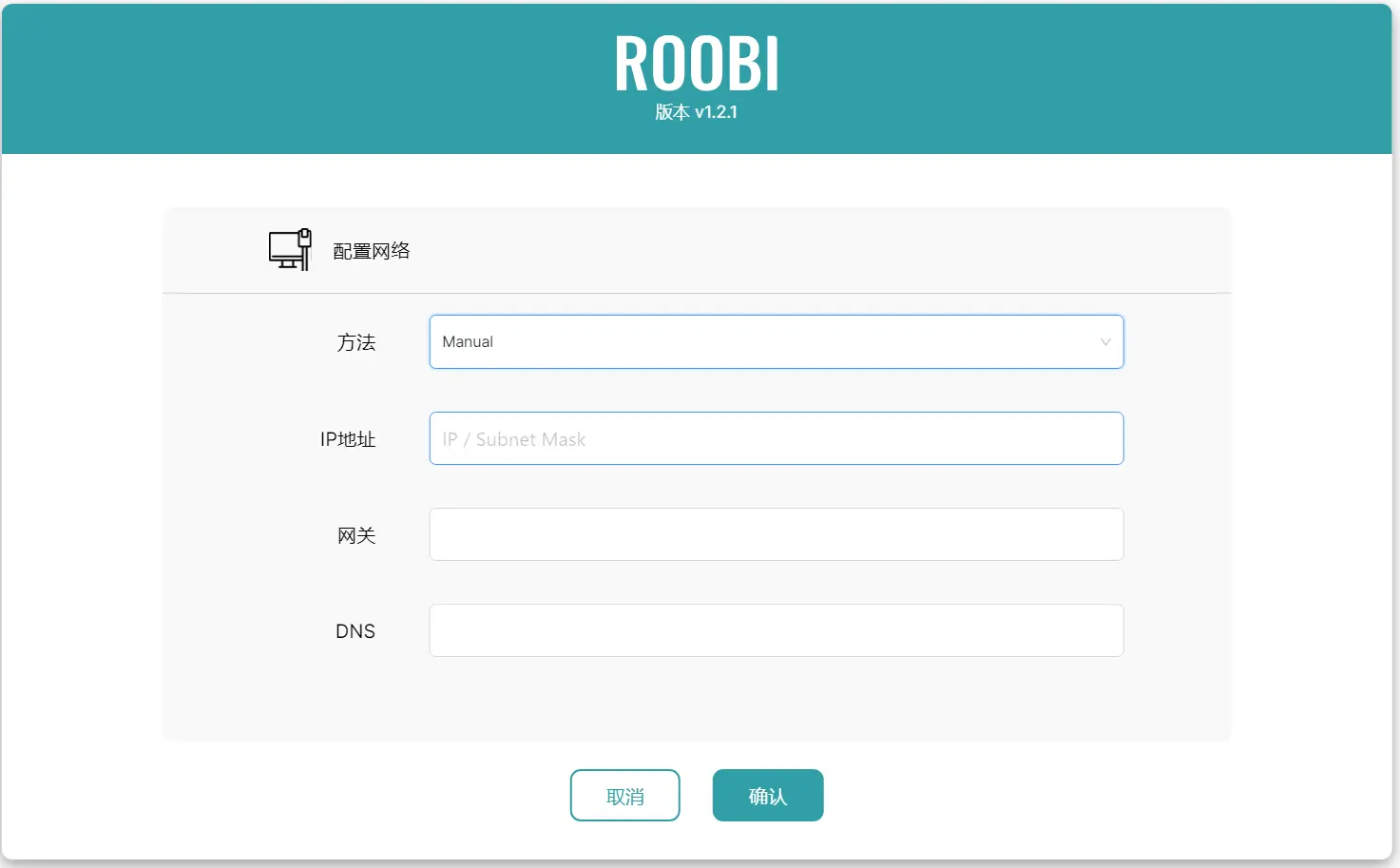
配置网口连接方式,如果你的网络环境不具备DHCP功能(具体询问您的网络管理员),需要设置静态ip,即需要您配置该项。请注意,该项仅进行IPv4配置。 (您需要提前连接上网线)
-
选择一个以太网接口。
-
点击该条目的设置。
-
此时的方法具有三个选项
- 自动(auto):这个方法指定网络接口会自动通过DHCP(动态主机配置协议)获得IP配置。这是最常用的设置,因为它不需要手动配置IP地址和网络信息。通常来说,您不需要进行这个设置,因为这个选项使默认的。
- 手动(manual):如果你想手动设置静态IP地址,你需要使用manual方法,并且指定IP地址、子网掩码和默认网关。您最可能需要设置该项,该项需要三个参数
- IP地址,通过网络管理员获得您的IP地址以及子网掩码,以IP/掩码 的形式写入输入框。例如 (192.168.2.1/24),掩码为0~32之间的数字,你可能获得的形如 255.255.255.0 的子网掩码,您需要转化数字。
- 网关:写入您的网关地址
- DNS:写入您的DNS
共享(shared):这个方法允许你的网络接口共享它的连接。使用此模式时,系统会设置一个小型的DHCP服务器,并为其他设备提供网络连接。这通常用于当你的电脑作为一个临时的接入点时。通常情况下,您不需要进行这项网络配置。- 禁用(disabled):如果你不希望网络接口使用IPv4,你可以将IPv4完全禁用。 当您接入的网口有冲突时,可以配置该项。
-
-
设置代理:如果您的使用环境并不具有直接连接互联网的能力,通常会有提供一台代理服务器进行上网,您只需要填写代理地址,系统后台将会自动将代理所有http、https请求。(前台图片可能不会被代理,这不影响您的下一步安装。)
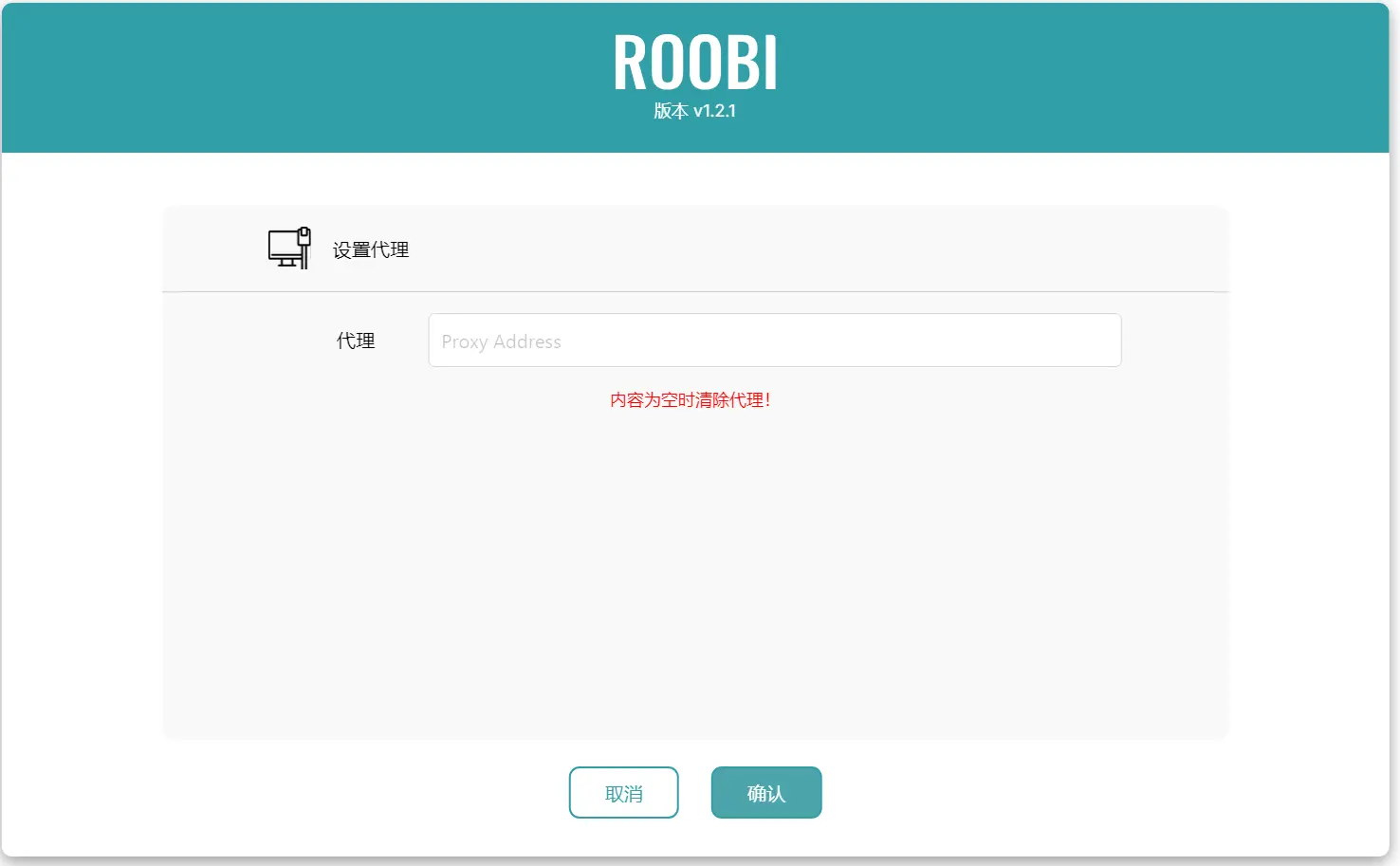
您在此处设置的网络信息,通常不会带入到新安装的系统中。
选择镜像
当您有正常的网络连接时,您可以进行选择镜像进行安装,如果您当前不具有网络连接,可以对已缓存的镜像进行安装。
-
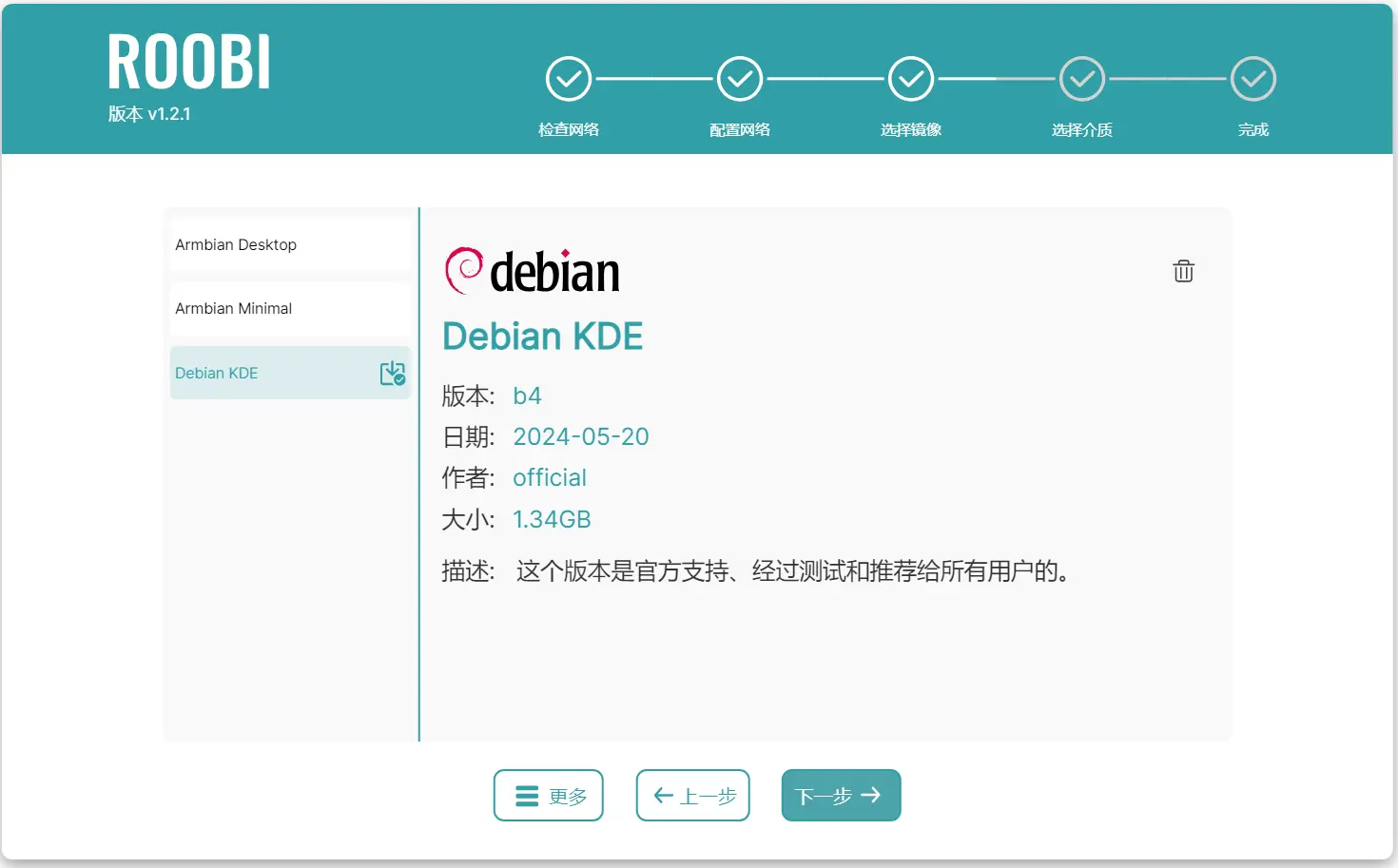
你会在该页面看到两栏,左边为镜像列表,右边为镜像详情。图片仅供参考,不同设备支持镜像列表不同
-
点击左边镜像列表任意一栏镜像,即可看到该镜像的详情。
-
点击下一步进入选择介质
其他
-
当您在进项列表有看到这个图标时,则代表该镜像已缓存

-
如果镜像已缓存,可以在详情页右上角点击删除按钮,删除该镜像的缓存。

-
点击左下角的更多按钮可以看到以下两栏:
-
清除缓存:如果您下载经常失败或者空间不足,则可以执行该项。
-
修改镜像源地址:这一项为高级功能,允许用户通过自定义镜像地址。
-
选择介质
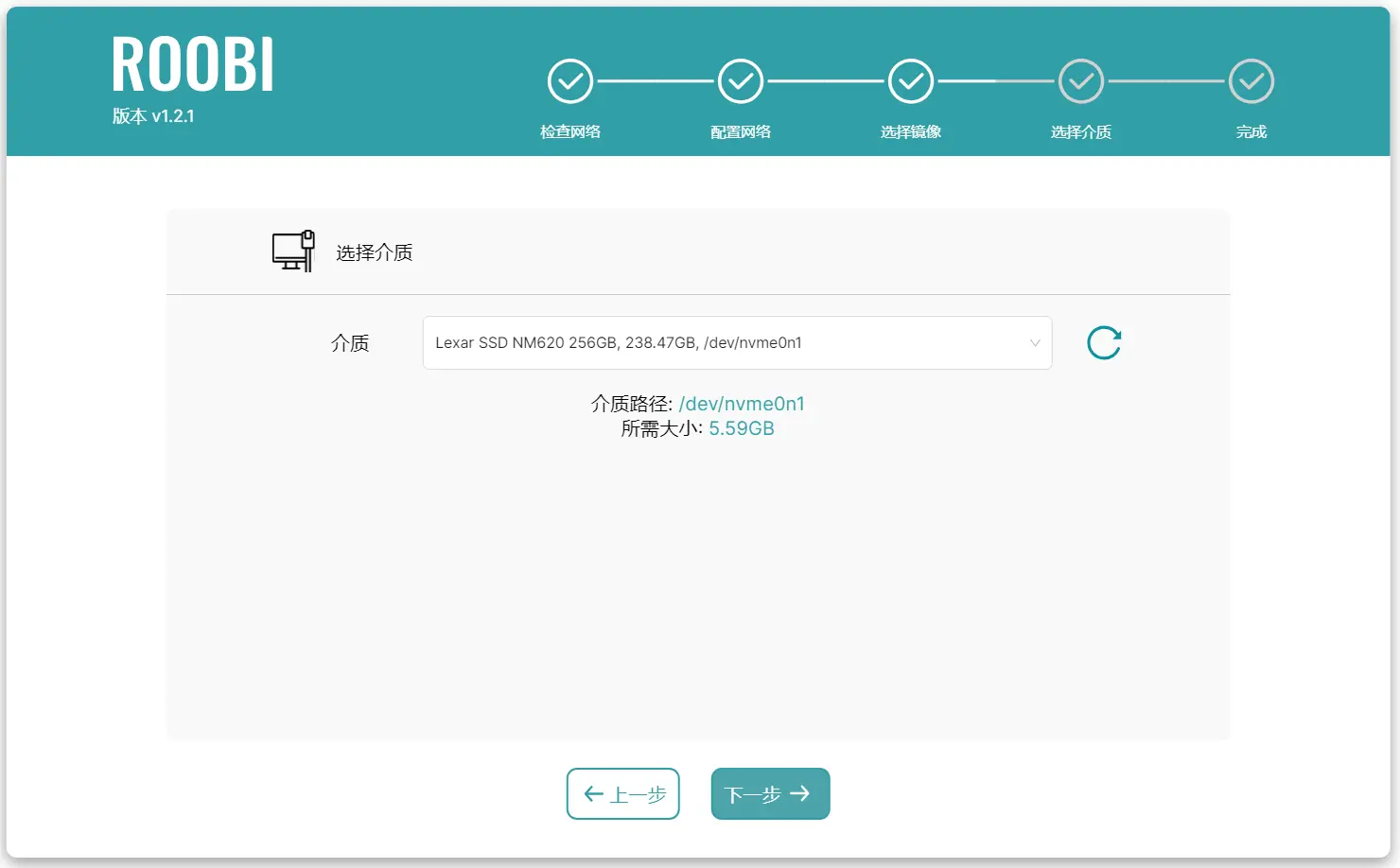
这一步您会看到:你的磁盘介质,选择一个介质(通常为您的硬盘)以进行安装。
这一步你会删除你所选择的介质的所有内容,包括但不限于分区、文件。如果您不清楚您在干什么,请不要继续安装。
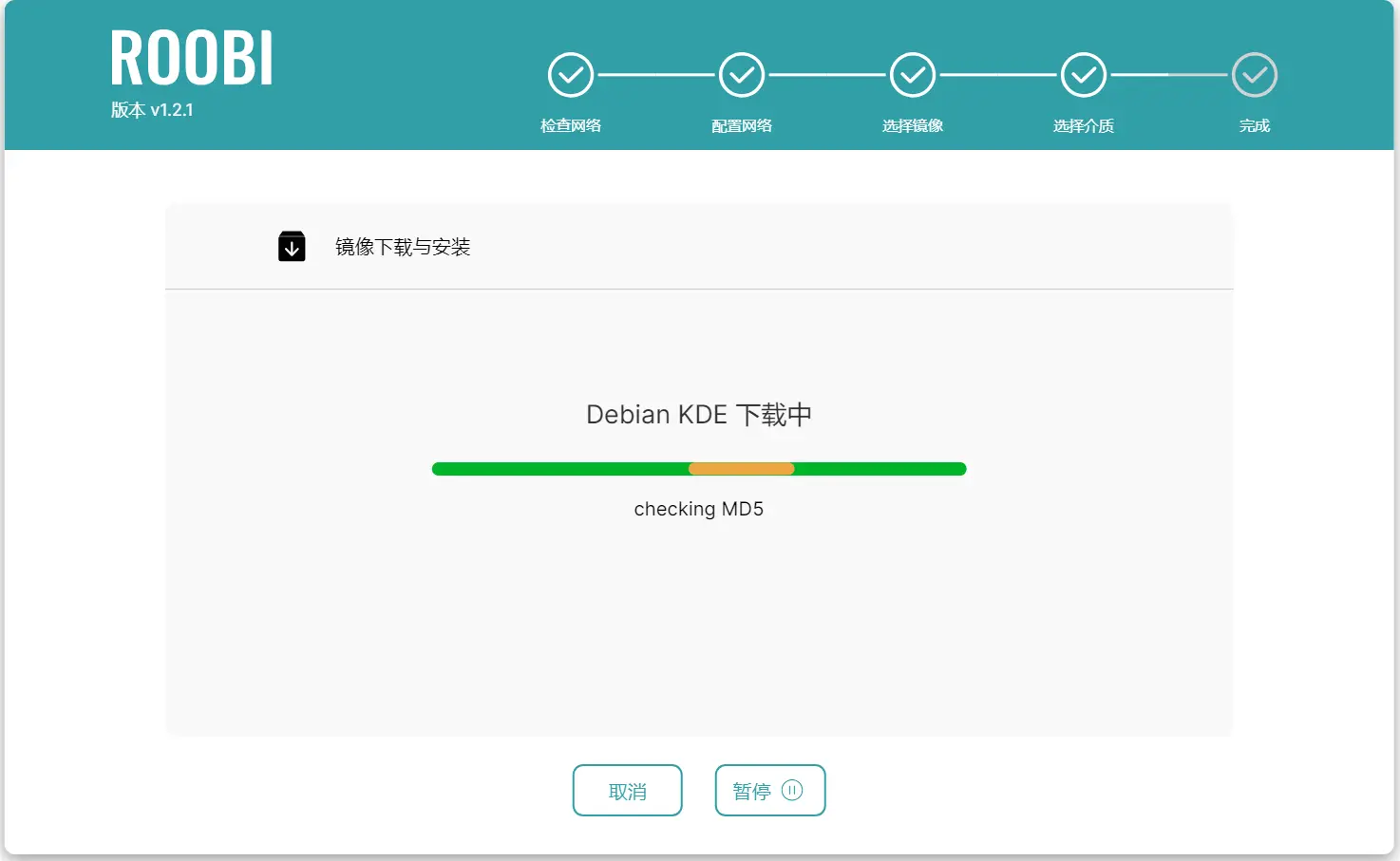
安装中
在这一步,您不需要进行任何操作,静静等待安装完成吧。
安装结束
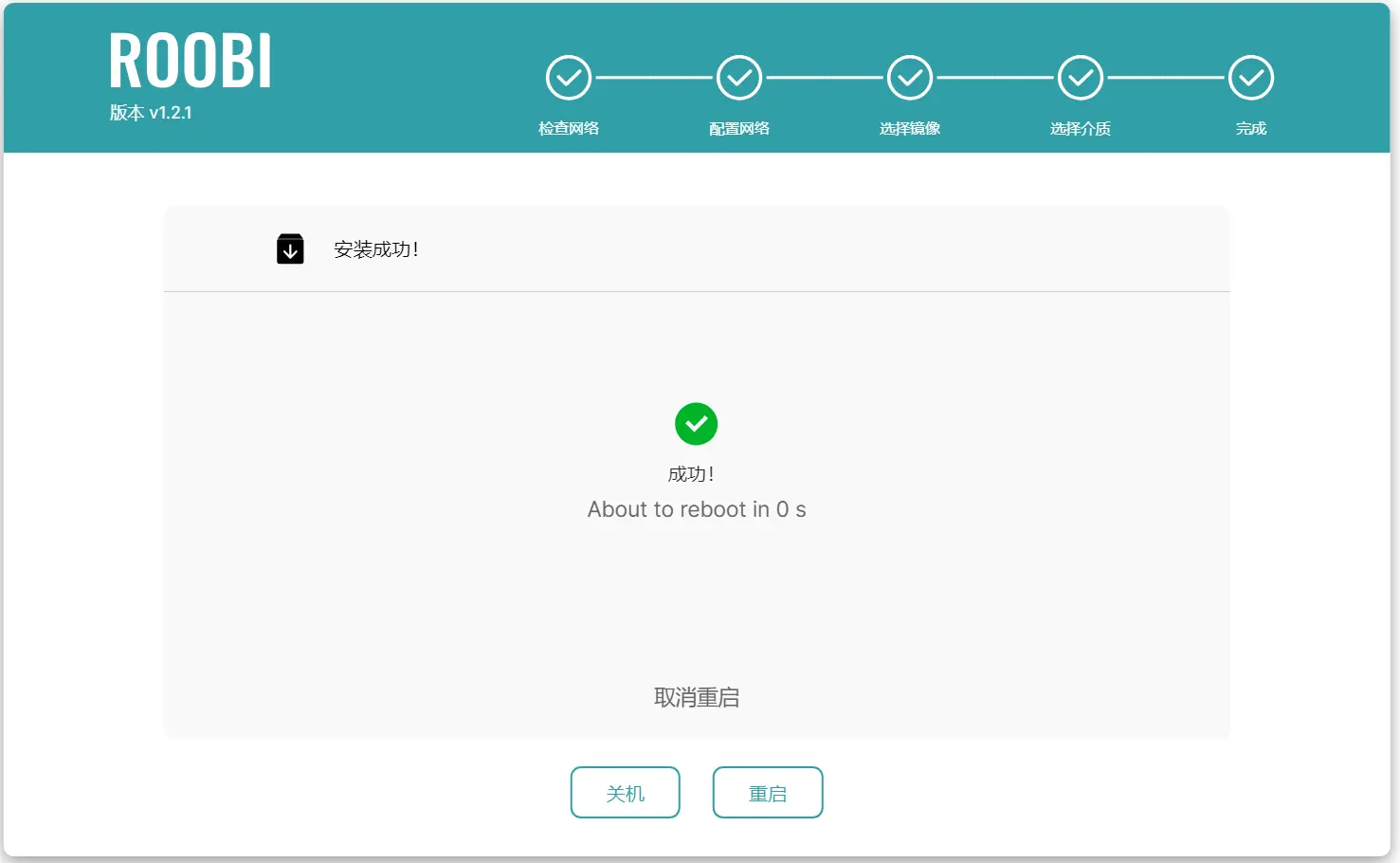
会有成功或失败的提示,如果安装成功,则会在10s内自动重启(您可以打断这个操作)。
其他内容
远程操作
ROOBI 提供了一个远程操作的方法。可以在您没有屏幕的情况下配置安装系统,你可以根据您的实际情况选择以下任意两个方案进行操作。
-
通过设备ip地址进行访问:
- 如果您有条件外接显示器,可以在显示器的右下角看到水印部分,其中显示获取到的ip地址。
- 获取到网络连接的ip地址:您可以在您的路由器管理后台或其他方式,获取到您的IP地址。在您的计算机中输入您获取到的IP地址,如 http://192.168.2.1/ 其中的 192.168.2.1 为您获取到的IP地址。
-
如果您的路由器支持mDNS,你可以在浏览器地址栏直接输入 http://roobi.local/ 进行访问。(如果您不清楚您的路由是否支持该该功能,请随意进行尝试,这不会造成不良的后果。)
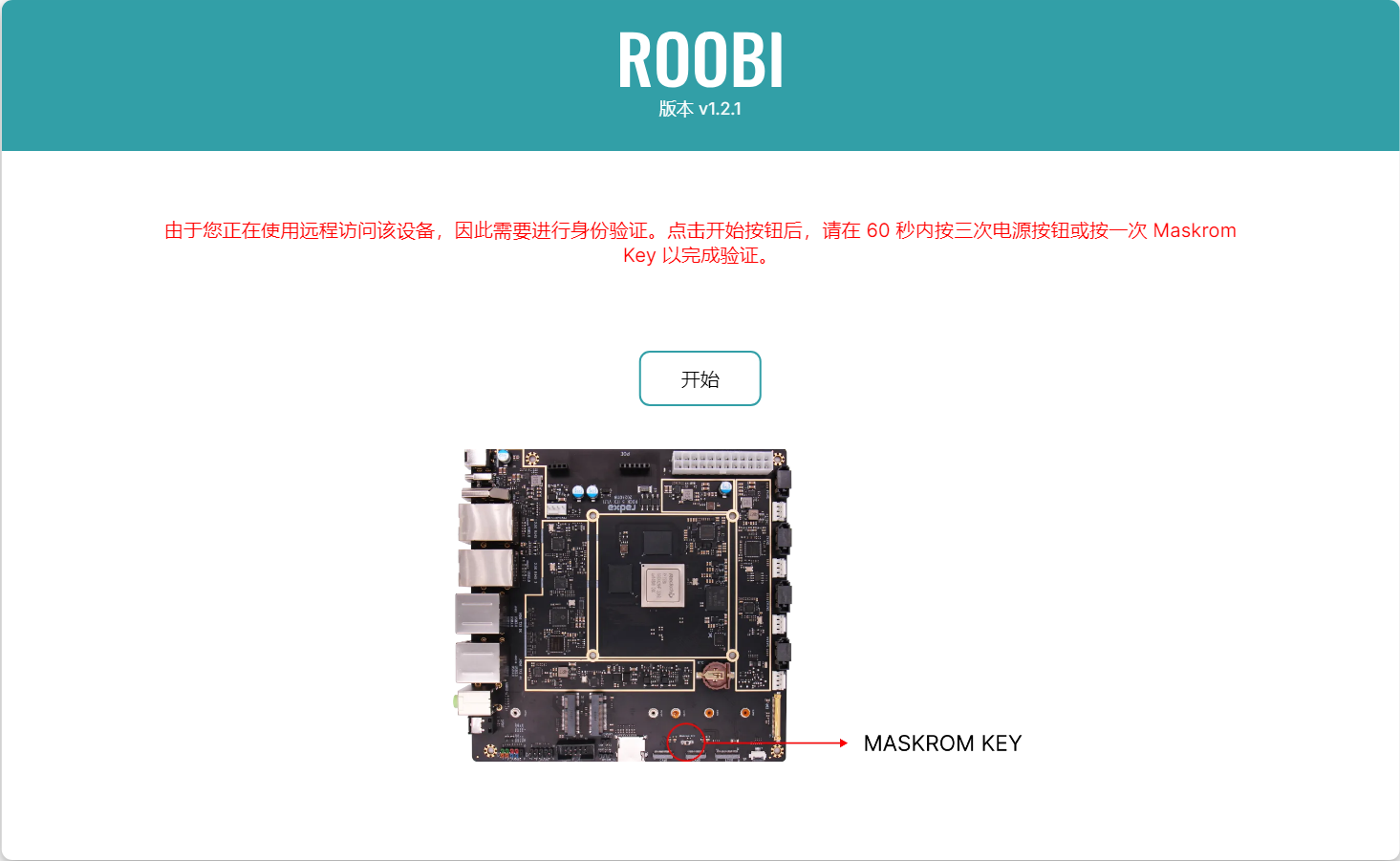
通过远程访问,您可能需要进行身份验证操作,请提示操作即可。
局限性:
-
系统允许在远程操作的过程中更改网络设置,但是更改完成后,您可能需要访问新的地址。
-
如果您安装的系统默认不开启ssh访问,这依旧需要您进行外接屏幕操作。
关机操作
单击电源按钮即可关机。
常见问题
系统黑屏
- 可能是长时间不操作,系统为了节省电源关闭屏幕,此时移动鼠标或点击键盘即可唤醒屏幕。
- 可能为开机前未接入显示器,此时在键盘上按 Ctrl + Q重启界面。
检测网络可以通过但无法获取镜像列表
- 检测网络只识别是否连入公网,可能因镜像源不稳定造成,使用其他镜像源地址或本地镜像。
- 系统故障,请尝试重启
界面过小
- 使用高分辨率屏幕,无法自适应,请按 Ctrl + Shift + ‘+’ 进行放大(通常在退格键左边)
界面过大
- 因切换不同分辨率屏幕导致,按 Ctrl + Q 重启界面即可。
- 因之前缩放造成:按 Ctrl + ‘ - ’ (通常在 ‘+’ 左边)进行缩小。
无法启动
- ROOBI OS 可能损坏,根据恢复教程重新刷入系统即可。
更新说明
v1.1.0 更新内容
- 开启mDNS功能支持。
- 修改访问端口从739 变更为 80
- 加入分辨率自适应
- 修复WiFi自动开启Bug
- 修复选择介质更新后描述不跟随更新bug
- 修复按钮服务小概率性失效的bug
- 修改部分描述
v1.1.1 更新内容
- 修复界面bug
- 添加对Radxa A8模块的支持(仅 X2L)
- 注意:当前版本已改动底层内容,需要重新刷入
v1.1.3 更新内容
- 更新无法正常缩放Bug
- 部分文字翻译问题
v1.2.0 更新内容
- 适配 ROCK 5 ITX
- WiFi 连接接优化
- 优化部分操作响应慢的Bug
v1.2.1 更新内容
- 添加多屏幕支持,添加屏幕监听,自动缩放屏幕内容
- 支持快捷键切换多屏幕、且自动调整鼠标位置
- 更新了几张插图 (仅 ROCK 5 ITX )
- 更新了u-boot (仅 ROCK 5 ITX )
- 远程时支持 MASKROM KEY 认证 (仅 ROCK 5 ITX )
- 修复远程连接不同平台下字体问题
- 修复界面bug