Mac OS 主机
文件下载
请到资源汇总部分下载对应的系统镜像以及 Loader
安装 rkdeveloptool
rkdeveloptool 是 Rockchip 为 Linux/macOS 平台下进行 USB 烧录所开发的软件。
rkdeveloptool 可以被认为是开源版本的 upgrade_tool。
如果你的操作系统没有提供 rkdeveloptool,则需要从源代码编译安装。
请首先安装 Homebrew,然后从命令行中执行以下命令进行安装:
brew install automake autoconf libusb pkg-config git wget
git clone https://github.com/rockchip-linux/rkdeveloptool
cd rkdeveloptool
autoreconf -i
./configure
make -j $(nproc)
cp rkdeveloptool /opt/homebrew/bin/
进入 Maskrom
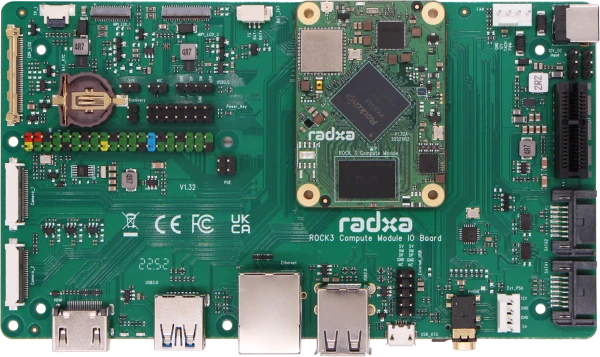
- 将 CM3 安装到 CM3 IO 板上
- 移除(拔出)CM3 IO 板上的 microSD 卡
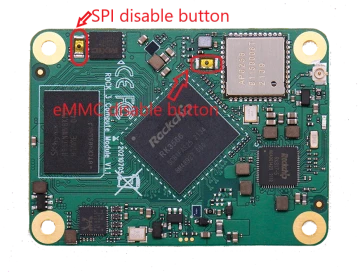
- 在上电前按住 CM3 上的 SPI Disable 按键,并保持按住
- 将 USB-A 转 Micro-USB 连接线插入 CM3 IO 板的 OTG 端口(Micro-USB 端口),另一端插入电脑
- 插入 DC 12V 电源为 CM3 IO 板供电;如果电源绿灯常亮,则已成功进入 Maskrom 模式(此时可松开按键)
使用 rkdeveloptool
写入文件
提示
写入文件时,rkdeveloptool 不会自动对压缩文件进行解压缩。
请首先将使用到的文件进行解压缩,并在 rkdeveloptool 中指定解压缩后的文件。
提示
rkdeveloptool 不支持选择 Maskrom 设备,也无法选择待写入的存储介质。 通常使用 rkdeveloptool 时,只会硬件连接一部设备和一个存储介质。这一步无法用软件控制。
如果需要同时写入多个设备,请使用 upgrade_tool。
1. 解压镜像文件(镜像文件请到  "文件下载" 部分下载, 此处 以 radxa-cm3-io_debian_bullseye-test_xfce_27.img.xz 为例)
   xz -d radxa-cm3-io_debian_bullseye-test_xfce_27.img.xz
2. 烧录 Loader (Loader文件请到本文 "文件下载" 部分下载)
   sudo rkdeveloptool db rk356x_spl_loader_v1.15.113.bin
3. 烧录镜像
   sudo rkdeveloptool wl 0 radxa-cm3-io_debian_bullseye-test_xfce_27.img
重启设备
sudo rkdeveloptool rd
登录设备
重启设备后,可以通过 HDMI 或者串口登录到系统。
提示
账号密码都为 radxa