Linux/MacOS主机
文件下载
请到 资源下载汇总 下载对应的 Loader 和 镜像文件
安装 rkdeveloptool
rkdeveloptool 是 Rockchip 为 Linux/macOS 平台下进行 USB 烧录所开发的软件。
rkdeveloptool 可以被认为是开源版本的 upgrade_tool。
如果你的操作系统没有提供 rkdeveloptool,则需要从源代码编译安装。
进入 Maskrom
什么是 Maskrom 模式
Maskrom模式,也称为Loader模式,是一种特殊的启动模式,一般用于恢复或维修有问题的设备。这种模式允许用户直接与设备的硬件进行交互,而不需要经过操作系统。在Maskrom模式下,用户可以通过电脑或其他设备与设备进行通信,并执行一系列命令来解决设备的问题。MacOS 端:
执行 lsusb 后的结果 Output:Bus 000 Device 004: ID 2207:350b Fuzhou Rockchip Electronics Co., Ltd. Composite Device
Linux 端:
执行 lsusb 后的结果 Output:Bus 001 Device 030: ID 2207:350b Fuzhou Rockchip Electronics Company
Windows 端:
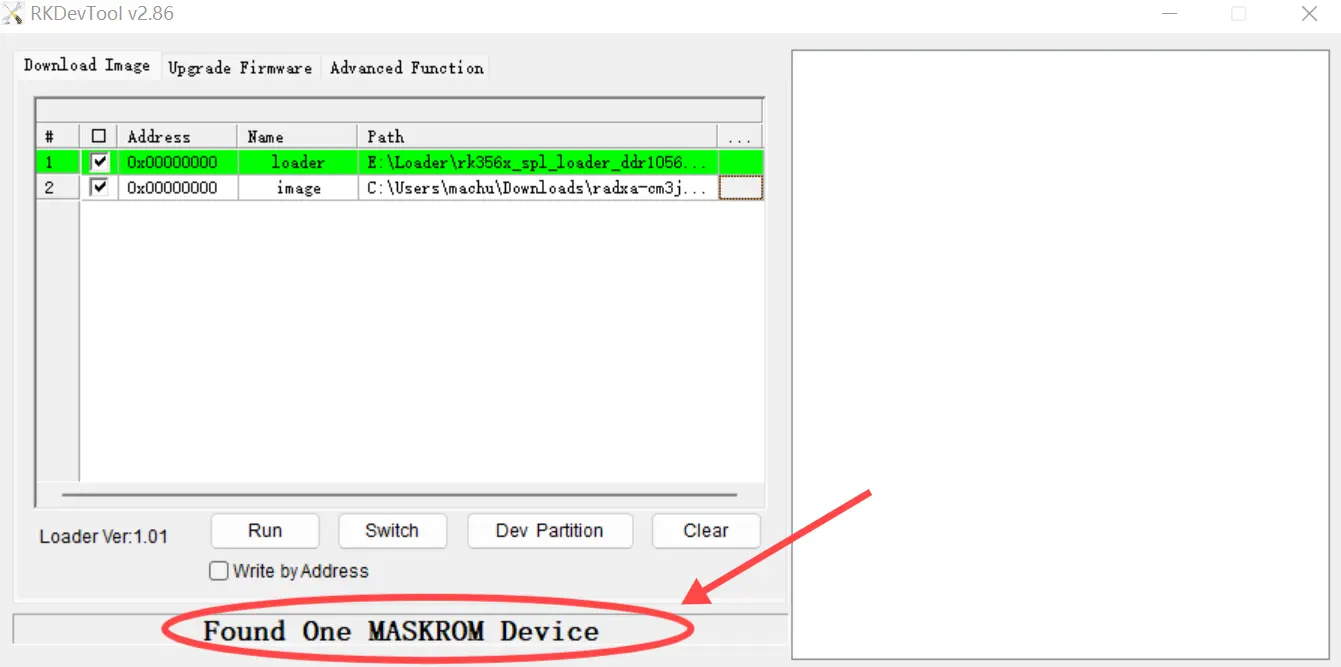
打开 RKDevTool,就会看到设备处于 Found One MASKROM Device(找到一个 MASKROM 设备)状态。
如何进入 Maskrom 状态
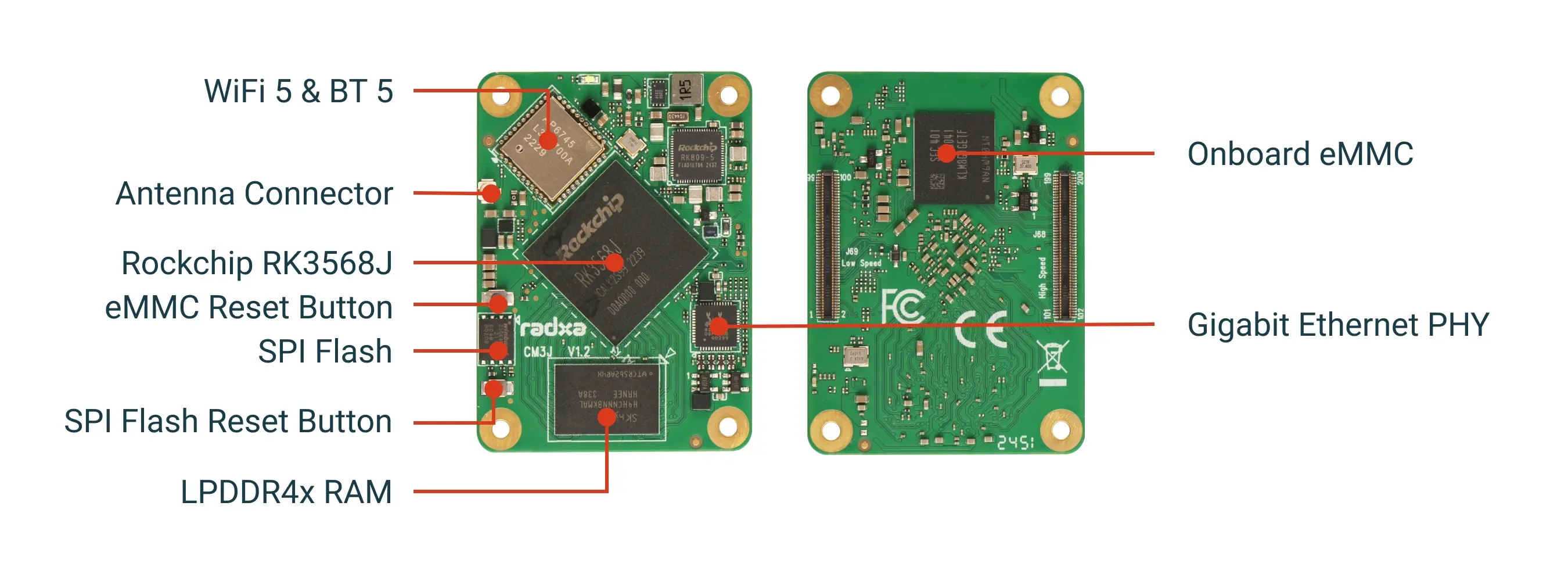
- Raspberry Pi CM4 IO Board
- WaveShare CM4-POE-UPS-BASE
- WaveShare CM4-IO-BASE-B
- WaveShare CM4-NANO-B
-
准备一根 USB-A 转 MicroUSB 的连接线
-
将 USB-A 转 MicroUSB 连接线插入树莓派 Compute Module 4 IO Board OTG 端口(Micro USB 端口),另一端插入电脑
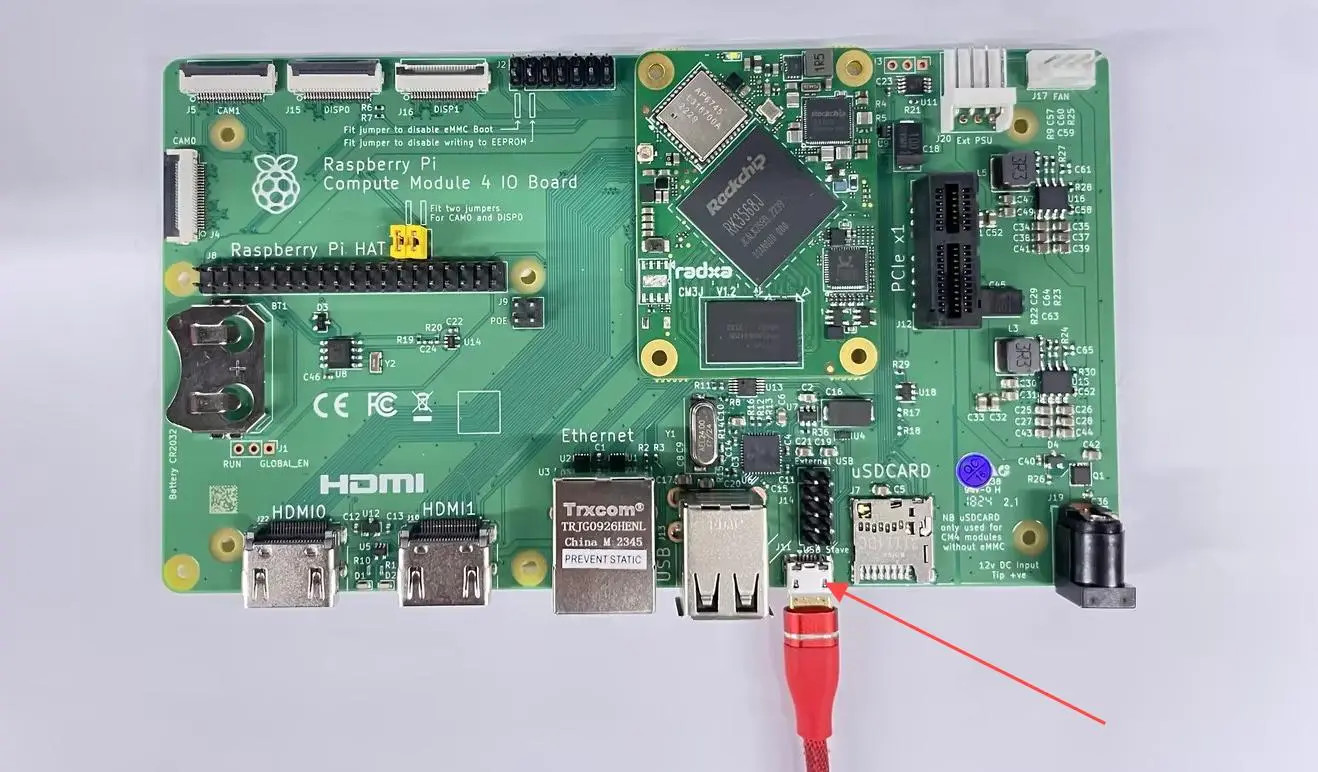
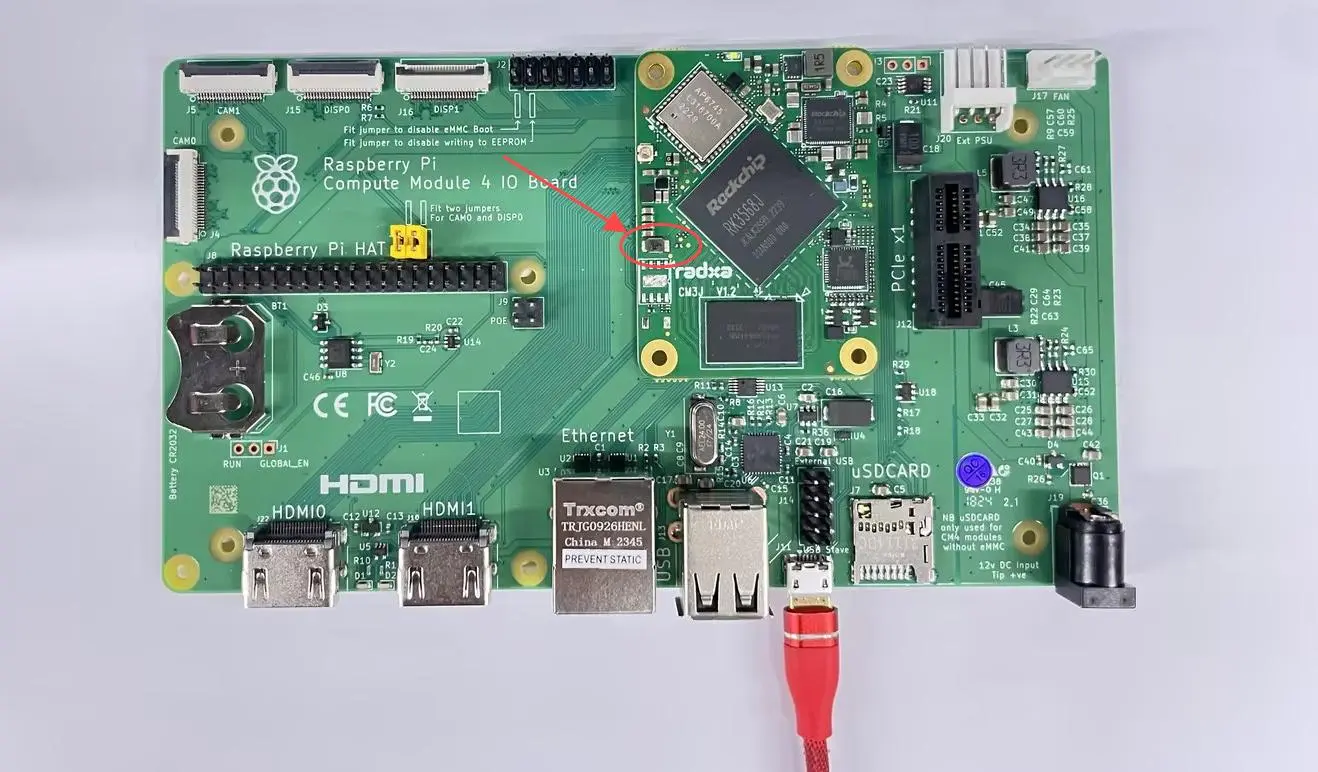
- 然后按住 eMMC Button,(若首次烧录,则不需要按按键)。
- 上电.
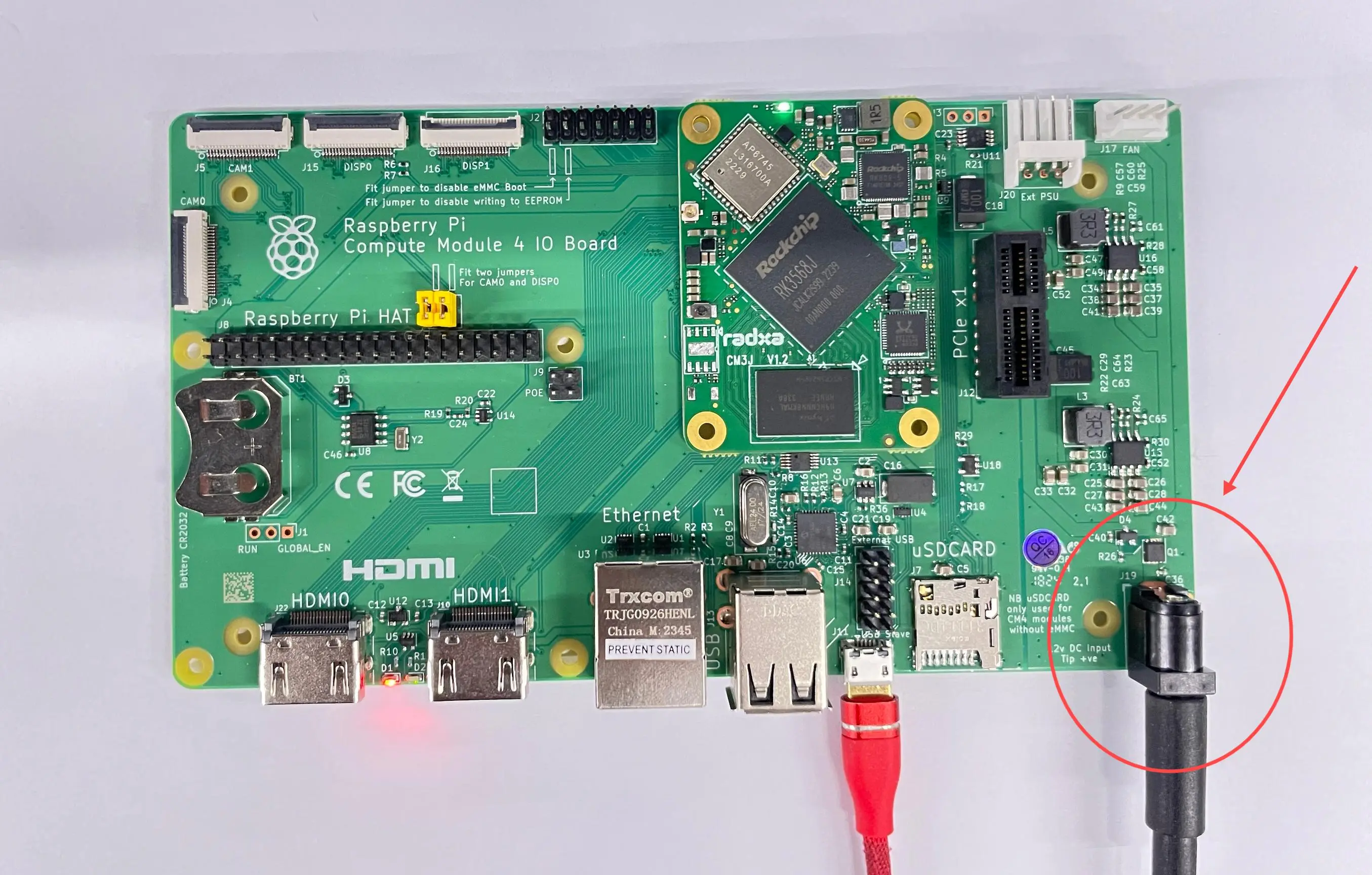
- 此时正常情况下会进入 Maskrom 模式,RKdevTool 工具会识别到一个 Maskrom 设备状态。
-
准备一根 USB-A 转 USB-C 的连接线
-
将 USB-A 转 USB-C 的连接线插入 WaveShare CM4-POE-UPS-BASE 底板的 USB Type-C 口,另一端插入电脑
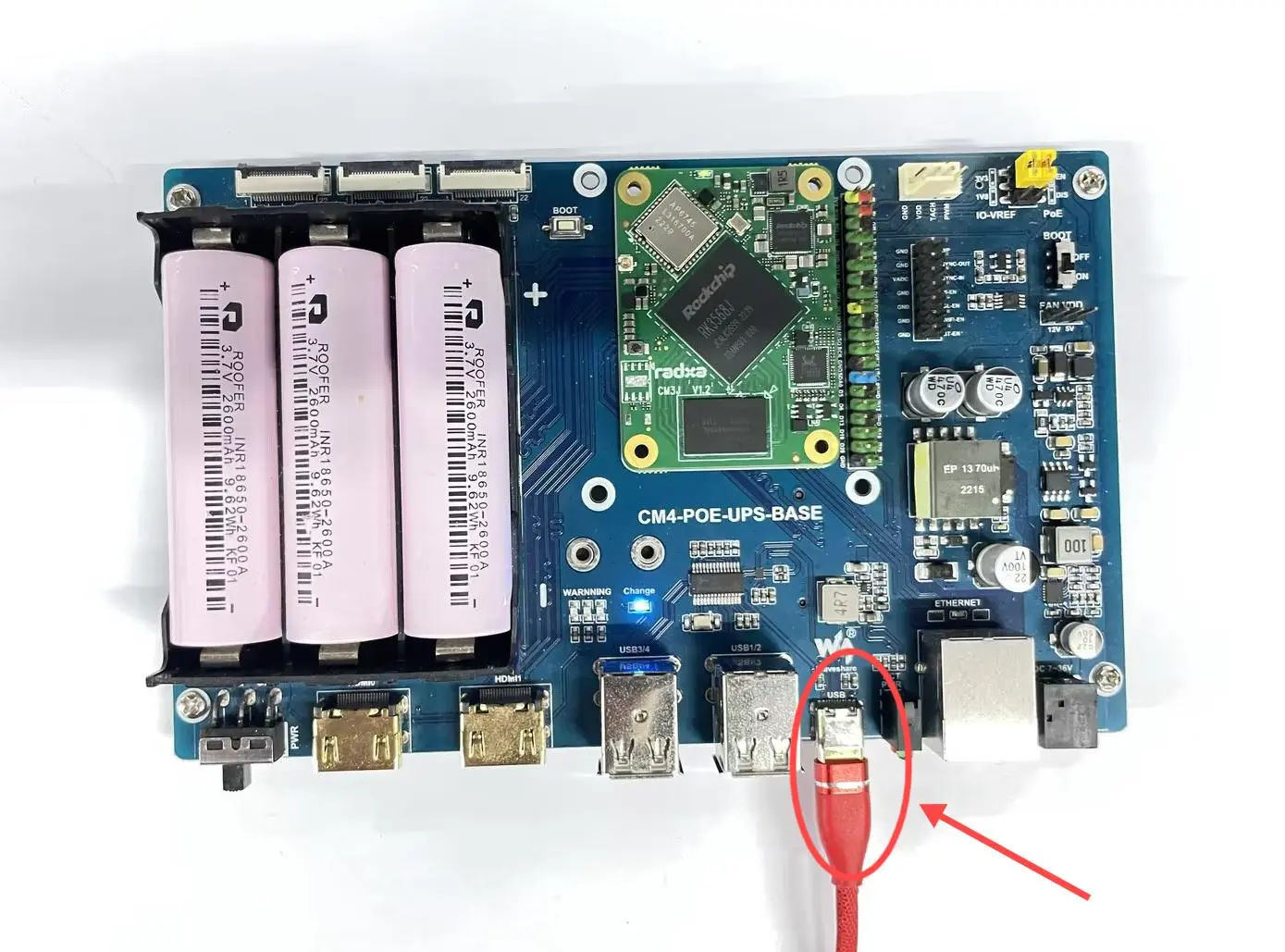
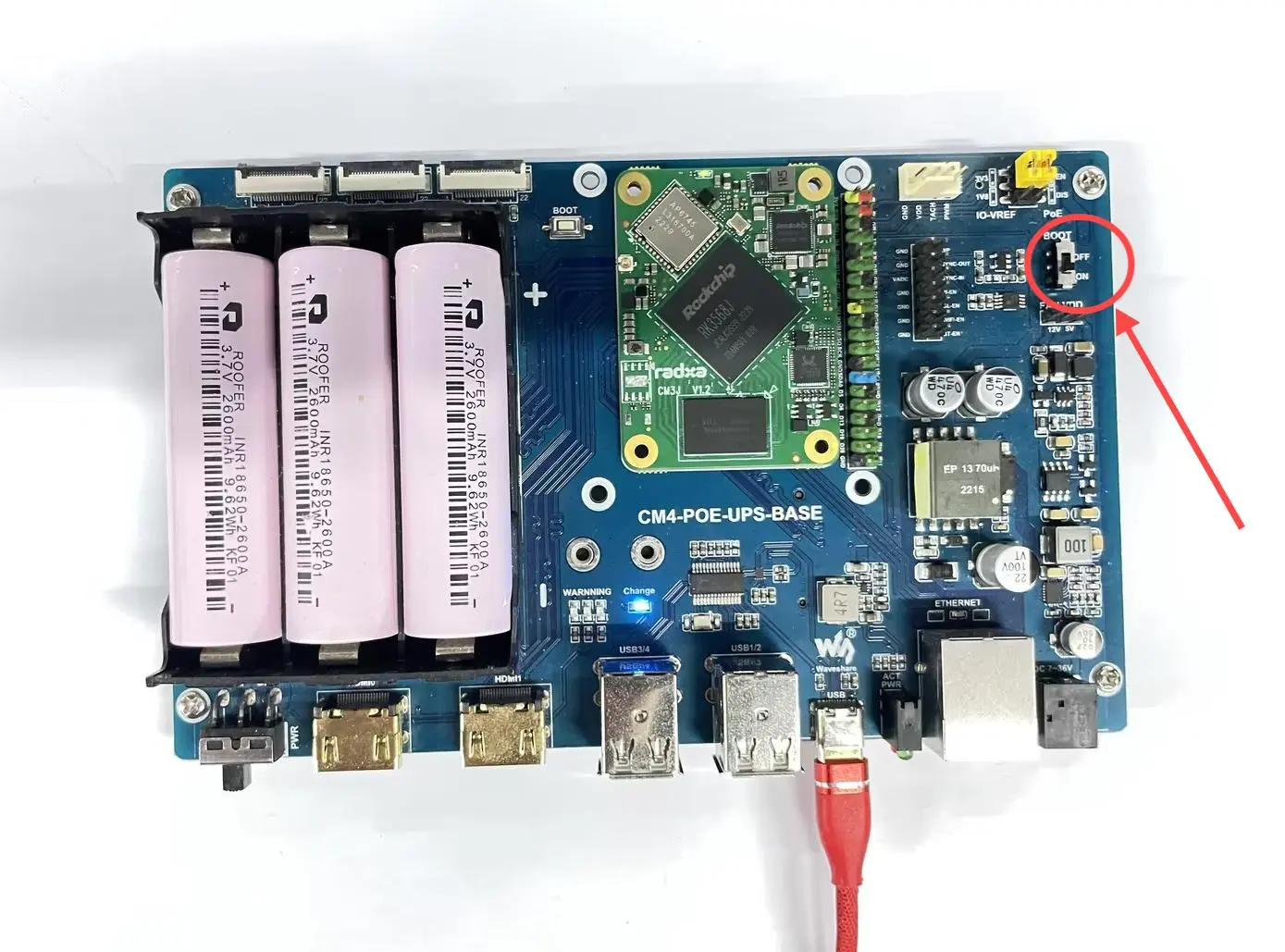
- 将底板的 BOOT 拨码开关拨到 ON 位置。
- 然后按住 eMMC Button,(若首次烧录,则不需要按按键)。
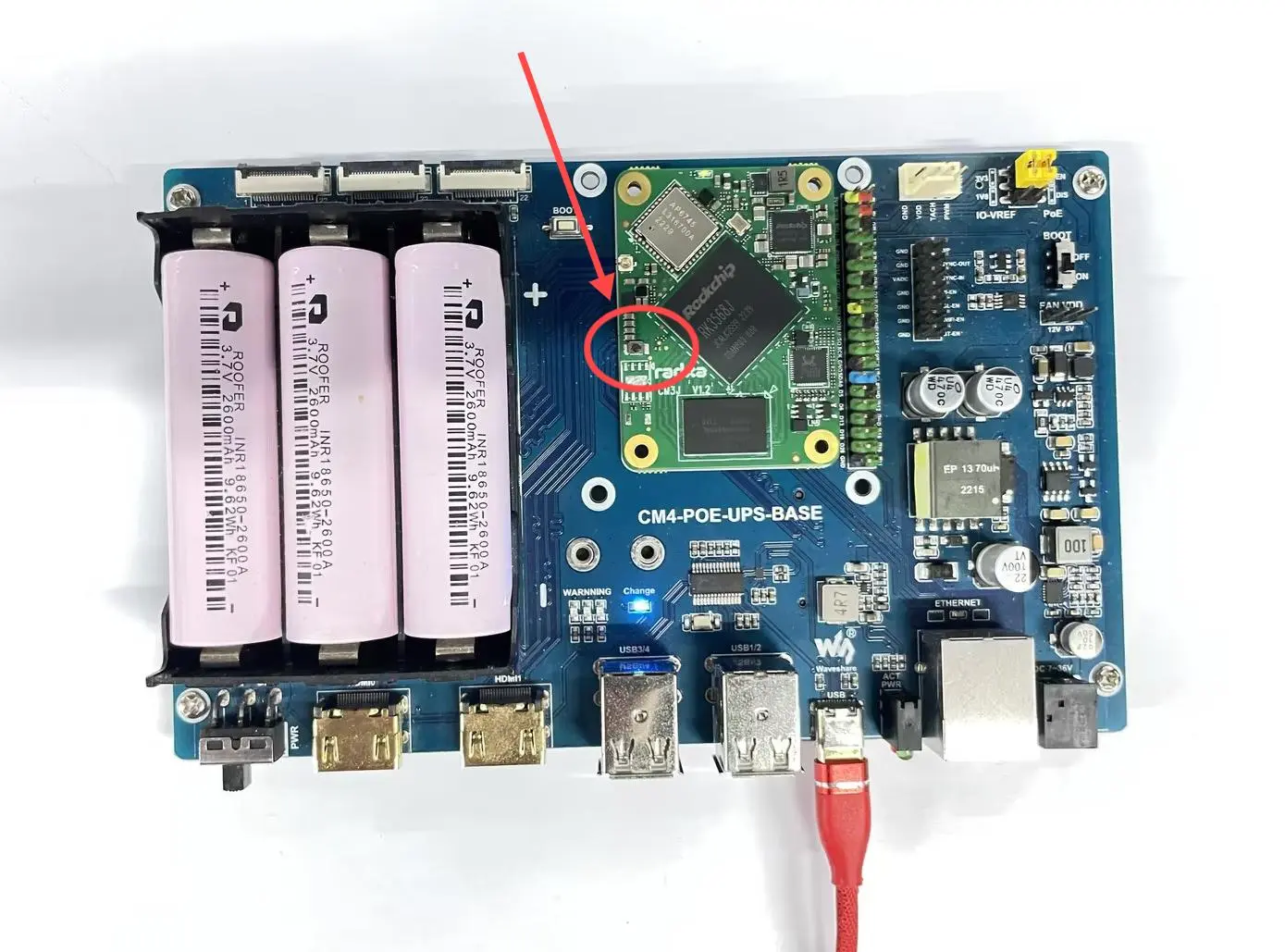
- 上电,然后将下图所示位置开关拨到 ON。
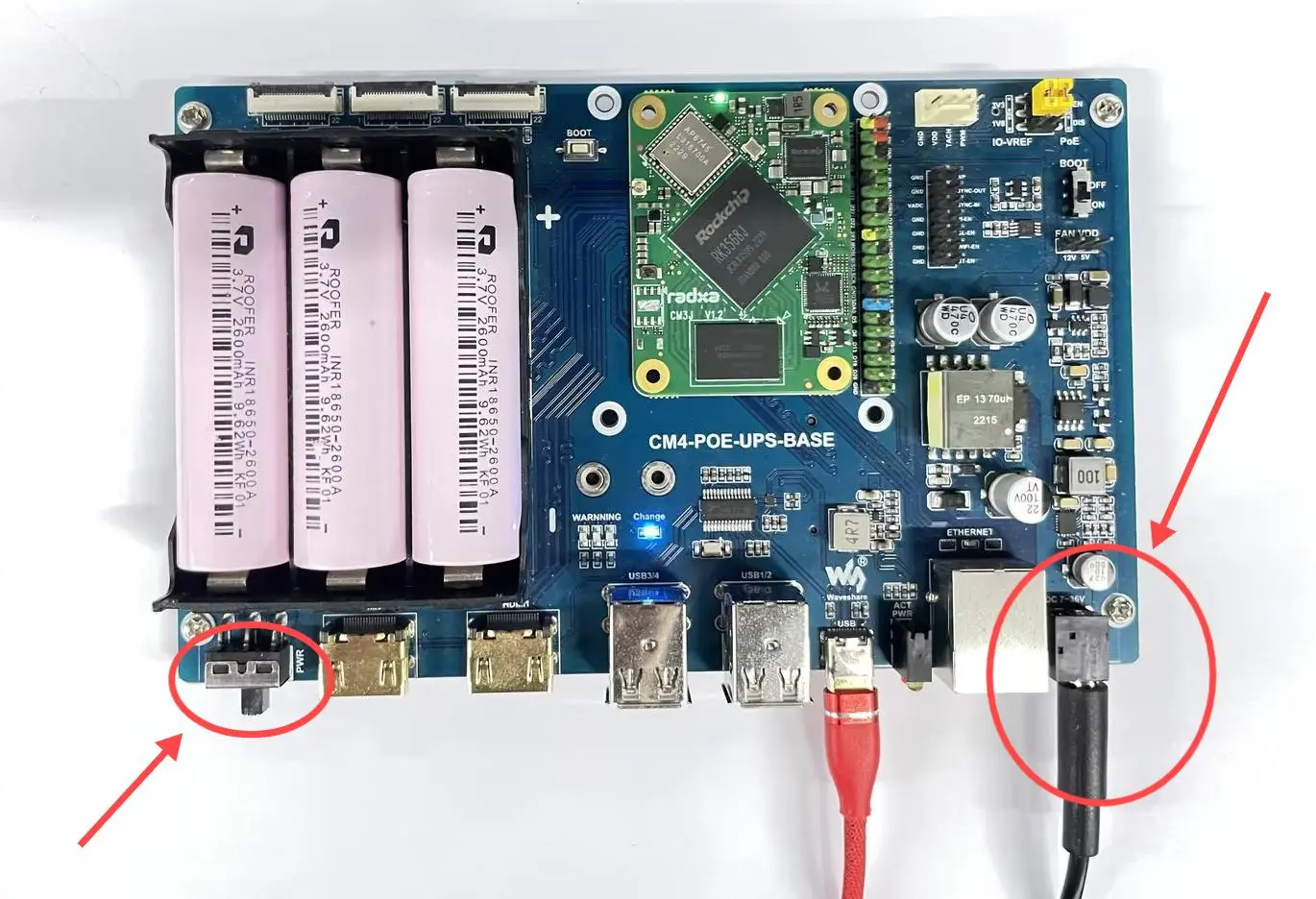
- 此时正常情况下会进入 Maskrom 模式,RKdevTool 工具会识别到一个 Maskrom 设备)状态。
-
准备一根 USB-A 转 USB-C 的连接线
-
先将底板的 BOOT 拨码开关拨到 ON 位置。
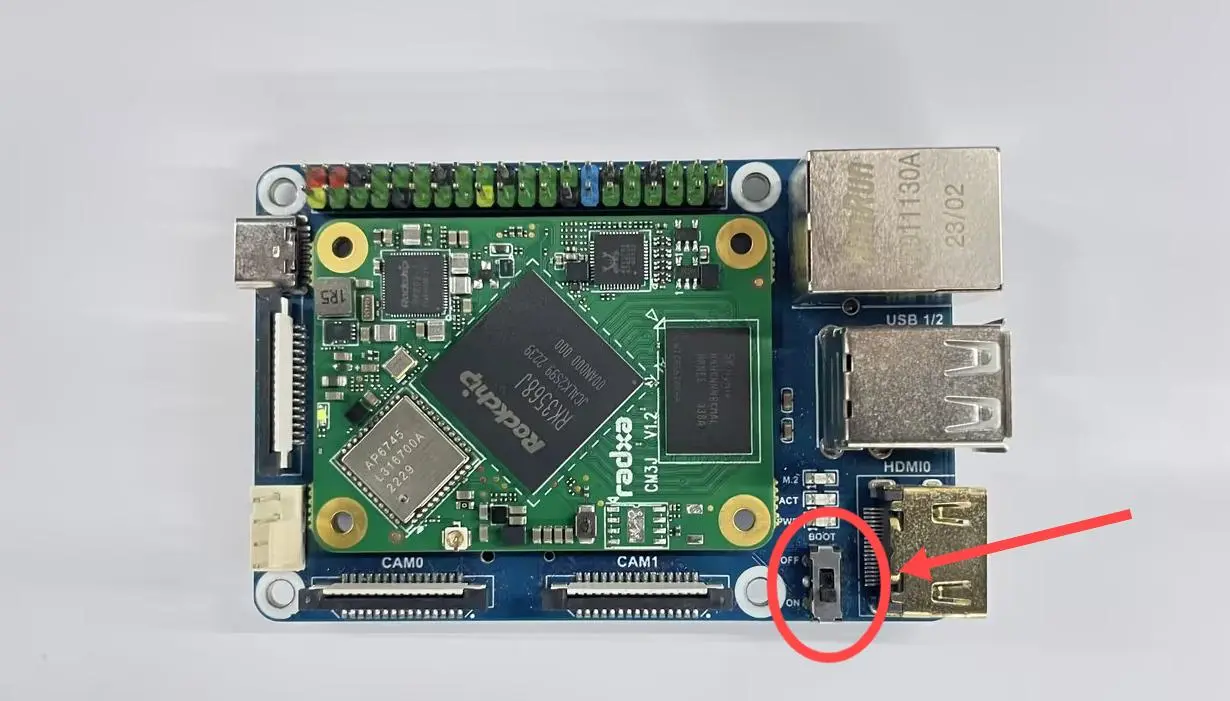
- 然后按住 eMMC Button,(若首次烧录,则不需要按按键)。
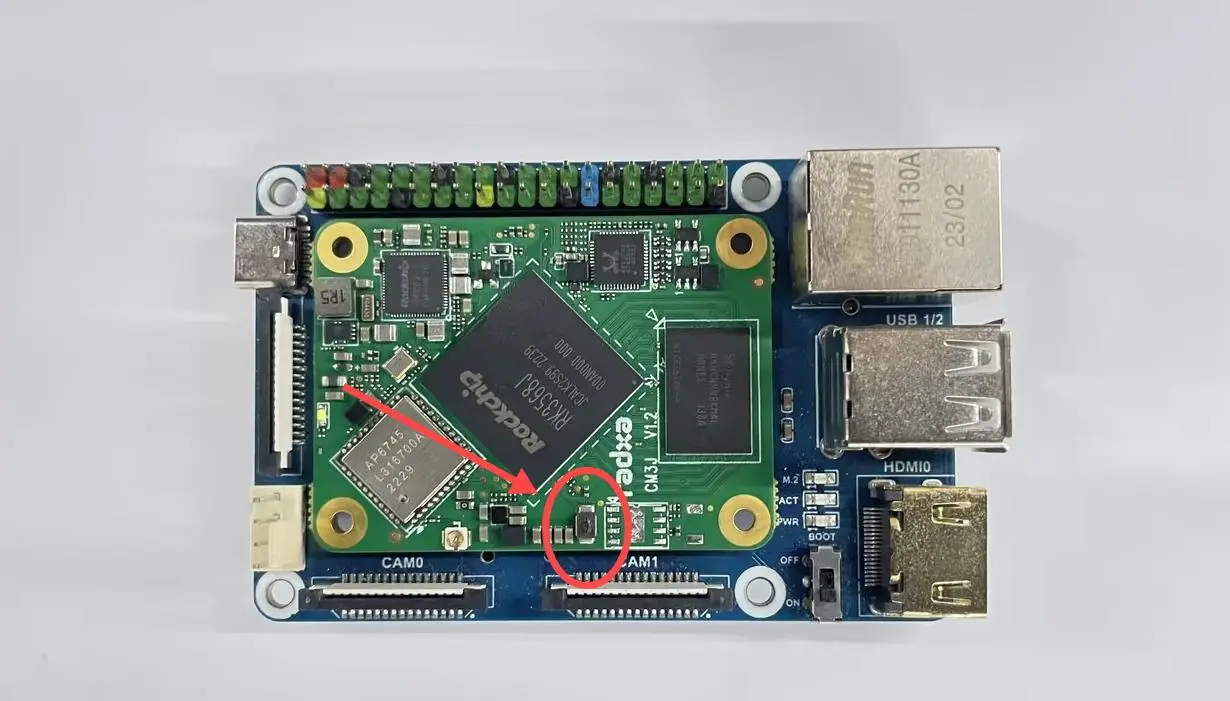
- 将 USB-A 转 USB-C 的连接线插入 WaveShare CM4-IO-BASE-B 底板的 USB Type-C 口,另一端插入电脑
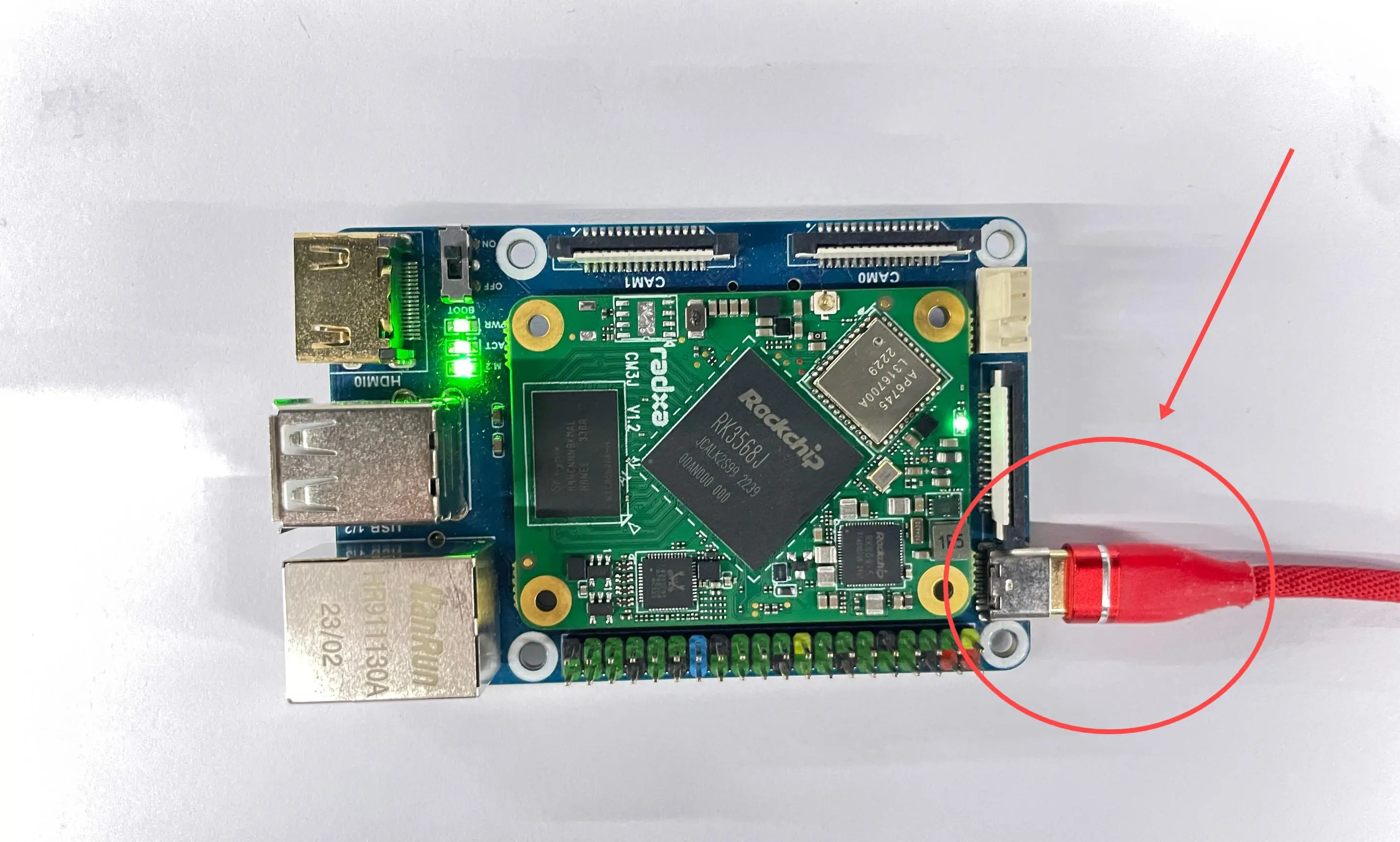
- 此时正常情况下会进入 Maskrom 模式,RKdevTool 工具会识别到一个 Maskrom 设备)状态。
-
准备一根 USB-A 转 USB-C 的连接线
-
先将底板的 BOOT 拨码开关拨到 ON 位置。
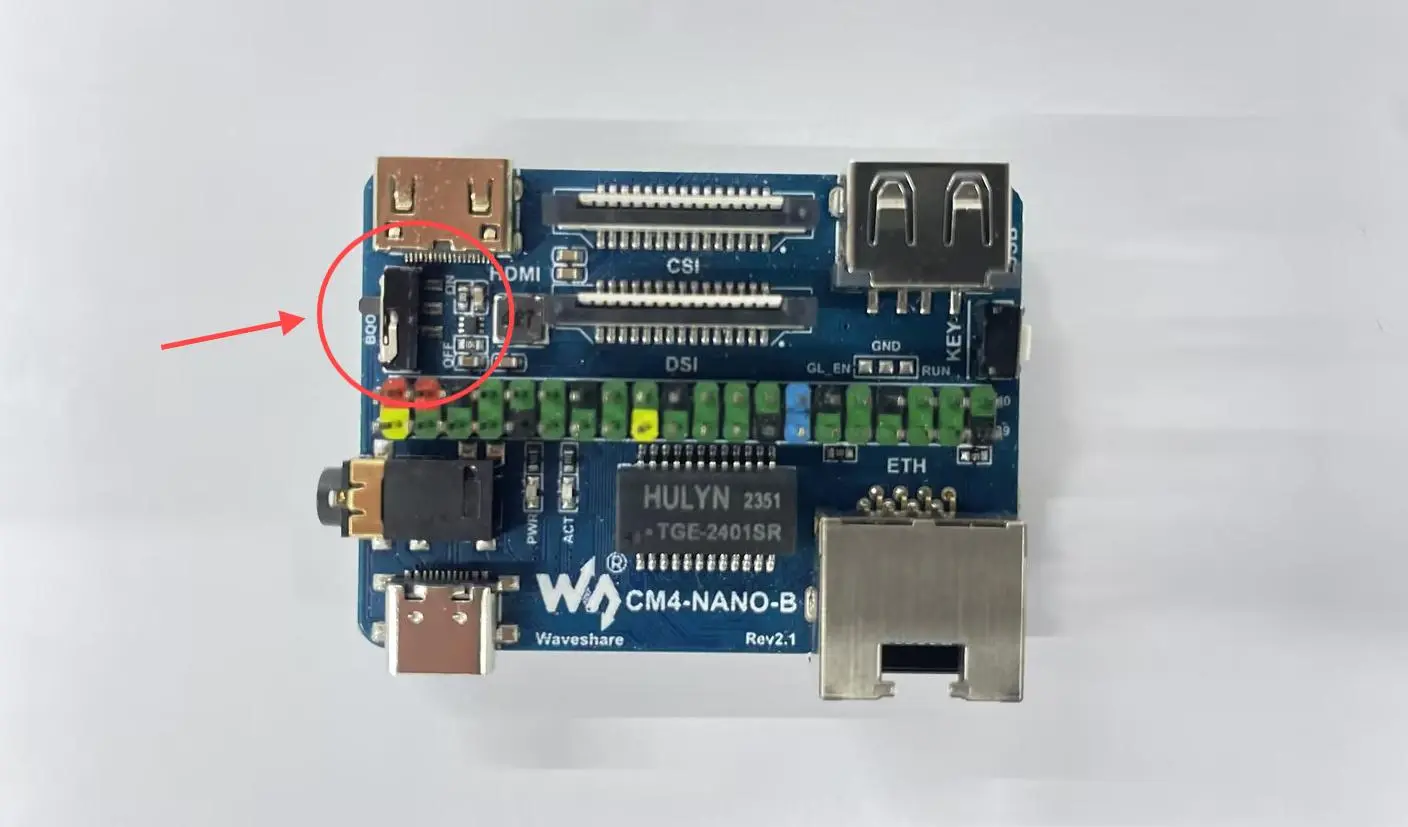
- 然后按住 eMMC Button,(若首次烧录,则不需要按按键)。
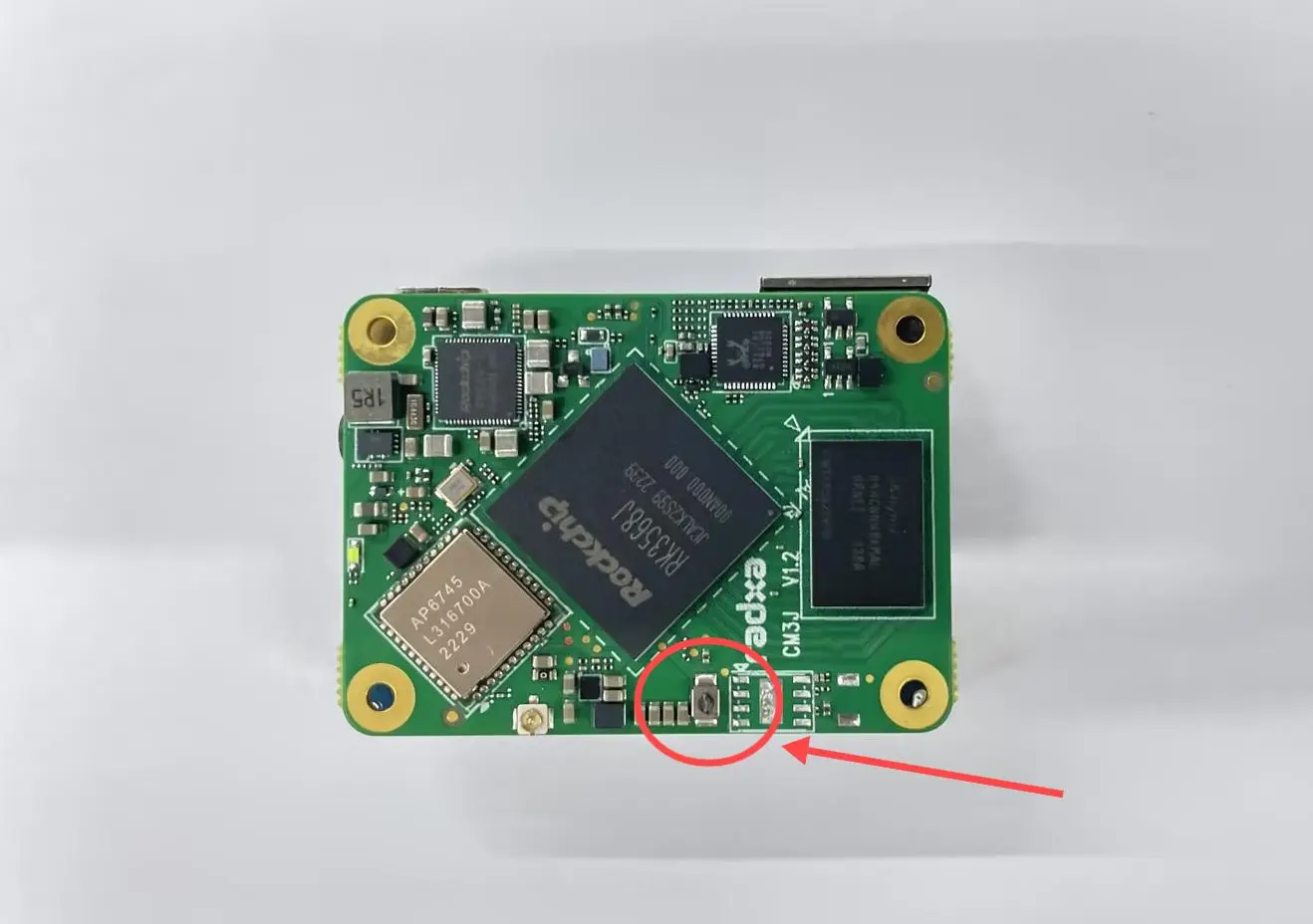
- 将 USB-A 转 USB-C 的连接线插入 WaveShare CM4-NANO-B 底板的 USB Type-C 口,另一端插入电脑
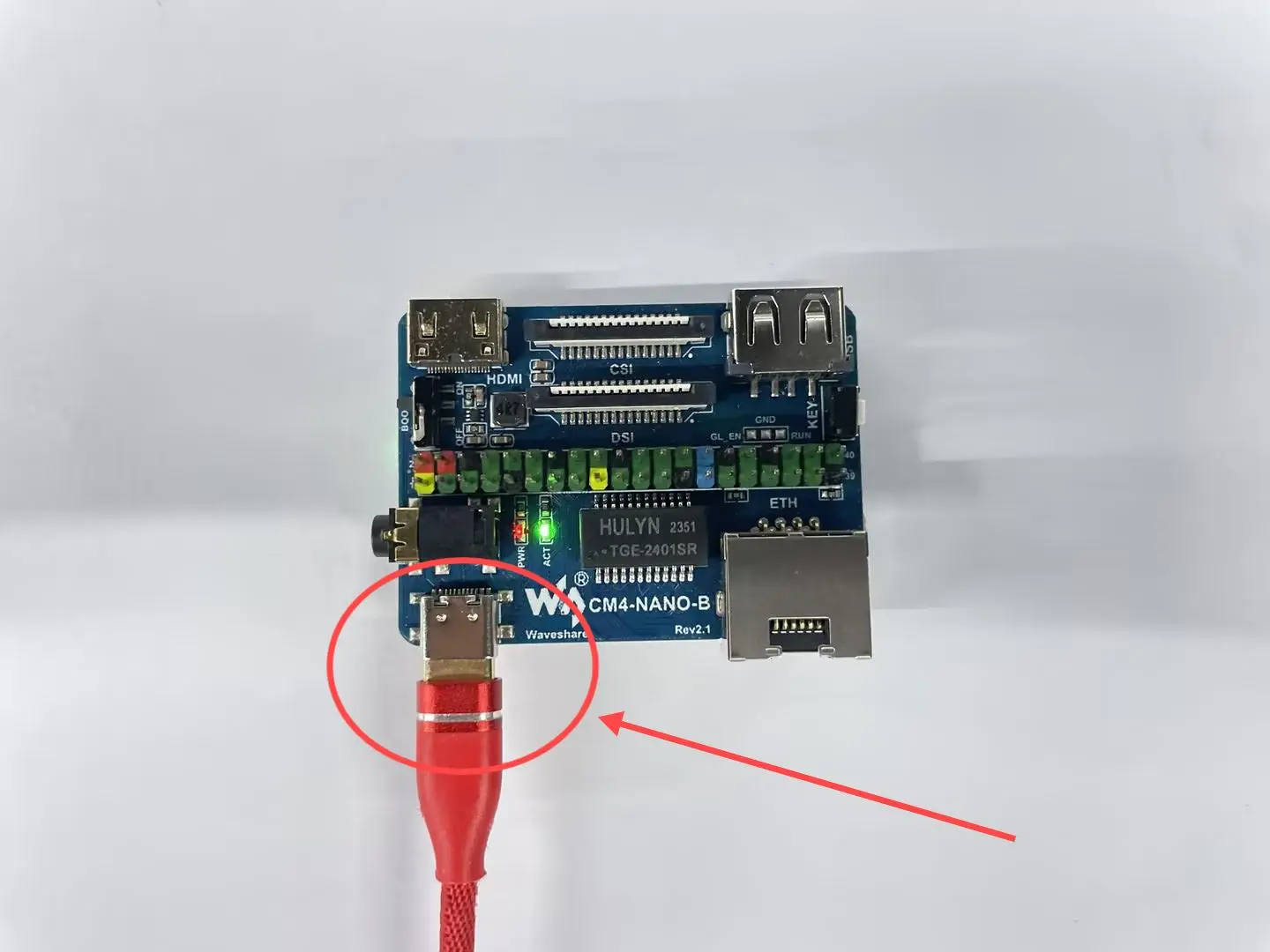
- 此时正常情况下会进入 Maskrom 模式,RKdevTool 工具会识别到一个 Maskrom 设备)状态。
使用 rkdeveloptool
写入文件
写入文件时,rkdeveloptool 不会自动对压缩文件进行解压缩。
请首先将使用到的文件进行解压缩,并在 rkdeveloptool 中指定解压缩后的文件。
rkdeveloptool 不支持选择 Maskrom 设备,也无法选择待写入的存储介质。 通常使用 rkdeveloptool 时,只会硬件连接一部设备和一个存储介质。这一步无法用软件控制。
如果需要同时写入多个设备,请使用 upgrade_tool。
-
解压镜像文件 (镜像文件详见资源下载汇总部分, 此处以 radxa-cm3j-rpi-cm4-io_bullseye_xfce_b1.output.img.xz 为例)
xz -d radxa-cm3j-rpi-cm4-io_bullseye_xfce_b1.output.img.xz (如果是 gz 格式,请使用 `gunzip -d <image>.gz` 命令) -
烧录 Loader (实际文件详见资源下载汇总部分,这里以 rk356x_spl_loader_ddr1056_v1.12.109_no_check_todly.bin 为例)
sudo rkdeveloptool db rk356x_spl_loader_ddr1056_v1.12.109_no_check_todly.bin -
烧录镜像 (以下镜像名只是示例,实际镜像文件是步骤1解压后的文件)
sudo rkdeveloptool wl 0 radxa-cm3j-rpi-cm4-io_bullseye_xfce_b1.output.img
重启设备
sudo rkdeveloptool rd