串口登录
使用前提
串口登录是嵌入式开发中通过串行通信接口 (UART) 与主板交互的核心手段,通过串口工具可以查看系统输出的日志和进行命令行交互。
使用 USB 串口数据线和主板进行串口调试时,请确保引脚连接正确,接错引脚可能会导致主板硬件损坏。
不建议连接 USB 串口数据线的 VCC 接口(红色线),避免接错导致主板损坏。
将 USB 串口数据线连接到瑞莎 NX4 开发套件的 UART 接口,另一端连接到 PC 的 USB 端口。
说明:请根据厂商的 USB 串口线引脚定义进行连接,图中示例为常见的 USB 串口线引脚定义。
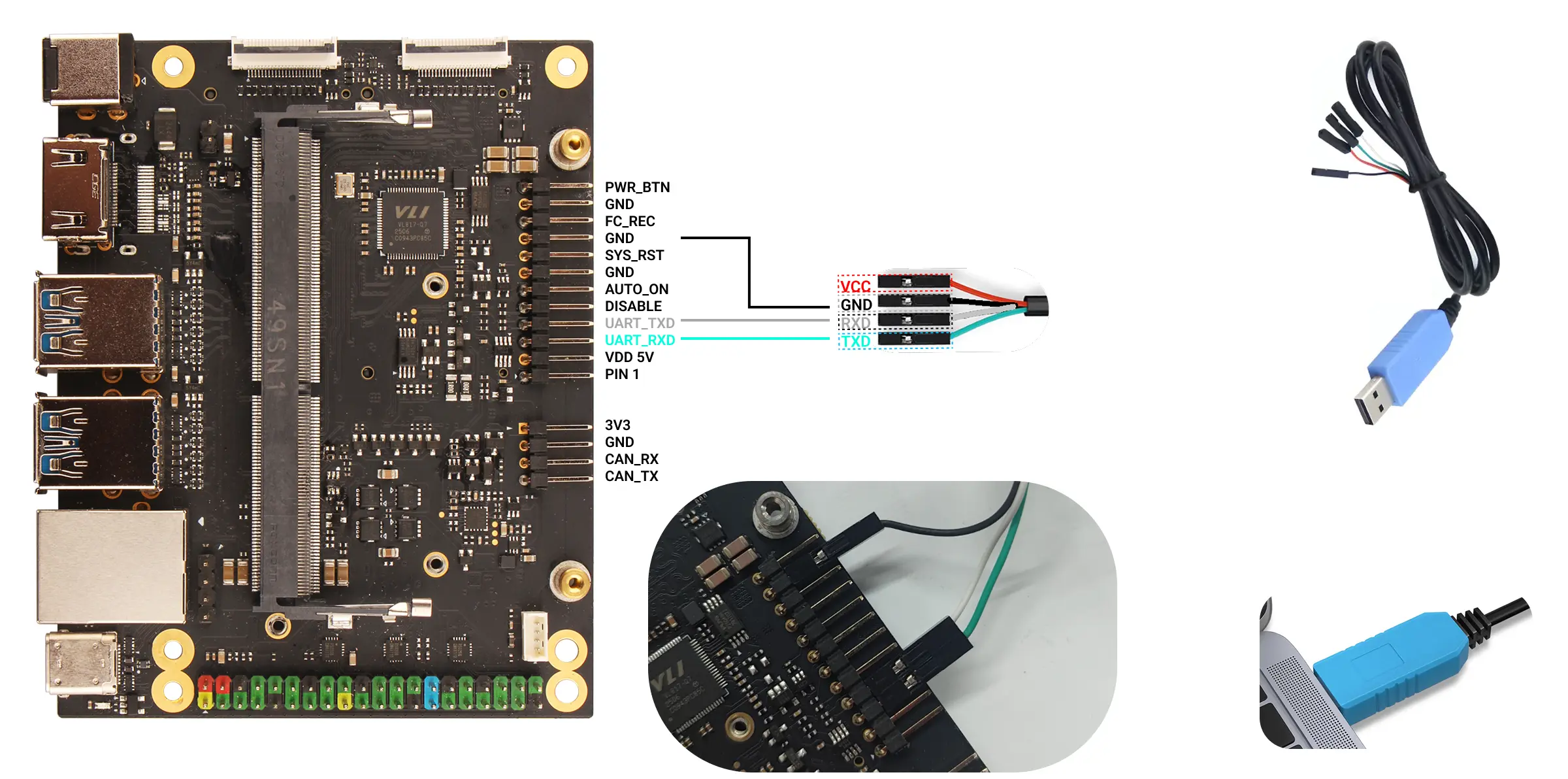
| 瑞莎 NX4 开发套件引脚功能 | 连接方式 |
|---|---|
| 瑞莎 NX4 开发套件 : GND(Pin6) | 瑞莎 NX4 开发套件的 GND 引脚连接 USB 串口数据线的 GND 引脚(黑色杜邦线) |
| 瑞莎 NX4 开发套件 : UART0_TXD(Pin8) | 瑞莎 NX4 开发套件的 UART0_TXD 引脚连接 USB 串口数据线的 RXD 引脚(白色杜邦线) |
| 瑞莎 NX4 开发套件 : UART0_RXD(Pin10) | 瑞莎 NX4 开发套件的 UART0_RXD 引脚连接 USB 串口数据线的 TXD 引脚(绿色杜邦线) |
串口登录
波特率:1500000
数据位:8
停止位:1
校验位:无
流控:无
Tabby 使用
我们推荐使用 Tabby 软件进行串口登录,Tabby 是一款功能强大、界面友好的串口调试软件,支持串口、SSH 等多种协议,适配 Windows、macOS、Linux 等主流操作系统。
Tabby 下载
访问 Tabby 官网 下载并安装 Tabby 软件。
Tabby 安装
- Windows
根据自己的系统架构选择 .exe 文件进行安装。
- Linux
根据自己的系统架构选择 .deb 文件进行安装。
- MacOS
根据自己的系统架构选择 .dmg 文件进行安装。
Tabby 使用
双击 Tabby 软件图标打开 Tabby 软件。
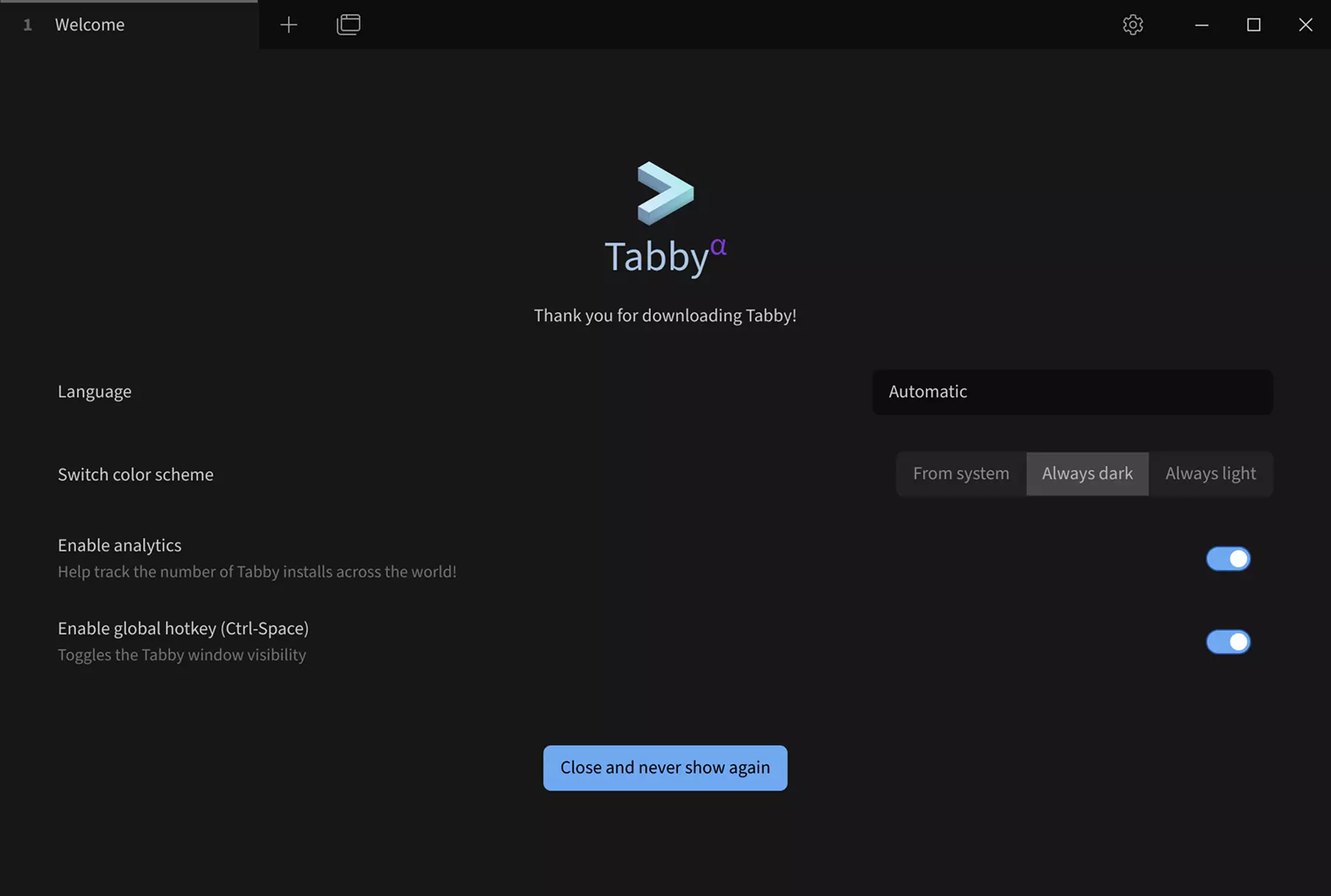
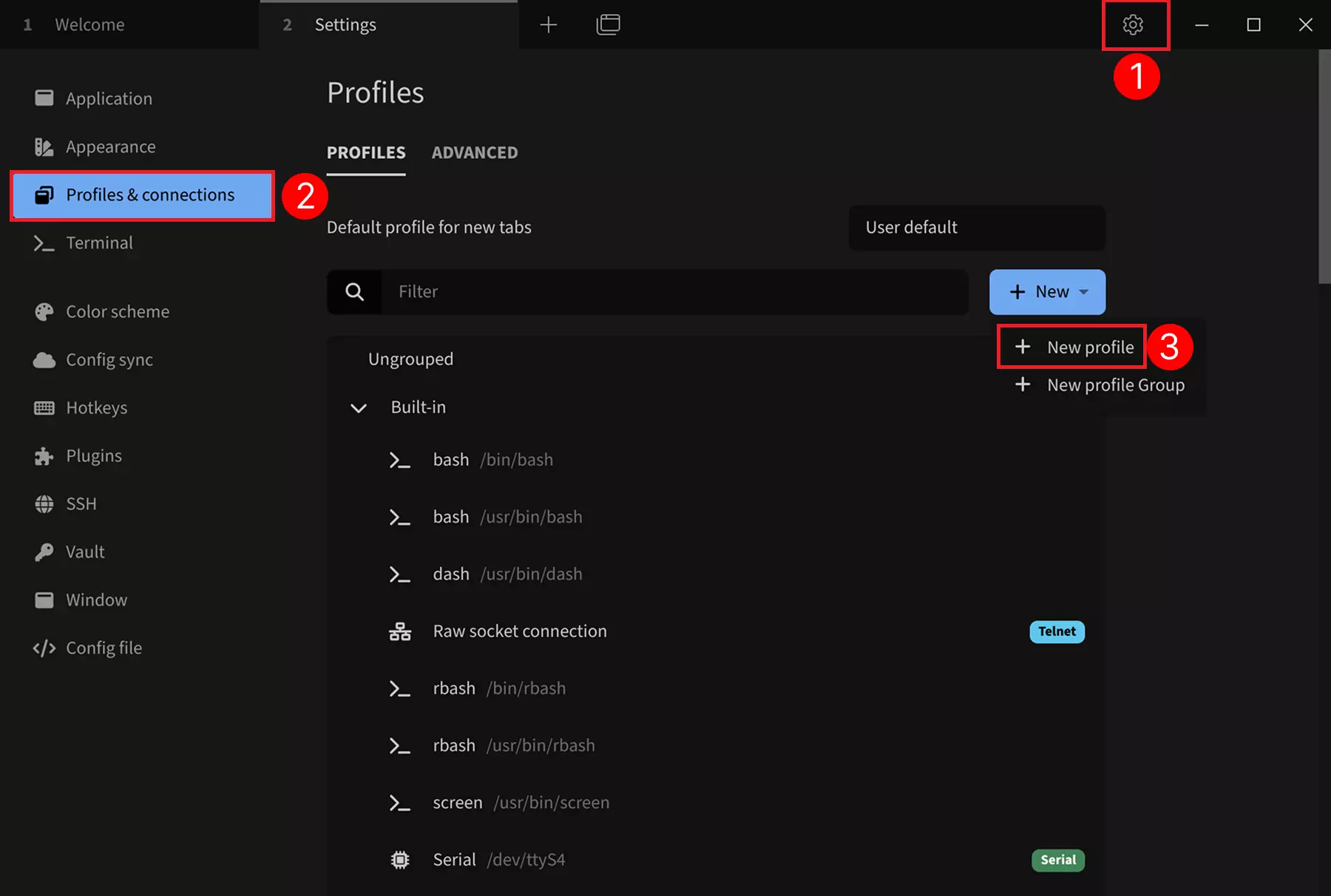
串口配置
① --> Settings : 点击设置选项
② --> Profiles & connections : 点击配置连接选项
③ --> New profile : 点击添加新的配置选项
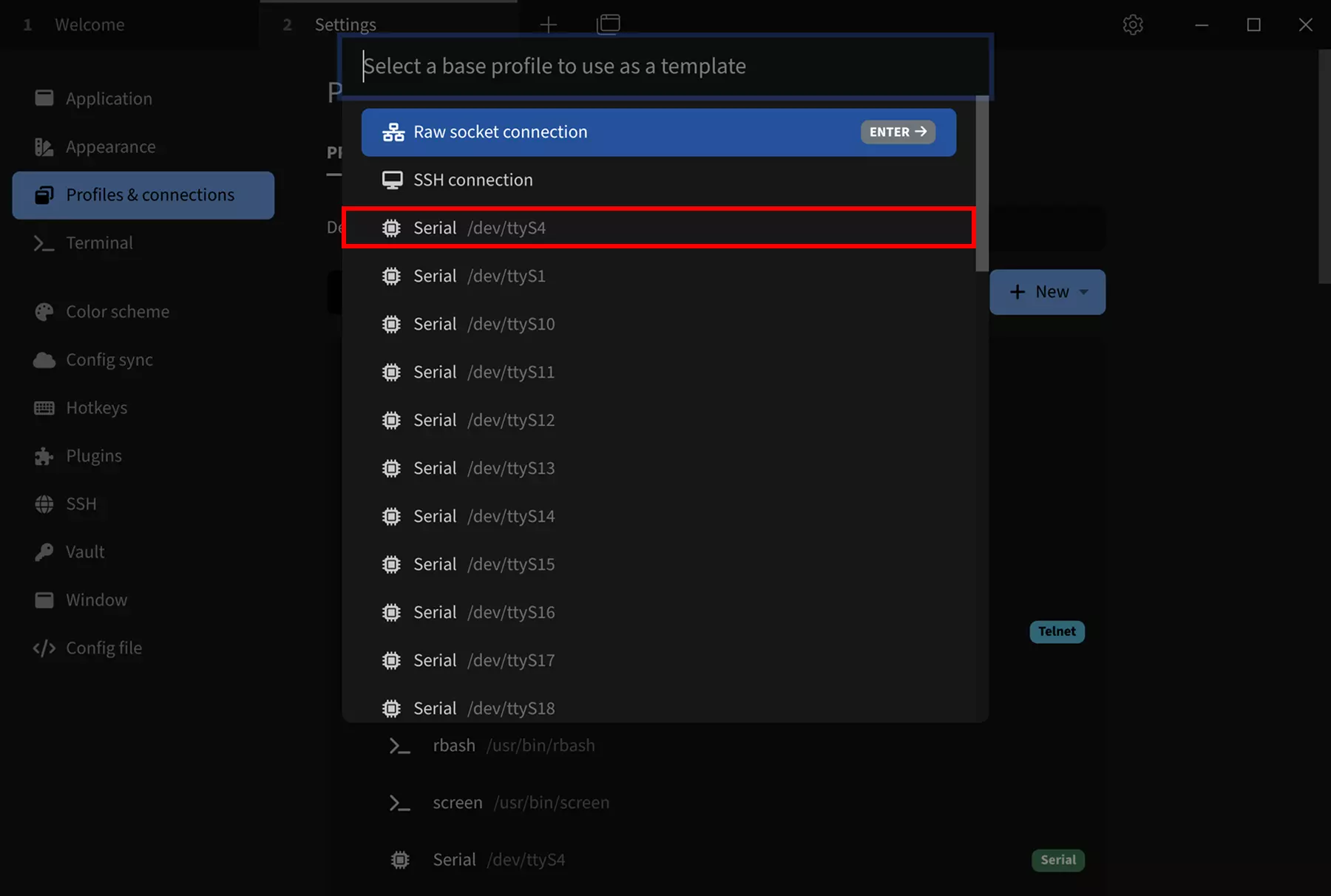
选择串口模板
选择一个基础配置作为模板:选择任意 Serial 模板,我们可以在后续配置界面修改设备名称、串口设备号、波特率等参数。
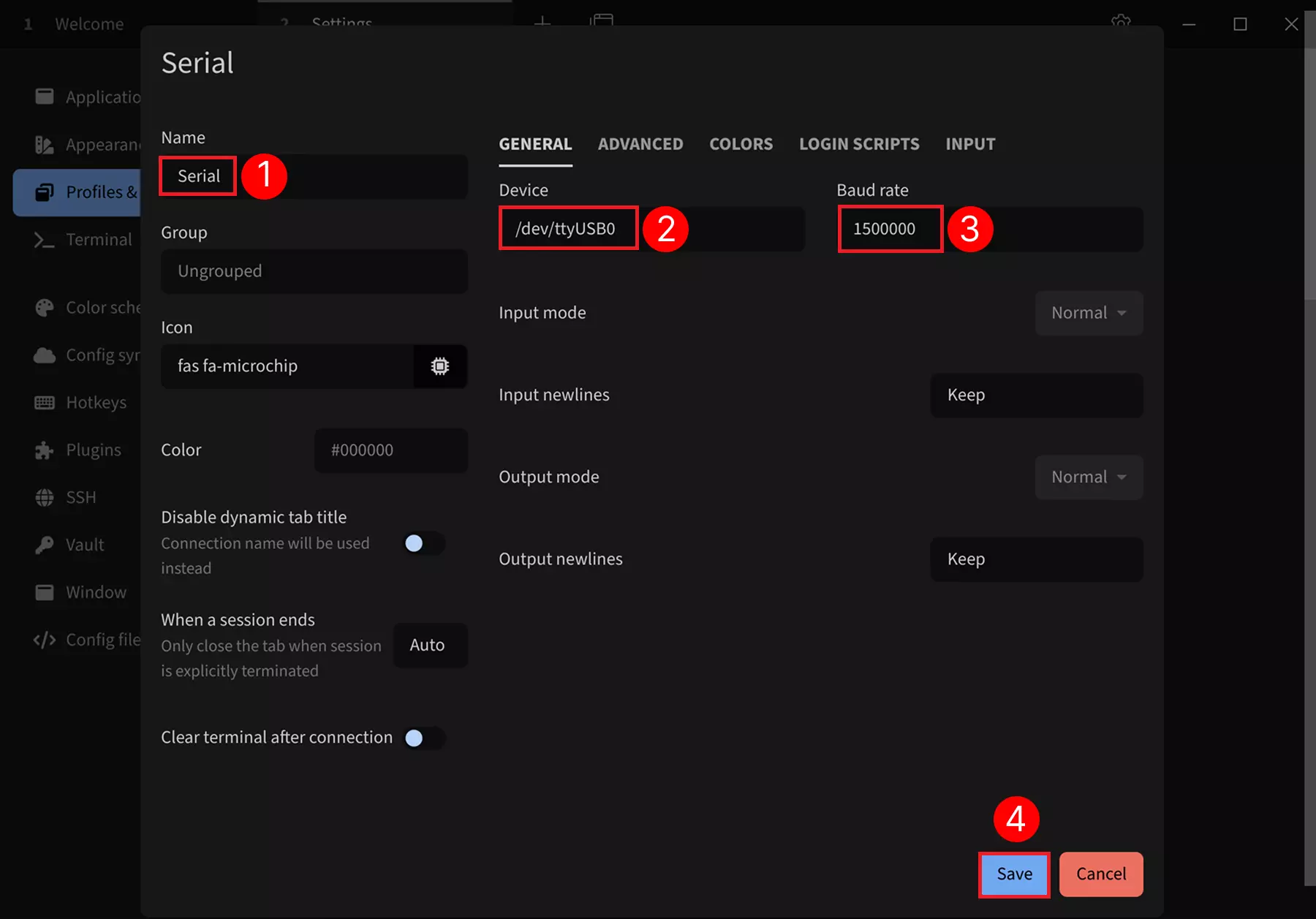
修改串口参数
选择 Serial 模板后,修改以下参数:
① --> Name : 设置连接名称,建议填写产品名称
② --> Device : 设置串口设备号,若只连接一个串口设备,一般为 /dev/ttyUSB0
③ --> Baud rate : 设置波特率,填写 1500000
④ --> Save : 保存配置
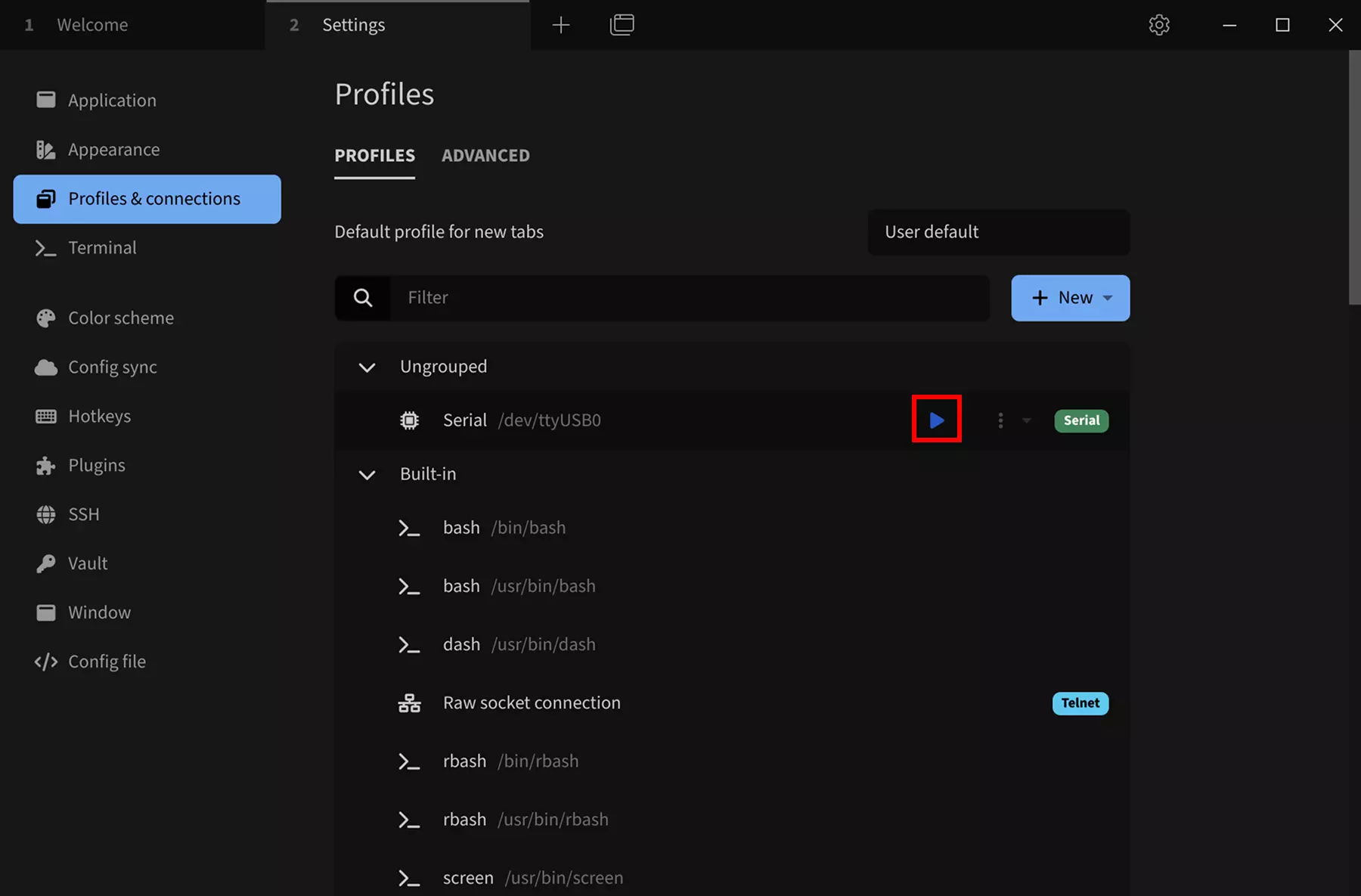
登录串口
点击运行按钮登录串口设备。
连接成功后,按回车会出现登陆信息,然后使用对应系统的用户账号和密码进行登陆(终端输入密码不会显示出来,输入完密码按回车登陆)。

串口调试
串口登录系统成功后,就可以通过串口查看系统日志和运行命令测试系统功能。