快速上手
本节教程目的是为了让大家快速上手使用瑞莎 NX5 的 Android 系统。
产品实物
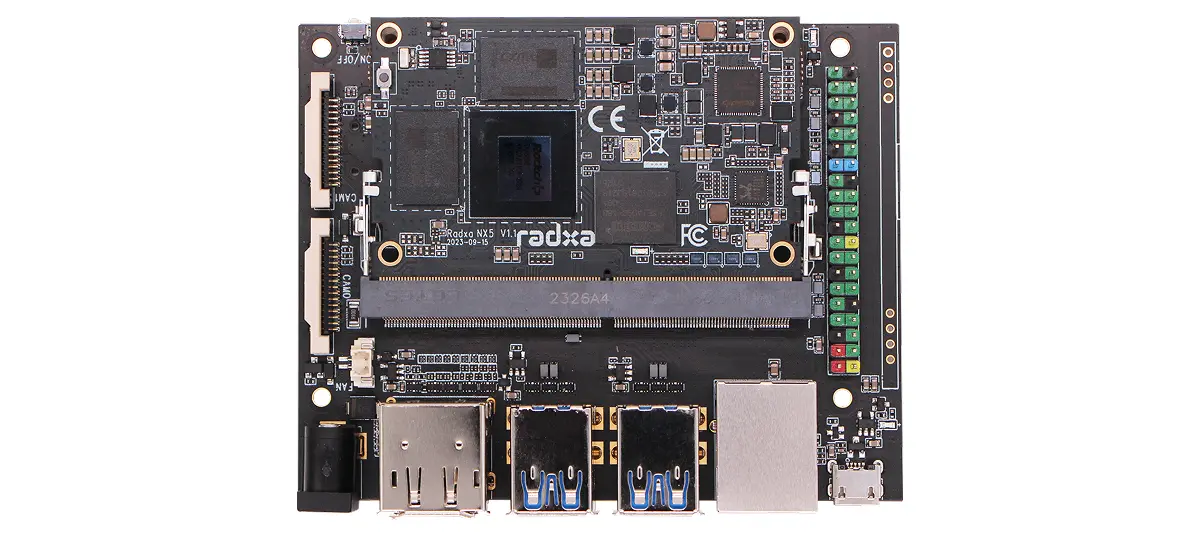
瑞莎 NX5 开发套件由瑞莎 NX5 核心模组和瑞莎 NX5 载板组成,提供了完整的硬件开发平台,可用于快速验证核心板功能、评估性能并搭建原型系统,帮助用户高效完成开发与方案验证。
说明:瑞莎 NX5 载板需要用户自行购买
使用前提
您需要提前准备以下硬件设备:
- 瑞莎 NX5 开发套件
- 供电:DC 5525 电源适配器(5V 输入)
- 系统启动介质:板载 eMMC
- 数据线:Micro USB 数据线(用于线刷系统到 eMMC)
- 显示设备:HDMI 数据线和显示器
- 输入设备:键盘和鼠标(用于图形界面操作)
- 推荐使用 5V/3A 或以上规格的 DC 电源适配器进行供电
安装系统
若需要安装系统到 microSD 卡,请参考 安装系统到 microSD 卡
若 microSD 卡和板载 eMMC 均存在系统,系统将优先从 microSD 卡启动。
快速上手主要介绍安装系统到瑞莎 NX5 的板载 eMMC。
安装系统会完全格式化 eMMC,所有数据将被永久删除!
请在操作前确认:
- eMMC 中无重要数据或已完成资料备份
安装 RKDevTool
RKDevTool 是瑞芯微(Rockchip)平台为 Windows/Linux/macOS 平台下进行 USB 烧录所开发的软件,旨在简化和加速对瑞芯微系列芯片的开发、调试过程。
- Windows
- Linux
- macOS
- 安装驱动
下载并解压 DriverAssistant v5.14 文件。
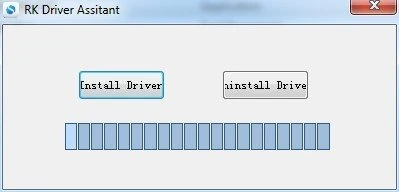
找到 DriverInstall.exe 文件并以管理员身份运行:
安装驱动: 点击 Install Driver 选项
卸载驱动: 点击 Uninstall Driver 选项
若之前安装过其他版本驱动,请先卸载再安装驱动
- 下载 RKDevTool 工具
下载 RKDevTool 工具,然后解压下载的文件,其中 RKDevTool.exe 就是可执行程序,直接双击可以打开使用软件。
- 安装 rkdeveloptool
打开系统终端或命令行,运行以下命令进行安装。
sudo apt-get update
sudo apt-get install -y libudev-dev libusb-1.0-0-dev dh-autoreconf pkg-config libusb-1.0 build-essential git wget
git clone https://github.com/rockchip-linux/rkdeveloptool
cd rkdeveloptool
autoreconf -i
./configure
make -j $(nproc)
sudo cp rkdeveloptool /usr/local/sbin/
- 验证版本号
完成 RKDevTool 安装后,使用以下命令可以查看 RKDevTool 版本号。
rkdeveloptool -V
- 安装 HomeBrew
HomeBrew 是一个免费且开源的包管理器,它简化了 macOS 用户安装软件的过程。
若没有安装 HomeBrew,可以按照教程进行安装。
/bin/bash -c "$(curl -fsSL https://raw.githubusercontent.com/Homebrew/install/HEAD/install.sh)"
- 安装 rkdeveloptool
打开系统终端或命令行,运行以下命令进行安装。
推荐通过第三方 Homebrew Tap 直接安装,无需手动编译:
brew tap IgorKha/rkdeveloptool
brew install rkdeveloptool
如果 Tap 安装失败,也可以从源码编译。macOS 不支持 $(nproc),请使用 make 直接编译。main.cpp 中使用了可变长度数组(VLA),macOS 的 Clang 默认不允许在 C++ 中使用 VLA,需要先将变量声明为 const。
brew install automake autoconf libusb pkg-config
git clone https://github.com/rockchip-linux/rkdeveloptool
cd rkdeveloptool
autoreconf -i
./configure
sed -i '' 's/int nSectorSize = 512;/const int nSectorSize = 512;/' main.cpp
make
cp rkdeveloptool /opt/homebrew/bin/
- 验证版本号
完成 RKDevTool 安装后,使用以下命令可以查看 RKDevTool 版本号。
rkdeveloptool -V
进入 Maskrom 模式
- Maskrom 模式说明
在瑞芯微(Rockchip)平台的开发中,RKDevTool 是常用的烧录工具,我们可以让主板进入 Maskrom 模式后使用 RKDevTool 进行固件的烧录。
Maskrom 模式是嵌入式设备的“硬件急救箱”,通过直接操作芯片底层接口实现设备修复。
Maskrom 模式是 Rockchip 芯片内置的底层恢复模式,当设备无法从任何启动介质( eMMC、 SD 卡等)加载有效引导程序时自动进入系统时,我们可以通过通过 RockUSB 协议重新烧写设备固件。
- 进入 Maskrom 模式
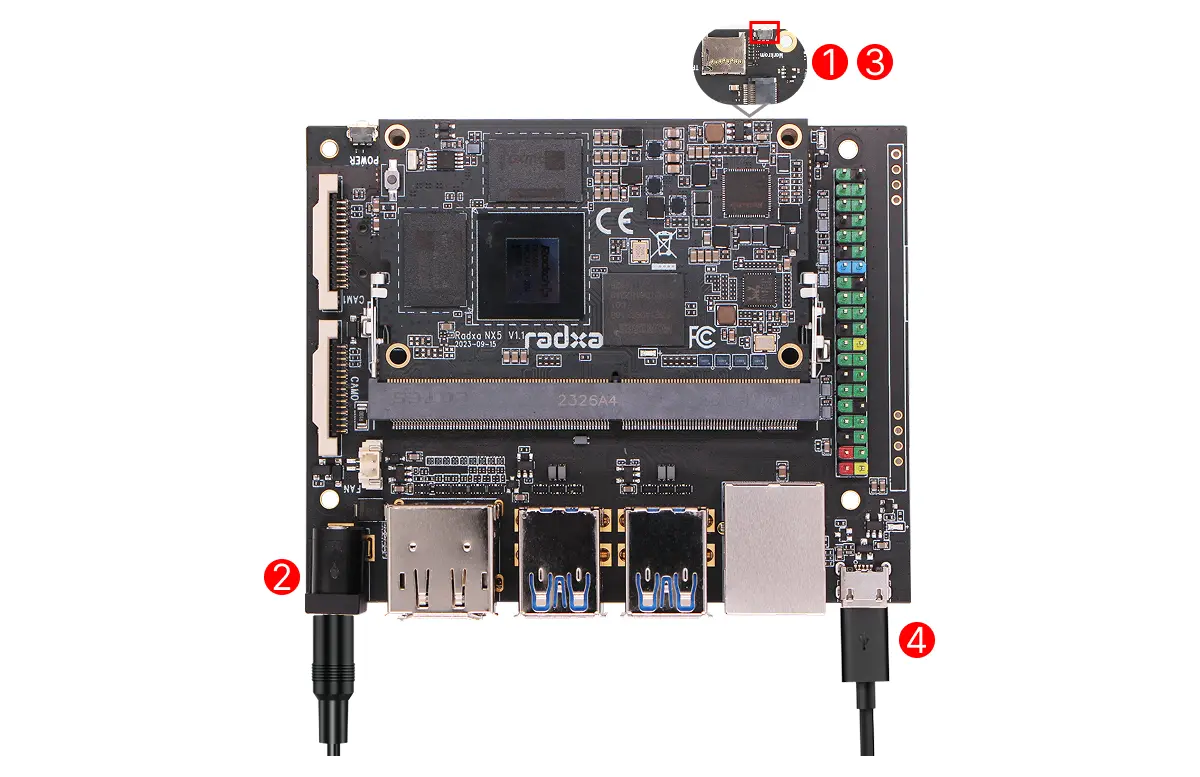
我们的主板上有一个专用的 Maskrom 按键,在给主板上电前按住 Maskrom 按键,通电后系统检测到 Maskrom 按键被按下,主板就会自动进入 Maskrom 模式。
详细步骤:
① : 按住 Maskrom 按键
② : 使用电源适配器给主板上电
③ : 松开 Maskrom 按键
④ : 使用数据线连接主板的 OTG 端口和电脑的 USB 端口
主板进入 Maskrom 模式后,我们可以使用 RKDevTool 工具验证主板是否进入 Maskrom 模式。
- 验证 Maskrom 模式
- Windows
- Linux / macOS
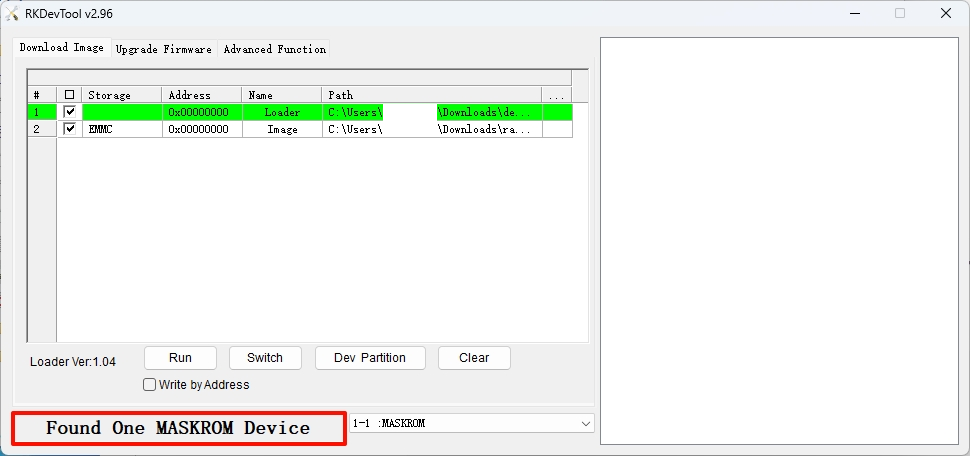
在 Windows 平台,我们可以打开 RKDevTool 工具,软件会自动识别主板是否进入 Maskrom 模式。
若主板进入 Maskrom 模式,软件左下角会显示 Found One MASKROM Device。
如果 RKDevTool 提示 没有发现设备,且 Windows 设备管理器中显示为“未知设备”,说明电脑尚未安装 Rockchip USB 驱动。
请先安装驱动:下载并解压 DriverAssistant v5.14,右键以管理员身份运行 DriverInstall.exe,点击 Install Driver。安装完成后重新插拔 USB 数据线(或重新进入 Maskrom 模式),再打开 RKDevTool 即可识别设备。
在 Linux / macOS 平台,我们可以使用 RKDevTool 工具验证主板是否进入 Maskrom 模式。
使用 rkdeveloptool ld 命令可以查看主板是否进入 Maskrom 模式。
sudo rkdeveloptool ld
若系统终端输出类似以下信息,说明主板已经进入 Maskrom 模式。
DevNo=1 Vid=0x2207,Pid=0x350e,LocationID=109 Maskrom
安装系统到 eMMC
使用 RKDevTool 工具将系统镜像烧录到 eMMC 上。
安装系统到 eMMC 中,需要确保主板已经进入 Maskrom 模式且被系统正常识别。
需要的 Loader 文件和系统镜像可以访问 资源汇总下载 页面下载。
- Windows
- Linux / macOS
在 Windows 平台,我们可以打开 RKDevTool 工具,然后按照以下步骤安装系统到 eMMC 上。
① : 选择主板对应的 Loader 文件
② : 选择主板对应的系统镜像文件(下载后的镜像压缩包需要先解压)
③ : 选择 eMMC 选项作为系统存储介质
④ : 勾选 Write by Address 选项
⑤ : 点击 RUN 选项执行所有操作
⑥ : 可以通过该界面观察操作进度
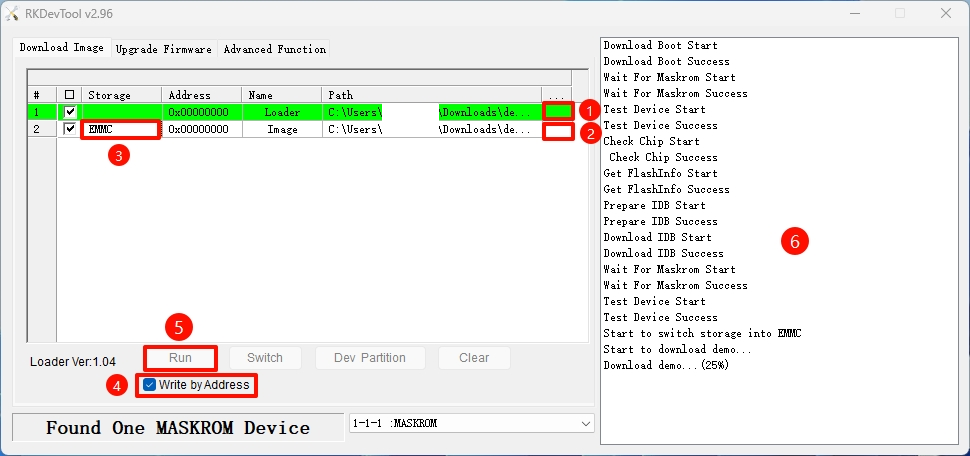
断开主板与 PC 的连接,然后重新插拔电源,系统会自动从 eMMC 启动。
在 Linux / macOS 平台,我们可以终端命令行,然后按照以下步骤安装系统到 eMMC 上。
- 运行 Loader 文件
将下面命令中的 demo.bin 替换为主板对应的 Loader 文件。
sudo rkdeveloptool db demo.bin
- 安装系统镜像
将下面命令中的 demo.img 替换为主板对应的系统镜像。
sudo rkdeveloptool wl 0 demo.img
- 重启系统
断开主板与 PC 的连接,然后重新插拔电源,系统会自动从 eMMC 中启动。
sudo rkdeveloptool rd
启动系统
完成系统的安装后,连接 HDMI 显示器,重新插拔电源适配器,即可启动系统。
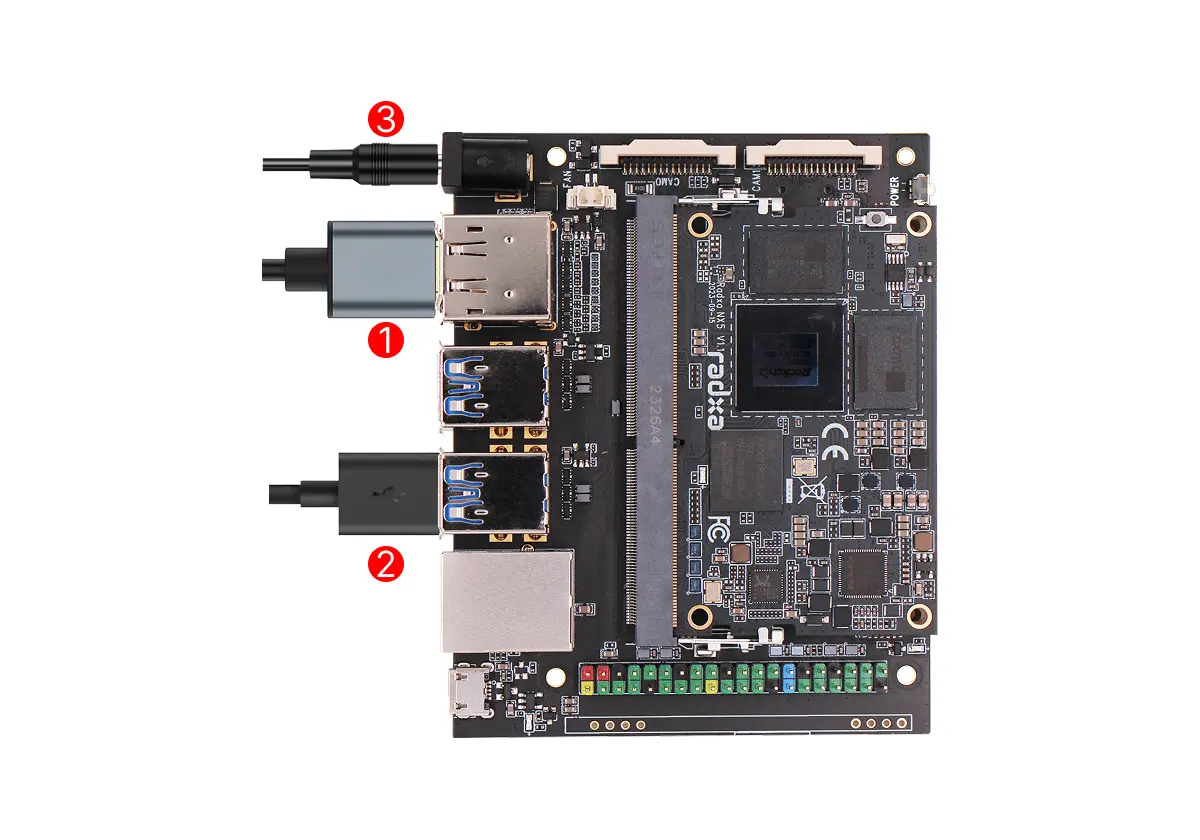
① : 使用 HDMI 或 DP 数据线连接显示器和主板
② : 使用 USB-A 接口连接鼠标或键盘
③ : 使用 5V DC 电源适配器给主板供电
若主板供电正常,瑞莎 NX5 载板的电源指示灯亮绿色;显示器显示安卓系统桌面。
说明:瑞莎 NX5 载板的系统状态指示灯并不会亮起。