安装系统到板载 eMMC
线刷系统
使用 RKDevTool 工具将系统镜像烧录到 eMMC 上。
重要提醒
安装系统到 eMMC 中,需要确保主板已经进入 Maskrom 模式且被系统正常识别。
需要的 Loader 文件和系统镜像可以访问 资源汇总下载 页面下载。
- Windows
- Linux / macOS
在 Windows 平台,我们可以打开 RKDevTool 工具,然后按照以下步骤安装系统到 eMMC 上。
① : 选择主板对应的 Loader 文件
② : 选择主板对应的系统镜像文件(下载后的镜像压缩包需要先解压)
③ : 选择 eMMC 选项作为系统存储介质
④ : 勾选 Write by Address 选项
⑤ : 点击 RUN 选项执行所有操作
⑥ : 可以通过该界面观察操作进度
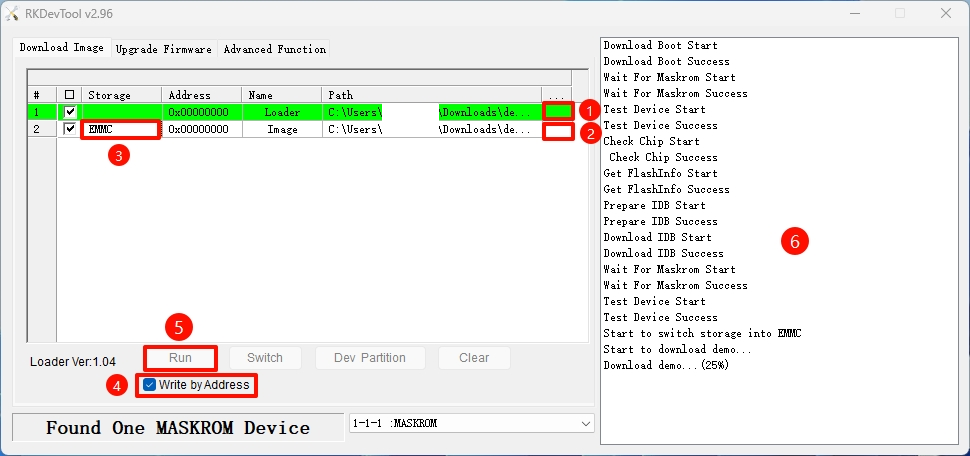
断开主板与 PC 的连接,然后重新插拔电源,系统会自动从 eMMC 启动。
在 Linux / macOS 平台,我们可以终端命令行,然后按照以下步骤安装系统到 eMMC 上。
- 运行 Loader 文件
将下面命令中的 demo.bin 替换为主板对应的 Loader 文件。
Linux / macOS$
sudo rkdeveloptool db demo.bin
- 安装系统镜像
将下面命令中的 demo.img 替换为主板对应的系统镜像。
Linux / macOS$
sudo rkdeveloptool wl 0 demo.img
- 重启系统
断开主板与 PC 的连接,然后重新插拔电源,系统会自动从 eMMC 中启动。
Linux / macOS$
sudo rkdeveloptool rd
启动系统
完成系统的安装后,连接 HDMI 显示器,重新插拔电源适配器,即可启动系统。
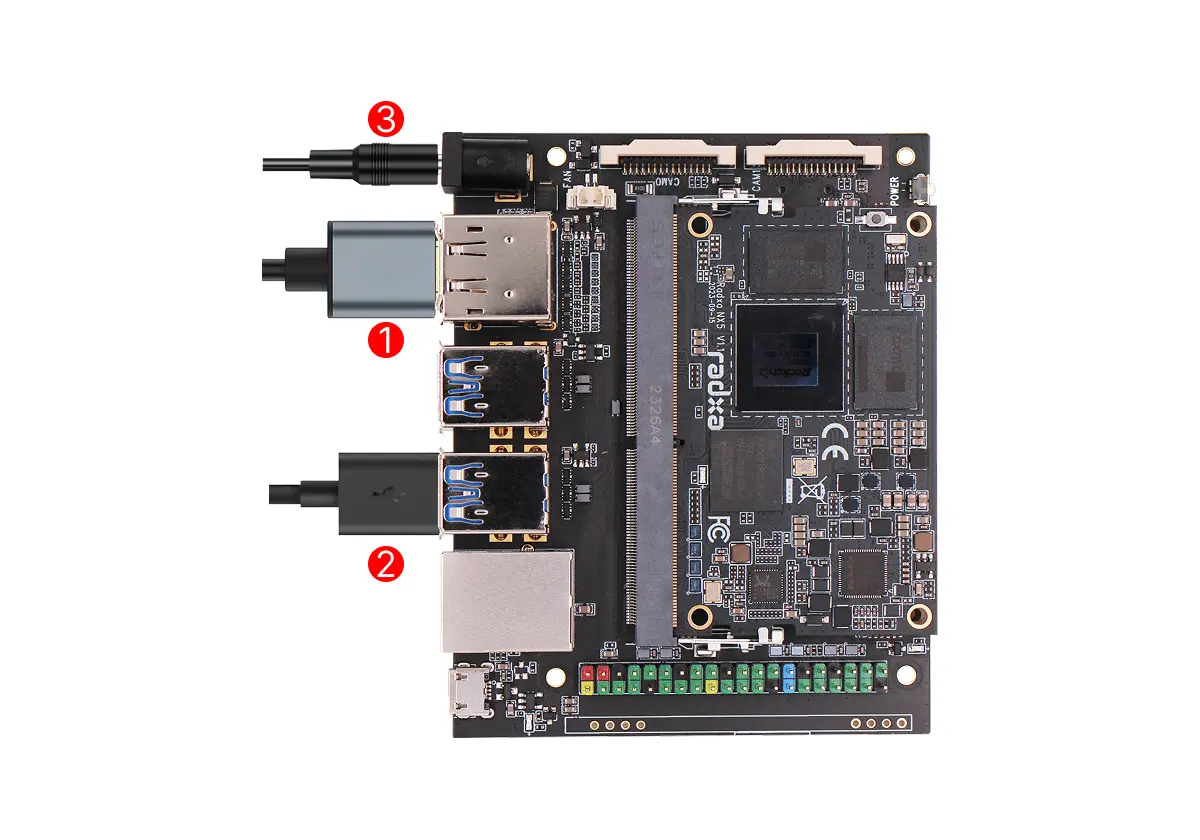
① : 使用 HDMI 或 DP 数据线连接显示器和主板
② : 使用 USB-A 接口连接鼠标或键盘
③ : 使用 5V DC 电源适配器给主板供电
若主板供电正常,瑞莎 NX5 系统指示灯和瑞莎 NX5 载板的电源指示灯亮绿色;若系统启动正常,瑞莎 NX5 系统指示灯绿色闪烁,瑞莎 NX5 载板的状态指示灯蓝色闪烁。
登录系统
当您首次启动系统后,需要使用默认的用户名和密码登录。
Radxa OS 的默认凭据如下:
| 项目 | 内容 |
|---|---|
| 用户名 | radxa |
| 密码 | radxa |