通过命令行安装系统
使用瑞莎 C200 Orin 开发套件的用户,如果需要进入 MAXN_SUPER 模式,请按照该教程安装系统。
- 仅支持从 NVMe 固态硬盘启动
- 安装将擦除瑞莎定制 BIOS 固件和 NVMe 数据,请提前备份
环境搭建
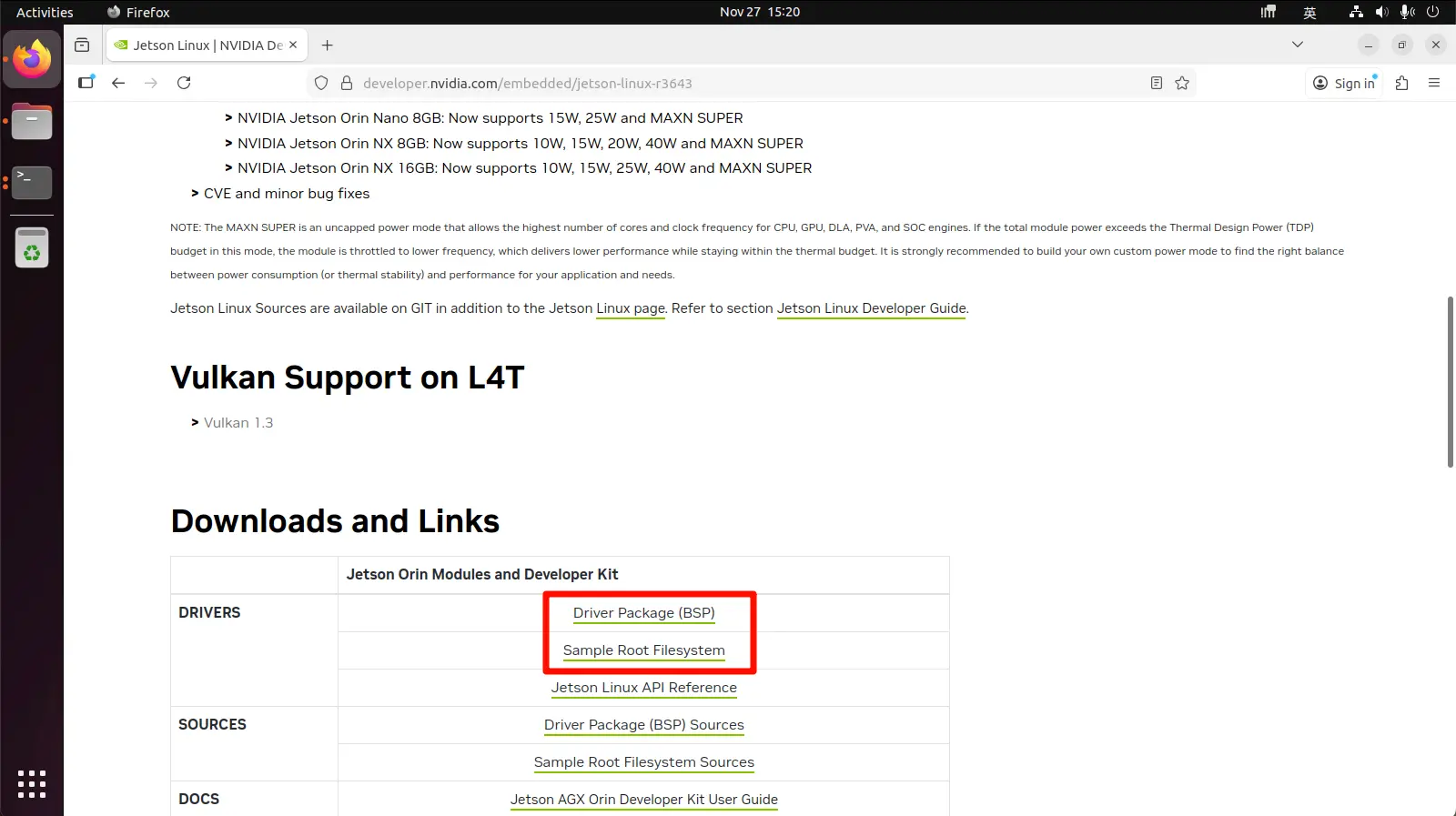
我们需要将英伟达官方的 Driver Package (BSP) 和 Sample Root Filesystem 文件下载到本地并解压到指定目录。
硬件配置
推荐在 Ubuntu 22.04 的主机上进行系统的安装,若是使用虚拟机运行 Ubuntu 22.04,请确保烧录系统的过程中主板连接到虚拟机。
- Ubuntu 22.04
下载文件
访问 NVIDIA Jetson Linux 36.4.3 下载页面,下载 Driver Package (BSP) 和 Sample Root Filesystem 文件。
解压文件
进入下载目录打开终端,将文件解压到指定目录。
tar xf Jetson_Linux_R36.4.3_aarch64.tbz2
sudo tar xpf Tegra_Linux_Sample-Root-Filesystem_R36.4.3_aarch64.tbz2 -C Linux_for_Tegra/rootfs/
cd Linux_for_Tegra/
安装环境
运行 l4t_flash_prerequisites.sh 脚本安装 Jetson Linux 开发环境,安装所有必要的工具和依赖包。
sudo ./tools/l4t_flash_prerequisites.sh
安装组件到根文件系统
运行 apply_binaries.sh 脚本将英伟达 Jetson 组件安装到根文件系统。
sudo ./apply_binaries.sh
安装系统
通过命令将系统安装到 NVMe 固态硬盘。
硬件连接
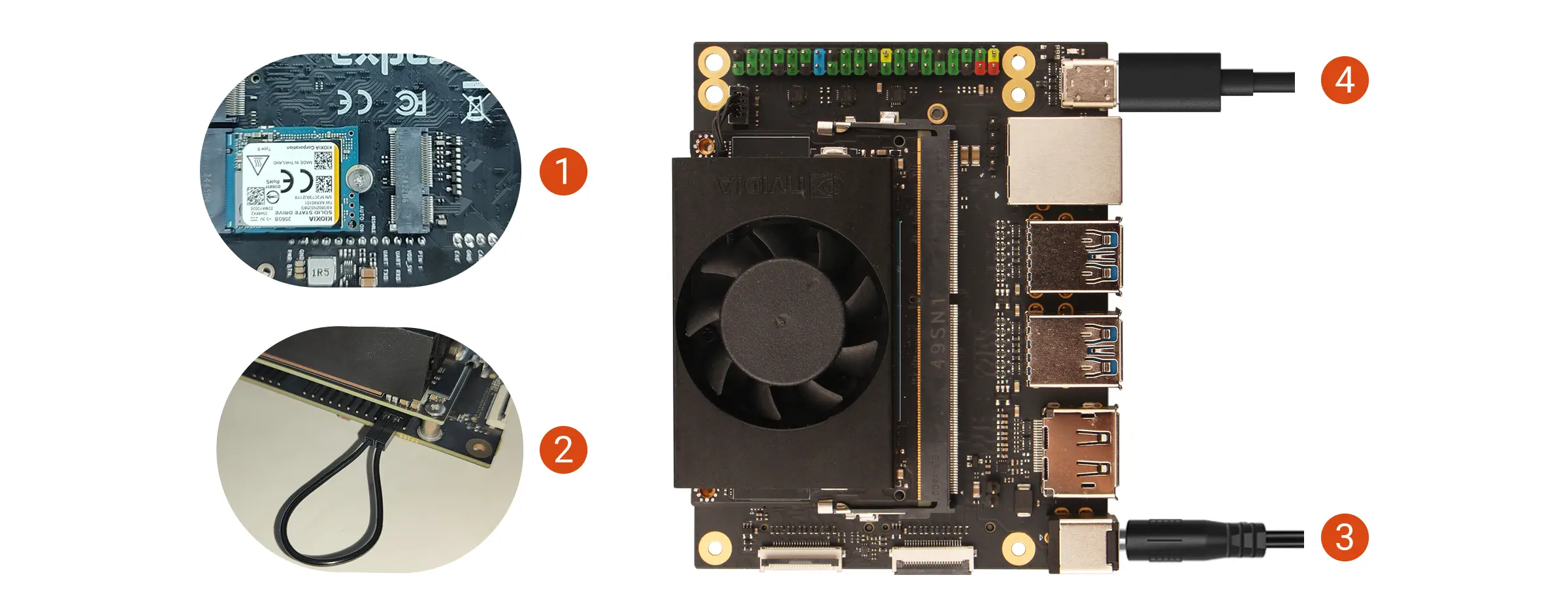
- 将 NVMe 固态硬盘安装到瑞莎 C200 Orin 开发套件的 M.2 M Key 插槽
- 使用跳线帽或杜邦线将 FC REC 和 GND 引脚短接
- 使用主板电源适配器给瑞莎 C200 Orin 开发套件供电
- 使用 USB Type-c 数据线连接主板和电脑
进入 Recovery 模式只需要在开机过程中检测到 FC REC 引脚连接到 GND 即可,烧录系统过程中可拔掉跳线帽或者杜邦线。
烧录系统
在终端运行下面命令将系统烧录到主板的 NVMe 固态硬盘。
sudo ./tools/kernel_flash/l4t_initrd_flash.sh --external-device nvme0n1p1 -c tools/kernel_flash/flash_l4t_t234_nvme.xml -p "-c bootloader/generic/cfg/flash_t234_qspi.xml" --showlogs --network usb0 jetson-orin-nano-devkit-super internal
烧录成功后,终端会出现 Flash is successful 的提示信息。
说明:若是使用虚拟机运行 Ubuntu 22.04,烧录过程中可能会断开虚拟机和主板的连接,请及时将设备连接到虚拟机,不然会出现连接超时错误!
使用系统
烧录系统成功后,系统会重新启动,你可以连接 DP 数据线和显示器,根据系统提示完成初次系统配置。
初次系统配置完成后,检查短接 FC REC 引脚和 GND 引脚的跳线帽或者杜邦线是否拔掉,避免下次启动直接进入 Recovery 模式。