通过 SDK Manager 安装系统
瑞莎 C200 载板无法通过 SDK Manager 进入 MAXN_SUPER 模式,其他功能正常使用。
- 仅支持从 NVMe 固态硬盘启动
- 安装将擦除瑞莎预装的 BIOS 固件和 NVMe 数据,请提前备份
环境搭建
我们需要下载和安装 SDK Manager,然后通过 SDK Manager 安装系统。
硬件配置
推荐在 Ubuntu 22.04 的主机上进行系统的安装,若是使用虚拟机运行 Ubuntu 22.04,请确保烧录系统的过程中主板连接到虚拟机。
- Ubuntu 22.04
下载 SDK Manager
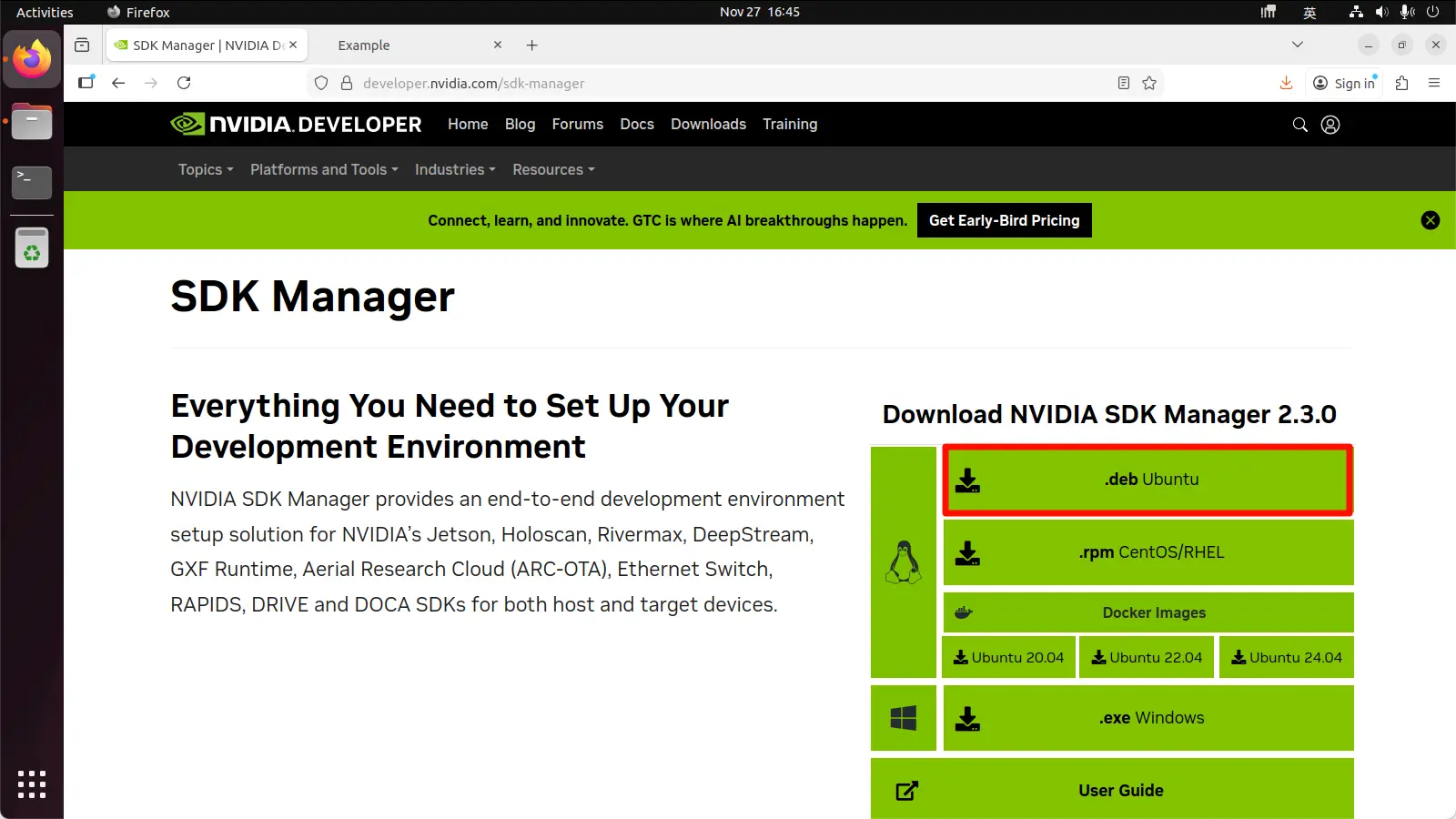
访问 NVIDIA SDK Manager 下载页面,下载 SDK Manager。
下载 SDK Manager 需要登录 NVIDIA 账号,若没有 NVIDIA 账号,需要先注册。
安装 SDK Manager
进入下载目录打开终端,运行下面命令安装 SDK Manager。
sudo dpkg -i sdkmanager_xxx_amd64.deb
若安装过程中遇到 dpkg: error processing package sdkmanager 的错误,运行以下命令安装:
sudo apt --fix-broken install -y
sudo dpkg -i sdkmanager_xxx_amd64.deb
安装系统
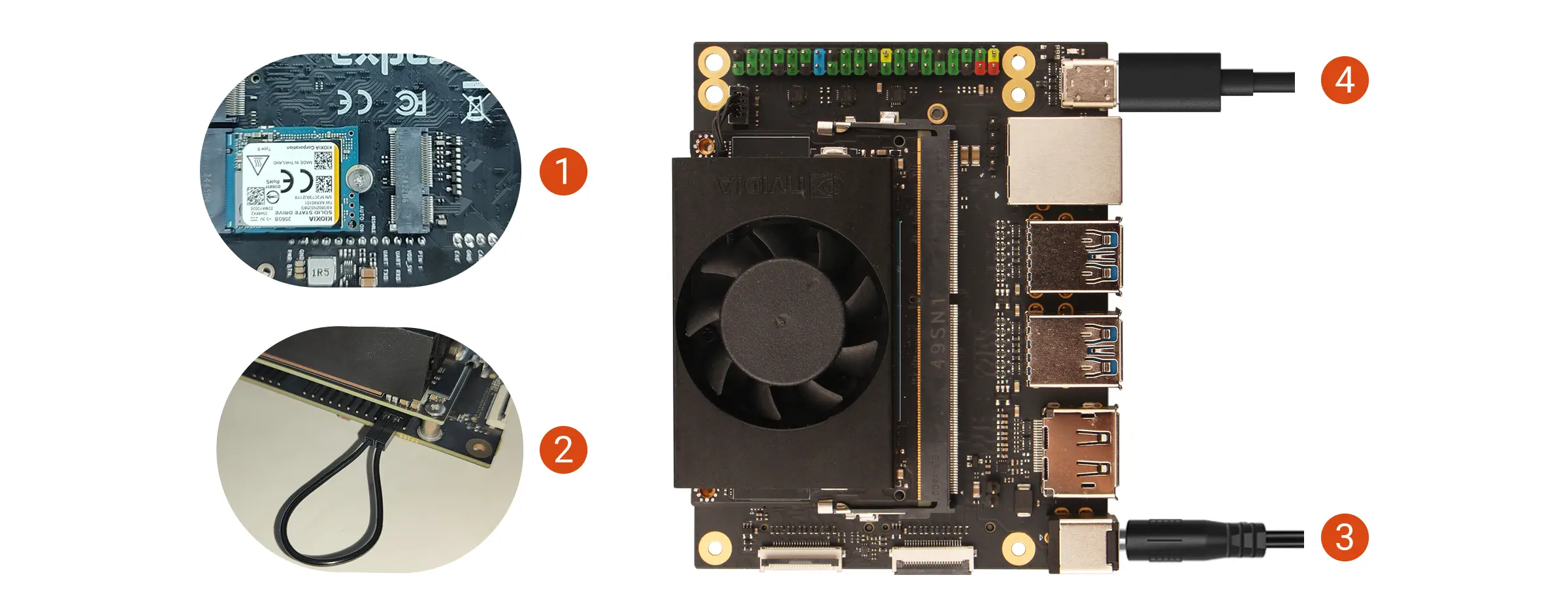
硬件连接
- 将 NVMe 固态硬盘安装到瑞莎 C200 Orin 开发套件的 M.2 M Key 插槽
- 使用跳线帽或杜邦线将 FC REC 和 GND 引脚短接
- 使用主板电源适配器给瑞莎 C200 Orin 开发套件供电
- 使用 USB Type-c 数据线连接主板和电脑
进入 Recovery 模式只需要在开机过程中检测到 FC REC 引脚连接到 GND 即可,烧录系统过程中可拔掉跳线帽或者杜邦线。
使用 SDK Manager
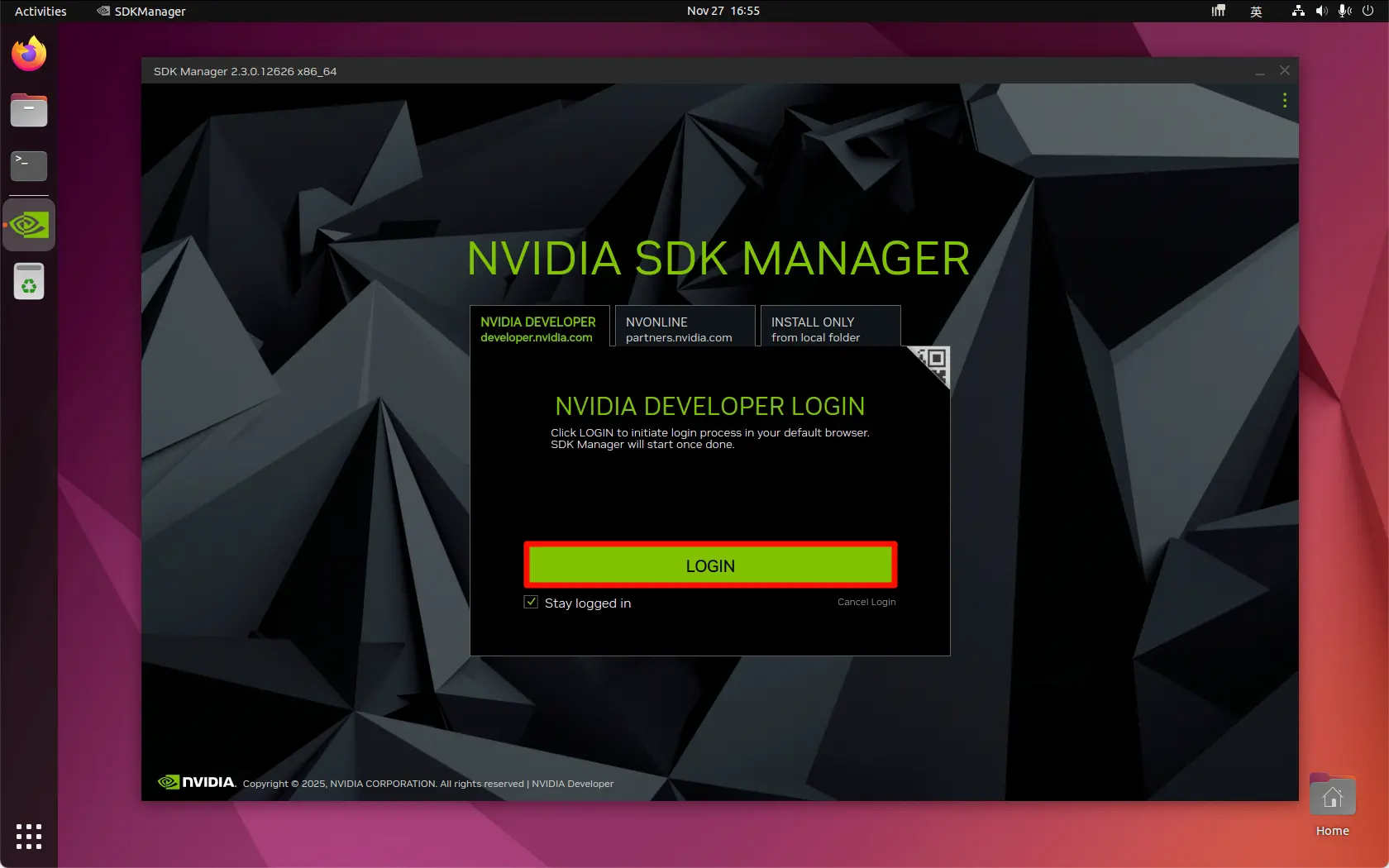
打开 SDK Manager 应用,登录自己的 NVIDIA 账号。
STEP 1
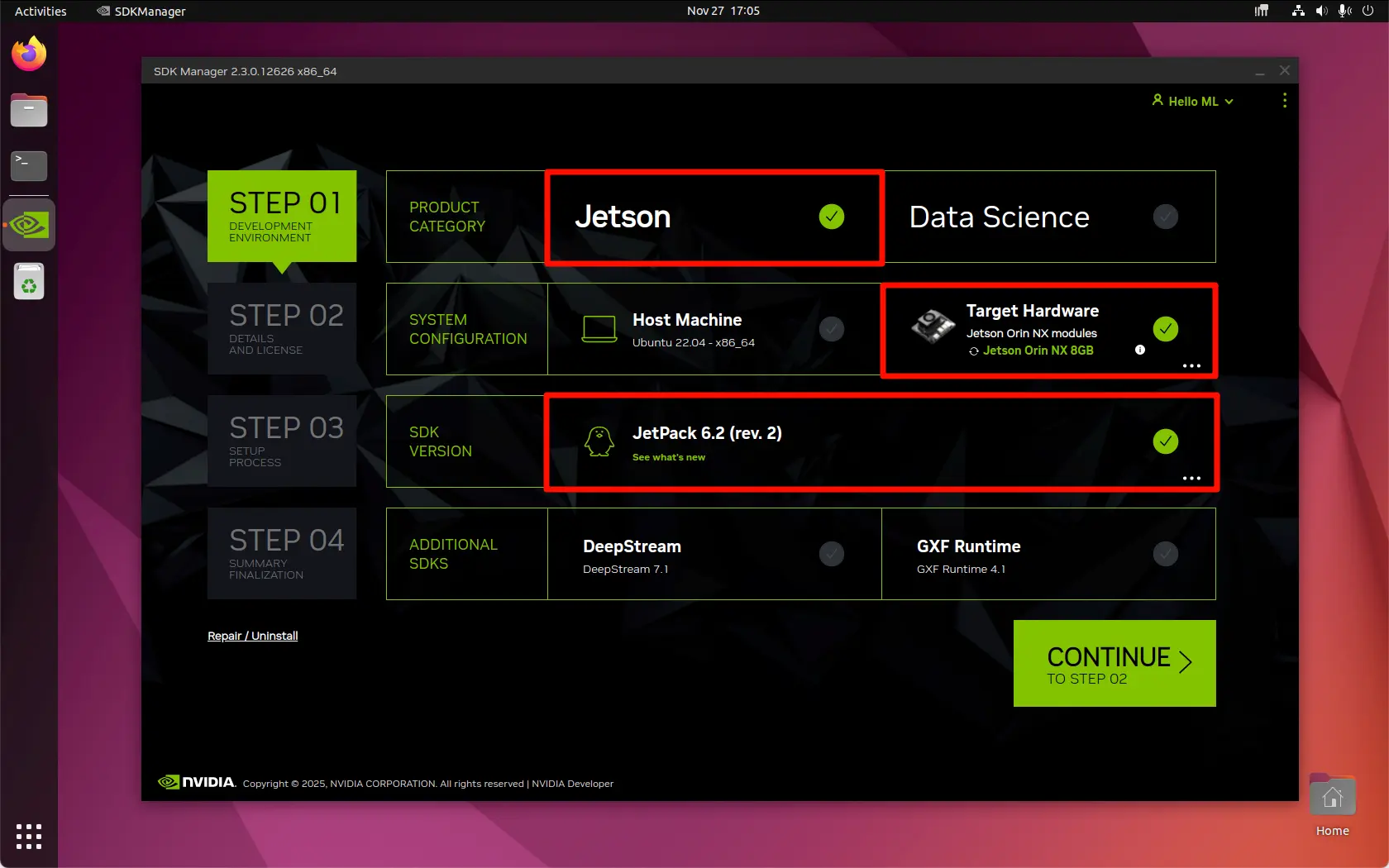
选择自己的主板型号和 Jetpack 版本,建议按照以下选项进行选择,选择完成后点击 CONTINUE 选项。
若是对环境有特殊要求,可以自行选择该界面的选项。
STEP 2
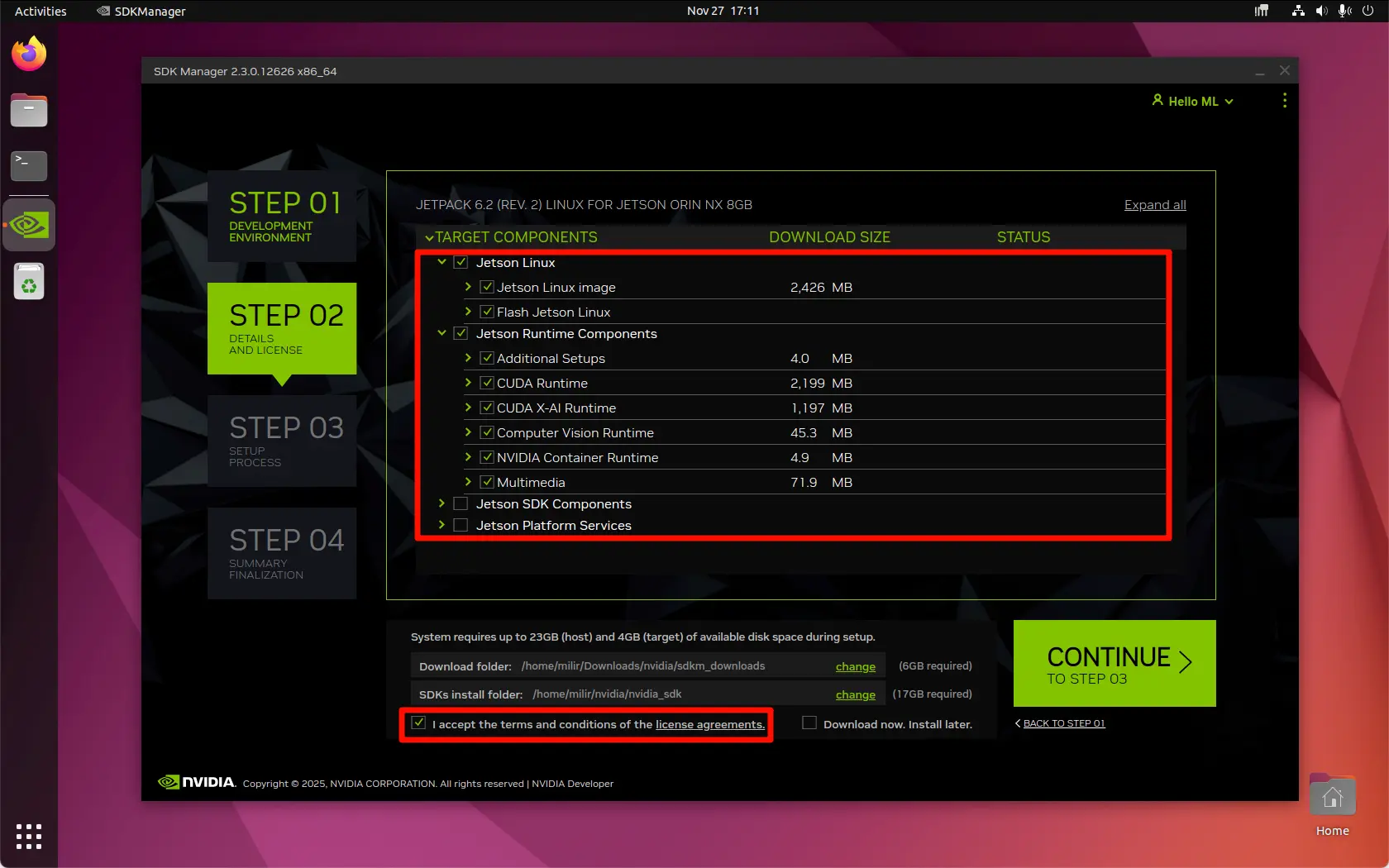
选择需要安装的组件和勾选接受协议,选择完成后点击 CONTINUE 选项。
部分组件可能需要主板联网,建议主板连接网线进行操作。
STEP 3
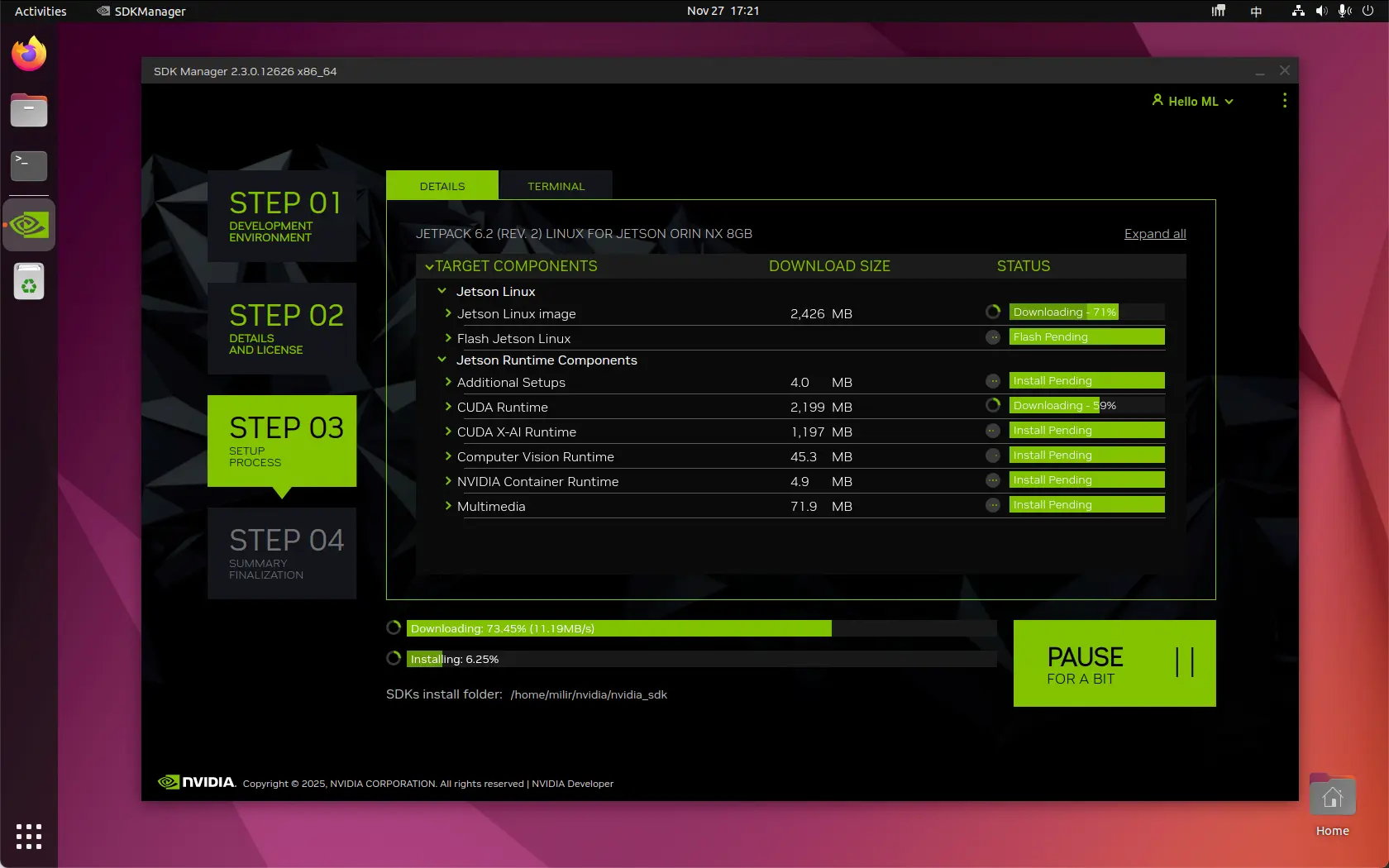
该界面可以看到组件下载和安装的进度,等待安装完成即可。
说明:若是使用虚拟机运行 Ubuntu 22.04,烧录过程中可能会断开虚拟机和主板的连接,请及时将设备连接到虚拟机,不然会出现连接超时错误!
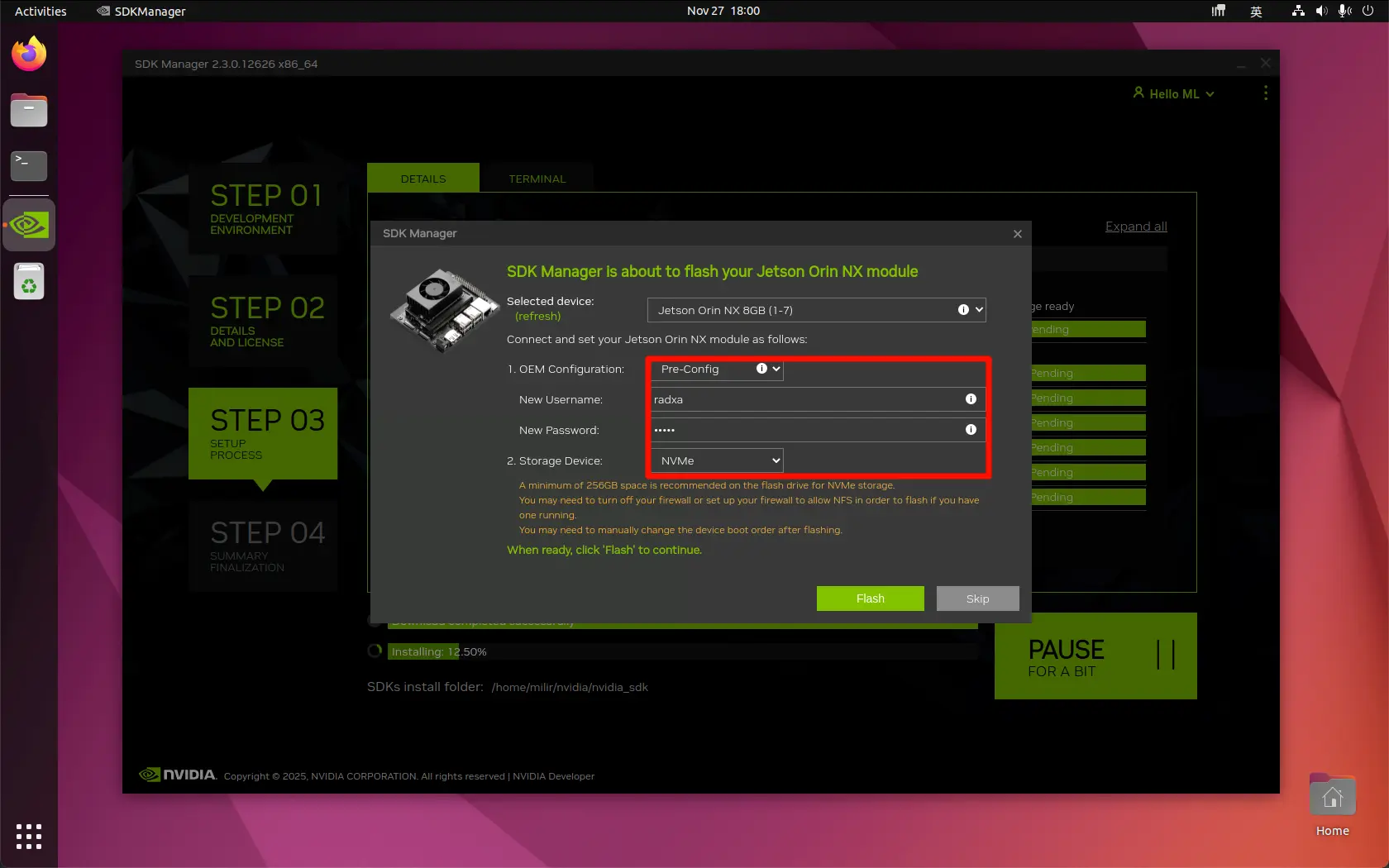
选择主板型号、OEM配置、系统存储介质选项,点击 Flash 选项继续安装系统。
OEM 配置支持 Pre-Config 和 Runtime 两种方式。
Pre-Config:可提前设置用户信息
Runtime:启动系统后设置用户信息
若勾选了组件, 需要使用 Pre-Config 方式,提前设置好用户信息,安装组件时需要该信息。
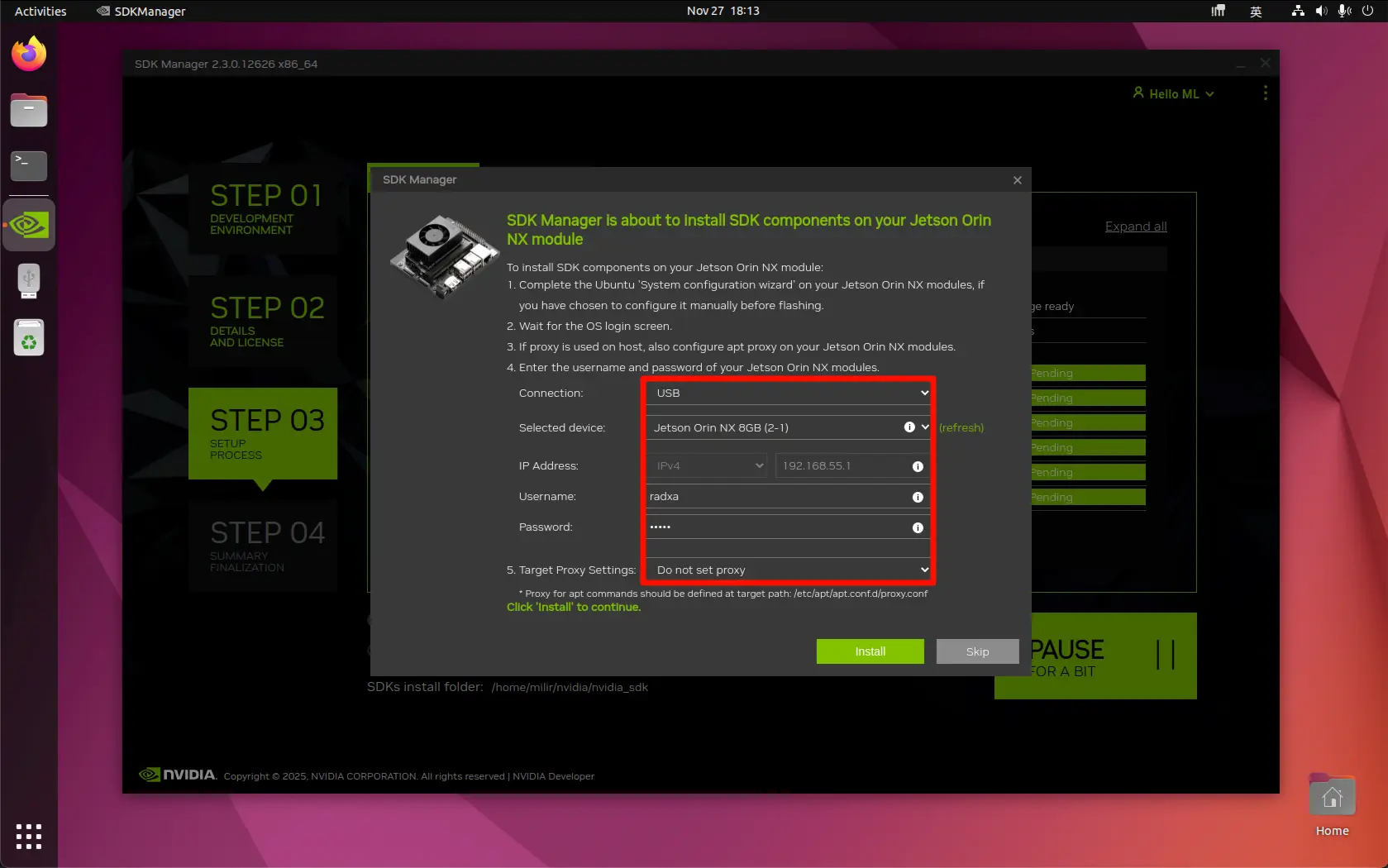
确认安装组件需要选择的信息正确后,点击 Install 选项继续安装组件。
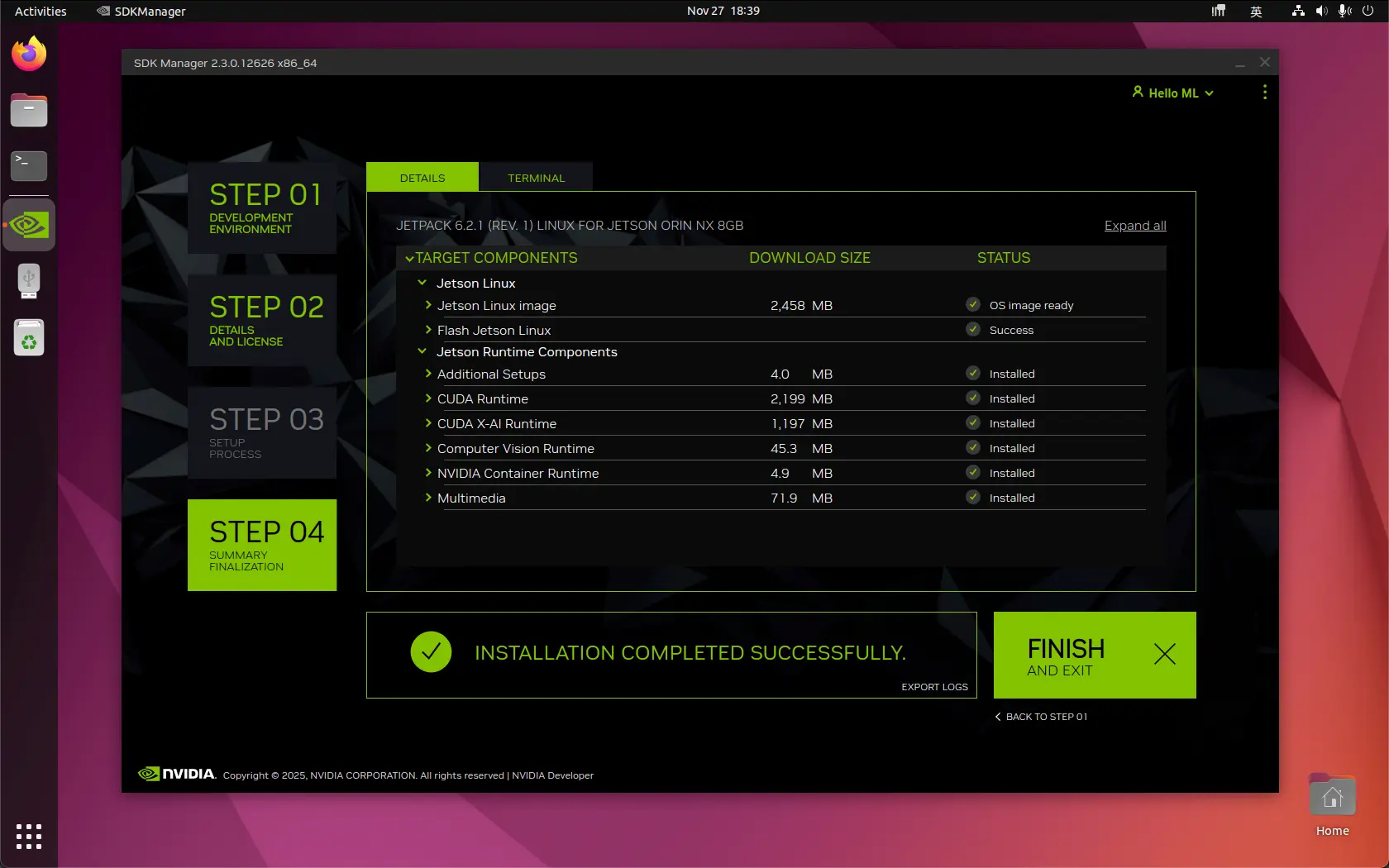
STEP 4
完成系统和组件的安装后,点击 Finish 选项关闭 SDK Manager。
使用系统
烧录系统成功后,系统会重新启动,你可以连接 DP 数据线和显示器,根据系统提示完成初次系统配置。
初次系统配置完成后,将短接 FC REC 引脚和 GND 引脚的跳线帽或者杜邦线拔掉,避免下次启动直接进入 Recovery 模式。