使用瑞莎预编译 BIOS 固件
使用预编译的瑞莎 BIOS 固件相比于重新编译和烧录瑞莎 BIOS 固件,更加方便快捷,避免编译和烧录固件的复杂操作。
硬件配置
推荐在 Ubuntu 22.04 的主机上进行系统的安装,若是使用虚拟机运行 Ubuntu 22.04,请确保烧录 BIOS 固件的过程中主板连接到虚拟机。
- Ubuntu 22.04
硬件连接
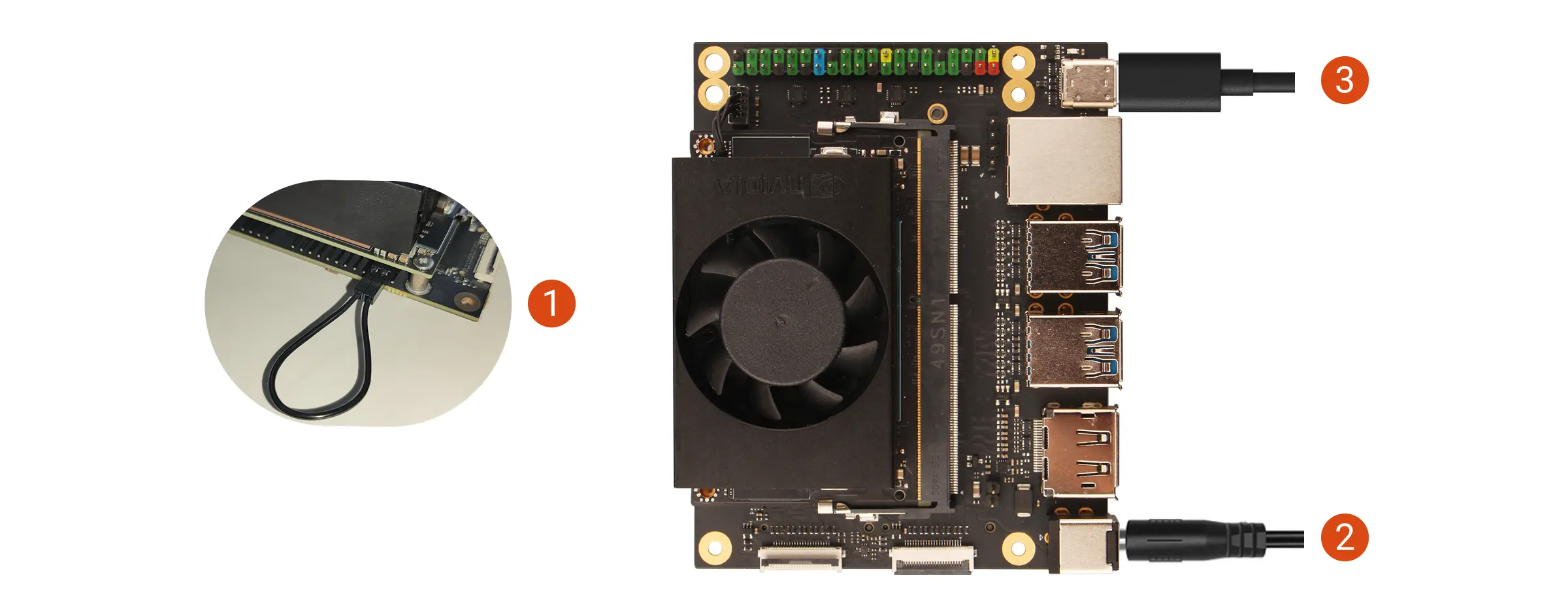
- 使用跳线帽或杜邦线将 FC REC 和 GND 引脚短接
- 使用主板电源适配器给瑞莎 C200 Orin 开发套件供电
- 使用 USB Type-c 数据线连接主板和电脑
Recovery 模式
进入 Recovery 模式只需要在开机过程中检测到 FC REC 引脚连接到 GND 即可,烧录系统过程中可拔掉跳线帽或者杜邦线。
FC REC 引脚和 GND 引脚位置可以参考 GPIO 接口文档
下载并解压源码
下载英伟达 L4T 源码。
Ubuntu 22.04
wget https://developer.download.nvidia.com/embedded/L4T/r36_Release_v4.4/release/Jetson_Linux_R36.4.4_aarch64.tbz2 -O Jetson_Linux_aarch64.tbz2
tar -xf Jetson_Linux_aarch64.tbz2
下载预编译固件
下载瑞莎预编译的 BIOS 固件到指定目录。
Ubuntu 22.04
cd Linux_for_Tegra
# For Radxa C200 Orin Developer Kit:
wget https://github.com/radxa/c200-bootupd/releases/latest/download/uefi_jetson_c200.bin -O bootloader/uefi_jetson.bin
烧录 BIOS 固件
使用英伟达提供的烧录脚本烧录 BIOS 固件。
Ubuntu 22.04
sudo ./flash.sh p3768-0000-p3767-0000-a0-qspi internal
烧录成功后,检查短接 FC REC 引脚和 GND 引脚的跳线帽或者杜邦线是否拔掉,避免下次启动直接进入 Recovery 模式。