快速上手
本节教程目的是为了让大家快速上手使用瑞莎 X5 产品。
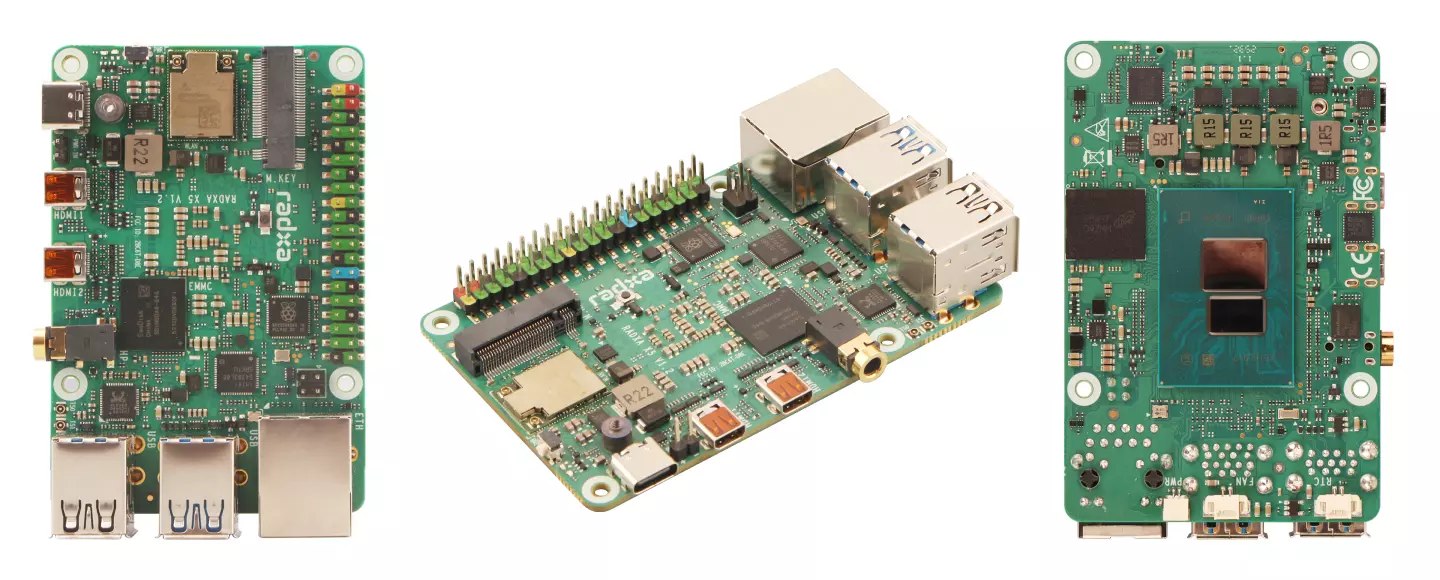
产品实物
| 位置 | 视图 | 位置 | 视图 | 位置 | 视图 |
|---|---|---|---|---|---|
| 左 | X5 正视图 | 中 | X5 背视图 | 右 | X5 侧视图 |
使用前提
硬件准备
您需要提前准备以下硬件设备:
- 主板:瑞莎 X5
- 供电:USB Type-C(兼容 PD / QC 协议)电源适配器或 12V DC 电源适配器
- 系统启动盘:U 盘
- 系统安装盘:固态硬盘(M.2 M Key 2230)或板载 eMMC
- 显示设备:Micro HDMI 转 HDMI 线与显示器(用于显示图形界面)
- 输入设备:键盘和鼠标(用于图形界面操作)
瑞莎 X5 支持 USB Type-C(兼容 PD / QC 协议)或 12V DC 供电,建议电源适配器功率充足,确保所有外设稳定运行。
安装系统
我们需要提前将 U 盘制作为启动盘,然后通过启动盘给板载 eMMC 或 NVMe 固态硬盘安装系统。
下载系统镜像
您可以根据自己的喜好选择对应系统镜像,教程以安装 Windows 11 系统为例。
制作启动 U 盘
使用 Rufus 制作启动 U 盘。
下载 Rufus
访问 Rufus 下载 页面,下载 Rufus 软件。
开始制作启动盘
打开 Rufus 软件,按照以下步骤操作:
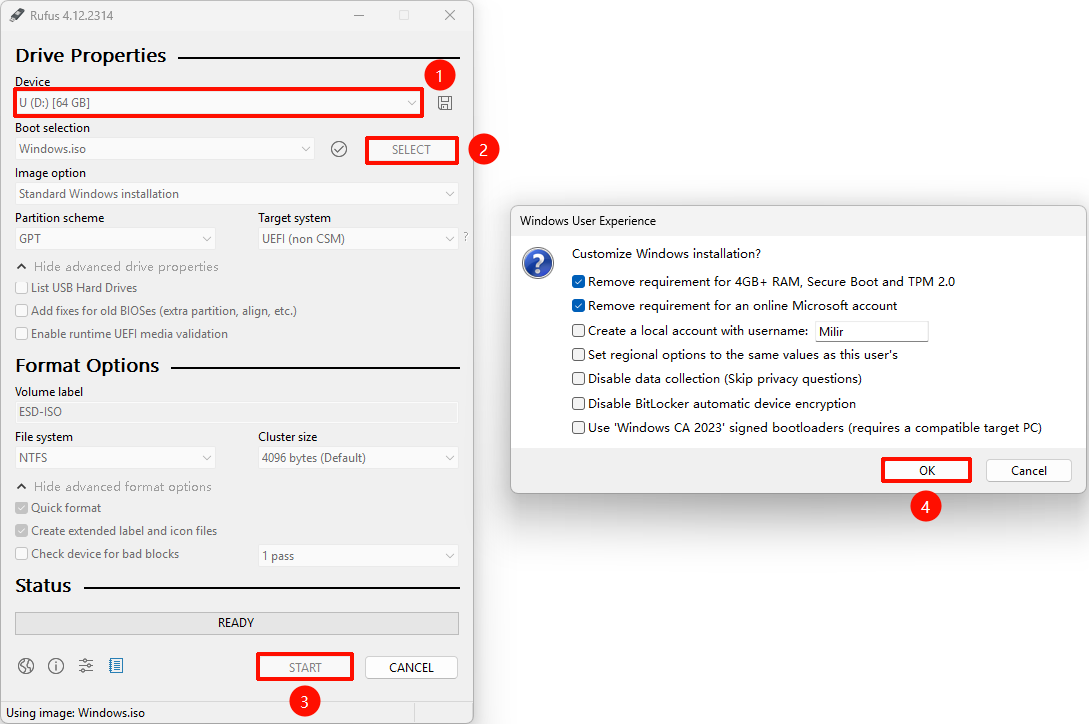
① : 选择制作启动盘的 U 盘
② : 选择下载的系统镜像
③ : 开始制作启动盘
④ : 自定义 Windows 用户,选择 OK 即可
其他选项选择默认设置即可,若有特殊需求,可自行调整选项设置。
制作启动盘成功
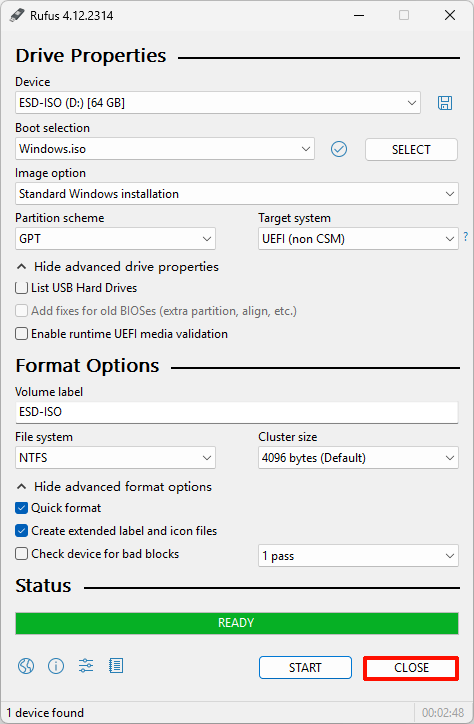
等待 Rufus 制作启动盘成功, Rufus 会提示 Ready。
安装系统镜像
将制作好的启动 U 盘安装到主板的 USB Type-A 端口,主板分别连接显示器、鼠标以及键盘,最后使用电源适配器给主板供电。
进入启动菜单
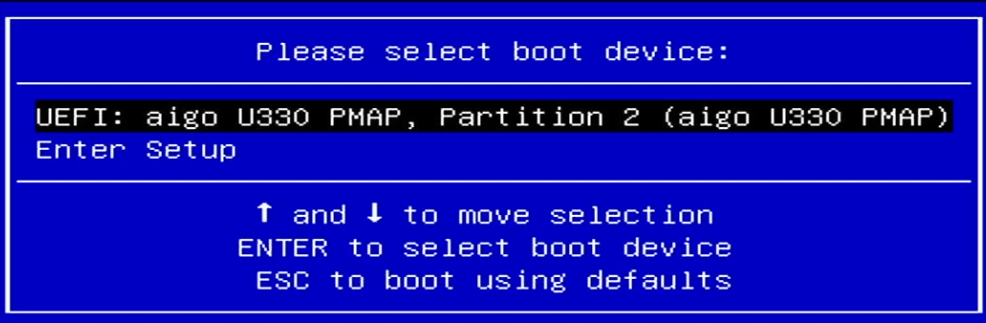
主板上电后,按键盘的 F7 键,进入启动菜单,选择 U 盘对应的启动项。
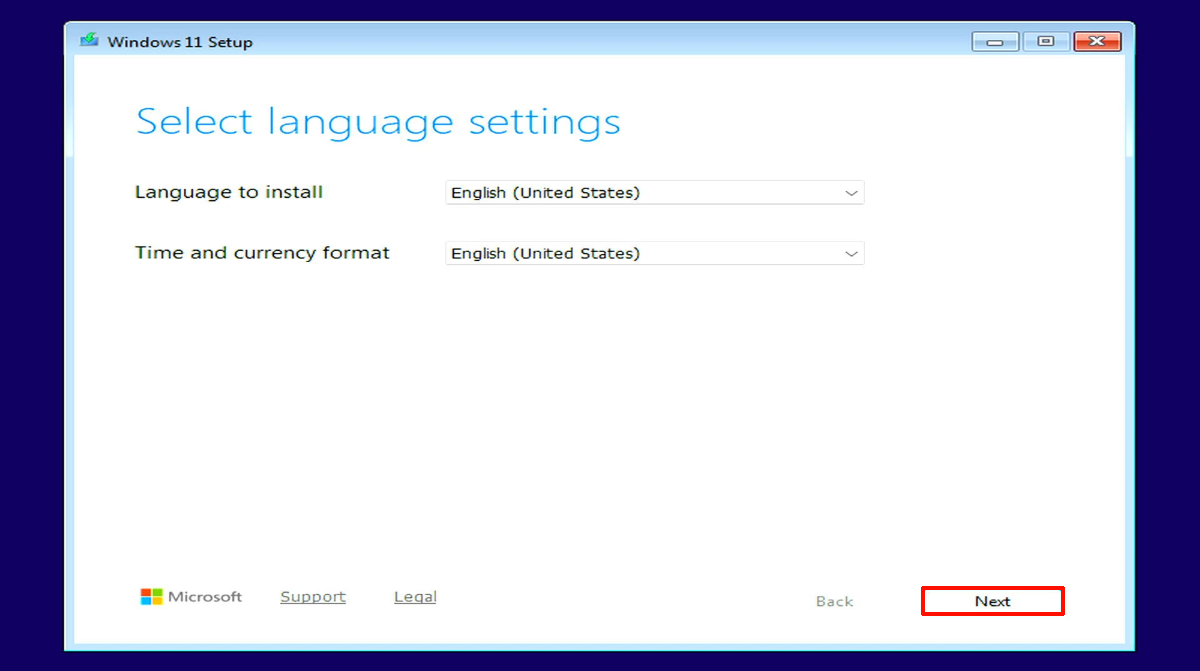
设置系统语言
选择 English (United States),点击 Next。
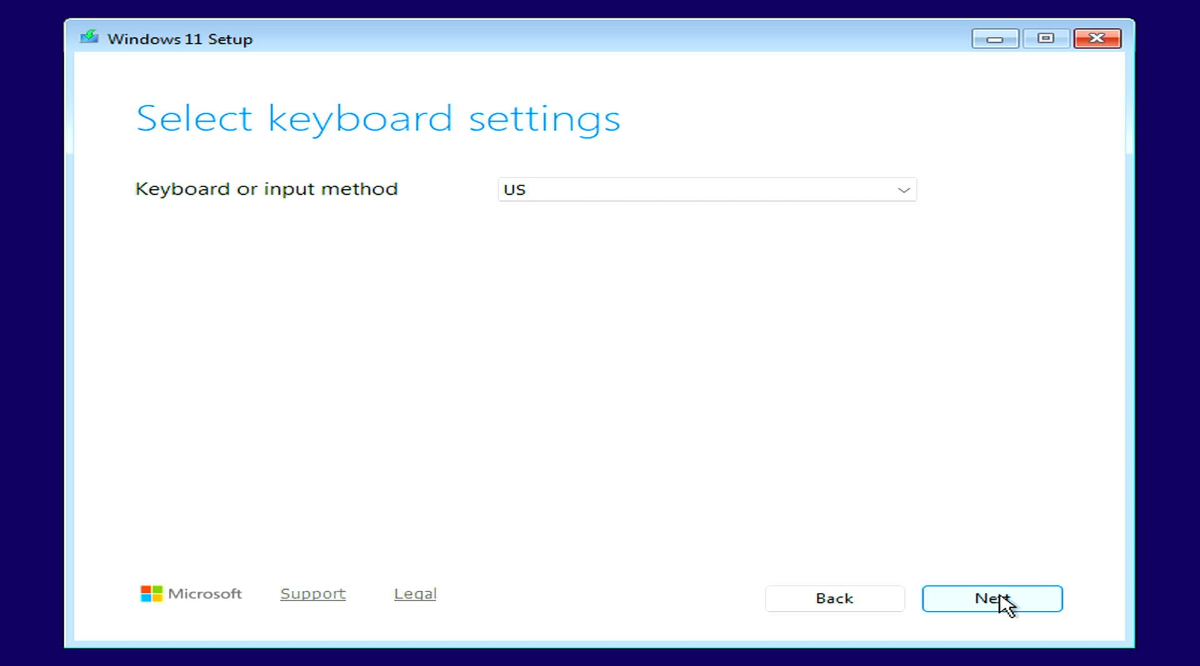
选择键盘设置
选择 US,点击 Next。
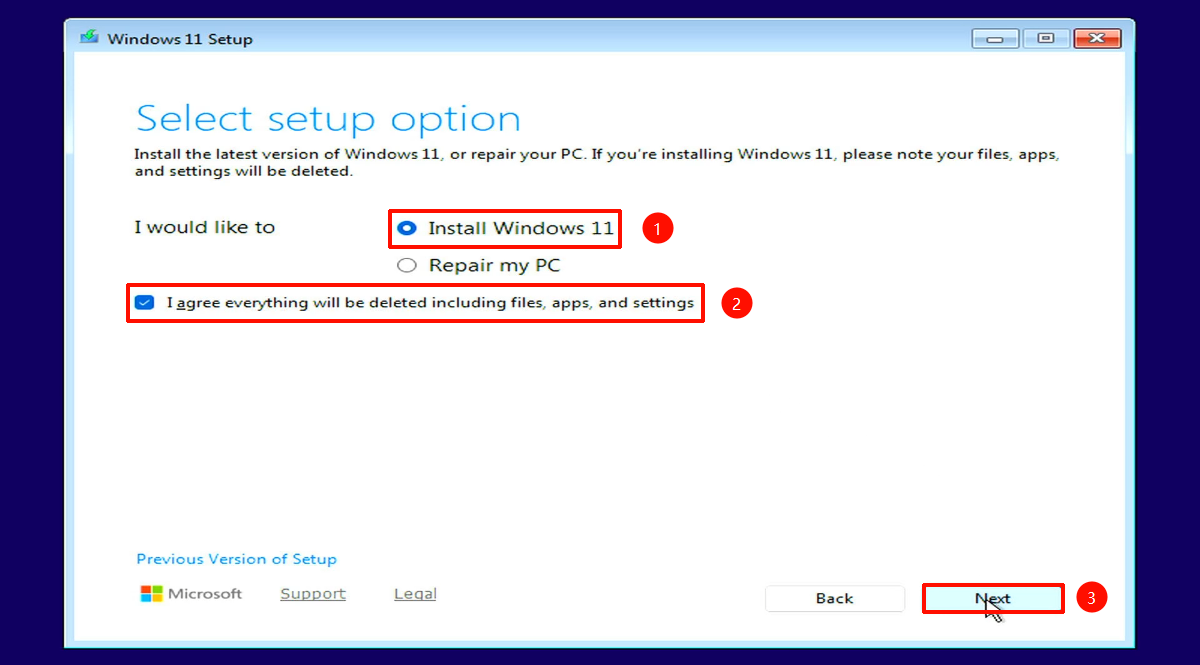
选择安装选项
选择 Install Windows 11 和勾选 I agree ...,点击 Next。
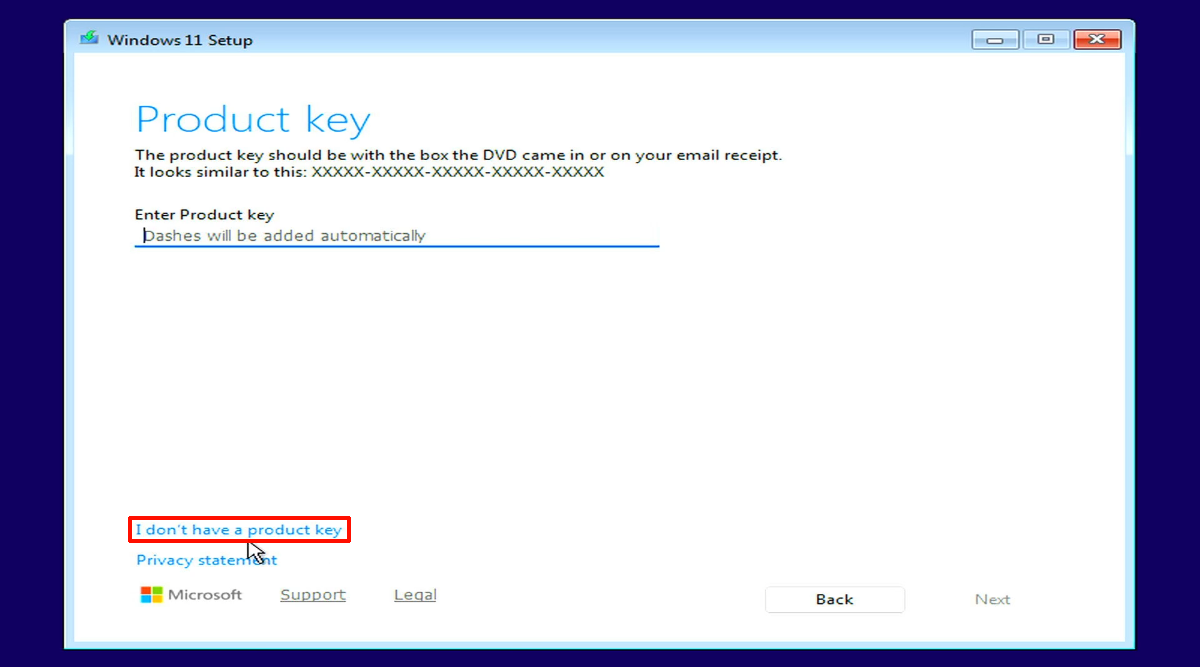
填写产品密钥
若无产品密钥,则点击 I don't have a product key;若有产品密钥,则输入产品密钥,点击 Next。
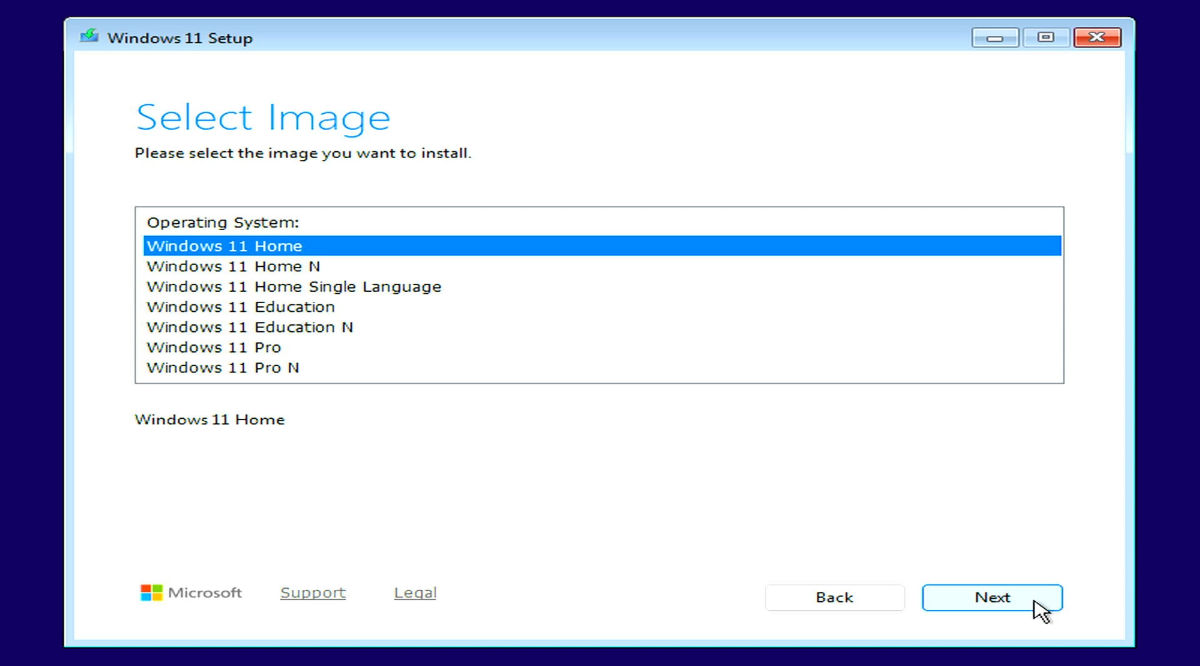
选择系统镜像
选择自己需要安装的系统镜像,点击 Next。
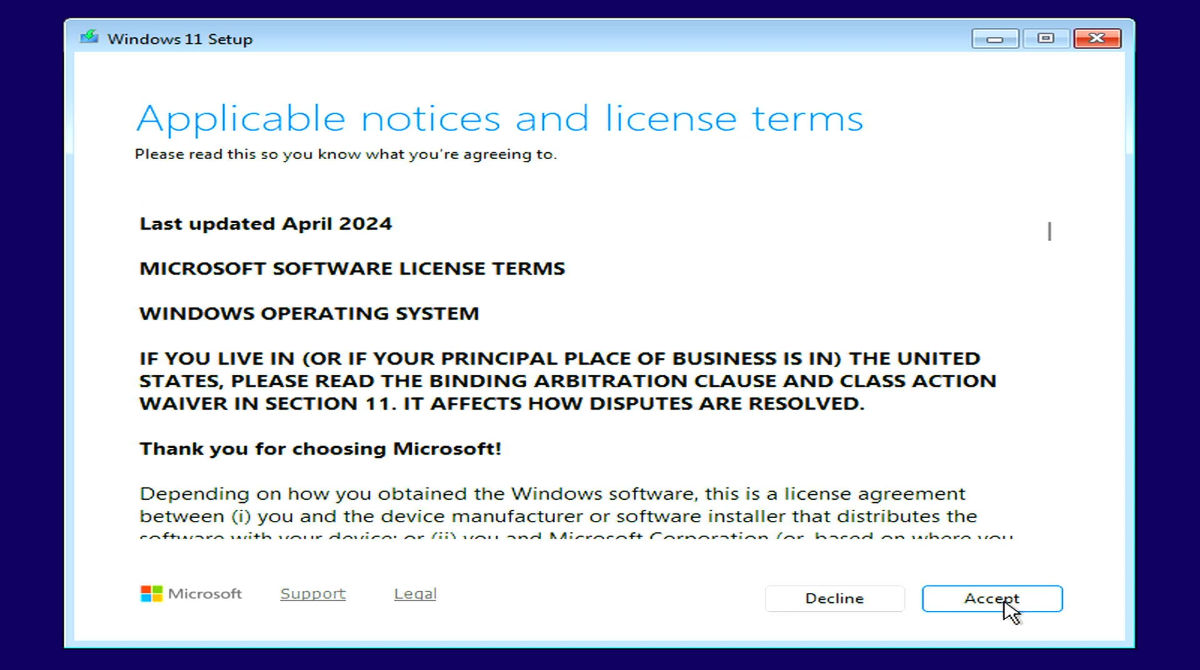
接受许可协议
选择 Accept 选项。
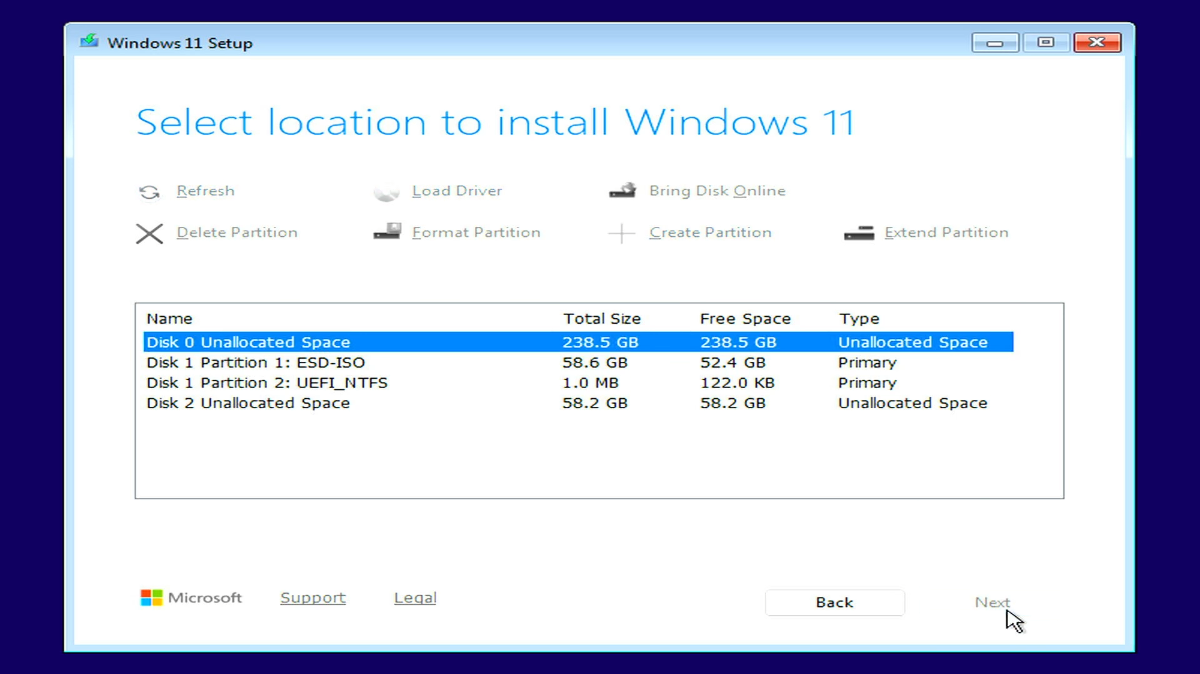
选择安装位置
选择安装位置,点击 Next。
瑞莎 X5 可选板载 eMMC 和外接 M.2 M Key 2230,选择安装位置时,可以根据对应的容量来判断磁盘类型。
正式安装系统
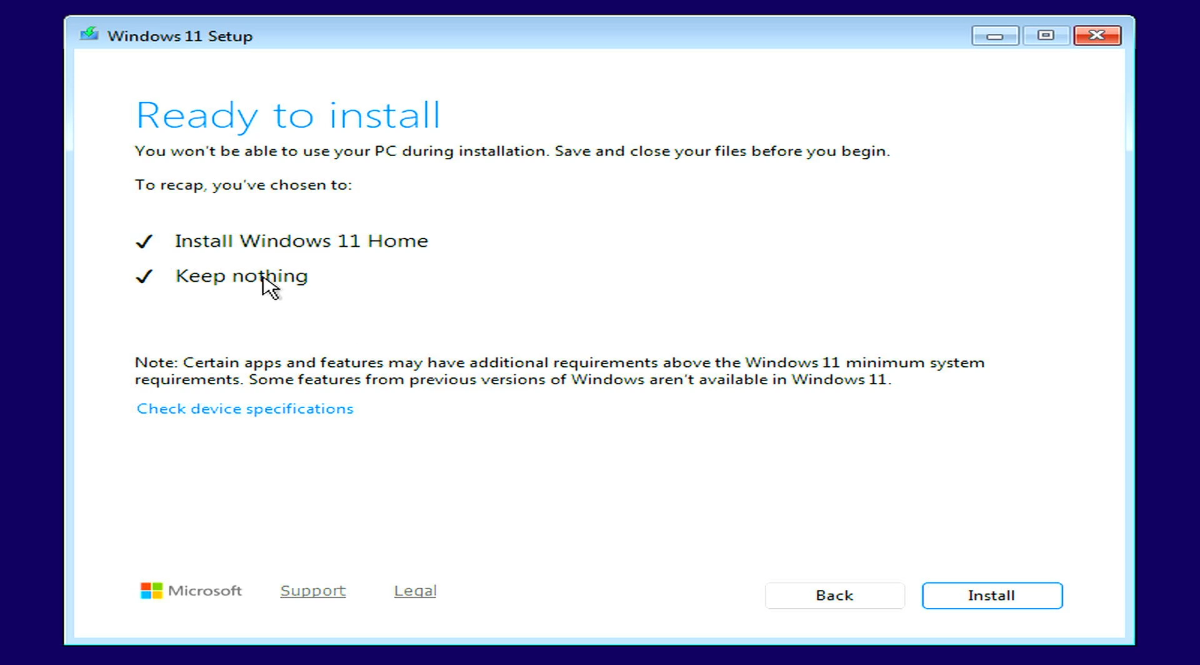
点击 Install,等待系统安装完成,整个安装过程中可能会出现重启,这是正常现象,等待安装完成即可。
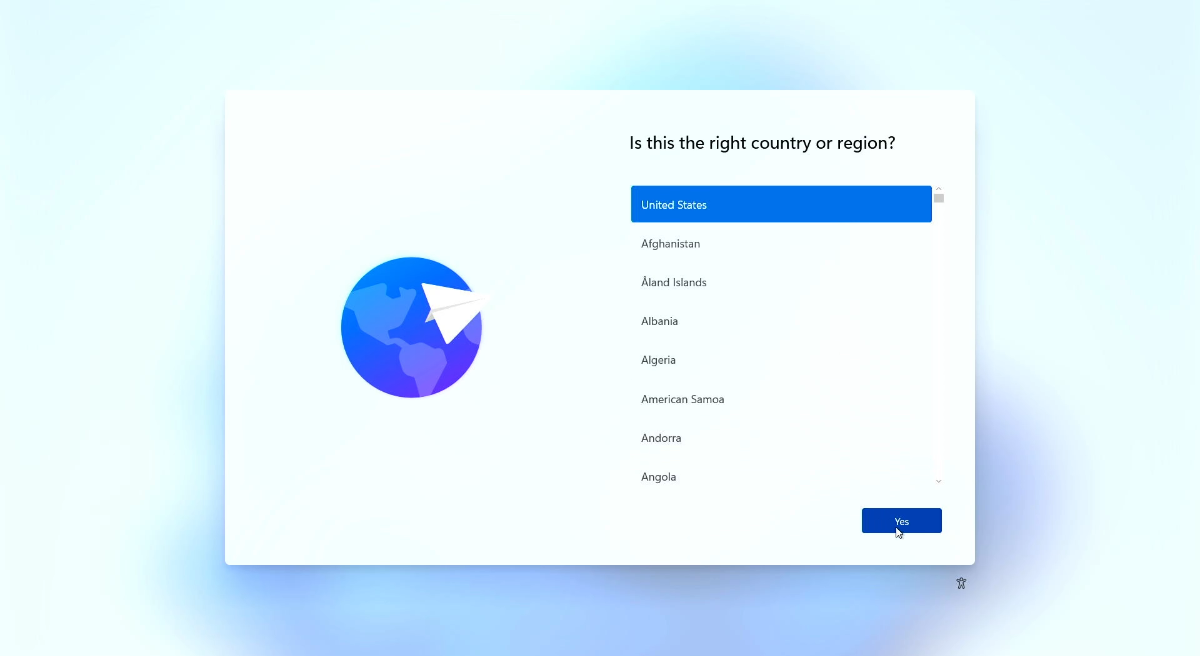
设置系统地区
选择 United States,点击 Next。
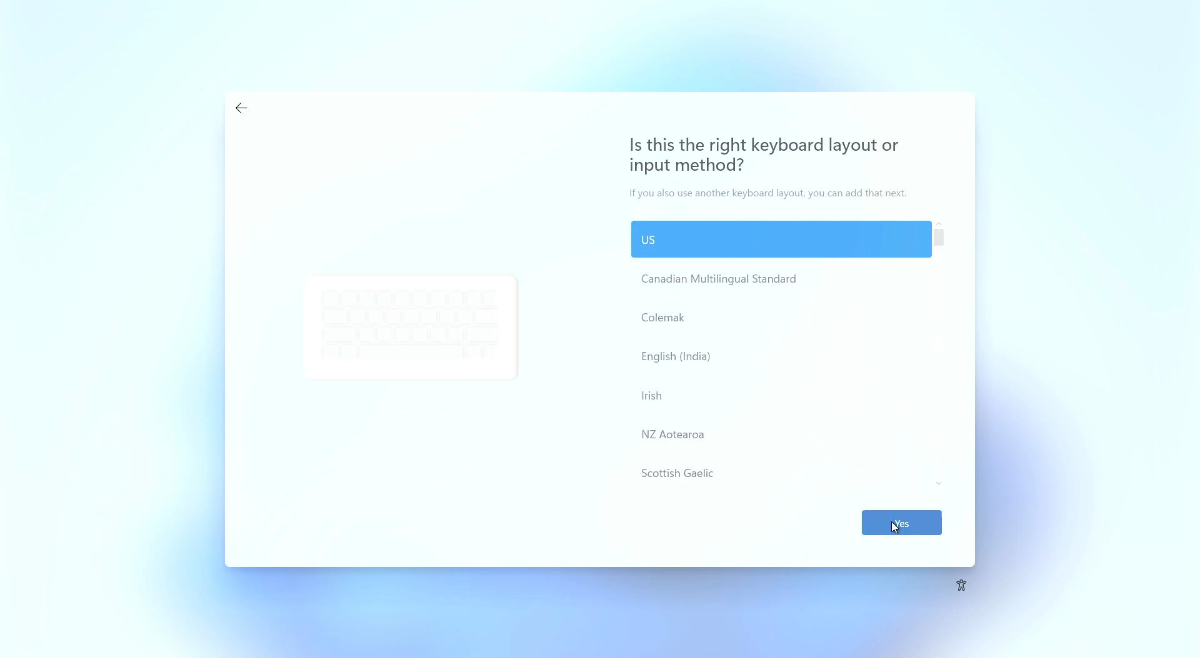
设置键盘布局
选择 US,点击 Next。
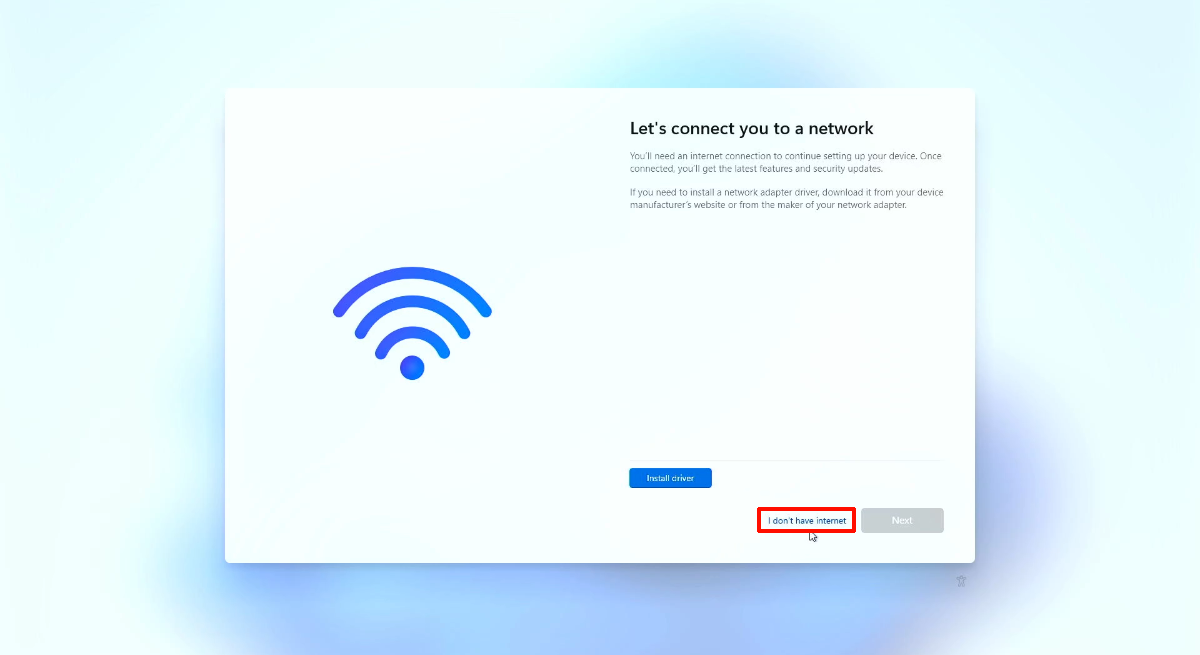
设置网络连接
可以连接有线网络进行联网,无线网络需要安装驱动,目前演示无网络安装系统。
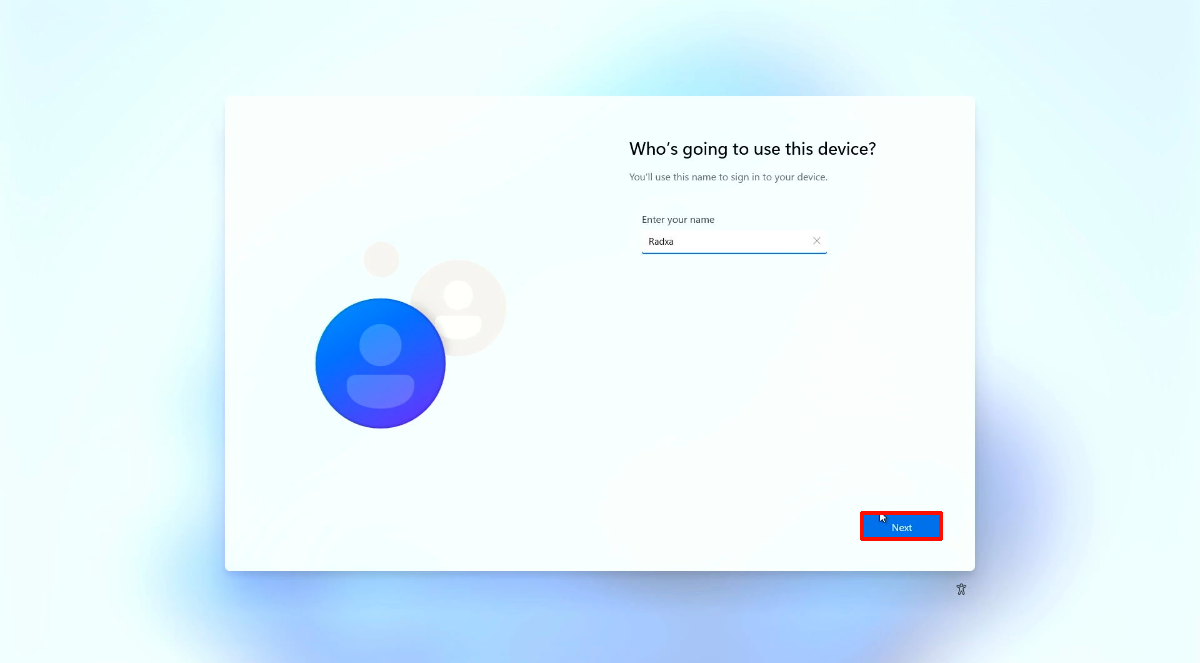
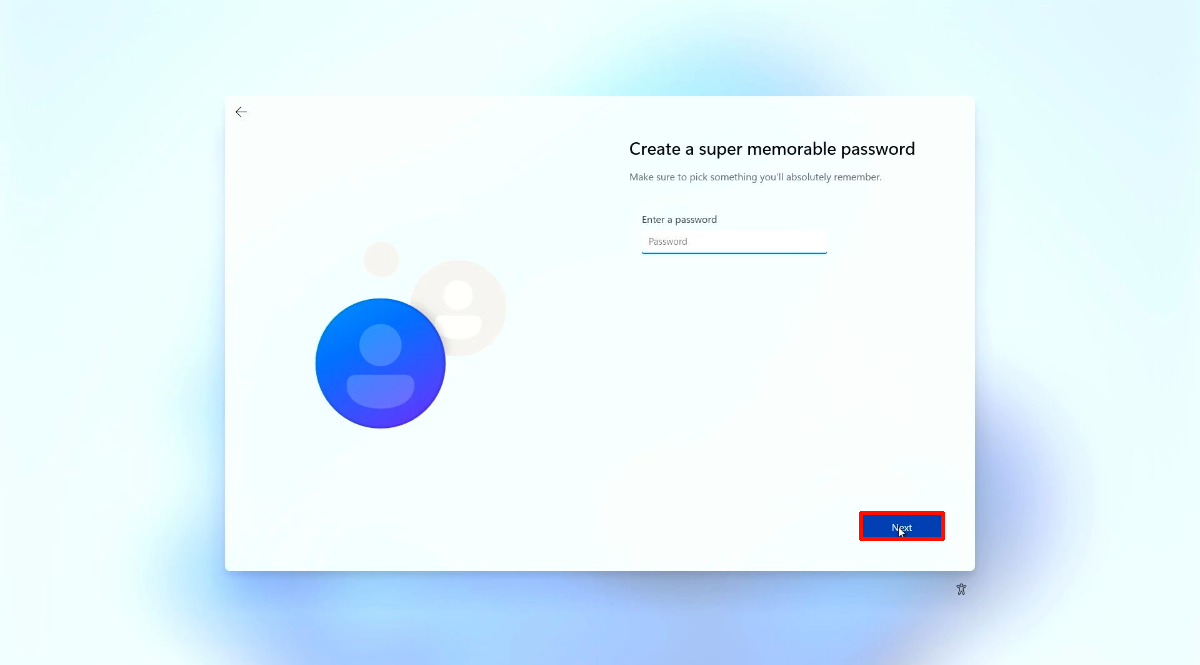
设置用户信息
填写用户名、密码、确认密码,然后点击 Next 进入下一步。
不填写密码并点击 Next,系统会默认设置密码为空。
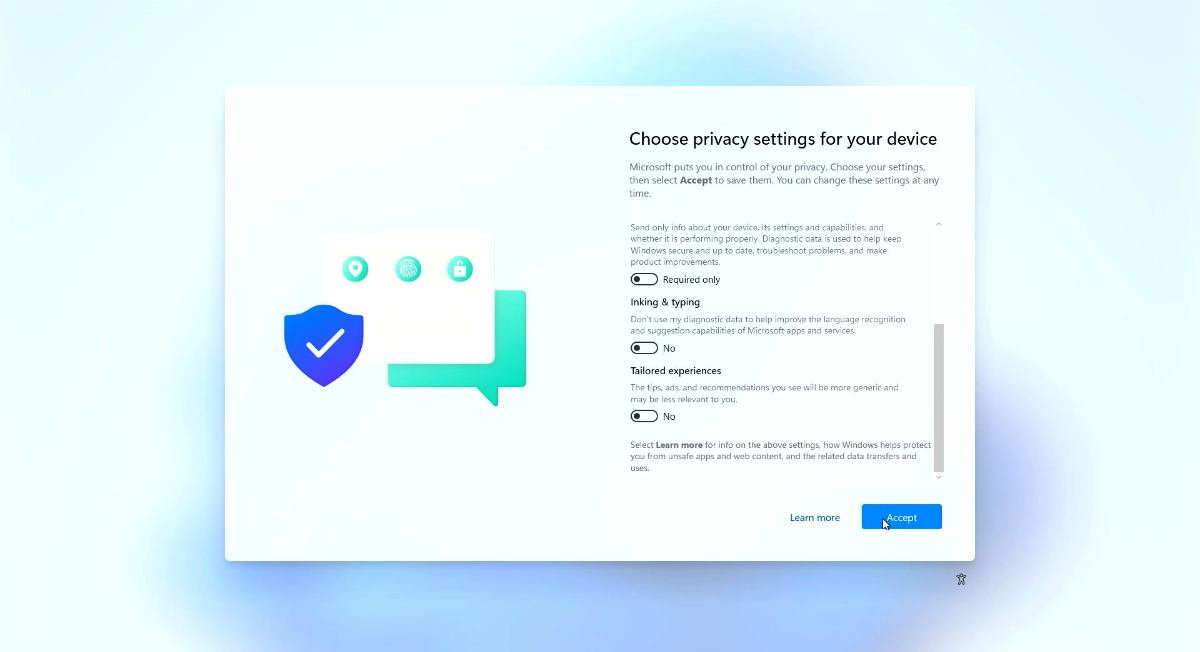
设置隐私信息
自行选择需要开启和关闭的隐私选项,然后点击 Accept 进入下一步。
设置完成
等待几分钟,进入 Windows 11 桌面环境,至此,Windows 11 系统安装完成。